

 Chuyên Nghiệp trong phục vụ với hơn 20 Kỹ thuật IT luôn sẵn sàng tới tận nơi sửa chữa và cài đặt ở Tphcm. Báo giá rõ ràng. 100% hài lòng mới thu tiền.





Văn phòng
Văn phòng Word không kiểm tra chính tả tiếng Việt – Cách tự xử lý tại nhà
Gõ văn bản trong Word mà Văn phòng Word không kiểm tra chính tả tiếng Việt thì đúng là “ác mộng” của dân văn phòng, đặc biệt là mấy bạn sinh viên hay phải làm báo cáo. Cảm giác cứ nơm nớp lo sai chính tả, sai ngữ pháp, rồi phải dò từng chữ một thủ công rất mất thời gian.
Tại sao Word không kiểm tra chính tả tiếng Việt?
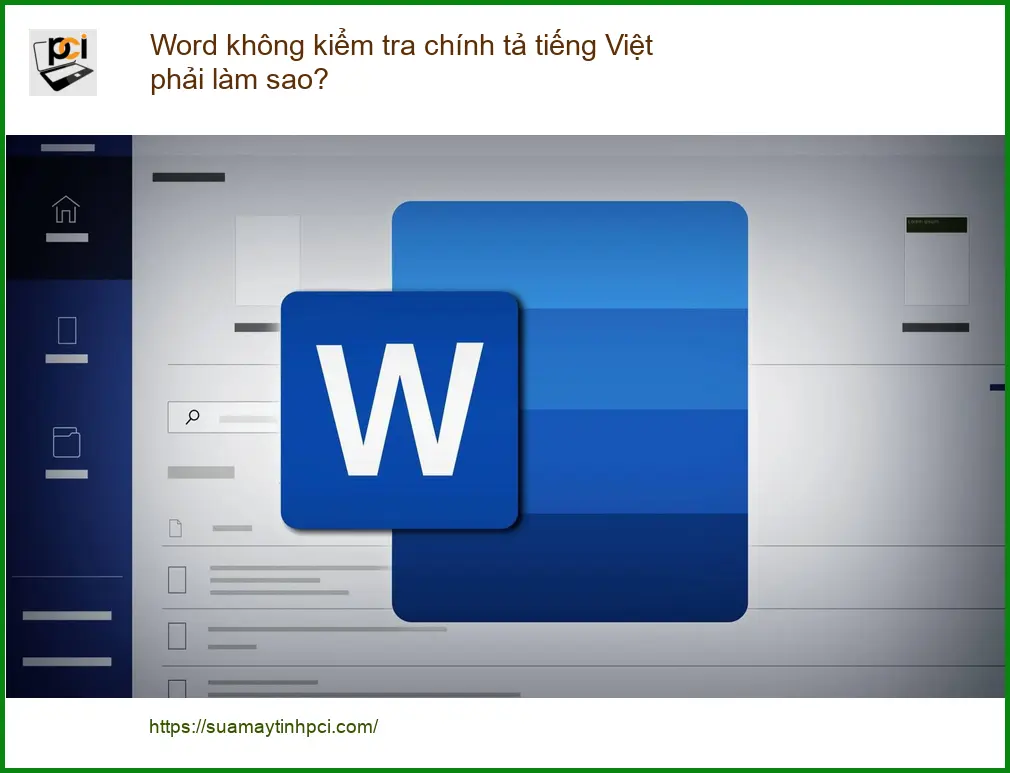
Nhiều khi đang “phiêu” với con chữ, bỗng dưng nhận ra Word không hề gạch chân những lỗi chính tả tiếng Việt quen thuộc. Điều này không chỉ gây khó chịu mà còn tiềm ẩn nguy cơ sai sót trong tài liệu quan trọng. Vậy nguyên nhân sâu xa của vấn đề này là gì?
Các nguyên nhân phổ biến gây lỗi
Có vài “thủ phạm” chính khiến tính năng kiểm tra chính tả tiếng Việt trong Word “đình công”. Hiểu rõ chúng sẽ giúp bạn tìm ra cách khắc phục nhanh chóng và hiệu quả hơn.
Cài đặt ngôn ngữ không đúng
Đây là một trong những lý do hàng đầu. Nếu Word không được thiết lập để nhận diện tiếng Việt là ngôn ngữ chính hoặc ngôn ngữ kiểm tra, thì đương nhiên nó sẽ bỏ qua mọi lỗi chính tả tiếng Việt. Đôi khi, sau khi cài đặt lại Office hoặc cập nhật hệ thống, các thiết lập này có thể bị reset về mặc định.
Thiếu gói ngôn ngữ tiếng Việt
Một số phiên bản Office, đặc biệt là các bản cài đặt rút gọn hoặc khi bạn cài đặt ban đầu chỉ chọn tiếng Anh, có thể sẽ thiếu gói ngôn ngữ tiếng Việt. Không có gói này, Word không có “từ điển” để so sánh và kiểm tra chính tả.
Xung đột phần mềm hoặc add-in
Đôi khi, các add-in của bên thứ ba hoặc phần mềm khác chạy ngầm có thể gây xung đột với Word, làm ảnh hưởng đến các tính năng cốt lõi như kiểm tra chính tả. Việc này thường khó nhận biết hơn nhưng cũng là một khả năng cần xem xét.
Lỗi bộ gõ tiếng Việt (Unikey/EVKey)
Bộ gõ tiếng Việt như Unikey hay EVKey là cầu nối giữa bàn phím và Word. Nếu bộ gõ gặp lỗi, không tương thích với phiên bản Word bạn đang dùng, hoặc có thiết lập sai, nó cũng có thể ảnh hưởng đến khả năng kiểm tra chính tả của Word.
Mẹo nhỏ từ PCI: Luôn đảm bảo bạn đang sử dụng phiên bản Office và bộ gõ tiếng Việt mới nhất để hạn chế tối đa các lỗi tương thích không đáng có.
Hướng dẫn khắc phục lỗi kiểm tra chính tả tiếng Việt trong Word
Đừng để lỗi chính tả làm giảm đi sự chuyên nghiệp của tài liệu bạn. Dưới đây là các bước chi tiết để bạn tự mình “chữa bệnh” cho Word, đảm bảo mọi văn bản đều được kiểm tra kỹ lưỡng.
Kiểm tra và cài đặt lại ngôn ngữ
Đây là bước đầu tiên và quan trọng nhất. Bạn cần chắc chắn rằng Word đã “hiểu” và “chấp nhận” tiếng Việt là ngôn ngữ để kiểm tra.
Đảm bảo ngôn ngữ tiếng Việt được chọn
Trong Word, vào mục File > Options > Language. Tại đây, bạn cần kiểm tra xem “Vietnamese” đã được thêm vào danh sách “Office authoring languages and proofing” chưa. Nếu chưa, hãy thêm vào và đặt làm mặc định. Đừng quên bỏ chọn “Do not check spelling or grammar” cho đoạn văn bản hoặc toàn bộ tài liệu.
Tải và cài đặt gói ngôn ngữ Office
Nếu bạn không thấy tiếng Việt trong danh sách ngôn ngữ kiểm lỗi, có thể bạn cần tải và cài đặt gói ngôn ngữ Office Language Pack. Truy cập trang hỗ trợ của Microsoft, tìm kiếm “Office Language Accessory Pack” và chọn phiên bản Office của bạn để tải gói tiếng Việt về cài đặt. Sau khi cài, khởi động lại Word để áp dụng thay đổi. Bạn có thể tham khảo thêm cách tự xử lý lỗi Word không hiển thị số trang để có thêm kinh nghiệm xử lý các vấn đề liên quan đến Word.
Cấu hình tùy chọn kiểm tra chính tả
Ngay cả khi ngôn ngữ đã đúng, đôi khi các tùy chọn kiểm tra chính tả bên trong Word cũng cần được điều chỉnh lại.
Kích hoạt tính năng kiểm tra ngữ pháp và chính tả
Vào File > Options > Proofing. Đảm bảo các tùy chọn như “Check spelling as you type” và “Mark grammar errors as you type” đã được tích chọn. Đây là những tính năng cơ bản giúp Word tự động gạch chân lỗi khi bạn gõ.
Loại bỏ các ngoại lệ kiểm tra
Trong cùng mục Proofing, kéo xuống dưới cùng, bạn sẽ thấy phần “Exceptions for”. Đôi khi, Word được thiết lập để bỏ qua kiểm tra chính tả cho tài liệu hiện tại hoặc tất cả tài liệu. Hãy đảm bảo rằng không có tùy chọn nào được tích chọn ở đây nếu bạn muốn Word kiểm tra mọi thứ.
Cập nhật hoặc cài đặt lại bộ gõ tiếng Việt
Bộ gõ là một phần không thể thiếu khi làm việc với tiếng Việt trên máy tính. Đảm bảo nó hoạt động trơn tru là điều cần thiết.
Cập nhật Unikey/EVKey phiên bản mới nhất
Truy cập trang chủ của Unikey hoặc EVKey để tải về phiên bản mới nhất. Các bản cập nhật thường sửa lỗi tương thích và cải thiện hiệu suất. Sau khi cài đặt, hãy thử khởi động lại máy tính và kiểm tra lại Word. Nếu bạn đang tìm kiếm dịch vụ thay sạc laptop nec lavie n pc-ln350, Sửa máy tính PCI cũng có thể hỗ trợ bạn với linh kiện chính hãng.
Khởi động lại hoặc cài đặt lại bộ gõ
Nếu cập nhật không hiệu quả, hãy thử thoát hoàn toàn bộ gõ (Unikey/EVKey) và khởi động lại. Nếu vẫn không được, gỡ bỏ hoàn toàn và cài đặt lại từ đầu. Đảm bảo bạn tải từ nguồn chính thức để tránh phần mềm độc hại.
💡 Lời khuyên từ Sửa máy tính PCI:
Tại Sửa máy tính PCI, chúng tôi hiểu rằng mỗi vấn đề nhỏ trong công việc cũng có thể gây ra sự khó chịu lớn. Đội ngũ kỹ thuật viên của chúng tôi không chỉ giỏi về phần cứng như thay loa laptop microsoft surface studio mà còn rất am hiểu sâu sắc về các phần mềm văn phòng. Chúng tôi luôn sẵn lòng hỗ trợ bạn từ xa hoặc trực tiếp để đảm bảo công việc của bạn không bị gián đoạn.
Đặc biệt, nếu quý khách là học sinh, sinh viên hoặc người lao động có hoàn cảnh khó khăn, hãy chủ động thông báo để Sửa máy tính PCI kích hoạt chính sách trợ giá giảm ngay 10% – 15% chi phí linh kiện (nếu có) hoặc hỗ trợ phần mềm miễn phí. Chúng tôi tin rằng công nghệ phải phục vụ tất cả mọi người.
Khi nào cần tìm đến chuyên gia?
Nếu bạn đã thử tất cả các bước trên mà Word vẫn “cứng đầu” không chịu kiểm tra chính tả tiếng Việt, có thể vấn đề phức tạp hơn, liên quan đến lỗi hệ thống, xung đột driver hoặc thậm chí là virus. Lúc này, việc tìm đến một trung tâm sửa chữa máy tính uy tín là lựa chọn tối ưu.
Dịch vụ hỗ trợ phần mềm chuyên nghiệp tại Sửa máy tính PCI
Sửa máy tính PCI tự hào là đơn vị cung cấp dịch vụ sửa chữa và hỗ trợ kỹ thuật máy tính hàng đầu TPHCM. Với đội ngũ kỹ sư giàu kinh nghiệm, chúng tôi không chỉ khắc phục các lỗi phần cứng mà còn chuyên sâu về các vấn đề phần mềm, bao gồm cả các lỗi “khó nhằn” của Microsoft Office.
| Hạng mục hỗ trợ phần mềm | Chi phí ước tính | Thời gian xử lý | Bảo hành |
|---|---|---|---|
| Kiểm tra & Cấu hình lỗi Word | Từ 150.000 VNĐ | 30 phút – 1 giờ | 7 ngày |
| Cài đặt lại Office & Gói ngôn ngữ | Từ 250.000 VNĐ | 1 – 2 giờ | 30 ngày |
| Khắc phục xung đột phần mềm | Từ 200.000 VNĐ | 1 – 2 giờ | 15 ngày |
Lưu ý: Chi phí trên chỉ mang tính chất tham khảo. Giá thực tế có thể thay đổi tùy thuộc vào mức độ phức tạp của lỗi và các dịch vụ đi kèm. Kỹ thuật viên sẽ báo giá chính xác sau khi kiểm tra.
Vì mỗi dòng máy và cấu hình phần mềm có thể khác nhau, nếu bạn đã thử mọi cách mà vẫn chưa xác định rõ nguyên nhân lỗi, hãy gọi ngay hotline để kỹ sư trưởng của Sửa máy tính PCI hỗ trợ kiểm tra, chẩn đoán “bắt bệnh” từ xa hoàn toàn miễn phí. Đừng ngần ngại, một cuộc gọi có thể giúp bạn tiết kiệm rất nhiều thời gian và công sức!
Câu hỏi thường gặp về lỗi kiểm tra chính tả Word
Làm thế nào để thêm tiếng Việt vào từ điển của Word?
Để thêm tiếng Việt vào từ điển tùy chỉnh của Word, bạn vào File > Options > Proofing. Trong phần “When correcting spelling in Microsoft Office programs”, chọn Custom Dictionaries…. Tại đây, bạn có thể chọn hoặc tạo một từ điển mới, sau đó thêm các từ tiếng Việt mà Word thường xuyên báo lỗi nhưng thực chất là đúng. Điều này giúp Word học và nhận diện các thuật ngữ chuyên ngành hoặc tên riêng tiếng Việt.
Tại sao Word vẫn gạch chân lỗi tiếng Việt dù đã cài đặt đúng?
Có một vài lý do. Thứ nhất, bạn có thể chưa bỏ chọn “Do not check spelling or grammar” cho đoạn văn bản hoặc toàn bộ tài liệu (kiểm tra trong Review > Language > Set Proofing Language). Thứ hai, có thể gói ngôn ngữ tiếng Việt chưa được cài đặt đầy đủ hoặc bị lỗi. Thứ ba, bộ gõ tiếng Việt (Unikey/EVKey) có thể đang gặp sự cố hoặc xung đột với Word. Hãy thử khởi động lại Word và máy tính, hoặc cài đặt lại bộ gõ.
Có cần phải mua bản quyền Office để kiểm tra chính tả tiếng Việt không?
Không nhất thiết. Tính năng kiểm tra chính tả tiếng Việt là một phần của gói ngôn ngữ Office và có sẵn trên cả các phiên bản Office có bản quyền và một số phiên bản dùng thử hoặc cài đặt hợp pháp khác. Tuy nhiên, để đảm bảo đầy đủ tính năng và nhận được hỗ trợ cập nhật tốt nhất, việc sử dụng Office có bản quyền luôn được khuyến khích.
Làm sao để kiểm tra chính tả tiếng Việt trên Word cho Mac?
Trên Word cho Mac, quy trình tương tự như trên Windows. Bạn cần vào Tools > Language và chọn “Vietnamese”, sau đó đảm bảo tính năng kiểm tra chính tả được bật. Nếu thiếu gói ngôn ngữ, bạn cũng cần tải và cài đặt từ trang của Microsoft. Đảm bảo bộ gõ tiếng Việt trên macOS (ví dụ: bộ gõ tích hợp sẵn hoặc EVKey) hoạt động bình thường.
Cảm ơn bạn đã tin tưởng và lựa chọn Sửa máy tính PCI!
