

 Chuyên Nghiệp trong phục vụ với hơn 20 Kỹ thuật IT luôn sẵn sàng tới tận nơi sửa chữa và cài đặt ở Tphcm. Báo giá rõ ràng. 100% hài lòng mới thu tiền.










Vệ Sinh Máy Tính
Vệ sinh máy tính Huyện Nhà Bè GPU tăng nhiệt nhanh – Tiệm sửa uy tín
GPU tăng nhiệt nhanh khi chơi game là một trong những cảnh báo rõ ràng nhất cho thấy hệ thống tản nhiệt của bạn đang gặp vấn đề nghiêm trọng. Đặc biệt, nếu bạn đang ở khu vực Huyện Nhà Bè và gặp tình trạng Vệ Sinh Máy Tính Chỗ Huyện Nhà Bè Khi GPU Tăng Nhiệt Nhanh Lúc Chơi Game, việc hiểu rõ nguyên nhân và cách khắc phục là vô cùng cần thiết để bảo vệ linh kiện và duy trì hiệu suất máy.
Dấu hiệu và nguyên nhân GPU tăng nhiệt nhanh khi chơi game
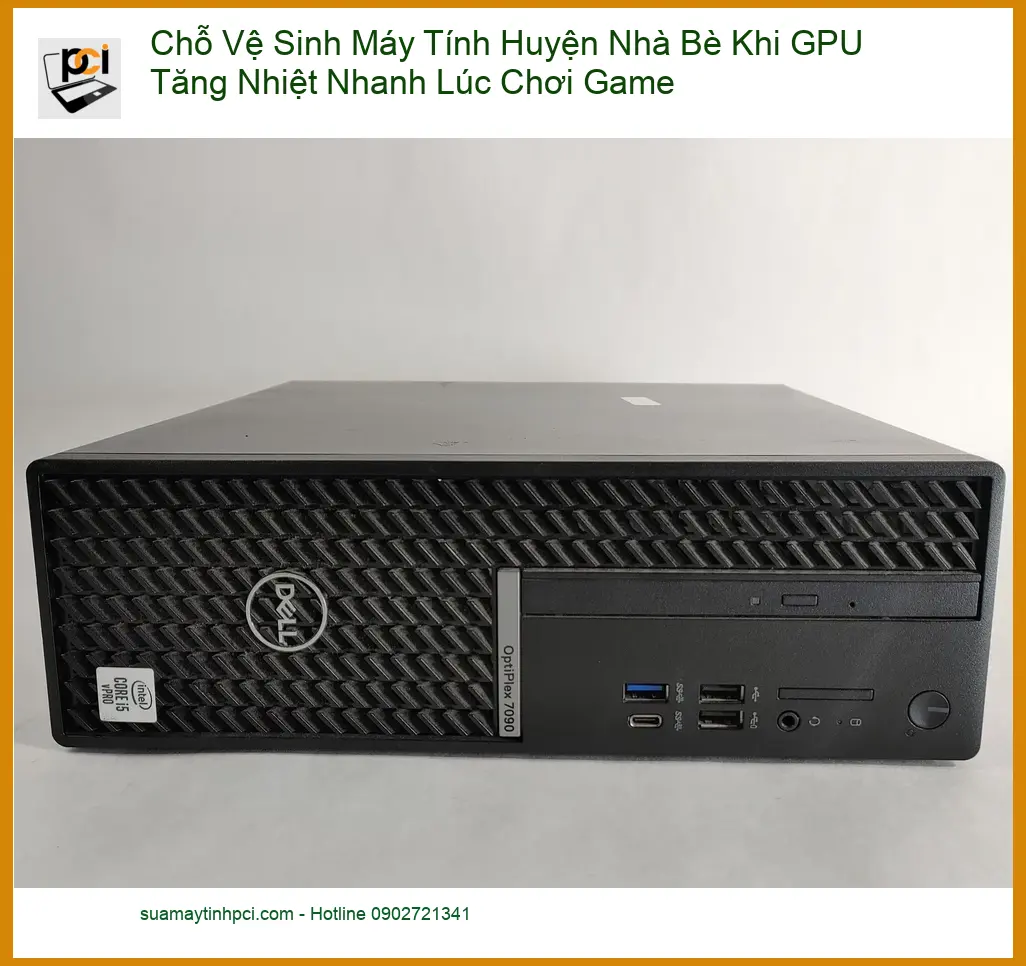
Các dấu hiệu nhận biết GPU quá nhiệt
Máy tính giật lag, đơ cứng hoặc thậm chí tự động tắt nguồn đột ngột khi bạn đang say sưa trong các trận game căng thẳng. Quạt tản nhiệt quay rất nhanh và phát ra tiếng ồn lớn.
Nhiệt độ GPU hiển thị trên các phần mềm giám sát (như MSI Afterburner, HWMonitor) vượt ngưỡng an toàn, thường là trên 80-85°C. Màn hình có thể xuất hiện các hiện tượng nhiễu, sọc ngang dọc hoặc màu sắc bất thường.
Nguyên nhân chính gây tăng nhiệt GPU
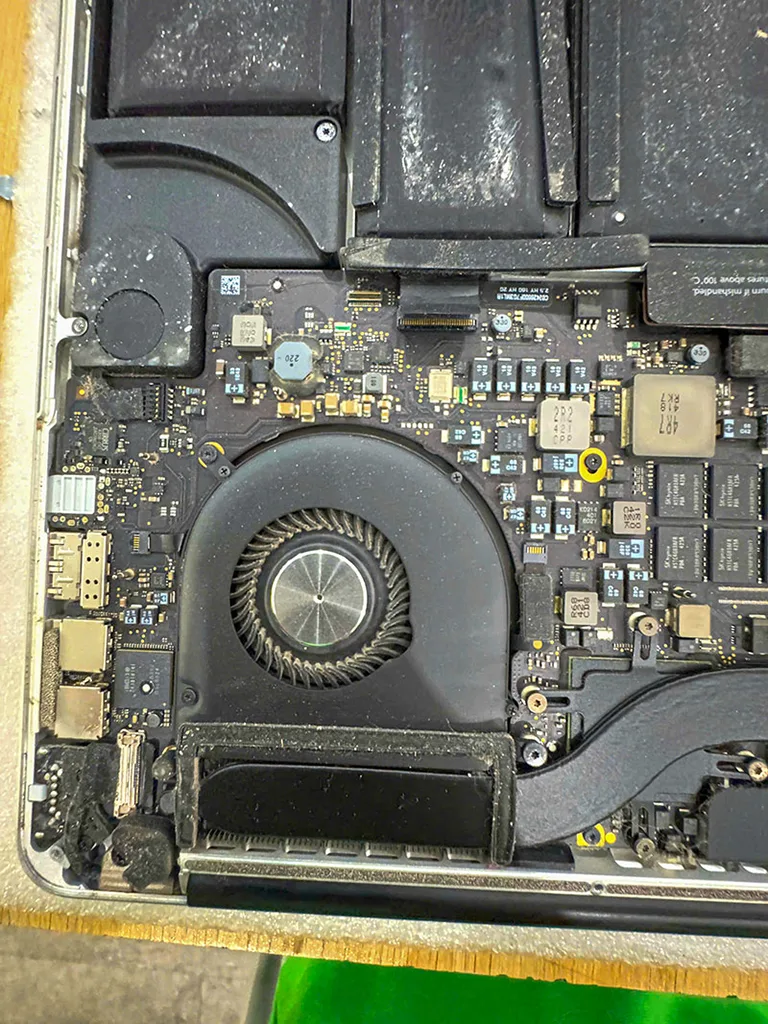
Bụi bẩn tích tụ: Đây là nguyên nhân phổ biến nhất. Lớp bụi dày đặc bám vào các lá tản nhiệt và quạt làm giảm khả năng lưu thông không khí, khiến nhiệt không thoát ra ngoài được.
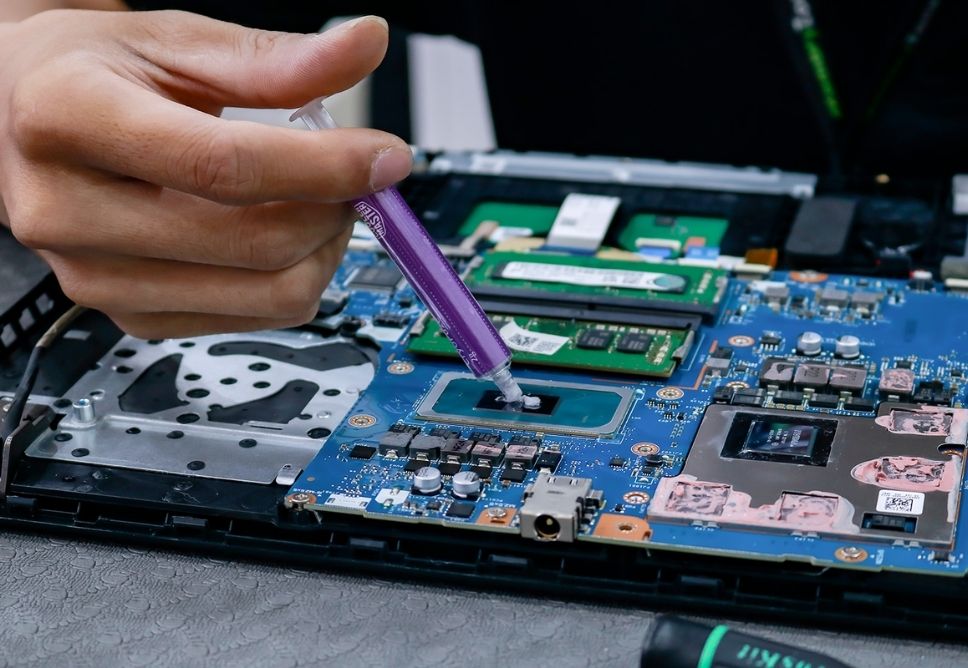
Keo tản nhiệt khô cứng: Lớp keo tản nhiệt giữa GPU và heatsink có tác dụng truyền nhiệt. Sau một thời gian dài sử dụng, keo sẽ bị khô, mất khả năng dẫn nhiệt hiệu quả.
Quạt tản nhiệt hỏng hoặc yếu: Quạt không quay hoặc quay yếu sẽ không thể đẩy khí nóng ra khỏi hệ thống. Đôi khi, việc cân nhắc có nên thay quạt tản nhiệt bằng nước AIO cũng là một giải pháp nâng cấp đáng giá cho hiệu năng tản nhiệt của PC.
Lỗi driver hoặc phần mềm: Driver card đồ họa cũ hoặc xung đột phần mềm cũng có thể khiến GPU hoạt động quá tải, dẫn đến tăng nhiệt.
Hướng dẫn vệ sinh máy tính và khắc phục GPU tăng nhiệt tại nhà
Chuẩn bị dụng cụ và quy trình vệ sinh cơ bản
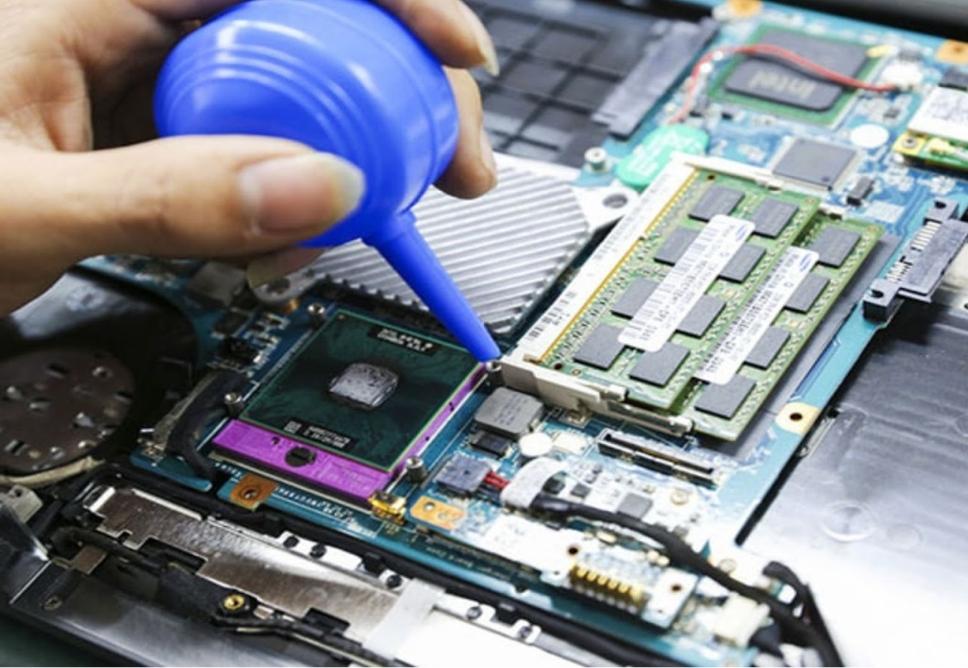
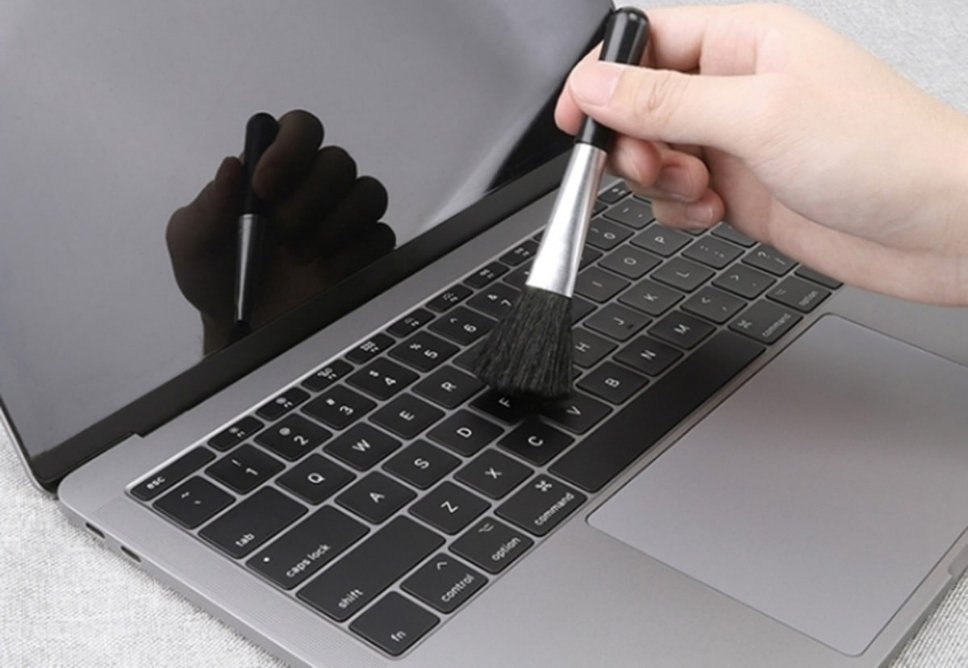
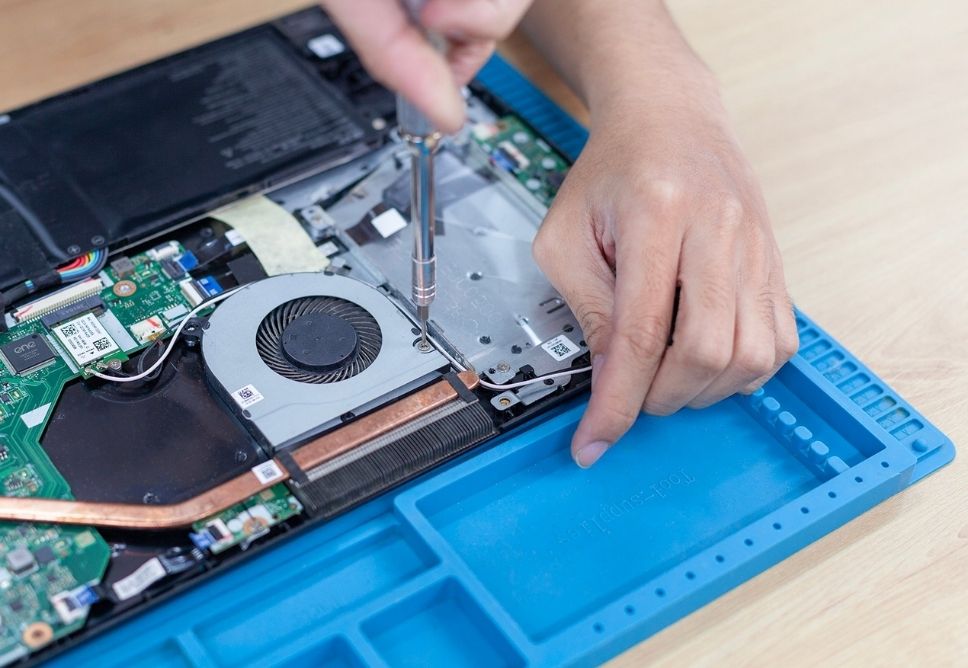
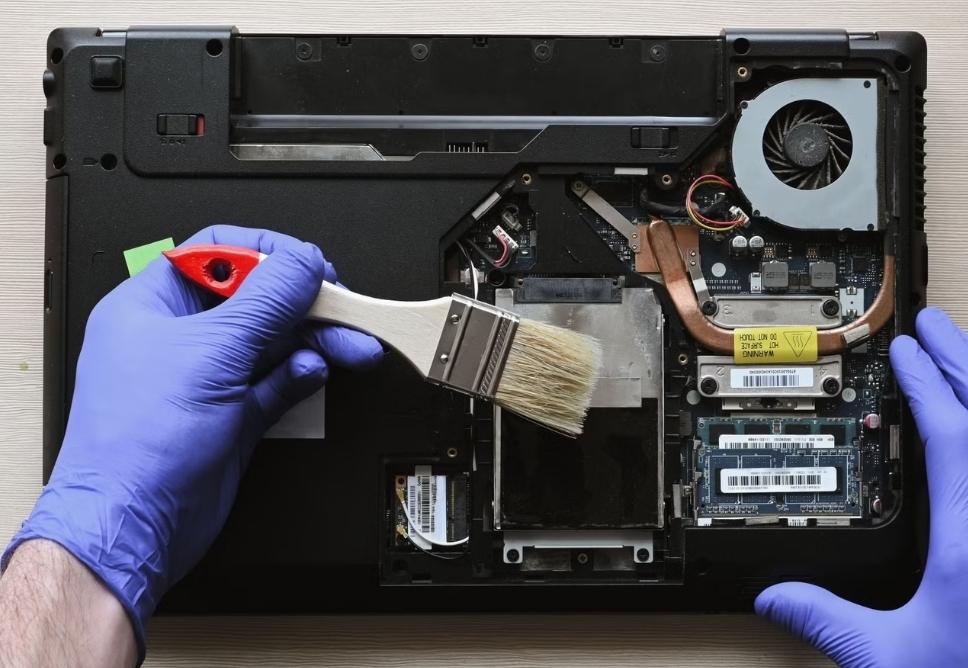
Để tự vệ sinh, bạn cần chuẩn bị bộ tua vít, chổi mềm, bình xịt khí nén, cồn isopropyl và keo tản nhiệt mới. Luôn nhớ ngắt nguồn điện hoàn toàn trước khi bắt đầu.
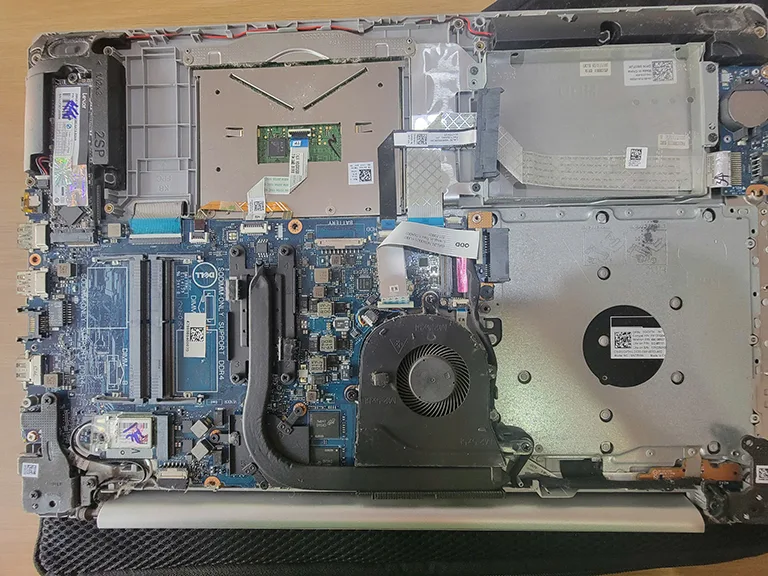
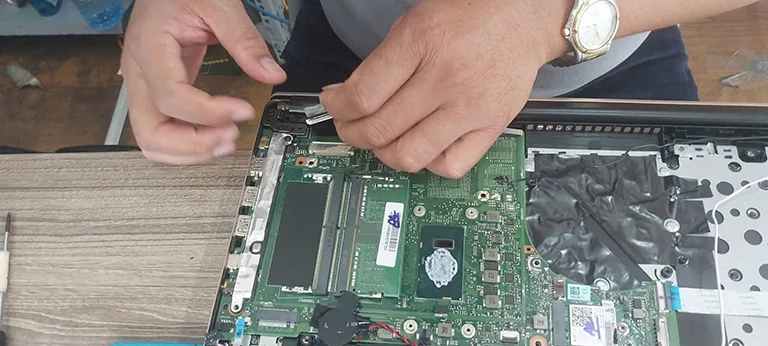
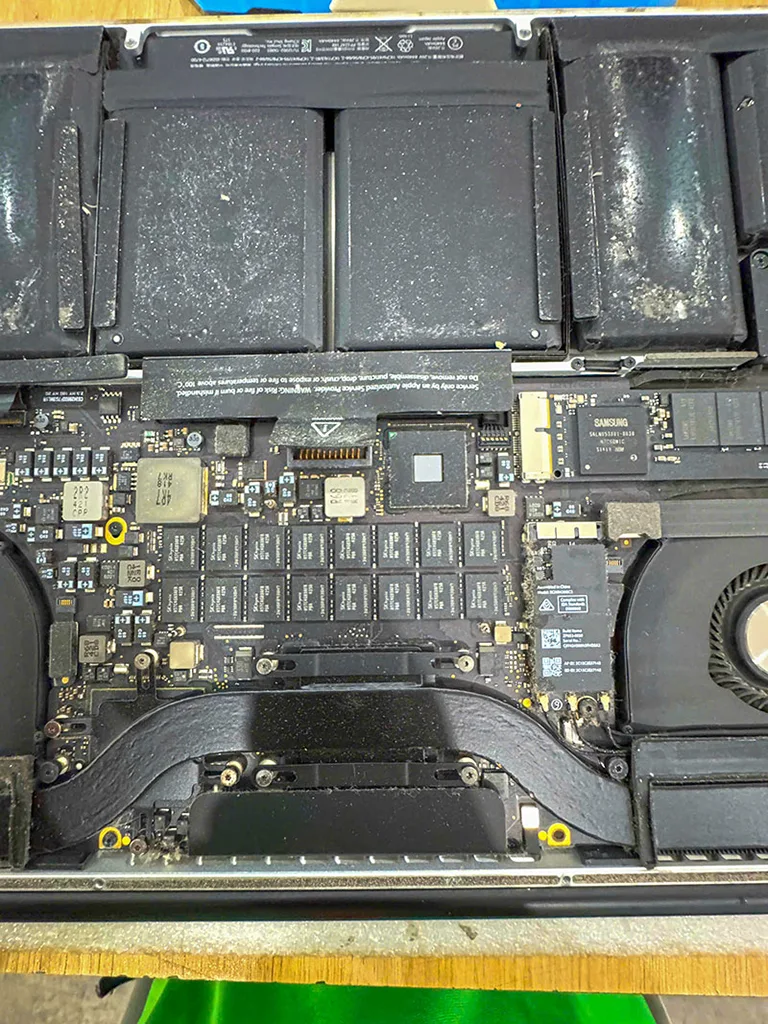
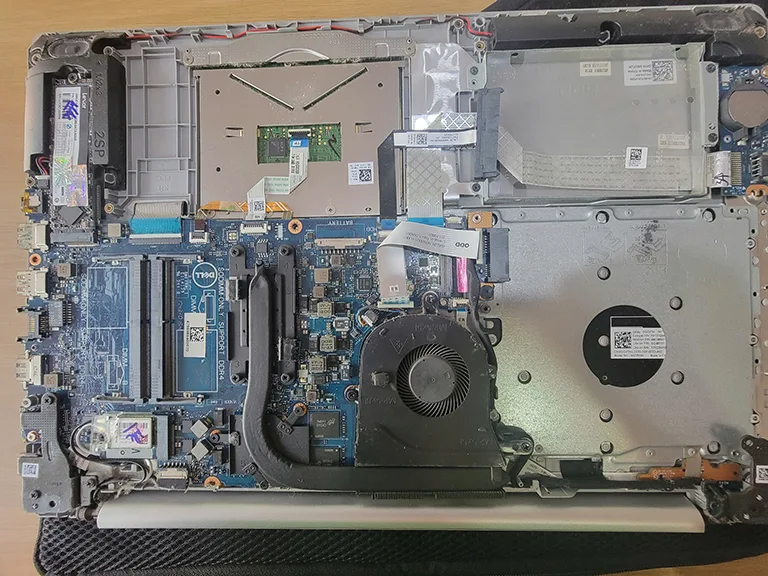
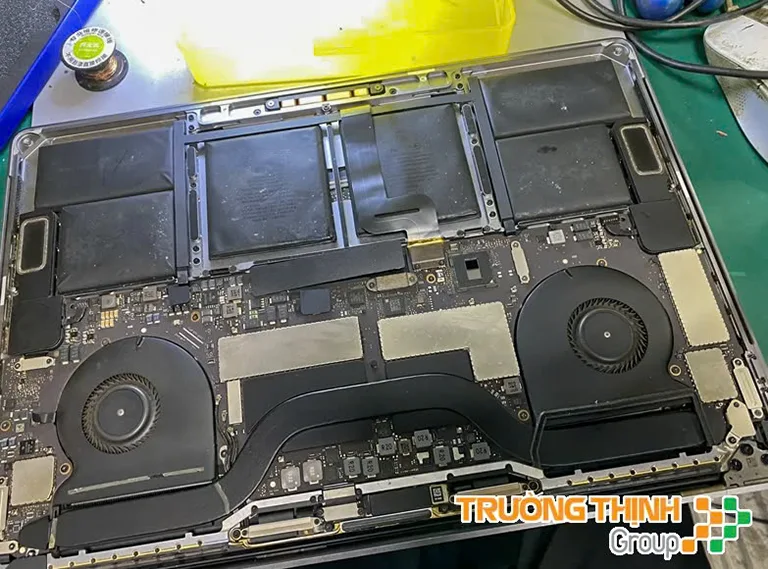
Quy trình cơ bản bao gồm tháo vỏ máy, tháo card đồ họa, làm sạch bụi bẩn trên quạt và lá tản nhiệt, sau đó lau sạch keo tản nhiệt cũ và tra keo mới.
Các bước kiểm tra và tối ưu phần mềm
Sau khi vệ sinh phần cứng, hãy đảm bảo driver card đồ họa của bạn luôn được cập nhật phiên bản mới nhất. Bạn có thể tải trực tiếp từ trang chủ của NVIDIA, AMD hoặc Intel.
Kiểm tra các ứng dụng chạy nền không cần thiết và tắt chúng đi. Đôi khi, việc tối ưu cài đặt đồ họa trong game cũng giúp giảm tải cho GPU đáng kể.
Lưu ý quan trọng khi tự vệ sinh máy tính
Việc tự vệ sinh máy tính đòi hỏi sự cẩn thận và kiến thức nhất định về phần cứng. Nếu bạn không tự tin, tốt nhất là nên tìm đến các dịch vụ chuyên nghiệp. Đừng quên rằng, đôi khi các vấn đề phần mềm như khi nào nên sửa lỗi Office thay vì cài lại cũng cần được cân nhắc kỹ lưỡng để tránh mất thời gian và dữ liệu.
Khi nào cần gọi thợ chuyên nghiệp?
Lời khuyên chuyên gia: Luôn đeo vòng chống tĩnh điện hoặc chạm vào vật kim loại tiếp đất trước khi chạm vào linh kiện bên trong máy để tránh gây hư hỏng do tĩnh điện.
Vì mỗi dòng máy có cấu trúc vi mạch khác nhau, nếu bạn chưa xác định rõ nguyên nhân lỗi, hãy gọi ngay hotline để kỹ sư trưởng của Sửa máy tính PCI hỗ trợ kiểm tra, chẩn đoán bắt bệnh từ xa hoàn toàn miễn phí.
Dịch vụ vệ sinh máy tính chuyên nghiệp tại Huyện Nhà Bè của Sửa máy tính PCI
Tại sao nên chọn Sửa máy tính PCI cho việc vệ sinh máy tính?
Tại Sửa máy tính PCI, chúng tôi hiểu rằng việc vệ sinh máy tính không chỉ đơn thuần là làm sạch bụi. Đó là một quy trình kỹ thuật đòi hỏi sự tỉ mỉ, kinh nghiệm và trang thiết bị chuyên dụng. Đội ngũ kỹ thuật viên của chúng tôi được đào tạo bài bản, có khả năng xử lý mọi dòng máy từ phổ thông đến cao cấp.
Chúng tôi cam kết sử dụng keo tản nhiệt chất lượng cao, đảm bảo hiệu quả làm mát tối ưu và kéo dài tuổi thọ cho GPU của bạn. Quy trình làm việc minh bạch, khách hàng có thể trực tiếp quan sát hoặc nhận báo cáo chi tiết về tình trạng máy. Nếu bạn cần thợ sửa máy tính Huyện Nhà Bè tại nhà, Sửa máy tính PCI luôn sẵn sàng đáp ứng nhanh chóng.
| Dịch vụ | Giá (VNĐ) | Ghi chú |
|---|---|---|
| Vệ sinh laptop tiêu chuẩn | 150.000 | Bao gồm vệ sinh bên trong và bên ngoài, thay keo tản nhiệt. |
| Vệ sinh laptop cao cấp | 200.000 | Dành cho các dòng máy gaming, ultrabook; sử dụng keo tản nhiệt cao cấp. |
| Vệ sinh MacBook | 250.000 | Bao gồm vệ sinh toàn diện và thay keo tản nhiệt chuyên dụng cho MacBook. |
| Vệ sinh máy tính để bàn (PC) tiêu chuẩn | 150.000 | Vệ sinh toàn bộ case, quạt, bộ nguồn và các linh kiện bên trong. |
| Vệ sinh PC gaming/đồ họa | 200.000 | Bao gồm vệ sinh hệ thống tản nhiệt, thay keo tản nhiệt cao cấp. |
| Thay keo tản nhiệt cao cấp | 100.000 | Sử dụng keo tản nhiệt chất lượng cao, tăng hiệu quả làm mát. |
| Vệ sinh và thay nước tản nhiệt (AIO) | 300.000 | Dành cho hệ thống tản nhiệt nước All-in-One; bao gồm thay nước và vệ sinh. |
| Vệ sinh và thay nước tản nhiệt (Custom) | Liên hệ | Dành cho hệ thống tản nhiệt nước tùy chỉnh; giá tùy thuộc vào cấu hình và yêu cầu cụ thể. |
| Hạng mục dịch vụ | Chi phí ước tính | Thời gian xử lý | Bảo hành |
|---|---|---|---|
| Vệ sinh máy tính bàn (PC) | 150.000 – 250.000 VNĐ | 45 – 60 phút | 1 tháng |
| Vệ sinh laptop (bao gồm tra keo tản nhiệt) | 180.000 – 300.000 VNĐ | 60 – 90 phút | 1 tháng |
| Thay keo tản nhiệt cao cấp (riêng) | 80.000 – 150.000 VNĐ | 20 – 30 phút | Không áp dụng |
Lưu ý: Bảng giá trên chỉ mang tính chất tham khảo. Chi phí thực tế có thể thay đổi tùy thuộc vào dòng máy, mức độ phức tạp và loại linh kiện cần thay thế (nếu có). Vui lòng liên hệ trực tiếp để được báo giá chính xác nhất.
Chính sách hỗ trợ đặc biệt từ Sửa máy tính PCI
Sửa máy tính PCI không chỉ chú trọng vào chất lượng dịch vụ mà còn quan tâm đến cộng đồng. Đặc biệt, nếu quý khách là học sinh, sinh viên hoặc người lao động có hoàn cảnh khó khăn, hãy chủ động thông báo để Sửa máy tính PCI kích hoạt chính sách trợ giá giảm ngay 10% – 15% chi phí linh kiện. Đây là một phần trong cam kết trách nhiệm xã hội của chúng tôi, nhằm mang dịch vụ chất lượng đến với mọi đối tượng khách hàng.
Chúng tôi tin rằng mọi người đều xứng đáng có được một chiếc máy tính hoạt động ổn định, phục vụ tốt cho học tập, làm việc và giải trí. Đừng ngần ngại liên hệ với chúng tôi để nhận được sự hỗ trợ tốt nhất.
1. Bao lâu thì nên vệ sinh máy tính một lần để tránh GPU tăng nhiệt?
Thông thường, bạn nên vệ sinh máy tính định kỳ 6-12 tháng một lần, tùy thuộc vào môi trường sử dụng và tần suất chơi game. Nếu bạn sống trong môi trường nhiều bụi hoặc sử dụng máy cường độ cao, việc vệ sinh 3-6 tháng một lần sẽ tốt hơn.
2. Keo tản nhiệt có vai trò gì và khi nào cần thay?
Keo tản nhiệt là chất dẫn nhiệt giúp truyền nhiệt từ bề mặt GPU (hoặc CPU) sang bộ tản nhiệt. Khi keo bị khô cứng hoặc mất đi tính dẫn nhiệt, khả năng làm mát sẽ giảm đáng kể. Bạn nên thay keo tản nhiệt mỗi 1-2 năm hoặc ngay khi nhận thấy nhiệt độ GPU tăng cao bất thường sau khi đã làm sạch bụi.
3. Ngoài vệ sinh, có cách nào khác để giảm nhiệt độ GPU khi chơi game không?
Có, ngoài vệ sinh và thay keo tản nhiệt, bạn có thể thử một số cách sau: đảm bảo luồng không khí trong case tốt (thêm quạt case), hạ xung nhịp (undervolt) GPU một chút, cập nhật driver card đồ họa, hoặc sử dụng đế tản nhiệt cho laptop. Đối với PC, việc nâng cấp lên tản nhiệt khí hiệu năng cao hoặc tản nhiệt nước AIO cũng là một lựa chọn hiệu quả.
4. Sửa máy tính PCI có nhận vệ sinh máy tính tận nơi tại Huyện Nhà Bè không?
Có, Sửa máy tính PCI cung cấp dịch vụ vệ sinh máy tính tận nơi tại Huyện Nhà Bè và các khu vực lân cận. Quý khách chỉ cần liên hệ qua hotline, chúng tôi sẽ cử kỹ thuật viên đến tận nhà để kiểm tra và xử lý nhanh chóng, tiện lợi.
Giải pháp tối ưu cho máy tính của bạn, chỉ có tại Sửa máy tính PCI.
