

 Chuyên Nghiệp trong phục vụ với hơn 20 Kỹ thuật IT luôn sẵn sàng tới tận nơi sửa chữa và cài đặt ở Tphcm. Báo giá rõ ràng. 100% hài lòng mới thu tiền.






Văn phòng
Visio không căn chỉnh Shape tự động xử lý – Hỗ trợ TPHCM
Visio không căn chỉnh Shape tự động xử lý thế nào? Tớ nhớ hồi mới tập tành dùng Visio để vẽ sơ đồ mạch điện, cứ loay hoay mãi với mấy cái shape mà nó chẳng chịu căn chỉnh tự động gì cả, bực mình ghê! Cứ phải kéo thả từng tí một, mất thời gian kinh khủng. Sau này mới biết là có vài chiêu để “thuần hóa” em nó đấy.
Tại sao Visio không tự động căn chỉnh Shape?
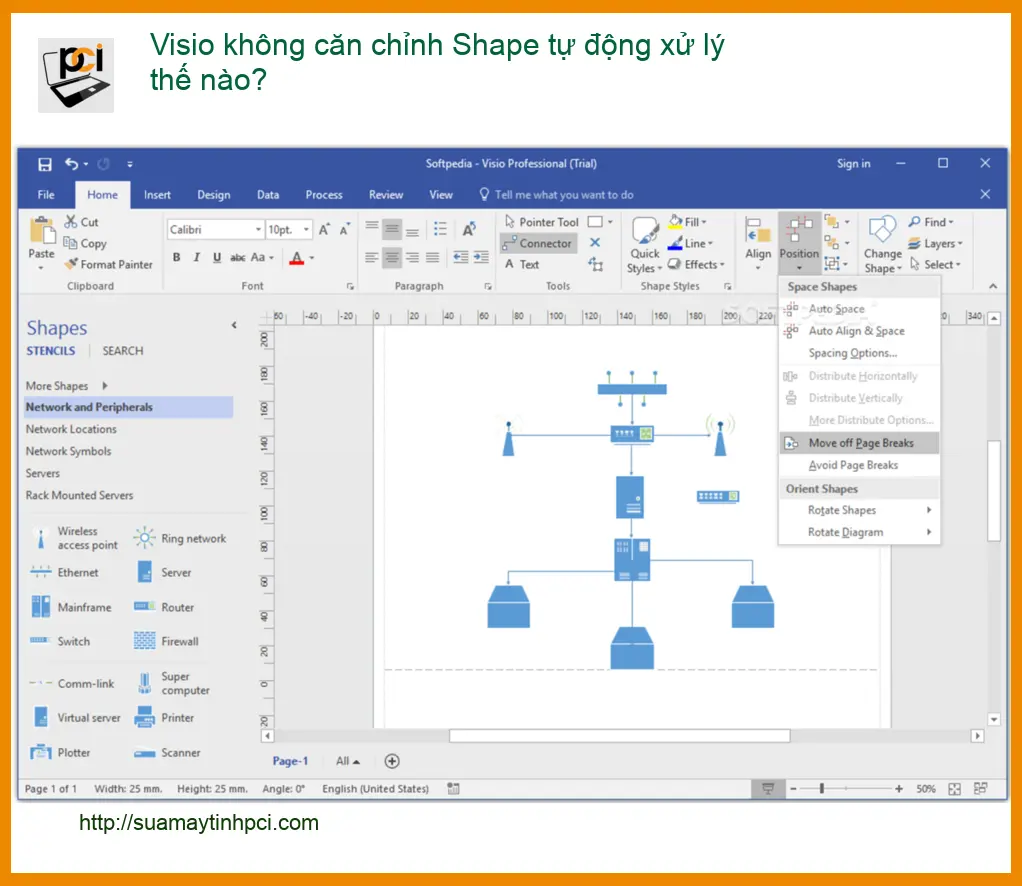
Nhiều lúc mình cứ nghĩ là do phần mềm “dở chứng” thôi, nhưng thực ra lỗi Visio không căn chỉnh Shape tự động thường xuất phát từ vài nguyên nhân cơ bản mà mình có thể tự kiểm tra được. Hiểu rõ nguyên nhân giúp mình sửa lỗi nhanh hơn, không phải mò mẫm nữa.
Các nguyên nhân phổ biến gây lỗi căn chỉnh
Theo kinh nghiệm của tớ, có mấy lý do chính khiến Visio “lười” căn chỉnh lắm:
- Tắt tính năng Snap & Glue: Đây là thủ phạm số một luôn. Nếu bạn vô tình tắt nó đi, thì đừng hỏi tại sao các shape cứ trôi nổi không chịu dính vào nhau nhé.
- Cài đặt khoảng cách căn chỉnh quá lớn hoặc quá nhỏ: Đôi khi, khoảng cách snap quá lớn khiến Visio không nhận diện được điểm cần căn chỉnh, hoặc quá nhỏ đến mức nó bỏ qua luôn.
- Lỗi file Visio hoặc cài đặt phần mềm: Một số trường hợp hiếm hơn là do file bị lỗi hoặc cài đặt Visio có vấn đề, cần phải kiểm tra lại.
- Tỷ lệ trang không phù hợp: Nếu tỷ lệ trang không đúng, các đối tượng có thể không căn chỉnh chính xác theo lưới.
Một lỗi khác cũng khá phổ biến là máy in bị kẹt giấy ảo, gây phiền toái không kém. Nếu bạn gặp phải tình trạng máy in báo lỗi kẹt giấy ảo, hãy tham khảo cách xử lý chi tiết để máy in hoạt động trơn tru trở lại nhé.
Hướng dẫn khắc phục lỗi Visio không căn chỉnh tự động
Giờ thì đến phần quan trọng nhất đây, làm sao để “dạy” Visio biết tự động căn chỉnh đây? Đừng lo, có nhiều cách lắm, từ đơn giản đến phức tạp hơn một chút. Mình cứ làm theo từng bước là được.
Kiểm tra cài đặt căn chỉnh tự động trong Visio
Đây là bước đầu tiên và quan trọng nhất. Hầu hết các lỗi căn chỉnh đều có thể được giải quyết ở đây. Mình phải đảm bảo các tính năng “Snap & Glue” được bật và cấu hình đúng.
Kích hoạt tính năng “Snap & Glue”
Để bật tính năng này, bạn vào tab View trên thanh Ribbon, sau đó tìm nhóm Visual Aids. Ở đây, bạn sẽ thấy các tùy chọn Snap và Glue. Đảm bảo rằng cả hai đều được tích chọn. Nếu chưa, hãy tích vào nhé. Đây là “chìa khóa” để các shape tự động “hút” vào nhau và vào lưới.
Điều chỉnh khoảng cách căn chỉnh
Trong cùng nhóm Visual Aids, bạn click vào mũi tên nhỏ ở góc dưới bên phải để mở hộp thoại Snap & Glue. Ở tab General, bạn có thể điều chỉnh Snap strength (độ mạnh của lực hút) và Snap to (căn chỉnh vào cái gì: lưới, guide, shape…). Tớ thường để mặc định hoặc tăng nhẹ độ mạnh nếu thấy Visio “lười” quá.
Tùy chỉnh hành vi “Glue” cho kết nối
Cũng trong hộp thoại Snap & Glue, chuyển sang tab Advanced. Ở đây có các tùy chọn về Glue to (dính vào cái gì: shape geometry, connection points…). Đảm bảo các tùy chọn này phù hợp với cách bạn muốn các đường kết nối dính vào shape. Ví dụ, nếu bạn muốn đường kết nối luôn dính vào tâm của shape, hãy chọn Shape geometry.
Nếu bạn đang gặp rắc rối với các thiết bị Apple, chẳng hạn như Macbook không nhận AirPods, thì việc kiểm tra cài đặt kết nối cũng là bước đầu tiên cần làm, tương tự như việc kiểm tra Snap & Glue trong Visio vậy.
Xử lý các vấn đề liên quan đến trang và đối tượng
Đôi khi, vấn đề không nằm ở cài đặt Snap & Glue mà là do cách mình thiết lập trang hoặc thuộc tính của chính các shape.
Đặt lại tỷ lệ trang và lưới
Vào tab Design, trong nhóm Page Setup, click vào mũi tên nhỏ để mở hộp thoại Page Setup. Ở tab Page Properties, kiểm tra Drawing scale. Đảm bảo tỷ lệ này hợp lý với kích thước bản vẽ của bạn. Nếu tỷ lệ quá nhỏ hoặc quá lớn, Visio có thể gặp khó khăn trong việc căn chỉnh. Đồng thời, kiểm tra cài đặt lưới (Grid) trong tab View để đảm bảo lưới hiển thị và có khoảng cách phù hợp.
Kiểm tra thuộc tính của Shape
Một số shape có thể có thuộc tính đặc biệt khiến chúng không chịu căn chỉnh như bình thường. Click chuột phải vào shape, chọn Format Shape (hoặc Shape Options tùy phiên bản Visio). Trong cửa sổ thuộc tính, kiểm tra các tùy chọn liên quan đến vị trí, kích thước và hành vi của shape. Đôi khi, có một tùy chọn nào đó bị khóa hoặc thiết lập sai.
Việc kiểm tra thuộc tính của shape cũng giống như việc bạn phải tìm hiểu nguyên nhân khi máy in copy bị lệch hình vậy. Mỗi vấn đề đều có nguyên nhân gốc rễ cần được xác định chính xác.
Vì mỗi dòng máy có cấu trúc vi mạch khác nhau, nếu bạn chưa xác định rõ nguyên nhân lỗi, hãy gọi ngay hotline để kỹ sư trưởng của Sửa máy tính PCI hỗ trợ kiểm tra, chẩn đoán bắt bệnh từ xa hoàn toàn miễn phí.
Gọi ngay 0989228326 để được tư vấn
Lưu ý quan trọng khi làm việc với Visio
Để tránh gặp lại lỗi Visio không căn chỉnh Shape tự động và làm việc hiệu quả hơn, mình có vài lời khuyên nhỏ muốn chia sẻ. Đây là những điều tớ rút ra được sau nhiều lần “vật lộn” với Visio.
Tối ưu hóa hiệu suất Visio
Visio có thể hơi nặng nếu bạn làm việc với các bản vẽ phức tạp. Hãy thường xuyên lưu file, đóng các file không cần thiết và cân nhắc nâng cấp phần cứng nếu máy tính của bạn quá yếu. Đôi khi, hiệu suất kém cũng ảnh hưởng đến khả năng căn chỉnh tự động của phần mềm.
Nếu bạn đang gặp phải tình trạng mất dữ liệu quan trọng, việc tối ưu hóa hệ thống và sao lưu định kỳ là cực kỳ cần thiết. Trường hợp khôi phục dữ liệu SSD chết đòi hỏi kỹ thuật cao, nhưng phòng bệnh hơn chữa bệnh vẫn là tốt nhất.
Khi nào cần tìm đến chuyên gia hỗ trợ
Nếu bạn đã thử hết các cách trên mà Visio vẫn “bướng bỉnh” không chịu căn chỉnh, hoặc bạn gặp phải các lỗi phức tạp hơn như phần mềm bị crash liên tục, không mở được file, thì có lẽ đã đến lúc tìm đến sự giúp đỡ của các chuyên gia. Đừng cố gắng tự sửa nếu không chắc chắn, vì có thể làm tình hình tệ hơn đó.
Sửa máy tính PCI với đội ngũ kỹ thuật viên được đào tạo bài bản, có kinh nghiệm xử lý hàng ngàn ca lỗi phần mềm và phần cứng, sẽ giúp bạn chẩn đoán chính xác và khắc phục triệt để mọi vấn đề. Chúng mình luôn đặt trải nghiệm và sự hài lòng của khách hàng lên hàng đầu, đảm bảo quy trình làm việc minh bạch và chuyên nghiệp.
Đặc biệt, nếu quý khách là học sinh, sinh viên hoặc người lao động có hoàn cảnh khó khăn, hãy chủ động thông báo để Sửa máy tính PCI kích hoạt chính sách trợ giá giảm ngay 10% – 15% chi phí linh kiện. Chúng mình tin rằng ai cũng xứng đáng được sử dụng máy tính hoạt động tốt nhất.
Visio có tính năng căn chỉnh tự động theo lưới không?
Có, Visio có tính năng căn chỉnh tự động theo lưới (Snap to Grid). Bạn có thể kích hoạt và điều chỉnh các tùy chọn này trong tab View, mục Visual Aids, sau đó mở hộp thoại Snap & Glue để tinh chỉnh độ mạnh và khoảng cách căn chỉnh theo lưới.
Làm thế nào để các đường kết nối tự động dính vào shape trong Visio?
Để các đường kết nối tự động dính vào shape, bạn cần đảm bảo tính năng “Glue” được bật. Vào tab View, trong nhóm Visual Aids, tích chọn Glue. Ngoài ra, trong hộp thoại Snap & Glue (mở từ mũi tên nhỏ ở góc nhóm Visual Aids), bạn có thể tùy chỉnh hành vi “Glue to” trong tab Advanced để xác định điểm dính cụ thể trên shape (ví dụ: Shape geometry, Connection points).
Tại sao Visio của tôi lại căn chỉnh các shape không đều nhau?
Lỗi căn chỉnh không đều có thể do nhiều nguyên nhân. Đầu tiên, hãy kiểm tra lại cài đặt Snap & Glue, đặc biệt là Snap strength và Snap to. Đảm bảo bạn đang căn chỉnh vào cùng một đối tượng (ví dụ: Grid, Guide). Thứ hai, kiểm tra tỷ lệ trang (Drawing scale) trong Page Setup (tab Design) có phù hợp không. Cuối cùng, một số shape có thể có thuộc tính riêng biệt ảnh hưởng đến hành vi căn chỉnh của chúng, bạn có thể kiểm tra trong Format Shape.
Hy vọng những chia sẻ này sẽ giúp bạn làm chủ Visio hiệu quả hơn cùng Sửa máy tính PCI!
