

 Màn hình Laptop APPLE MacBook Pro A1398 - Thay Lấy Ngay TPHCM Giá Tốt
  Chuyên Nghiệp trong phục vụ với hơn 20 Kỹ thuật IT luôn sẵn sàng tới tận nơi sửa chữa và cài đặt ở Tphcm. Báo giá rõ ràng. 100% hài lòng mới thu tiền.










Windows
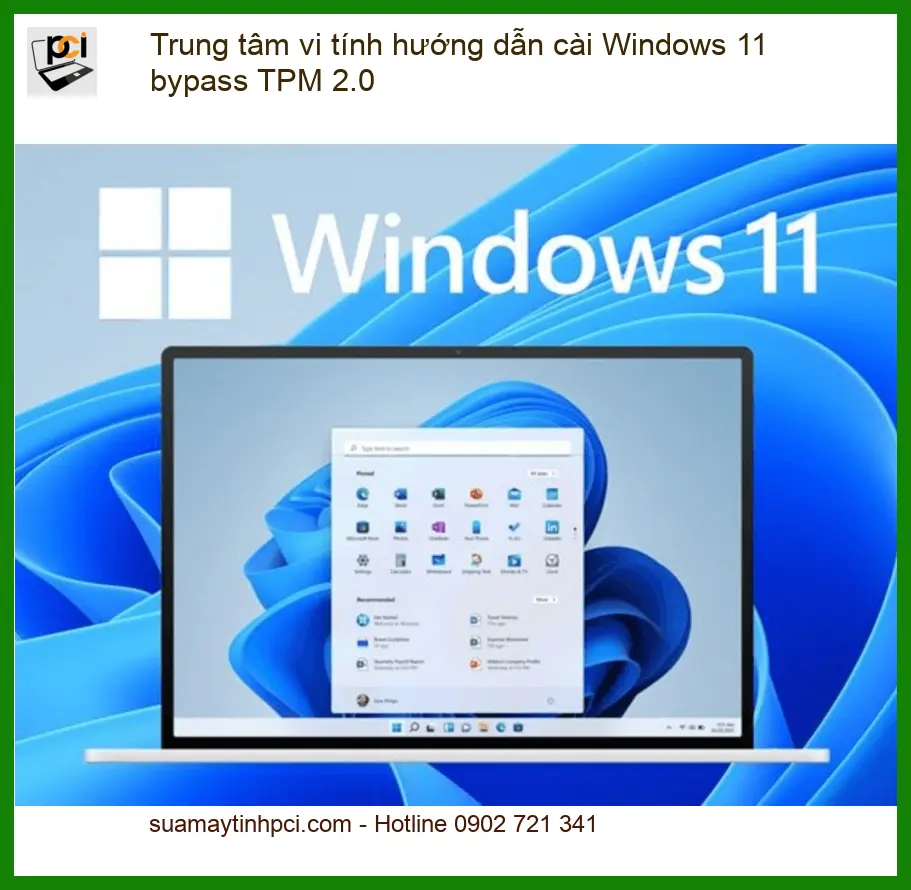
Windows 11 bypass TPM 2.0 – Trung tâm vi tính hướng dẫn cài đặt
Yêu cầu hệ thống mới của Microsoft cho Windows 11, đặc biệt là về TPM 2.0 và Secure Boot, đã khiến nhiều người dùng gặp khó khăn khi nâng cấp. Nếu bạn đang tìm kiếm một Windows Trung tâm vi tính hướng dẫn cài 11 bypass TPM 2.0 an toàn và hiệu quả, bài viết này sẽ cung cấp các bước chi tiết. Việc bỏ qua các yêu cầu này cần được thực hiện cẩn thận để tránh rủi ro về bảo mật và ổn định hệ thống.
Tại Sao Windows 11 Lại Yêu Cầu TPM 2.0 và Secure Boot?
Hiểu Rõ Về TPM 2.0 (Trusted Platform Module)
Chức Năng Chính Của TPM Trong Bảo Mật
TPM (Trusted Platform Module) là một chip bảo mật vật lý hoặc firmware tích hợp trên bo mạch chủ, được thiết kế để cung cấp các chức năng bảo mật dựa trên phần cứng. Nó giúp bảo vệ dữ liệu nhạy cảm, mã hóa ổ đĩa và xác thực hệ thống khởi động. Microsoft yêu cầu TPM 2.0 cho Windows 11 để tăng cường khả năng chống lại các cuộc tấn công phần mềm độc hại và bảo vệ thông tin người dùng tốt hơn. Tuy nhiên, không phải máy tính nào cũng có sẵn hoặc kích hoạt TPM 2.0, gây ra rào cản lớn cho việc nâng cấp. Nếu bạn cần hỗ trợ chuyên nghiệp để cài windows 11 bypass tpm 2.0 tận nơi, đừng ngần ngại liên hệ.
Secure Boot và Lợi Ích Bảo Mật
Cách Secure Boot Ngăn Chặn Mã Độc
Secure Boot là một tính năng bảo mật của UEFI (Unified Extensible Firmware Interface) giúp ngăn chặn phần mềm độc hại khởi động cùng hệ điều hành. Nó đảm bảo rằng chỉ những phần mềm đáng tin cậy (đã được ký điện tử) mới được phép chạy trong quá trình khởi động. Cùng với TPM 2.0, Secure Boot tạo thành một lớp bảo vệ vững chắc cho hệ thống, giảm thiểu nguy cơ bị tấn công từ các rootkit hoặc bootkit. Mặc dù vậy, việc kích hoạt Secure Boot đôi khi cũng gây ra vấn đề tương thích với một số phần cứng hoặc hệ điều hành cũ.
Các Phương Pháp Bypass TPM 2.0 và Secure Boot Khi Cài Windows 11
Phương Pháp 1: Chỉnh Sửa Registry (Regedit)
Hướng Dẫn Chi Tiết Các Bước Thực Hiện
Đây là phương pháp phổ biến và hiệu quả nhất để bỏ qua yêu cầu TPM 2.0 và Secure Boot trong quá trình cài đặt Windows 11. Bạn sẽ cần truy cập vào Command Prompt từ màn hình cài đặt và chỉnh sửa một số khóa trong Registry. Cụ thể, bạn sẽ tạo các khóa BypassTPMCheck và BypassSecureBootCheck trong đường dẫn HKEY_LOCAL_MACHINE\SYSTEM\Setup\MoSetup. Việc này đòi hỏi sự cẩn thận tuyệt đối, vì bất kỳ sai sót nào cũng có thể dẫn đến lỗi hệ thống hoặc không thể hoàn tất cài đặt. Nếu máy tính của bạn thường xuyên gặp các vấn đề về phần mềm, kể cả fix lỗi phần mềm báo virus trên pc, việc chỉnh sửa Registry cần được cân nhắc kỹ lưỡng.
Lưu ý quan trọng khi chỉnh sửa Registry:
- Luôn sao lưu dữ liệu quan trọng trước khi thực hiện.
- Thực hiện đúng các bước, sai sót có thể gây lỗi hệ thống nghiêm trọng.
- Nếu không tự tin, hãy tìm sự hỗ trợ từ chuyên gia kỹ thuật.
Phương Pháp 2: Sử Dụng Công Cụ Bên Thứ Ba (Rufus)
Tạo USB Cài Đặt Windows 11 Bỏ Qua Yêu Cầu
Một cách khác đơn giản hơn là sử dụng phần mềm tạo USB boot như Rufus. Phiên bản Rufus mới nhất đã tích hợp sẵn tùy chọn để tạo USB cài đặt Windows 11 mà không cần TPM 2.0 hoặc Secure Boot. Bạn chỉ cần chọn file ISO của Windows 11, sau đó đánh dấu vào tùy chọn “Remove requirement for TPM 2.0 and Secure Boot” khi tạo USB. Phương pháp này an toàn hơn cho người dùng không chuyên vì nó tự động hóa quá trình bypass. Sau khi cài đặt hệ điều hành mới, việc kiểm tra lại các thiết bị ngoại vi như loa vi tính cũng rất quan trọng để đảm bảo trải nghiệm sử dụng tốt nhất, bạn có thể tìm đến cửa hàng bán loa vi tính quận thủ đức uy tín.
Phương Pháp 3: Thay Thế File Appraiserres.dll
Cách Chép Đè File Để Vượt Qua Kiểm Tra
Trong bộ cài đặt Windows 11, có một file tên là appraiserres.dll chịu trách nhiệm kiểm tra các yêu cầu hệ thống. Bạn có thể thay thế file này bằng một phiên bản đã được chỉnh sửa hoặc xóa nó đi để bỏ qua quá trình kiểm tra TPM 2.0 và Secure Boot. Để thực hiện, bạn cần truy cập vào thư mục sources trong USB cài đặt Windows 11 và thực hiện thao tác thay thế hoặc xóa file. Phương pháp này cũng đòi hỏi sự cẩn trọng để không làm hỏng bộ cài đặt. Đảm bảo rằng máy tính của bạn đang hoạt động ổn định trước khi thực hiện các thay đổi lớn, tránh các vấn đề như sửa laptop dell kêu to giá rẻ, có thể ảnh hưởng đến quá trình cài đặt.
Lưu Ý Quan Trọng Sau Khi Bypass và Lời Khuyên Từ Chuyên Gia PCI
Rủi Ro Tiềm Ẩn Khi Bỏ Qua Yêu Cầu Hệ Thống
Ảnh Hưởng Đến Bảo Mật và Cập Nhật Hệ Thống
Việc bỏ qua yêu cầu TPM 2.0 và Secure Boot có thể giúp bạn cài đặt Windows 11 trên phần cứng cũ, nhưng cũng đi kèm với một số rủi ro. Hệ thống của bạn có thể kém an toàn hơn trước các mối đe dọa mạng. Ngoài ra, Microsoft có thể không cung cấp các bản cập nhật bảo mật quan trọng cho các hệ thống không đáp ứng đủ yêu cầu, hoặc bạn có thể gặp phải các lỗi tương thích không mong muốn trong tương lai. Điều này có thể dẫn đến các vấn đề như fix lỗi win full disk 100 hoặc các sự cố hệ thống khác.
Vì mỗi dòng máy có cấu trúc vi mạch khác nhau, nếu bạn chưa xác định rõ nguyên nhân lỗi hoặc không tự tin thực hiện các bước trên, hãy gọi ngay hotline để kỹ sư trưởng của Sửa máy tính PCI hỗ trợ kiểm tra, chẩn đoán bắt bệnh từ xa hoàn toàn miễn phí.
GỌI NGAY HỖ TRỢ KỸ THUẬT: 0989228326
Khi Nào Nên Tìm Đến Dịch Vụ Chuyên Nghiệp?
Lợi Ích Khi Để Sửa Máy Tính PCI Hỗ Trợ
Nếu bạn cảm thấy quá trình bypass quá phức tạp, lo lắng về rủi ro bảo mật, hoặc đơn giản là không có thời gian, việc tìm đến một trung tâm vi tính uy tín như Sửa máy tính PCI là lựa chọn thông minh. Đội ngũ kỹ thuật viên của chúng tôi được đào tạo chuyên sâu, có kinh nghiệm xử lý mọi vấn đề từ cài đặt hệ điều hành đến khắc phục lỗi phần cứng phức tạp. Chúng tôi cam kết quy trình làm việc minh bạch, chuẩn đoán chính xác và sử dụng linh kiện chính hãng, đảm bảo máy tính của bạn hoạt động ổn định và an toàn nhất.
Đặc biệt, nếu quý khách là học sinh, sinh viên hoặc người lao động có hoàn cảnh khó khăn, hãy chủ động thông báo để Sửa máy tính PCI kích hoạt chính sách trợ giá giảm ngay 10% – 15% chi phí linh kiện. Chúng tôi luôn mong muốn đóng góp vào cộng đồng và hỗ trợ mọi người có được trải nghiệm công nghệ tốt nhất.
Bảng Giá Dịch Vụ Cài Đặt Windows 11 và Hỗ Trợ Kỹ Thuật
Lưu ý: Bảng giá trên chỉ mang tính chất tham khảo. Chi phí thực tế có thể thay đổi tùy thuộc vào cấu hình máy, mức độ phức tạp của vấn đề và các dịch vụ phát sinh khác. Vui lòng liên hệ trực tiếp để được báo giá chính xác nhất.
Tôi có nên bypass TPM 2.0 để cài Windows 11 không?
Việc bypass TPM 2.0 chỉ nên được xem xét nếu bạn thực sự cần Windows 11 trên phần cứng không tương thích và hiểu rõ các rủi ro về bảo mật. Nếu có thể, nâng cấp phần cứng hoặc sử dụng Windows 10 vẫn là lựa chọn an toàn và ổn định hơn.
Việc bypass TPM 2.0 có ảnh hưởng đến hiệu suất máy tính không?
Bản thân việc bypass TPM 2.0 không trực tiếp ảnh hưởng đến hiệu suất máy tính. Tuy nhiên, nếu máy tính của bạn không đáp ứng các yêu cầu tối thiểu khác của Windows 11 (như RAM, CPU), thì hiệu suất tổng thể có thể bị giảm sút.
Làm thế nào để kiểm tra máy tính của tôi có TPM 2.0 không?
Bạn có thể kiểm tra bằng cách nhấn Windows + R, gõ tpm.msc và nhấn Enter. Cửa sổ Trusted Platform Module Management sẽ hiển thị thông tin về TPM trên máy tính của bạn, bao gồm phiên bản TPM nếu có.
Sửa máy tính PCI có hỗ trợ cài Windows 11 tận nơi không?
Có, Sửa máy tính PCI cung cấp dịch vụ cài đặt Windows 11 tận nơi, bao gồm cả việc hỗ trợ bypass TPM 2.0 và Secure Boot nếu cần thiết. Chúng tôi sẽ đến tận nhà hoặc văn phòng của bạn để thực hiện, đảm bảo quá trình cài đặt diễn ra thuận lợi và an toàn.
Hãy để Sửa máy tính PCI đồng hành cùng bạn trên mọi nẻo đường công nghệ.
