

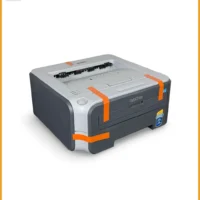
 Máy in Brother HL-2140 - Sửa chữa & Nạp mực tận nơi TPHCM
  Chuyên Nghiệp trong phục vụ với hơn 20 Kỹ thuật IT luôn sẵn sàng tới tận nơi sửa chữa và cài đặt ở Tphcm. Báo giá rõ ràng. 100% hài lòng mới thu tiền.










Windows
Windows Cài 7 cho máy cũ: Hướng dẫn tự cài – Cách xử lý tại nhà
Việc cài đặt lại hệ điều hành là giải pháp hiệu quả để khắc phục tình trạng máy tính cũ chạy chậm, giật lag. Đặc biệt, với nhu cầu Windows Cài 7 cho máy cũ: Cách tạo USB Boot và hướng dẫn tự cài, bạn hoàn toàn có thể tự thực hiện tại nhà với các bước chi tiết dưới đây.
Chuẩn bị trước khi cài Windows 7 cho máy cũ
Trước khi bắt tay vào quá trình cài đặt, việc chuẩn bị kỹ lưỡng sẽ giúp bạn tránh được những rắc rối không đáng có. Đây là bước cực kỳ quan trọng để đảm bảo quá trình diễn ra suôn sẻ.
Kiểm tra cấu hình máy tính
Đảm bảo máy tính cũ của bạn đáp ứng yêu cầu tối thiểu của Windows 7: CPU 1GHz, RAM 1GB (32-bit) hoặc 2GB (64-bit), ổ cứng trống 16GB (32-bit) hoặc 20GB (64-bit). Việc này giúp xác định phiên bản Windows 7 phù hợp và tránh các lỗi tương thích.
Sao lưu dữ liệu quan trọng
Quá trình cài đặt lại hệ điều hành sẽ xóa toàn bộ dữ liệu trên phân vùng cài đặt (thường là ổ C:). Hãy chắc chắn rằng bạn đã sao lưu tất cả các tệp, hình ảnh, tài liệu quan trọng sang một ổ đĩa khác hoặc USB ngoài. Đừng để mất những dữ liệu quý giá chỉ vì một phút lơ là.
Tải file ISO Windows 7 và phần mềm tạo USB Boot
Bạn cần một bản cài đặt Windows 7 dưới dạng file ISO và một công cụ để biến chiếc USB thông thường thành USB Boot. Đây là hai thành phần không thể thiếu.
Rufus – Công cụ tạo USB Boot mạnh mẽ
Rufus là phần mềm miễn phí, nhỏ gọn nhưng cực kỳ hiệu quả để tạo USB Boot. Bạn có thể dễ dàng tải về từ trang chủ của nhà phát triển. Công cụ này hỗ trợ nhiều hệ điều hành và kiểu phân vùng khác nhau.
Các phiên bản Windows 7 phù hợp
Tùy thuộc vào nhu cầu và cấu hình máy, bạn có thể chọn các phiên bản Windows 7 khác nhau. Mỗi phiên bản có những ưu và nhược điểm riêng.
Windows 7 Ultimate
Đây là phiên bản đầy đủ tính năng nhất, phù hợp cho người dùng muốn trải nghiệm mọi thứ mà Windows 7 cung cấp. Tuy nhiên, nó cũng yêu cầu cấu hình máy cao hơn một chút.
Windows 7 Professional
Phiên bản này cân bằng giữa tính năng và hiệu suất, thường được khuyên dùng cho các máy tính cũ hoặc người dùng văn phòng. Nó cung cấp đủ các công cụ cần thiết mà không quá nặng.
Lưu ý về bản quyền
Luôn ưu tiên sử dụng các bản Windows 7 có bản quyền để đảm bảo tính ổn định và bảo mật. Nếu không, bạn có thể gặp phải các vấn đề về cập nhật hoặc bị giới hạn tính năng.
Chuẩn bị USB tối thiểu 8GB
Một chiếc USB có dung lượng tối thiểu 8GB là cần thiết để chứa file ISO của Windows 7. Đảm bảo USB không chứa dữ liệu quan trọng vì nó sẽ bị định dạng trong quá trình tạo USB Boot.
Hướng dẫn tạo USB Boot Windows 7 chi tiết
Sau khi đã có đủ các công cụ và file cần thiết, chúng ta sẽ tiến hành tạo USB Boot. Đây là bước đầu tiên để biến chiếc USB của bạn thành công cụ cài đặt hệ điều hành.
Cắm USB vào máy tính
Đầu tiên, hãy cắm USB vào một cổng USB trống trên máy tính của bạn. Đảm bảo cổng USB hoạt động tốt và USB được nhận diện.
Mở phần mềm Rufus
Chạy file Rufus.exe mà bạn đã tải về. Giao diện của Rufus khá trực quan, giúp bạn dễ dàng thao tác. Nếu máy tính của bạn đang gặp phải tình trạng pc máy tính để bàn bị lỗi card mạng, hãy kiểm tra kết nối internet trước khi tải phần mềm.
Cấu hình các tùy chọn trong Rufus
Đây là phần quan trọng nhất, bạn cần thiết lập đúng các thông số để USB Boot hoạt động chính xác.
Chọn thiết bị (Device)
Trong mục ‘Device’, chọn đúng chiếc USB mà bạn muốn tạo Boot. Hãy cẩn thận để không chọn nhầm ổ đĩa khác, tránh mất dữ liệu.
Chọn file ISO (Boot selection)
Nhấn vào nút ‘SELECT’ và duyệt đến nơi bạn đã lưu file ISO Windows 7. Chọn file ISO đó để Rufus có thể đọc và ghi vào USB.
Lựa chọn kiểu phân vùng (Partition scheme)
Tùy thuộc vào loại BIOS/UEFI của máy tính cũ, bạn sẽ chọn ‘MBR’ hoặc ‘GPT’. Hầu hết các máy cũ sẽ dùng MBR. Nếu không chắc, bạn có thể thử MBR trước.
Đặt tên cho USB (Volume label)
Bạn có thể đặt một cái tên dễ nhớ cho USB của mình, ví dụ ‘WIN7_BOOT’. Điều này giúp bạn dễ dàng nhận diện khi sử dụng.
Bắt đầu quá trình tạo
Sau khi đã cấu hình xong, nhấn ‘START’ để Rufus bắt đầu quá trình tạo USB Boot. Một cảnh báo về việc xóa dữ liệu sẽ hiện ra, hãy xác nhận nếu bạn đã sao lưu.
Chờ đợi quá trình hoàn tất
Quá trình này có thể mất vài phút tùy thuộc vào tốc độ USB và máy tính của bạn. Khi hoàn tất, Rufus sẽ báo ‘READY’. Lúc này, bạn đã có một chiếc USB Boot Windows 7 sẵn sàng sử dụng.
Các bước tự cài Windows 7 từ USB Boot
Với USB Boot đã sẵn sàng, giờ là lúc chúng ta tiến hành cài đặt Windows 7 lên máy tính cũ của bạn. Hãy làm theo từng bước một cách cẩn thận.
Thiết lập BIOS/UEFI để Boot từ USB
Để máy tính khởi động từ USB thay vì ổ cứng, bạn cần thay đổi thứ tự Boot trong BIOS hoặc UEFI.
Khởi động lại máy tính
Cắm USB Boot vào máy tính và khởi động lại máy. Ngay khi máy vừa bật, hãy chuẩn bị nhấn phím nóng.
Truy cập vào BIOS/UEFI
Nhấn liên tục các phím nóng như F2, F10, F12, DEL hoặc ESC (tùy theo hãng máy) để vào màn hình BIOS/UEFI. Nếu máy tính của bạn thường xuyên bị nóng, có thể đã đến lúc cần dịch vụ vệ sinh thùng pc g41 để cải thiện hiệu suất.
Thay đổi thứ tự Boot
Tìm đến mục ‘Boot’ hoặc ‘Boot Order’ và di chuyển USB của bạn lên vị trí đầu tiên. Điều này sẽ buộc máy tính khởi động từ USB.
Lưu cài đặt và thoát
Sau khi thay đổi, nhấn phím F10 để lưu cài đặt và thoát khỏi BIOS/UEFI. Máy tính sẽ tự động khởi động lại từ USB.
Bắt đầu quá trình cài đặt Windows 7
Khi máy tính khởi động từ USB, bạn sẽ thấy màn hình cài đặt Windows 7.
Chọn ngôn ngữ và định dạng thời gian
Chọn ‘Vietnamese’ cho ngôn ngữ và định dạng thời gian nếu bạn muốn. Nhấn ‘Next’ để tiếp tục.
Chọn “Install Now”
Nhấn vào nút ‘Install Now’ để bắt đầu quá trình cài đặt chính thức.
Chấp nhận điều khoản cấp phép
Đọc và đánh dấu vào ô ‘I accept the license terms’, sau đó nhấn ‘Next’.
Lựa chọn loại cài đặt (Custom Advanced)
Chọn ‘Custom (advanced)’ để có thể tự phân vùng ổ đĩa. Đây là lựa chọn quan trọng để cài đặt sạch sẽ.
Phân vùng ổ đĩa
Tại đây, bạn sẽ thấy danh sách các ổ đĩa. Chọn phân vùng mà bạn muốn cài Windows 7 (thường là ổ C:). Bạn có thể xóa phân vùng cũ để cài mới hoàn toàn.
Tạo phân vùng mới
Nếu bạn xóa phân vùng, hãy chọn ‘Unallocated Space’ và nhấn ‘New’ để tạo phân vùng mới. Đặt kích thước phù hợp cho ổ C: (ví dụ: 100-150GB).
Định dạng phân vùng
Sau khi tạo, chọn phân vùng mới và nhấn ‘Format’. Điều này sẽ xóa sạch dữ liệu và chuẩn bị phân vùng cho Windows 7. Sau đó, nhấn ‘Next’ để bắt đầu sao chép file.
Hoàn tất cài đặt và thiết lập ban đầu
Máy tính sẽ tự động khởi động lại nhiều lần trong quá trình cài đặt. Hãy kiên nhẫn chờ đợi.
Nhập tên người dùng và tên máy tính
Khi được yêu cầu, nhập tên người dùng và tên máy tính của bạn. Đây sẽ là tài khoản chính để đăng nhập.
Đặt mật khẩu (tùy chọn)
Bạn có thể đặt mật khẩu cho tài khoản của mình để bảo mật. Nếu không muốn, hãy bỏ qua.
Nhập Product Key (nếu có)
Nếu có Product Key, hãy nhập vào. Nếu không, bạn có thể bỏ qua và kích hoạt sau. Đôi khi, các vấn đề về phần cứng như thay fan laptop microsoft surface pro 5 zin chính hãng cũng có thể ảnh hưởng đến hiệu suất tổng thể của máy tính.
Cài đặt cập nhật (Recommended settings)
Chọn ‘Use recommended settings’ để Windows tự động cập nhật các bản vá bảo mật và driver cần thiết.
Thiết lập múi giờ
Chọn múi giờ phù hợp với vị trí của bạn (ví dụ: GMT+7 Bangkok, Hanoi, Jakarta).
Cài đặt Driver và phần mềm cần thiết
Sau khi Windows 7 đã cài đặt xong, bạn cần cài đặt các driver còn thiếu cho card đồ họa, âm thanh, mạng, v.v. và các phần mềm ứng dụng mà bạn thường dùng. Bạn có thể tải driver từ trang chủ của nhà sản xuất máy tính hoặc sử dụng các phần mềm hỗ trợ tìm driver.
💡 Lời khuyên từ chuyên gia:
Việc tự cài đặt Windows 7 cho máy cũ tuy tiết kiệm chi phí nhưng đòi hỏi sự tỉ mỉ và kiến thức nhất định. Nếu bạn không tự tin hoặc gặp phải các lỗi phức tạp trong quá trình thực hiện, đừng ngần ngại tìm đến sự hỗ trợ chuyên nghiệp. Đôi khi, một lỗi nhỏ cũng có thể dẫn đến hỏng hóc nghiêm trọng hơn nếu không được xử lý đúng cách, chẳng hạn như cần thay pin laptop dynabook g83 hs chính hãng nếu máy tính không giữ được nguồn.
Tại Sửa máy tính PCI, chúng tôi tự hào với đội ngũ kỹ thuật viên được đào tạo chuyên sâu, có kinh nghiệm xử lý mọi vấn đề từ cài đặt phần mềm đến sửa chữa phần cứng phức tạp. Quy trình làm việc minh bạch, chuẩn đoán chính xác giúp khách hàng hoàn toàn yên tâm. Chúng tôi không chỉ cung cấp dịch vụ mà còn là người bạn đồng hành, mang đến giải pháp tối ưu nhất cho chiếc máy tính của bạn.
Vì mỗi dòng máy có cấu trúc vi mạch khác nhau, nếu bạn chưa xác định rõ nguyên nhân lỗi hoặc gặp khó khăn trong quá trình cài đặt, hãy gọi ngay hotline để kỹ sư trưởng của Sửa máy tính PCI hỗ trợ kiểm tra, chẩn đoán bắt bệnh từ xa hoàn toàn miễn phí. Đặc biệt, nếu quý khách là học sinh, sinh viên hoặc người lao động có hoàn cảnh khó khăn, hãy chủ động thông báo để Sửa máy tính PCI kích hoạt chính sách trợ giá giảm ngay 10% – 15% chi phí linh kiện. Ngay cả những vấn đề tưởng chừng nhỏ như thay loa laptop msi stealth gs73 zin chính hãng cũng được chúng tôi xử lý nhanh chóng.
GỌI NGAY HỖ TRỢ KỸ THUẬT: 0989228326
Bảng ước tính thời gian và chi phí cài đặt Windows 7
| Hạng mục | Chi phí ước tính (VNĐ) | Thời gian xử lý |
|---|---|---|
| Tạo USB Boot Windows 7 | Miễn phí (tự làm) | 30 – 60 phút |
| Cài đặt Windows 7 cơ bản | Miễn phí (tự làm) | 1 – 2 giờ |
| Cài đặt Driver & phần mềm thiết yếu | Miễn phí (tự làm) | 30 – 60 phút |
| Dịch vụ cài đặt Windows 7 tận nơi (nếu cần) | 150.000 – 300.000 | 1 – 2 giờ |
Lưu ý: Chi phí trên chỉ mang tính chất tham khảo. Giá dịch vụ thực tế có thể thay đổi tùy thuộc vào tình trạng cụ thể của máy tính, các yêu cầu cài đặt phần mềm đặc biệt và chính sách ưu đãi tại thời điểm sử dụng dịch vụ.
Câu hỏi thường gặp khi cài Windows 7 cho máy cũ
Máy cũ có nên cài Windows 7 không?
Trả lời: Có, nếu máy tính của bạn có cấu hình yếu (RAM dưới 4GB, CPU đời cũ) và không tương thích tốt với Windows 10 hoặc 11. Windows 7 nhẹ hơn, ít tốn tài nguyên hơn, giúp máy cũ hoạt động mượt mà và ổn định hơn. Tuy nhiên, cần lưu ý Windows 7 đã ngừng hỗ trợ từ Microsoft, nên sẽ không nhận được các bản cập nhật bảo mật mới.
Cần chuẩn bị những gì để cài Windows 7?
Trả lời: Bạn cần một file ISO của Windows 7 (phiên bản 32-bit hoặc 64-bit tùy cấu hình máy), một USB có dung lượng tối thiểu 8GB, và phần mềm tạo USB Boot như Rufus. Quan trọng nhất là phải sao lưu toàn bộ dữ liệu quan trọng trước khi tiến hành cài đặt để tránh mất mát.
Làm sao để biết máy tính đã cài đặt driver đầy đủ chưa?
Trả lời: Sau khi cài Windows 7, bạn có thể kiểm tra trong ‘Device Manager’ (Quản lý Thiết bị). Nếu có các thiết bị hiển thị dấu chấm than màu vàng hoặc ‘Unknown Device’, nghĩa là driver cho thiết bị đó chưa được cài đặt hoặc bị lỗi. Bạn cần tìm và cài đặt driver phù hợp từ trang chủ của nhà sản xuất máy tính hoặc linh kiện.
Cài Windows 7 có làm mất dữ liệu không?
Trả lời: Quá trình cài đặt Windows 7 sẽ xóa toàn bộ dữ liệu trên phân vùng mà bạn chọn để cài đặt hệ điều hành (thường là ổ C:). Các phân vùng khác (như ổ D:, E:) sẽ không bị ảnh hưởng nếu bạn không thao tác xóa hoặc định dạng chúng. Vì vậy, việc sao lưu dữ liệu là bước bắt buộc và quan trọng nhất trước khi cài đặt lại Windows.
Giải pháp công nghệ tối ưu, tin cậy từ Sửa máy tính PCI
