

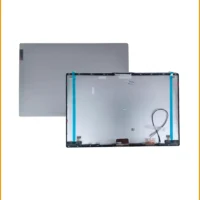
 Vỏ Laptop LENOVO Lenovo IdeaPad Slim 7 14ITL05, 15ITL05
  Quạt Laptop ACER Spin 3 SP314-61, SP314-61N - Thay Nhanh Lấy Ngay | Giá Rẻ TPHCM
  Chuyên Nghiệp trong phục vụ với hơn 20 Kỹ thuật IT luôn sẵn sàng tới tận nơi sửa chữa và cài đặt ở Tphcm. Báo giá rõ ràng. 100% hài lòng mới thu tiền.










Windows
Windows Cài phần mềm Misa trên Win 11 cấu hình SQL – Cách tự xử lý tại nhà
Lỗi cài đặt phần mềm Misa trên Windows 11 thường phát sinh từ việc cấu hình SQL Server không chính xác, gây gián đoạn công việc kế toán. Việc hiểu rõ quy trình Windows Cài phần mềm Misa trên Win 11: Cách cấu hình SQL và cài đặt an toàn là cực kỳ quan trọng để đảm bảo hệ thống hoạt động ổn định và dữ liệu được bảo vệ.
Chuẩn bị trước khi cài đặt Misa trên Windows 11

Yêu cầu hệ thống và phần mềm cần thiết
Kiểm tra phiên bản Windows và .NET Framework
Xác định quyền quản trị và tắt tạm thời Antivirus
Trước khi tiến hành cài đặt Misa, việc kiểm tra các điều kiện tiên quyết là bước không thể bỏ qua. Đảm bảo hệ điều hành Windows 11 của bạn đã được cập nhật đầy đủ và phiên bản .NET Framework tối thiểu là 4.8. Điều này giúp tránh các lỗi tương thích không đáng có. Kế toán viên cần có quyền quản trị (Administrator) trên máy tính để thực hiện cài đặt mà không bị hạn chế. Đồng thời, tạm thời tắt các phần mềm diệt virus hoặc tường lửa có thể chặn quá trình cài đặt, nhưng hãy nhớ bật lại sau khi hoàn tất để bảo vệ hệ thống.
Sao lưu dữ liệu và tạo điểm khôi phục hệ thống
Quy trình sao lưu dữ liệu kế toán hiện có
Dữ liệu kế toán là tài sản vô giá. Do đó, việc sao lưu toàn bộ dữ liệu hiện có trước khi cài đặt hoặc nâng cấp Misa là bắt buộc. Sử dụng chức năng sao lưu tích hợp trong Misa hoặc sao chép thủ công các thư mục dữ liệu quan trọng sang một ổ đĩa khác. Quy trình này cần được thực hiện cẩn trọng, đảm bảo tính toàn vẹn của dữ liệu. Nếu bạn cần hỗ trợ về các phần mềm chuyên dụng khác, Sửa máy tính PCI cũng cung cấp dịch vụ cài phần mềm thuế BHXH chữ ký số một cách nhanh chóng và an toàn.
Hướng dẫn tạo System Restore Point trên Win 11
Tạo một điểm khôi phục hệ thống (System Restore Point) là một biện pháp an toàn bổ sung. Trong trường hợp cài đặt Misa hoặc SQL Server gặp sự cố nghiêm trọng, bạn có thể dễ dàng đưa hệ thống về trạng thái trước đó. Để thực hiện, tìm kiếm “Create a restore point” trong Windows Search, chọn ổ đĩa hệ thống và nhấp vào “Create”. Đặt tên cho điểm khôi phục một cách rõ ràng, ví dụ: “Trước khi cài Misa”.
Hướng dẫn cấu hình SQL Server cho Misa trên Win 11
Lựa chọn phiên bản SQL Server phù hợp
Misa thường yêu cầu một phiên bản SQL Server cụ thể để hoạt động ổn định. Đối với các doanh nghiệp nhỏ hoặc cá nhân, SQL Server Express là lựa chọn phổ biến vì miễn phí và đáp ứng đủ nhu cầu. Tuy nhiên, cần đảm bảo phiên bản SQL Express tương thích với phiên bản Misa bạn đang sử dụng. Tham khảo tài liệu của Misa để chọn phiên bản chính xác, ví dụ SQL Server 2014 Express, 2017 Express hoặc 2019 Express.
Các bước cài đặt SQL Server Express
Cấu hình Instance và chế độ xác thực
Quá trình cài đặt SQL Server Express đòi hỏi sự tỉ mỉ. Tải bộ cài đặt từ trang chủ Microsoft. Khi chạy file setup, chọn “Custom” để có thể tùy chỉnh các thành phần. Các bước quan trọng bao gồm: chọn thư mục cài đặt, đặt tên cho Instance (ví dụ: MISASQL), và chọn chế độ xác thực. Đối với môi trường làm việc thông thường, chế độ Mixed Mode Authentication (bao gồm cả Windows Authentication và SQL Server Authentication) thường được khuyến nghị. Nếu bạn gặp khó khăn trong việc cài phần mềm laptop huyện củ chi tận nhà hoặc các khu vực khác, đội ngũ kỹ thuật của Sửa máy tính PCI luôn sẵn sàng hỗ trợ.
Trong quá trình cài đặt, việc đặt tên Instance cho SQL Server là rất quan trọng. Misa sẽ kết nối đến Instance này. Hãy đặt tên ngắn gọn, dễ nhớ và không chứa ký tự đặc biệt. Đối với chế độ xác thực, thiết lập mật khẩu mạnh cho tài khoản sa (System Administrator) nếu chọn Mixed Mode. Ghi nhớ mật khẩu này vì nó sẽ cần thiết khi Misa kết nối đến SQL Server. Đảm bảo các dịch vụ SQL Server Browser và SQL Server Agent được cấu hình để khởi động tự động.
Lưu ý quan trọng: Sai sót trong cấu hình Instance hoặc chế độ xác thực là nguyên nhân hàng đầu gây lỗi kết nối Misa. Hãy kiểm tra kỹ lưỡng các thông số này.
Khắc phục lỗi kết nối SQL Server
Kiểm tra dịch vụ SQL Server và Firewall
Sau khi cài đặt SQL Server, nếu Misa không thể kết nối, bước đầu tiên là kiểm tra trạng thái các dịch vụ SQL Server. Mở Services (services.msc) và đảm bảo rằng “SQL Server (Tên_Instance_của_bạn)” và “SQL Server Browser” đang chạy. Nếu không, hãy khởi động chúng. Tiếp theo, kiểm tra cài đặt tường lửa Windows Defender hoặc phần mềm bảo mật khác, đảm bảo rằng cổng mặc định của SQL Server (thường là 1433) không bị chặn. Bạn có thể cần tạo một quy tắc Inbound Rule mới để cho phép kết nối.
Sử dụng SQL Server Configuration Manager
Công cụ SQL Server Configuration Manager là trợ thủ đắc lực để khắc phục sự cố kết nối. Mở công cụ này, điều hướng đến “SQL Server Network Configuration” -> “Protocols for Tên_Instance_của_bạn”. Đảm bảo rằng “TCP/IP” đã được kích hoạt. Nhấp đúp vào TCP/IP, chuyển sang tab “IP Addresses”, cuộn xuống phần “IPAll” và kiểm tra xem “TCP Dynamic Ports” có trống không (nếu có, hãy xóa giá trị) và “TCP Port” được đặt là 1433. Khởi động lại dịch vụ SQL Server sau khi thay đổi. Đối với các vấn đề phức tạp hơn liên quan đến phần mềm thiết kế, bạn có thể tham khảo dịch vụ thợ cài phần mềm thiết kế laptop tân bình của chúng tôi.
Cài đặt phần mềm Misa và kiểm tra hoạt động
Quy trình cài đặt Misa từ file Setup
Khi SQL Server đã được cấu hình đúng, việc cài đặt Misa sẽ trở nên đơn giản hơn. Chạy file setup của Misa với quyền quản trị. Thực hiện theo các hướng dẫn trên màn hình, chọn đường dẫn cài đặt phù hợp. Khi đến bước kết nối cơ sở dữ liệu, hãy nhập đúng tên Server (ví dụ: TÊN_MÁY_TÍNH\MISASQL) và thông tin đăng nhập (tài khoản sa và mật khẩu đã thiết lập). Sau khi cài đặt hoàn tất, khởi động Misa và kiểm tra khả năng kết nối đến dữ liệu kế toán. Đảm bảo tất cả các chức năng cơ bản hoạt động bình thường. Nếu bạn là sinh viên và cần cài phần mềm đồ họa laptop quận thủ đức, Sửa máy tính PCI cũng có các gói hỗ trợ đặc biệt.
| Phiên bản SQL Server | Phiên bản Misa tương thích (ví dụ) | Lưu ý quan trọng |
|---|---|---|
| SQL Server 2014 Express | Misa Mimosa.NET 2014, Misa SME.NET 2015 | Phù hợp cho hệ thống cũ, cần cập nhật bảo mật. |
| SQL Server 2017 Express | Misa SME.NET 2017, Misa AMIS Kế toán | Ổn định, được hỗ trợ rộng rãi. |
| SQL Server 2019 Express | Misa SME.NET 2020, Misa AMIS Kế toán | Phiên bản mới nhất, hiệu năng tốt, tương thích Win 11. |
Lưu ý: Bảng trên chỉ mang tính tham khảo. Phiên bản Misa và SQL Server tương thích có thể thay đổi tùy theo yêu cầu cụ thể của nhà phát triển và cấu hình hệ thống của bạn.
Quá trình cài đặt và cấu hình phần mềm kế toán như Misa đòi hỏi sự chính xác cao, đặc biệt là với các hệ điều hành mới như Windows 11. Tại Sửa máy tính PCI, chúng tôi tự hào có đội ngũ kỹ sư được đào tạo chuyên sâu, với quy trình làm việc nghiêm ngặt và minh bạch, đảm bảo mọi cài đặt đều an toàn và tối ưu nhất cho hiệu suất công việc của bạn. Chúng tôi không chỉ khắc phục sự cố mà còn cung cấp các giải pháp phòng ngừa, giúp hệ thống của bạn luôn ổn định.
Đặc biệt, nếu quý khách là học sinh, sinh viên hoặc người lao động có hoàn cảnh khó khăn, hãy chủ động thông báo để Sửa máy tính PCI kích hoạt chính sách trợ giá giảm ngay 10% – 15% chi phí dịch vụ. Chúng tôi tin rằng công nghệ nên dễ tiếp cận với tất cả mọi người.
Vì mỗi cấu hình hệ thống và phiên bản phần mềm có thể có những đặc thù riêng, nếu bạn chưa tự tin trong việc cấu hình SQL hoặc cài đặt Misa, hãy gọi ngay hotline để kỹ sư trưởng của Sửa máy tính PCI hỗ trợ kiểm tra, chẩn đoán bắt bệnh từ xa hoàn toàn miễn phí.
Misa không kết nối được SQL Server sau khi cài đặt Win 11, phải làm sao?
Kiểm tra lại tên Instance SQL Server và thông tin đăng nhập trong phần cấu hình kết nối của Misa. Đảm bảo dịch vụ SQL Server và SQL Server Browser đang chạy trong Services. Kiểm tra tường lửa Windows hoặc phần mềm diệt virus có chặn cổng 1433 không. Sử dụng SQL Server Configuration Manager để xác nhận TCP/IP đã được bật và cổng 1433 đã được cấu hình cho IPAll.
Có cần gỡ bỏ SQL Server cũ trước khi cài đặt phiên bản mới cho Misa không?
Thông thường, bạn không cần gỡ bỏ hoàn toàn SQL Server cũ nếu chỉ muốn cài đặt một Instance mới. Tuy nhiên, nếu bạn muốn nâng cấp hoặc thay thế hoàn toàn phiên bản SQL Server, việc gỡ bỏ phiên bản cũ là khuyến nghị để tránh xung đột. Luôn sao lưu dữ liệu trước khi thực hiện bất kỳ thay đổi lớn nào liên quan đến cơ sở dữ liệu.
Làm thế nào để biết phiên bản .NET Framework trên Windows 11?
Bạn có thể kiểm tra phiên bản .NET Framework bằng cách mở Registry Editor (regedit.exe), điều hướng đến đường dẫn HKEY_LOCAL_MACHINE\SOFTWARE\Microsoft\NET Framework Setup\NDP\v4\Full. Giá trị của khóa Release sẽ cho biết phiên bản .NET Framework đã cài đặt. So sánh giá trị này với bảng mã Release Key của Microsoft để xác định phiên bản chính xác.
Misa có hỗ trợ Windows 11 chính thức không?
Misa đã cập nhật các phiên bản phần mềm của mình để tương thích tốt với Windows 11. Tuy nhiên, để đảm bảo tính ổn định cao nhất, bạn nên sử dụng phiên bản Misa mới nhất và cài đặt các bản vá lỗi (patch) theo khuyến nghị của nhà phát triển. Luôn kiểm tra trang hỗ trợ của Misa để có thông tin tương thích chính xác nhất.
Cài đặt Misa an toàn, dữ liệu kế toán vững vàng cùng Sửa máy tính PCI.
