

 Webcam Laptop ACER Acer Aspire ES1-531, ES1-532G, ES1-533 - Thay Thế Nâng Cấp Tận Nơi, Lấy Liền!
  Chuyên Nghiệp trong phục vụ với hơn 20 Kỹ thuật IT luôn sẵn sàng tới tận nơi sửa chữa và cài đặt ở Tphcm. Báo giá rõ ràng. 100% hài lòng mới thu tiền.










Windows
Windows Cài XP Bản Nhẹ: Hướng Dẫn Chi Tiết Từ A-Z & Lưu Ý Driver Cho Máy Cũ
Bạn đang sở hữu một chiếc máy tính cũ kỹ nhưng vẫn muốn tận dụng tối đa hiệu năng của nó? Giải pháp tối ưu nhất chính là Windows Cài XP bản nhẹ: Lưu ý Driver và hướng dẫn tự cài cho máy cũ. Việc cài đặt Windows XP bản nhẹ không chỉ giúp máy tính của bạn chạy mượt mà hơn đáng kể mà còn tương thích với nhiều phần mềm và thiết bị ngoại vi cũ mà các hệ điều hành mới không còn hỗ trợ. Đây là lựa chọn hoàn hảo để “hồi sinh” những cỗ máy đã lỗi thời, biến chúng thành công cụ làm việc hoặc giải trí hiệu quả.
Việc cài đặt Windows XP bản nhẹ cho máy tính cũ là hoàn toàn khả thi và mang lại nhiều lợi ích, đặc biệt là về hiệu năng và khả năng tương thích. Tuy nhiên, thách thức lớn nhất thường nằm ở việc tìm kiếm và cài đặt driver phù hợp. Đừng lo lắng, bài viết này sẽ hướng dẫn bạn từng bước chi tiết, từ chuẩn bị đến khắc phục sự cố, đảm bảo quá trình cài đặt diễn ra suôn sẻ nhất. Chúng ta sẽ đi sâu vào cách xác định phần cứng, tìm kiếm driver chính xác và các mẹo để tối ưu hóa hệ thống sau khi cài đặt. Nếu bạn đang gặp vấn đề với chiếc laptop Fujitsu Lifebook S760 và cần Thay bản lề laptop Fujitsu Lifebook S760 tại TPHCM, hãy liên hệ ngay với chúng tôi để được hỗ trợ chuyên nghiệp.
Tại Sao Vẫn Cần Cài Windows XP Bản Nhẹ Cho Máy Cũ?
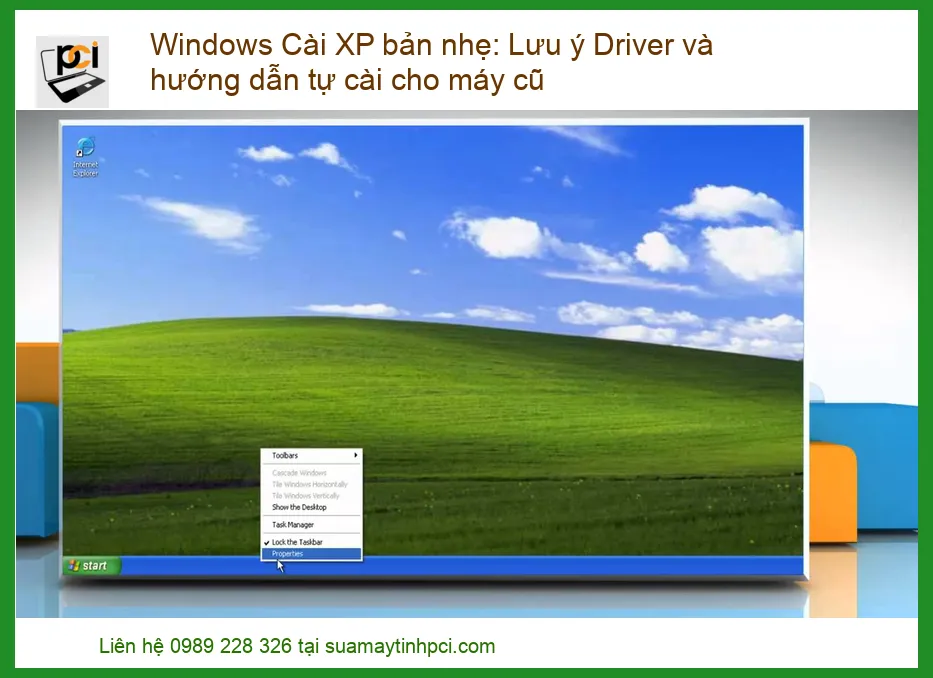
Trong thời đại mà Windows 10, 11 đang thống trị, việc nhắc đến Windows XP có vẻ lỗi thời. Tuy nhiên, đối với hàng triệu chiếc máy tính cũ với cấu hình phần cứng khiêm tốn, Windows XP vẫn là một “vị cứu tinh” không thể thay thế. Đặc biệt là các phiên bản “nhẹ” đã được tối ưu hóa, loại bỏ các thành phần không cần thiết, giúp hệ thống hoạt động cực kỳ mượt mà trên những chiếc máy có RAM dưới 2GB và CPU đơn nhân. Đây không chỉ là vấn đề hoài niệm mà còn là giải pháp thực tế để kéo dài vòng đời cho thiết bị, tiết kiệm chi phí nâng cấp. Bạn có thể bất ngờ về hiệu suất mà một chiếc máy cũ có thể đạt được khi chạy XP bản nhẹ. Nếu bạn đang tìm kiếm dịch vụ Thay vỏ laptop LG Ultra Slim 13U530 chính hãng, chúng tôi luôn sẵn sàng phục vụ.
Lợi Ích Không Thể Phủ Nhận Của Windows XP Trên Phần Cứng Yếu
Windows XP, đặc biệt là các bản “lite” hoặc “mod” đã được tinh chỉnh, mang lại vô số lợi ích cho máy tính cũ. Đầu tiên và quan trọng nhất là hiệu suất vượt trội. Với yêu cầu tài nguyên hệ thống cực thấp, XP giúp máy tính khởi động nhanh chóng, chạy ứng dụng mượt mà và phản hồi tức thì, điều mà các phiên bản Windows mới hơn khó lòng làm được trên cùng một cấu hình. Thứ hai, khả năng tương thích ngược của XP là một điểm cộng lớn. Nhiều phần mềm chuyên dụng, trò chơi cổ điển hoặc thiết bị ngoại vi (như máy in, máy scan đời cũ) chỉ hoạt động tốt nhất trên XP. Việc cài đặt XP bản nhẹ giúp bạn tiếp tục sử dụng những tài nguyên quý giá này mà không cần đầu tư vào phần cứng hoặc phần mềm mới. Cuối cùng, sự ổn định của XP, dù đã cũ, vẫn được đánh giá cao, ít gặp lỗi hệ thống hơn so với các bản Windows nặng nề khác. Nếu bạn cần thay ram laptop quận Tân Phú chính hãng để cải thiện hiệu suất, hãy ghé thăm cửa hàng của chúng tôi.
Thử Thách Lớn Nhất: Driver Cho Windows XP Trên Phần Cứng Hiện Đại (Hoặc Cũ Hơn)
Đây chính là “nút thắt” quan trọng nhất khi bạn quyết định cài đặt Windows XP cho máy tính cũ. Mặc dù XP rất nhẹ và tương thích, nhưng việc tìm kiếm driver cho các linh kiện phần cứng, đặc biệt là những chiếc máy sản xuất sau năm 2007-2008, có thể là một cơn ác mộng. Các nhà sản xuất phần cứng đã ngừng hỗ trợ driver cho XP từ lâu, và nhiều chipset mới không có driver tương thích. Điều này có thể dẫn đến tình trạng thiếu âm thanh, không nhận được card mạng, card đồ họa không hoạt động hoặc thậm chí là không thể cài đặt được hệ điều hành do thiếu driver SATA/AHCI. Tuy nhiên, không phải là không có cách giải quyết! Chúng ta sẽ cùng nhau “săn lùng” những driver quý hiếm này. Nếu bạn đang tìm kiếm Vỏ laptop Samsung Galaxy Book2 NP750XED tại TPHCM, chúng tôi có sẵn hàng chính hãng.
Hướng Dẫn Tìm Và Cài Đặt Driver Chuẩn Xác
Để tìm driver chuẩn xác, bạn cần thực hiện theo các bước sau một cách cẩn thận:
1. Xác định phần cứng: Sử dụng các công cụ như CPU-Z, Everest, hoặc đơn giản là vào Device Manager (Quản lý Thiết bị) trong Windows (nếu máy còn chạy được hệ điều hành khác) để ghi lại tên và mã ID của từng linh kiện (card đồ họa, card âm thanh, card mạng, chipset, v.v.).
2. Truy cập trang web nhà sản xuất: Đây là nguồn driver đáng tin cậy nhất. Hãy tìm kiếm mục “Support” (Hỗ trợ) hoặc “Drivers” (Trình điều khiển) trên trang web của nhà sản xuất mainboard, laptop hoặc từng linh kiện. Đôi khi bạn sẽ phải tìm trong các mục “Legacy Products” (Sản phẩm cũ) hoặc “Archive” (Lưu trữ).
3. Sử dụng DriverPack Solution (cẩn trọng): Đây là một bộ sưu tập driver khổng lồ có thể giúp bạn tìm driver tự động. Tuy nhiên, hãy chọn phiên bản cũ hơn (ví dụ: DriverPack Solution 13, 14) vì các phiên bản mới hơn thường không còn hỗ trợ XP. Luôn tải từ nguồn uy tín và quét virus kỹ lưỡng.
4. Cài đặt thủ công: Sau khi tải về, giải nén driver và cài đặt từng cái một. Bắt đầu với driver chipset, sau đó đến card đồ họa, âm thanh, mạng và các thiết bị khác. Nếu driver không có file cài đặt .exe, bạn có thể cài đặt thủ công qua Device Manager bằng cách chọn “Update Driver Software” và trỏ đến thư mục chứa driver đã giải nén.
5. Driver SATA/AHCI: Đây là driver quan trọng nhất nếu máy tính của bạn sử dụng ổ cứng SATA và gặp lỗi màn hình xanh khi cài XP. Bạn cần tích hợp driver SATA vào bộ cài XP bằng công cụ nLite hoặc thay đổi chế độ SATA trong BIOS từ AHCI sang IDE/Compatibility (nếu có). Nếu bạn đang gặp vấn đề với âm thanh và cần sửa loa laptop quận Phú Nhuận, chúng tôi có đội ngũ kỹ thuật viên chuyên nghiệp.
Hướng Dẫn Tự Cài Đặt Windows XP Bản Nhẹ Từ A Đến Z
Việc tự cài đặt Windows XP bản nhẹ không quá phức tạp nếu bạn làm theo đúng các bước. Quá trình này đòi hỏi sự kiên nhẫn và một chút kiến thức cơ bản về máy tính. Hãy chuẩn bị sẵn sàng để biến chiếc máy cũ của bạn thành một cỗ máy hoạt động trơn tru trở lại. Chúng ta sẽ bắt đầu từ những bước chuẩn bị cơ bản nhất cho đến khi hệ điều hành được cài đặt hoàn chỉnh và sẵn sàng sử dụng. Đảm bảo bạn đã đọc kỹ phần lưu ý về driver ở trên để tránh gặp phải những rắc rối không đáng có trong quá trình cài đặt.
Chuẩn Bị Trước Khi Cài Đặt (USB/CD, Backup, BIOS)
Trước khi bắt tay vào cài đặt, công tác chuẩn bị là cực kỳ quan trọng để đảm bảo quá trình diễn ra suôn sẻ và an toàn:
1. Sao lưu dữ liệu: Đây là bước không thể bỏ qua. Hãy sao chép tất cả dữ liệu quan trọng từ ổ đĩa C (hoặc phân vùng chứa hệ điều hành cũ) sang một ổ đĩa khác, USB, ổ cứng ngoài hoặc dịch vụ lưu trữ đám mây. Quá trình cài đặt sẽ xóa sạch phân vùng hệ thống hiện tại.
2. Chuẩn bị bộ cài Windows XP bản nhẹ: Bạn có thể tìm các bản ISO Windows XP đã được tối ưu hóa (thường được gọi là “bản nhẹ” hoặc “bản ghost”) trên các diễn đàn công nghệ uy tín. Hãy đảm bảo nguồn tải về là sạch và không chứa virus. Sau đó, ghi file ISO này ra đĩa CD/DVD hoặc tạo USB bootable bằng các công cụ như Rufus (chọn định dạng MBR cho XP).
3. Chuẩn bị driver: Như đã đề cập ở phần trước, hãy tải sẵn tất cả các driver cần thiết cho máy tính của bạn (chipset, đồ họa, âm thanh, mạng) và lưu vào một USB riêng hoặc phân vùng ổ cứng khác (không phải phân vùng sẽ cài XP).
4. Cấu hình BIOS/UEFI: Khởi động lại máy tính và nhấn phím tắt để vào BIOS/UEFI (thường là F2, Del, F10, F12 tùy hãng). Thay đổi thứ tự khởi động (Boot Order) để máy tính ưu tiên khởi động từ CD/DVD hoặc USB mà bạn đã chuẩn bị. Nếu máy bạn có tùy chọn SATA Mode, hãy thử chuyển từ AHCI sang IDE/Compatibility nếu gặp lỗi màn hình xanh khi cài đặt.
Các Bước Cài Đặt Chi Tiết
Sau khi đã chuẩn bị đầy đủ, chúng ta sẽ tiến hành cài đặt Windows XP bản nhẹ:
1. Khởi động từ thiết bị cài đặt: Cắm USB hoặc đĩa CD/DVD chứa bộ cài XP vào máy tính và khởi động lại. Máy tính sẽ boot vào màn hình cài đặt Windows XP.
2. Phân vùng ổ cứng: Tại màn hình chọn phân vùng, bạn sẽ thấy danh sách các ổ đĩa. Chọn phân vùng mà bạn muốn cài đặt XP (thường là C:). Nếu muốn cài đặt sạch, hãy xóa phân vùng cũ (nhấn D, sau đó L) và tạo phân vùng mới (nhấn C) với dung lượng phù hợp (ví dụ: 20-40GB cho hệ điều hành). Chọn định dạng NTFS (Quick Format) để tiếp tục.
3. Sao chép file: Trình cài đặt sẽ bắt đầu sao chép các file cần thiết vào ổ cứng. Quá trình này có thể mất vài phút.
4. Khởi động lại và tiếp tục cài đặt: Sau khi sao chép file, máy tính sẽ tự động khởi động lại. Lúc này, hãy đảm bảo máy tính boot từ ổ cứng (hoặc rút USB/CD ra) để tiếp tục quá trình cài đặt đồ họa. Bạn sẽ thấy màn hình cài đặt đồ họa của Windows XP.
5. Nhập thông tin: Điền tên người dùng, tên tổ chức (tùy chọn), Product Key (nếu có, thường các bản nhẹ đã tích hợp sẵn), múi giờ, v.v.
6. Hoàn tất cài đặt: Sau vài lần khởi động lại, Windows XP sẽ hoàn tất cài đặt và đưa bạn đến màn hình Desktop.
7. Cài đặt driver: Đây là bước cực kỳ quan trọng. Sử dụng các driver bạn đã chuẩn bị sẵn để cài đặt cho tất cả các thiết bị còn thiếu (có dấu chấm than vàng trong Device Manager). Bắt đầu với chipset, sau đó là card đồ họa, âm thanh, mạng. Khởi động lại máy sau mỗi lần cài đặt driver quan trọng.
8. Cập nhật và tối ưu: Cài đặt các bản cập nhật quan trọng (nếu còn có thể truy cập), trình duyệt web, phần mềm diệt virus và các ứng dụng cần thiết. Tắt các dịch vụ không cần thiết để tối ưu hiệu suất.
Các Phiên Bản Windows XP “Nhẹ” Phổ Biến Và Lưu Ý Khi Chọn
Trên thị trường “ngầm” có rất nhiều phiên bản Windows XP đã được tùy biến, gọi là “bản nhẹ” hoặc “bản ghost”. Những bản này thường được tạo ra bởi các kỹ thuật viên hoặc cộng đồng để loại bỏ các thành phần không cần thiết, tối ưu hóa hiệu suất và đôi khi tích hợp sẵn một số driver cơ bản hoặc phần mềm thiết yếu. Tuy nhiên, việc lựa chọn bản nào để cài đặt cũng cần sự cân nhắc kỹ lưỡng để tránh những rủi ro tiềm ẩn. Không phải bản nào cũng an toàn và ổn định. Một số bản có thể đã bị chỉnh sửa quá mức, gây ra lỗi hoặc thậm chí chứa mã độc. Do đó, hãy luôn tìm kiếm các bản được đánh giá cao và từ các nguồn đáng tin cậy.
Ưu Nhược Điểm Của Các Bản Ghost/Mod XP
Ưu điểm:
1. Hiệu suất cao: Đây là lợi ích rõ ràng nhất. Các bản này đã được loại bỏ các dịch vụ, ứng dụng và thành phần không cần thiết (như Windows Messenger, Tour, một số ngôn ngữ, v.v.), giúp giảm tải cho CPU và RAM, làm cho hệ thống chạy nhanh và mượt mà hơn rất nhiều trên phần cứng yếu.
2. Tích hợp sẵn driver/phần mềm: Một số bản ghost tốt thường tích hợp sẵn bộ driver cơ bản hoặc các phần mềm thiết yếu như WinRAR, Foxit Reader, trình duyệt web, giúp tiết kiệm thời gian cài đặt sau này.
3. Cài đặt nhanh chóng: Quá trình ghost thường diễn ra rất nhanh, chỉ mất khoảng 15-30 phút để có một hệ điều hành hoàn chỉnh.
Nhược điểm:
1. Rủi ro bảo mật: Đây là mối lo ngại lớn nhất. Nếu bản ghost không được tạo từ nguồn uy tín, nó có thể chứa virus, mã độc, backdoor hoặc đã bị chỉnh sửa để thu thập thông tin cá nhân của bạn.
2. Thiếu ổn định: Việc loại bỏ quá nhiều thành phần có thể gây ra lỗi không mong muốn, xung đột phần mềm hoặc thiếu tính năng cần thiết cho một số ứng dụng.
3. Khó cập nhật: Các bản ghost thường không thể cập nhật Windows Update một cách bình thường, khiến hệ thống dễ bị tấn công bởi các lỗ hổng bảo mật đã biết.
Lời khuyên: Nếu có thể, hãy tự tạo một bộ cài XP “sạch” và tích hợp driver bằng nLite. Nếu phải dùng bản ghost, hãy chọn các bản từ các diễn đàn lớn, có nhiều người dùng xác nhận về độ an toàn và ổn định.
Khắc Phục Sự Cố Thường Gặp Khi Cài XP
Trong quá trình cài đặt Windows XP, đặc biệt là trên các máy tính cũ hoặc có phần cứng không hoàn toàn tương thích, bạn có thể gặp phải một số sự cố. Đừng hoảng loạn! Hầu hết các vấn đề đều có thể được giải quyết nếu bạn biết cách. Việc chuẩn bị kỹ lưỡng và hiểu rõ các bước khắc phục sẽ giúp bạn tiết kiệm rất nhiều thời gian và công sức. Dưới đây là một số lỗi phổ biến nhất và cách xử lý chúng một cách hiệu quả.
Lỗi Màn Hình Xanh, Không Nhận Ổ Cứng, Thiếu Driver
1. Lỗi màn hình xanh (Blue Screen of Death – BSOD):
Nguyên nhân phổ biến: Thường do thiếu driver SATA/AHCI, RAM bị lỗi, hoặc xung đột phần cứng.
Cách khắc phục:
a. Driver SATA/AHCI: Đây là nguyên nhân hàng đầu. Vào BIOS, tìm mục SATA Mode hoặc Storage Configuration và chuyển từ AHCI sang IDE/Compatibility. Nếu không có tùy chọn này, bạn bắt buộc phải tích hợp driver SATA vào bộ cài XP bằng nLite trước khi cài đặt.
b. Kiểm tra RAM: Thử tháo và cắm lại các thanh RAM, hoặc thử từng thanh một để xác định xem có thanh nào bị lỗi không.
c. Xung đột phần cứng: Thử rút bớt các thiết bị ngoại vi không cần thiết (card mở rộng, USB) và cài đặt lại.
2. Không nhận ổ cứng khi cài đặt:
Nguyên nhân: Tương tự như lỗi màn hình xanh, chủ yếu do thiếu driver SATA/AHCI hoặc ổ cứng bị lỗi.
Cách khắc phục: Áp dụng các giải pháp về driver SATA/AHCI như trên. Đảm bảo cáp SATA và nguồn điện cho ổ cứng được kết nối chắc chắn. Kiểm tra ổ cứng trên một máy tính khác nếu có thể.
3. Thiếu driver sau khi cài đặt:
Nguyên nhân: Windows XP không tự nhận diện được tất cả các linh kiện phần cứng.
Cách khắc phục: Sử dụng các phương pháp tìm driver đã hướng dẫn ở phần trên (trang web nhà sản xuất, DriverPack Solution cũ). Mở Device Manager (nhấn chuột phải vào My Computer -> Manage -> Device Manager) để xem các thiết bị còn thiếu driver (có dấu chấm than vàng) và cài đặt thủ công cho từng cái. Luôn khởi động lại máy sau khi cài đặt driver quan trọng.
Bảng Giá Tham Khảo Dịch Vụ Cài Đặt Windows XP & Sửa Chữa Máy Tính Cũ
| Dịch Vụ | Mô Tả | Giá Tham Khảo |
|---|---|---|
| Cài đặt Windows XP bản nhẹ | Cài đặt hệ điều hành Windows XP bản nhẹ, tối ưu hóa cho máy cũ, bao gồm cài driver cơ bản. | 200.000đ – 450.000đ |
| Tìm và cài đặt driver chuyên sâu | Dịch vụ tìm kiếm và cài đặt các driver khó, driver đặc biệt cho phần cứng cũ hoặc hiếm. | 150.000đ – 300.000đ |
| Nâng cấp RAM/Ổ cứng cho máy cũ | Tư vấn và thay thế RAM, ổ cứng HDD/SSD để cải thiện hiệu năng máy tính cũ. | 350.000đ – 1.500.000đ (tùy linh kiện) |
| Sửa chữa lỗi phần cứng/phần mềm | Chẩn đoán và sửa chữa các lỗi phần cứng (mainboard, nguồn, màn hình) hoặc phần mềm phức tạp. | 300.000đ – 2.500.000đ (tùy mức độ) |
| Bảo trì, vệ sinh máy tính cũ | Vệ sinh bụi bẩn, tra keo tản nhiệt, kiểm tra tổng thể hệ thống để kéo dài tuổi thọ. | 100.000đ – 250.000đ |
Việc tự cài đặt Windows XP bản nhẹ cho máy cũ có thể là một trải nghiệm thú vị và tiết kiệm chi phí. Tuy nhiên, nếu bạn không tự tin hoặc gặp phải những vấn đề phức tạp, đừng ngần ngại tìm đến sự hỗ trợ từ các chuyên gia. Tại PCI, chúng tôi cung cấp dịch vụ cài đặt Windows XP bản nhẹ, tìm kiếm và cài đặt driver chuyên nghiệp, cùng với các dịch vụ sửa chữa và nâng cấp máy tính cũ tận nơi tại TPHCM. Với đội ngũ kỹ thuật viên giàu kinh nghiệm và trang thiết bị hiện đại, chúng tôi cam kết mang lại giải pháp tối ưu nhất cho chiếc máy tính của bạn, giúp nó hoạt động ổn định và hiệu quả như mới. Hãy để chúng tôi giúp bạn “hồi sinh” cỗ máy yêu quý của mình!
Đừng để chiếc máy tính cũ của bạn “ngủ yên” trong góc nhà. Với sự trợ giúp của Windows XP bản nhẹ và những hướng dẫn chi tiết từ bài viết này, bạn hoàn toàn có thể biến nó thành một công cụ hữu ích trở lại. Dù là để làm việc, học tập hay giải trí với những tựa game kinh điển, Windows XP vẫn có thể đáp ứng tốt nhu cầu của bạn trên phần cứng khiêm tốn. Hãy nhớ rằng, việc tìm kiếm driver chính xác là chìa khóa thành công. Nếu bạn cần bất kỳ sự hỗ trợ nào, từ tư vấn đến cài đặt và sửa chữa, đội ngũ chuyên gia của chúng tôi luôn sẵn lòng phục vụ. Hãy liên hệ ngay để chiếc máy tính của bạn được chăm sóc tốt nhất!
