

-
×
 RAM ADATA 64GB DDR5 4800 - Lắp Đặt Nâng Cấp TPHCM Nhanh Chóng
1 × ₫4,500,000
RAM ADATA 64GB DDR5 4800 - Lắp Đặt Nâng Cấp TPHCM Nhanh Chóng
1 × ₫4,500,000
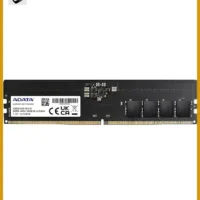 RAM ADATA 64GB DDR5 4800 - Lắp Đặt Nâng Cấp TPHCM Nhanh Chóng
  Chuyên Nghiệp trong phục vụ với hơn 20 Kỹ thuật IT luôn sẵn sàng tới tận nơi sửa chữa và cài đặt ở Tphcm. Báo giá rõ ràng. 100% hài lòng mới thu tiền.










Windows
Windows hướng dẫn cài 8 và 8.1 bản chuẩn uy tín – Trung tâm TPHCM
Cài đặt lại hệ điều hành Windows thường là giải pháp cuối cùng khi máy tính gặp sự cố nghiêm trọng, hoặc đơn giản là bạn muốn nâng cấp/hạ cấp để tối ưu hiệu suất. Nhiều người dùng vẫn còn nhu cầu tìm kiếm Windows Địa chỉ uy tín hướng dẫn cài 8 và 8.1 bản chuẩn bởi sự ổn định và quen thuộc của các phiên bản này. Việc tự cài đặt tại nhà có thể tiết kiệm chi phí, nhưng nếu không có kinh nghiệm, rủi ro mất dữ liệu hoặc cài phải bản lỗi là rất cao.
Chuẩn bị trước khi cài đặt Windows 8/8.1 bản chuẩn
Trước khi bắt tay vào quá trình cài đặt, việc chuẩn bị kỹ lưỡng là cực kỳ quan trọng để tránh những rắc rối không đáng có. Một bước đi sai có thể dẫn đến mất mát dữ liệu hoặc hệ thống không hoạt động ổn định.
Sao lưu dữ liệu quan trọng
Đây là bước tối quan trọng. Tất cả dữ liệu trên phân vùng cài đặt Windows (thường là ổ C:) sẽ bị xóa. Hãy đảm bảo bạn đã sao chép tất cả tài liệu, hình ảnh, video, và các tệp quan trọng khác sang một ổ đĩa khác (ổ D:, ổ cứng ngoài, USB, hoặc dịch vụ lưu trữ đám mây). Nếu không may dữ liệu bị mất, việc khôi phục dữ liệu server mất dữ liệu có thể rất phức tạp và tốn kém.
Kiểm tra dung lượng ổ đĩa
Windows 8/8.1 yêu cầu một lượng không gian trống nhất định trên ổ cứng. Đảm bảo phân vùng bạn định cài đặt có ít nhất 20GB trống cho phiên bản 64-bit và 16GB cho 32-bit. Việc này giúp hệ điều hành hoạt động mượt mà và có đủ không gian cho các bản cập nhật sau này.
Xác định phiên bản Windows phù hợp
Bạn cần biết máy tính của mình đang dùng kiến trúc 32-bit hay 64-bit để chọn đúng phiên bản Windows 8/8.1. Hầu hết các máy tính hiện đại đều hỗ trợ 64-bit, tận dụng tối đa RAM. Chọn sai phiên bản có thể gây ra lỗi hoặc không tương thích phần cứng.
Tạo USB/DVD cài đặt bootable
Bạn sẽ cần một USB có dung lượng tối thiểu 8GB hoặc một đĩa DVD trắng. Sử dụng các công cụ như Rufus hoặc Windows USB/DVD Download Tool để tạo thiết bị cài đặt từ file ISO của Windows 8/8.1. Đảm bảo file ISO là bản chuẩn, không bị chỉnh sửa để tránh các vấn đề bảo mật và hiệu năng.
Yêu cầu hệ thống tối thiểu
Để Windows 8/8.1 chạy ổn định, máy tính của bạn cần đáp ứng các yêu cầu cơ bản sau:
Bộ xử lý: 1 GHz hoặc nhanh hơn, hỗ trợ PAE, NX và SSE2.
RAM: 1 GB (32-bit) hoặc 2 GB (64-bit).
Dung lượng ổ cứng: 16 GB (32-bit) hoặc 20 GB (64-bit).
Card đồ họa: Thiết bị đồ họa Microsoft DirectX 9 với trình điều khiển WDDM.
Kiểm tra Driver tương thích
Sau khi cài đặt Windows mới, việc thiếu driver có thể khiến một số phần cứng không hoạt động (ví dụ: không có âm thanh, không có mạng). Hãy tải sẵn các driver cần thiết (đặc biệt là driver mạng và chipset) từ trang web của nhà sản xuất máy tính hoặc linh kiện trước khi cài đặt. Điều này giúp bạn chủ động hơn trong quá trình hoàn thiện hệ thống.
Vì mỗi dòng máy có cấu trúc vi mạch khác nhau, nếu bạn chưa xác định rõ nguyên nhân lỗi, hãy gọi ngay hotline để kỹ sư trưởng của Sửa máy tính PCI hỗ trợ kiểm tra, chẩn đoán bắt bệnh từ xa hoàn toàn miễn phí.
Hướng dẫn chi tiết các bước cài đặt Windows 8 và 8.1
Quá trình cài đặt Windows 8 hoặc 8.1 về cơ bản là tương tự nhau. Hãy làm theo từng bước một cách cẩn thận để đảm bảo thành công.
Khởi động từ thiết bị cài đặt
Cắm USB/DVD cài đặt vào máy tính. Khởi động lại máy và nhấn phím nóng để vào menu Boot Option (thường là F2, F10, F12, DEL tùy theo dòng máy). Chọn khởi động từ USB/DVD. Nếu gặp khó khăn trong việc boot, có thể máy tính của bạn đang gặp lỗi win trên laptop Dell Vostro hoặc các vấn đề liên quan đến BIOS/UEFI.
Thiết lập ngôn ngữ và múi giờ
Sau khi khởi động thành công, màn hình cài đặt Windows sẽ hiện ra. Bạn cần chọn:
- Language to install: Tiếng Việt hoặc English (United States)
- Time and currency format: Vietnamese (Vietnam)
- Keyboard or input method: US
Nhấn “Next” và sau đó “Install now” để bắt đầu quá trình cài đặt.
Phân vùng ổ đĩa và định dạng
Đến bước này, bạn sẽ thấy danh sách các phân vùng ổ đĩa hiện có.
- Chọn phân vùng bạn muốn cài đặt Windows (thường là phân vùng chứa hệ điều hành cũ).
- Nhấn “Delete” để xóa phân vùng đó (lưu ý: thao tác này sẽ xóa toàn bộ dữ liệu trên phân vùng).
- Sau khi xóa, bạn sẽ có một vùng “Unallocated Space”. Chọn vùng này và nhấn “New” để tạo phân vùng mới, sau đó “Apply”.
- Chọn phân vùng mới tạo và nhấn “Format”.
- Nhấn “Next” để Windows bắt đầu cài đặt.
Quá trình này có thể mất một thời gian, máy tính sẽ tự khởi động lại vài lần.
“Việc phân vùng và định dạng ổ đĩa cần sự chính xác. Một sai lầm nhỏ có thể dẫn đến mất mát dữ liệu không thể phục hồi. Nếu bạn không chắc chắn, đừng ngần ngại tìm đến sự hỗ trợ chuyên nghiệp.” – Kỹ sư trưởng Sửa máy tính PCI
Các lỗi thường gặp khi cài đặt và cách khắc phục
Dù đã chuẩn bị kỹ, đôi khi vẫn có những sự cố phát sinh trong quá trình cài đặt. Dưới đây là một số lỗi phổ biến và hướng xử lý.
Lỗi không nhận ổ cứng
Đây là một trong những lỗi gây khó chịu nhất. Nguyên nhân có thể do:
- Chế độ SATA trong BIOS/UEFI: Đảm bảo chế độ SATA được đặt là AHCI, không phải IDE hoặc RAID.
- Thiếu driver ổ cứng: Đối với một số dòng máy tính hoặc ổ cứng NVMe đời mới, bạn có thể cần nạp driver ổ cứng thủ công trong quá trình cài đặt Windows.
- Ổ cứng bị lỗi: Nếu ổ cứng có vấn đề vật lý, Windows sẽ không thể nhận diện. Trong trường hợp này, bạn có thể cần thay thế ổ cứng. Đôi khi, tiệm sửa laptop phương tân hưng có thể giúp chẩn đoán chính xác hơn.
Đặc biệt, nếu quý khách là học sinh, sinh viên hoặc người lao động có hoàn cảnh khó khăn, hãy chủ động thông báo để Sửa máy tính PCI kích hoạt chính sách trợ giá giảm ngay 10% – 15% chi phí linh kiện hoặc dịch vụ cài đặt. Chúng tôi cam kết mang đến dịch vụ chất lượng cao với mức giá hợp lý nhất, giúp bạn không còn lo lắng về chi phí khi sửa màn hình laptop bị ám hồng hay bất kỳ lỗi phần mềm nào khác.
Lỗi màn hình xanh (BSOD) sau cài đặt
Màn hình xanh chết chóc (BSOD) sau khi cài đặt thường do driver không tương thích, lỗi RAM, hoặc ổ cứng.
- Driver: Cài đặt lại các driver từ trang chủ nhà sản xuất.
- RAM: Kiểm tra RAM bằng công cụ Windows Memory Diagnostic.
- Ổ cứng: Chạy chkdsk để kiểm tra lỗi ổ cứng.
Nếu bạn đang gặp phải những vấn đề phức tạp như vậy, đừng ngần ngại tìm đến các chuyên gia. Sửa máy tính PCI với đội ngũ kỹ thuật viên được đào tạo bài bản, có kinh nghiệm xử lý hàng ngàn trường hợp từ đơn giản đến phức tạp, đảm bảo mọi quy trình đều minh bạch và chuyên nghiệp. Chúng tôi không chỉ sửa laptop cài đặt phần mềm LG Gram mà còn hỗ trợ đa dạng các dòng máy và lỗi khác nhau.
Để đảm bảo hệ thống hoạt động ổn định và tránh các lỗi phát sinh, việc cài đặt Windows cần được thực hiện bởi những người có kinh nghiệm. Sửa máy tính PCI tự hào là đơn vị cung cấp dịch vụ cài đặt Windows 8/8.1 bản chuẩn uy tín tại TPHCM, với quy trình làm việc rõ ràng, kiểm tra kỹ lưỡng trước và sau khi bàn giao máy.
Bảng giá dịch vụ cài đặt Windows 8/8.1 tại Sửa máy tính PCI
| Hạng mục dịch vụ | Chi phí ước tính | Thời gian xử lý | Bảo hành |
|---|---|---|---|
| Cài đặt Windows 8/8.1 bản chuẩn (bao gồm driver cơ bản) | 150.000 VNĐ – 250.000 VNĐ | 45 – 60 phút | 1 tháng |
| Cài đặt Windows 8/8.1 + Phần mềm văn phòng cơ bản | 200.000 VNĐ – 300.000 VNĐ | 60 – 90 phút | 1 tháng |
| Cài đặt Windows 8/8.1 tận nơi TPHCM | 250.000 VNĐ – 350.000 VNĐ | 60 – 120 phút | 1 tháng |
Lưu ý: Chi phí trên chỉ mang tính chất tham khảo và có thể thay đổi tùy thuộc vào tình trạng cụ thể của máy, các phần mềm yêu cầu thêm và thời điểm dịch vụ. Vui lòng liên hệ trực tiếp để được báo giá chính xác nhất.
Câu hỏi thường gặp về cài đặt Windows 8/8.1
Có cần key bản quyền khi cài Windows 8/8.1 không?
Để sử dụng Windows 8/8.1 một cách hợp pháp và nhận đầy đủ các bản cập nhật bảo mật từ Microsoft, bạn cần có key bản quyền. Tuy nhiên, bạn vẫn có thể cài đặt Windows mà không nhập key ngay lập tức và sử dụng trong một thời gian dùng thử. Sau đó, hệ thống sẽ yêu cầu kích hoạt.
Cài Windows 8/8.1 có làm mất dữ liệu không?
Có, nếu bạn chọn cài đặt lên phân vùng chứa hệ điều hành cũ mà không sao lưu dữ liệu trước đó. Quá trình cài đặt sẽ định dạng lại phân vùng này, xóa sạch mọi thứ. Do đó, việc sao lưu dữ liệu là bước chuẩn bị quan trọng nhất.
Nên cài Windows 8 hay 8.1?
Windows 8.1 là bản nâng cấp của Windows 8, khắc phục nhiều lỗi và bổ sung các tính năng quan trọng như nút Start, cải thiện giao diện người dùng và hiệu suất. Do đó, nếu có lựa chọn, bạn nên cài đặt Windows 8.1 để có trải nghiệm tốt hơn và ổn định hơn.
Sửa máy tính PCI có hỗ trợ cài đặt Windows 8/8.1 tận nơi không?
Có, Sửa máy tính PCI cung cấp dịch vụ cài đặt Windows 8/8.1 tận nơi tại các quận TPHCM. Đội ngũ kỹ thuật viên sẽ đến tận nhà hoặc văn phòng của bạn để thực hiện cài đặt, đảm bảo nhanh chóng, tiện lợi và chuyên nghiệp. Vui lòng liên hệ hotline để đặt lịch hẹn.
Nắm vững kỹ thuật, vững vàng công nghệ cùng Sửa máy tính PCI.
