

 Chuyên Nghiệp trong phục vụ với hơn 20 Kỹ thuật IT luôn sẵn sàng tới tận nơi sửa chữa và cài đặt ở Tphcm. Báo giá rõ ràng. 100% hài lòng mới thu tiền.




Thủ thuật Phần mềm
Windows không phát hiện âm thanh: Xử lý sao? – Tiệm sửa máy tính
Thiết bị âm thanh bỗng dưng “biến mất” khỏi máy tính là một trong những lỗi khó chịu nhất mà mình từng gặp. Cảm giác đang xem phim hay nghe nhạc mà tự nhiên máy báo “Windows không phát hiện thiết bị âm thanh đầu ra” thật sự rất bực bội. Mình cũng từng loay hoay mãi với lỗi này, thử đủ mọi cách trên mạng mà không ăn thua. Nhưng sau nhiều lần tự mày mò và hỏi han các anh kỹ thuật, mình đã đúc kết được vài “thủ thuật” xử lý hiệu quả. Hôm nay, mình sẽ chia sẻ lại kinh nghiệm cá nhân để các bạn sinh viên như mình có thể tự khắc phục lỗi này tại nhà một cách đơn giản nhất.
Nguyên nhân Windows không phát hiện thiết bị âm thanh đầu ra
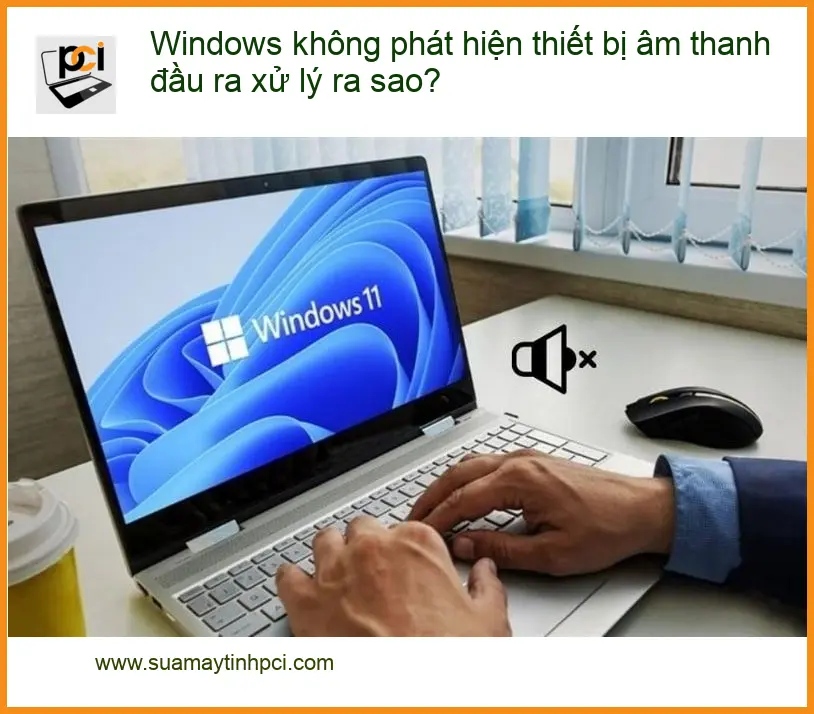
Trước khi bắt tay vào sửa, mình nghĩ chúng ta nên hiểu rõ “thủ phạm” gây ra lỗi này là gì. Giống như đi khám bệnh vậy, biết đúng bệnh thì mới chữa đúng thuốc được. Thường thì lỗi này không phải do phần cứng quá nặng đâu, mà chủ yếu là do phần mềm “trục trặc” thôi.
Lỗi driver âm thanh
Đây là nguyên nhân phổ biến nhất mà mình thấy. Driver giống như “người phiên dịch” giữa hệ điều hành Windows và card âm thanh của máy tính vậy. Nếu “người phiên dịch” này có vấn đề, thì Windows sẽ không hiểu được card âm thanh đang nói gì, và thế là báo “không phát hiện”.
Driver cũ, lỗi thời
Đôi khi, sau một bản cập nhật Windows lớn, driver âm thanh cũ của bạn có thể không còn tương thích nữa. Mình từng bị trường hợp này, sau khi update Windows xong là mất tiếng luôn. Cứ nghĩ máy hỏng, ai dè chỉ là driver “già cỗi” quá thôi.
Driver bị xung đột
Cái này thì hơi phức tạp hơn chút. Có thể bạn đã cài đặt một phần mềm nào đó, hoặc một thiết bị ngoại vi mới, mà nó lại vô tình cài đặt kèm theo một driver âm thanh khác, gây ra xung đột với driver hiện có. Hai “người phiên dịch” nói chuyện không khớp nhau là hỏng việc ngay.
Driver bị thiếu hoặc hỏng
Trường hợp này cũng hay xảy ra, nhất là khi bạn cài lại Windows mà quên cài đầy đủ driver, hoặc trong quá trình sử dụng, driver bị virus tấn công, bị xóa nhầm file quan trọng. Lúc đó, Windows sẽ không có “người phiên dịch” nào cả để giao tiếp với card âm thanh.
Các bước xử lý lỗi Windows không phát hiện thiết bị âm thanh đầu ra
Giờ thì đến phần quan trọng nhất đây! Mình sẽ hướng dẫn các bạn từng bước một, từ dễ đến khó, để “cứu” lại âm thanh cho máy tính của mình. Cứ bình tĩnh làm theo nhé, đừng vội vàng bỏ cuộc!
Kiểm tra kết nối phần cứng và cài đặt cơ bản
Nghe có vẻ đơn giản nhưng nhiều khi lỗi lại nằm ở những thứ cơ bản nhất. Mình từng mất cả buổi mò mẫm phần mềm, cuối cùng phát hiện ra là mình cắm nhầm cổng tai nghe! Đúng là “ngu người” luôn.
- Kiểm tra dây cáp và loa/tai nghe: Đảm bảo dây cắm chắc chắn vào đúng cổng (màu xanh lá cây cho loa/tai nghe, màu hồng cho mic). Thử cắm loa/tai nghe vào thiết bị khác (điện thoại chẳng hạn) xem có hoạt động không. Nếu không, có thể loa/tai nghe của bạn đã hỏng.
- Kiểm tra nút âm lượng: Đảm bảo loa/tai nghe không bị tắt tiếng (mute) và âm lượng được bật đủ lớn. Nhiều khi mình vô tình bấm nút mute trên bàn phím hoặc trên loa mà không biết.
- Khởi động lại máy tính: Đây là “thần chú” kinh điển mà hiệu quả bất ngờ. Đôi khi chỉ là một lỗi tạm thời của hệ thống thôi, khởi động lại là mọi thứ lại đâu vào đấy.
Nếu những bước trên không hiệu quả, đừng nản. Chúng ta sẽ đi sâu hơn vào phần mềm. Đôi khi, việc cài đặt lại một số phần mềm hệ thống cũng có thể giải quyết được vấn đề, ví dụ như khi bạn gặp lỗi thủ thuật phần mềm windows không mở được settings, việc khắc phục cũng tương tự.
Cập nhật hoặc cài đặt lại Driver âm thanh
Đây là “chiêu” mạnh nhất để xử lý lỗi driver. Mình đã áp dụng cách này nhiều lần và thường xuyên thành công. Có vài cách để làm việc này:
- Sử dụng Device Manager:
- Nhấn tổ hợp phím
Windows + Xvà chọn Device Manager. - Tìm mục Sound, video and game controllers, mở rộng nó ra.
- Bạn sẽ thấy tên card âm thanh của mình (ví dụ: Realtek High Definition Audio). Nhấp chuột phải vào đó và chọn Update driver.
- Chọn Search automatically for drivers. Nếu Windows tìm thấy driver mới, nó sẽ tự động cài đặt.
- Nếu không được, hãy thử chọn Uninstall device. Sau khi gỡ bỏ, khởi động lại máy tính. Windows thường sẽ tự động cài đặt lại driver mặc định.
- Nhấn tổ hợp phím
- Tải driver từ trang chủ nhà sản xuất:
- Cách này là “chuẩn bài” nhất. Bạn cần biết tên hãng laptop/mainboard của mình (ví dụ: Dell, HP, Asus, Gigabyte) và model cụ thể.
- Truy cập trang web hỗ trợ của hãng, tìm kiếm theo model máy và tải về driver âm thanh mới nhất.
- Cài đặt driver vừa tải về như một phần mềm bình thường.
Đôi khi, việc thay thế linh kiện như thay webcam laptop Lenovo Ideapad Flex 14 hay thay màn hình laptop Lenovo Thinkpad 11e Gen 1 cũng yêu cầu cập nhật driver tương ứng để hoạt động ổn định, nên việc quản lý driver là rất quan trọng.
Chạy trình khắc phục sự cố âm thanh của Windows
Windows có một công cụ tích hợp khá hay để tự động tìm và sửa lỗi. Mình thấy nó cũng hữu ích trong nhiều trường hợp:
- Nhấn tổ hợp phím
Windows + Iđể mở Settings. - Chọn System, sau đó chọn Troubleshoot.
- Chọn Other troubleshooters.
- Tìm mục Playing Audio và nhấp vào Run.
- Làm theo hướng dẫn trên màn hình. Windows sẽ tự động quét và đề xuất các giải pháp.
Kiểm tra dịch vụ Windows Audio
Dịch vụ này phải chạy thì âm thanh mới hoạt động được. Đôi khi nó bị dừng đột ngột:
- Nhấn tổ hợp phím
Windows + R, gõservices.mscvà nhấn Enter. - Trong cửa sổ Services, tìm đến Windows Audio.
- Nhấp đúp vào nó, đảm bảo Startup type là Automatic và Service status là Running. Nếu không, hãy chọn Start.
- Làm tương tự với dịch vụ Windows Audio Endpoint Builder.
Nếu đã thử hết các cách trên mà vẫn không được, có thể vấn đề phức tạp hơn, liên quan đến phần cứng hoặc lỗi hệ thống sâu hơn. Lúc này, bạn có thể cần đến sự hỗ trợ của các chuyên gia. Việc nâng cấp linh kiện như ram PC Corsair Vengeance LPX 8GB DDR4 3000MHz cũng có thể ảnh hưởng đến hiệu suất tổng thể, nhưng ít khi gây ra lỗi âm thanh trực tiếp.
Lời khuyên từ Sửa máy tính PCI: Với kinh nghiệm nhiều năm trong ngành, chúng mình hiểu rằng mỗi chiếc máy tính đều có “bệnh” riêng. Đội ngũ kỹ thuật viên tại Sửa máy tính PCI luôn được đào tạo bài bản, cập nhật kiến thức liên tục để có thể chẩn đoán chính xác và xử lý triệt để mọi vấn đề, từ lỗi phần mềm phức tạp đến hỏng hóc phần cứng. Quy trình làm việc minh bạch, rõ ràng, đảm bảo bạn luôn nắm được tình trạng máy của mình.
Đặc biệt, Sửa máy tính PCI luôn có chính sách hỗ trợ đặc biệt dành cho học sinh, sinh viên và người lao động có hoàn cảnh khó khăn. Nếu bạn thuộc đối tượng này, đừng ngần ngại thông báo để chúng mình có thể áp dụng mức trợ giá giảm ngay 10% – 15% chi phí linh kiện, giúp bạn an tâm sửa chữa mà không lo về giá.
Vì mỗi dòng máy có cấu trúc vi mạch khác nhau, nếu bạn chưa xác định rõ nguyên nhân lỗi, hãy gọi ngay hotline để kỹ sư trưởng của Sửa máy tính PCI hỗ trợ kiểm tra, chẩn đoán bắt bệnh từ xa hoàn toàn miễn phí. Đừng để lỗi âm thanh làm gián đoạn công việc và giải trí của bạn!
GỌI KỸ THUẬT HỖ TRỢ NGAY: 0989228326
Bảng giá tham khảo dịch vụ khắc phục lỗi âm thanh Windows tại Sửa máy tính PCI
| Hạng mục sửa chữa | Chi phí ước tính | Thời gian xử lý | Bảo hành |
|---|---|---|---|
| Kiểm tra, chẩn đoán lỗi phần mềm | Miễn phí | 15-30 phút | – |
| Cài đặt/Cập nhật Driver âm thanh | 150.000 – 250.000 VNĐ | 30-60 phút | 7 ngày |
| Khắc phục xung đột phần mềm/dịch vụ | 200.000 – 350.000 VNĐ | 60-90 phút | 1 tháng |
| Sửa lỗi hệ thống liên quan âm thanh | 300.000 – 500.000 VNĐ | 90-120 phút | 3 tháng |
| Thay thế card âm thanh (nếu hỏng) | Liên hệ (tùy loại) | 60-120 phút | 6-12 tháng |
Lưu ý: Chi phí trên chỉ mang tính chất tham khảo và có thể thay đổi tùy thuộc vào dòng máy, mức độ phức tạp của lỗi và giá linh kiện tại thời điểm sửa chữa. Vui lòng liên hệ trực tiếp để được báo giá chính xác nhất sau khi kiểm tra.
Câu hỏi thường gặp về lỗi âm thanh trên Windows
1. Tại sao máy tính của tôi đột nhiên mất tiếng sau khi cập nhật Windows?
Sau khi cập nhật Windows, đôi khi driver âm thanh cũ không còn tương thích với phiên bản hệ điều hành mới, dẫn đến xung đột hoặc không nhận diện được thiết bị. Bạn cần cập nhật hoặc cài đặt lại driver âm thanh mới nhất từ trang chủ nhà sản xuất để khắc phục.
2. Tôi đã thử mọi cách nhưng vẫn không có âm thanh, liệu có phải do phần cứng hỏng?
Nếu đã thử tất cả các giải pháp phần mềm như cập nhật driver, kiểm tra dịch vụ âm thanh, chạy trình khắc phục sự cố mà vẫn không có tiếng, khả năng cao là card âm thanh trên mainboard hoặc loa/tai nghe của bạn đã bị hỏng. Bạn nên mang máy đến trung tâm sửa chữa uy tín để được kiểm tra phần cứng chuyên sâu.
3. Có cách nào để ngăn ngừa lỗi không phát hiện thiết bị âm thanh xảy ra thường xuyên không?
Để hạn chế lỗi này, bạn nên thường xuyên cập nhật Windows và driver âm thanh lên phiên bản mới nhất (tốt nhất là từ trang chủ nhà sản xuất). Tránh cài đặt các phần mềm không rõ nguồn gốc có thể gây xung đột driver. Ngoài ra, hãy đảm bảo hệ thống luôn được quét virus định kỳ để tránh các phần mềm độc hại làm hỏng file driver.
Hy vọng những chia sẻ từ trải nghiệm cá nhân của mình sẽ giúp các bạn sinh viên tự tin hơn khi đối mặt với lỗi âm thanh khó chịu này. Nếu vẫn gặp khó khăn, đừng ngần ngại liên hệ Sửa máy tính PCI để được hỗ trợ tận tình nhé!
