

 Chuyên Nghiệp trong phục vụ với hơn 20 Kỹ thuật IT luôn sẵn sàng tới tận nơi sửa chữa và cài đặt ở Tphcm. Báo giá rõ ràng. 100% hài lòng mới thu tiền.










Windows
Windows Lỗi Màn Hình Xanh “Inaccessible Boot Device”: Cách Tự Fix Trên Win Nhanh Chóng
Chào các bạn, những chiến binh công nghệ! Hôm nay chúng ta sẽ cùng nhau đối mặt với một trong những kẻ thù đáng sợ nhất của người dùng Windows: lỗi màn hình xanh chết chóc với thông báo Windows Lỗi màn hình xanh “Inaccessible Boot Device”. Đây là một vấn đề khá phổ biến, khiến máy tính của bạn không thể khởi động vào hệ điều hành, gây ra không ít phiền toái và lo lắng. Nhưng đừng hoảng sợ! Bài viết này sẽ cung cấp cho bạn một hướng dẫn chi tiết về cách tự fix trên Win, từ những bước kiểm tra cơ bản đến các giải pháp nâng cao, giúp bạn khắc phục triệt để lỗi này và đưa chiếc máy tính yêu quý trở lại hoạt động bình thường. Hãy cùng bắt tay vào hành động ngay!
1. Lỗi “Inaccessible Boot Device” là gì? Nguyên nhân do đâu?
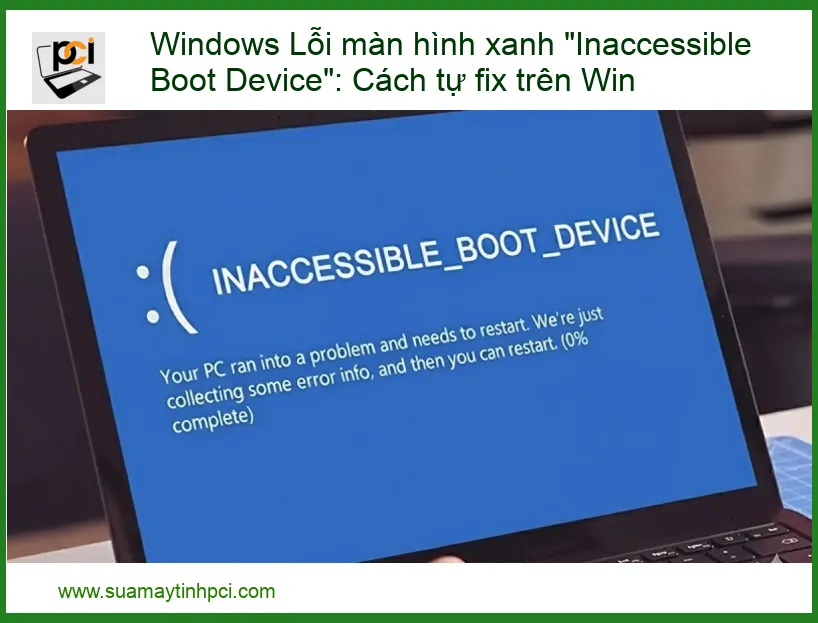
Lỗi “Inaccessible Boot Device” (Thiết bị khởi động không thể truy cập) là một lỗi màn hình xanh chết chóc (Blue Screen of Death – BSOD) trong Windows. Khi lỗi này xuất hiện, máy tính của bạn sẽ không thể khởi động vào hệ điều hành, thay vào đó là một màn hình xanh với mã lỗi và thông báo rằng Windows không thể truy cập vào phân vùng khởi động. Điều này thường xảy ra khi Windows mất khả năng đọc hoặc ghi dữ liệu từ ổ đĩa chứa hệ điều hành.
Mẹo nhanh:
Trước khi đi sâu vào các bước phức tạp, hãy thử khởi động lại máy tính vài lần. Đôi khi, lỗi này chỉ là một trục trặc tạm thời và một lần khởi động lại đơn giản có thể giải quyết được vấn đề. Đừng bao giờ đánh giá thấp sức mạnh của một cú “reset” thần thánh!
1.1. Các nguyên nhân phổ biến gây lỗi
Có rất nhiều nguyên nhân có thể dẫn đến lỗi “Inaccessible Boot Device”, từ những vấn đề nhỏ về phần mềm đến các trục trặc nghiêm trọng về phần cứng. Việc xác định đúng nguyên nhân sẽ giúp bạn tìm ra giải pháp khắc phục hiệu quả nhất. Dưới đây là một số nguyên nhân phổ biến:
- Thay đổi phần cứng gần đây: Nếu bạn vừa lắp đặt một ổ cứng mới, SSD, hoặc các thiết bị phần cứng khác, có thể có xung đột driver hoặc cài đặt BIOS/UEFI không tương thích.
- Cập nhật Windows hoặc Driver: Các bản cập nhật Windows hoặc driver thiết bị không tương thích, bị lỗi có thể gây ra sự cố này.
- Lỗi ổ đĩa cứng/SSD: Ổ đĩa khởi động bị hỏng vật lý, có bad sector, hoặc cáp kết nối lỏng lẻo.
- Cài đặt BIOS/UEFI sai: Chế độ SATA (AHCI, IDE, RAID) bị thay đổi, hoặc thứ tự khởi động không chính xác.
- Lỗi hệ thống tập tin: Các tập tin hệ thống bị hỏng hoặc thiếu do tắt máy đột ngột, virus, hoặc lỗi phần mềm.
- Xung đột phần mềm/driver: Một phần mềm hoặc driver mới cài đặt có thể xung đột với hệ thống.
- Virus hoặc phần mềm độc hại: Mã độc có thể làm hỏng các tập tin khởi động quan trọng.
Đôi khi, lỗi này cũng có thể liên quan đến các vấn đề về nhiệt độ, khiến các linh kiện hoạt động không ổn định. Nếu bạn cảm thấy máy tính của mình nóng bất thường, có thể đã đến lúc cần kiểm tra hoặc sửa quạt tản nhiệt laptop quận Tân Bình để đảm bảo hệ thống luôn mát mẻ và ổn định.
2. Hướng dẫn khắc phục lỗi “Inaccessible Boot Device” từng bước
Bây giờ là lúc chúng ta đi vào phần quan trọng nhất: các bước khắc phục lỗi. Hãy thực hiện từng bước một cách cẩn thận và kiên nhẫn. Đừng bỏ qua bất kỳ bước nào, ngay cả khi chúng có vẻ đơn giản, vì đôi khi giải pháp lại nằm ở những chi tiết nhỏ nhất.
Cảnh báo quan trọng:
Trước khi thực hiện bất kỳ thay đổi nào liên quan đến phần cứng hoặc cài đặt hệ thống, hãy đảm bảo bạn đã sao lưu dữ liệu quan trọng nếu có thể. Nếu bạn không tự tin, hãy tìm kiếm sự giúp đỡ từ một chuyên gia để tránh làm hỏng thêm hệ thống.
2.1. Khởi động lại máy tính (Restart)
Nghe có vẻ đơn giản đến mức ngớ ngẩn, nhưng đây lại là bước đầu tiên và quan trọng nhất. Đôi khi, lỗi “Inaccessible Boot Device” chỉ là một trục trặc tạm thời do hệ thống không tải đúng cách. Một lần khởi động lại có thể giải quyết vấn đề. Nếu máy tính của bạn tự động khởi động lại sau khi gặp lỗi, hãy để nó làm điều đó. Nếu không, hãy nhấn giữ nút nguồn cho đến khi máy tắt hoàn toàn, sau đó bật lại.
Nếu sau khi khởi động lại, bạn vẫn gặp lỗi hoặc các vấn đề khác như âm thanh bị rè, có thể bạn cần kiểm tra thêm các linh kiện bên trong. Ví dụ, nếu bạn đang dùng laptop NEC và gặp vấn đề về âm thanh, có thể cần thay loa laptop NEC NEC LaVie L PC LL750 PC LL850 tại chỗ để đảm bảo mọi thứ hoạt động trơn tru.
2.2. Kiểm tra kết nối phần cứng (Hardware Connections)
Một trong những nguyên nhân phổ biến nhất của lỗi này là do kết nối lỏng lẻo của ổ đĩa cứng hoặc SSD. Hãy tắt máy tính hoàn toàn, rút phích cắm điện và mở vỏ máy (đối với máy tính để bàn) hoặc kiểm tra các khe cắm (đối với laptop nếu bạn có kinh nghiệm). Đảm bảo rằng cáp SATA/NVMe và cáp nguồn của ổ đĩa khởi động được cắm chắc chắn. Nếu có thể, hãy thử rút ra và cắm lại hoặc đổi sang một cổng SATA khác.
Kiểm tra các thiết bị ngoại vi khác cũng rất quan trọng. Đôi khi, một thiết bị USB bị lỗi hoặc không tương thích cũng có thể gây ra xung đột. Hãy rút tất cả các thiết bị USB không cần thiết (ổ đĩa ngoài, USB, máy in, v.v.) và thử khởi động lại. Nếu bạn thường xuyên sử dụng nhiều thiết bị USB, việc có một bán bộ chia USB máy tính tại Thủ Đức chất lượng tốt có thể giúp giảm thiểu các vấn đề kết nối.
2.3. Chế độ an toàn (Safe Mode) và gỡ cài đặt cập nhật/driver
Nếu bạn không thể khởi động vào Windows bình thường, hãy thử vào Chế độ an toàn (Safe Mode). Chế độ này chỉ tải các driver và dịch vụ thiết yếu, giúp bạn cô lập vấn đề. Để vào Safe Mode:
- Bật máy tính, ngay khi thấy logo Windows, hãy tắt máy bằng cách nhấn giữ nút nguồn. Lặp lại 2-3 lần cho đến khi Windows hiển thị màn hình “Automatic Repair”.
- Chọn “Advanced options” -> “Troubleshoot” -> “Advanced options” -> “Startup Settings” -> “Restart”.
- Sau khi máy khởi động lại, bạn sẽ thấy danh sách các tùy chọn. Nhấn phím 4 hoặc F4 để vào “Enable Safe Mode”.
Trong Safe Mode, bạn có thể thực hiện các bước sau:
- Gỡ cài đặt các bản cập nhật Windows gần đây: Vào “Settings” -> “Update & Security” -> “Windows Update” -> “View update history” -> “Uninstall updates”. Gỡ bỏ các bản cập nhật mới nhất mà bạn nghi ngờ là nguyên nhân.
- Gỡ cài đặt driver mới: Mở “Device Manager” (nhấn Windows + X, chọn Device Manager). Tìm các driver bạn vừa cài đặt hoặc cập nhật gần đây (đặc biệt là driver ổ đĩa hoặc chipset), nhấp chuột phải và chọn “Uninstall device”. Chọn “Delete the driver software for this device” nếu có.
Nếu máy tính của bạn đang gặp tình trạng chạy chậm, không chỉ do lỗi màn hình xanh mà còn do hiệu suất tổng thể, việc gỡ bỏ các driver lỗi thời hoặc không tương thích cũng có thể giúp cải thiện đáng kể. Trong trường hợp này, bạn có thể cần đến dịch vụ sửa máy tính chạy chậm tại quận Bình Tân để được kiểm tra và tối ưu hóa toàn diện.
2.4. Sửa chữa khởi động (Startup Repair)
Windows có một công cụ tích hợp sẵn để sửa chữa các vấn đề khởi động. Để truy cập nó:
- Khởi động máy tính từ USB cài đặt Windows hoặc đĩa DVD cài đặt Windows. Nếu bạn không có, hãy tạo một USB cài đặt từ một máy tính khác.
- Chọn ngôn ngữ và các tùy chọn khác, sau đó nhấp “Next”.
- Chọn “Repair your computer” ở góc dưới bên trái.
- Chọn “Troubleshoot” -> “Advanced options” -> “Startup Repair”.
Windows sẽ tự động quét và cố gắng sửa chữa các vấn đề ngăn cản hệ thống khởi động. Quá trình này có thể mất một thời gian.
2.5. Sử dụng Command Prompt (CMD) để sửa lỗi
Nếu Startup Repair không hiệu quả, bạn có thể sử dụng Command Prompt để chạy các lệnh sửa lỗi thủ công. Truy cập Command Prompt từ màn hình “Advanced options” (như cách vào Startup Repair).
Trong Command Prompt, hãy thử các lệnh sau (nhấn Enter sau mỗi lệnh):
chkdsk /f /r C:(Thay C: bằng ký tự ổ đĩa hệ thống của bạn nếu khác): Lệnh này sẽ kiểm tra và sửa chữa các lỗi trên ổ đĩa.sfc /scannow: Lệnh này sẽ quét và sửa chữa các tập tin hệ thống bị hỏng.- Sửa chữa Master Boot Record (MBR) và Boot Configuration Data (BCD):
bootrec /fixmbrbootrec /fixbootbootrec /rebuildbcd
Các lệnh này giúp xây dựng lại các thành phần khởi động quan trọng của Windows.
Sau khi chạy các lệnh này, hãy khởi động lại máy tính và kiểm tra xem lỗi đã được khắc phục chưa. Đôi khi, các vấn đề về driver hoặc firmware cũng có thể gây ra lỗi khởi động. Ví dụ, nếu bạn đang sử dụng một máy in HP LaserJet Pro M107w dịch vụ nạp mực sửa chữa tận nơi, hãy đảm bảo driver của nó luôn được cập nhật để tránh xung đột hệ thống.
2.6. Khôi phục hệ thống (System Restore) hoặc cài đặt lại Windows
Nếu tất cả các phương pháp trên đều thất bại, bạn có thể cần đến các giải pháp quyết liệt hơn:
- System Restore: Nếu bạn đã tạo điểm khôi phục hệ thống trước khi lỗi xảy ra, bạn có thể quay lại trạng thái hoạt động ổn định đó. Truy cập “System Restore” từ màn hình “Advanced options”.
- Cài đặt lại Windows: Đây là giải pháp cuối cùng khi không còn cách nào khác. Bạn có thể chọn “Reset this PC” (giữ lại tệp tin cá nhân hoặc xóa tất cả) hoặc cài đặt lại Windows hoàn toàn từ USB/DVD. Hãy nhớ sao lưu dữ liệu quan trọng trước khi thực hiện!
3. Bảng giá dịch vụ sửa lỗi “Inaccessible Boot Device” tại nhà
Mặc dù chúng tôi khuyến khích bạn tự tay khắc phục lỗi, nhưng không phải ai cũng có thời gian hoặc đủ tự tin để thực hiện các bước kỹ thuật phức tạp. Đôi khi, việc tìm đến sự hỗ trợ chuyên nghiệp là lựa chọn tối ưu để tiết kiệm thời gian và đảm bảo an toàn cho dữ liệu của bạn. Dưới đây là bảng giá tham khảo cho dịch vụ sửa lỗi “Inaccessible Boot Device” tại nhà:
| Dịch vụ | Mô tả | Giá tham khảo |
|---|---|---|
| Kiểm tra & Chẩn đoán lỗi | Xác định nguyên nhân chính xác của lỗi “Inaccessible Boot Device”. | 200.000đ – 350.000đ |
| Sửa lỗi phần mềm cơ bản | Khắc phục lỗi do cập nhật, driver, tập tin hệ thống hỏng (sử dụng Startup Repair, CMD). | 400.000đ – 800.000đ |
| Sửa lỗi phần cứng nhẹ | Kiểm tra, cắm lại cáp kết nối ổ đĩa, điều chỉnh BIOS/UEFI. | 500.000đ – 1.000.000đ |
| Khôi phục hệ thống (System Restore) | Đưa hệ thống về trạng thái hoạt động ổn định trước đó. | 600.000đ – 950.000đ |
| Cài đặt lại Windows (giữ dữ liệu) | Cài đặt lại hệ điều hành Windows, cố gắng giữ lại dữ liệu cá nhân. | 800.000đ – 1.500.000đ |
| Cài đặt lại Windows (xóa sạch) | Cài đặt lại Windows hoàn toàn, xóa sạch ổ đĩa hệ thống. | 700.000đ – 1.200.000đ |
| Thay thế ổ cứng/SSD & cài đặt Windows | Nếu ổ đĩa bị hỏng, bao gồm chi phí thay thế (chưa bao gồm giá linh kiện). | 1.500.000đ – 2.500.000đ |
Lưu ý: Mức giá trên chỉ mang tính chất tham khảo và có thể thay đổi tùy thuộc vào độ phức tạp của lỗi, loại linh kiện cần thay thế (nếu có) và chính sách của từng đơn vị cung cấp dịch vụ.
Lời khuyên từ chuyên gia:
Hãy luôn giữ cho hệ điều hành và các driver của bạn được cập nhật thường xuyên. Sử dụng phần mềm diệt virus uy tín và sao lưu dữ liệu định kỳ. Phòng bệnh hơn chữa bệnh, bạn nhé!
4. Khi nào bạn cần đến sự hỗ trợ chuyên nghiệp?
Nếu bạn đã thử tất cả các bước trên mà lỗi “Inaccessible Boot Device” vẫn còn đó, hoặc bạn không tự tin thực hiện các thao tác kỹ thuật, đừng ngần ngại tìm đến sự giúp đỡ từ các chuyên gia. Một số trường hợp bạn nên cân nhắc gọi thợ:
- Bạn không có đĩa/USB cài đặt Windows để vào môi trường sửa chữa.
- Bạn lo sợ làm mất dữ liệu quan trọng.
- Bạn đã thử mọi cách nhưng không thành công.
- Bạn nghi ngờ lỗi do phần cứng (ổ đĩa, RAM, bo mạch chủ) bị hỏng.
Chúng tôi cung cấp dịch vụ hỗ trợ kỹ thuật tận nơi, nhanh chóng và chuyên nghiệp. Đội ngũ kỹ thuật viên giàu kinh nghiệm của chúng tôi sẽ đến tận nhà hoặc văn phòng của bạn để chẩn đoán và khắc phục lỗi một cách hiệu quả nhất, đảm bảo máy tính của bạn hoạt động trở lại trong thời gian sớm nhất. Đừng để lỗi màn hình xanh làm gián đoạn công việc và cuộc sống của bạn!
5. Kết luận
Lỗi màn hình xanh “Inaccessible Boot Device” có thể gây ra nhiều lo lắng, nhưng với các bước hướng dẫn chi tiết trên, bạn hoàn toàn có thể tự mình khắc phục vấn đề. Từ việc kiểm tra kết nối đơn giản đến sử dụng các lệnh sửa chữa phức tạp trong Command Prompt, mỗi bước đều là một cơ hội để bạn giành lại quyền kiểm soát chiếc máy tính của mình. Hãy nhớ rằng, sự kiên nhẫn và cẩn thận là chìa khóa để thành công.
Nếu bạn đã thử mọi cách mà vẫn không thành công, hoặc đơn giản là bạn muốn một giải pháp nhanh chóng và đáng tin cậy, đừng ngần ngại liên hệ với các dịch vụ sửa chữa máy tính chuyên nghiệp. Chúng tôi luôn sẵn lòng hỗ trợ bạn mọi lúc, mọi nơi. Chúc bạn thành công và sớm đưa chiếc máy tính của mình trở lại trạng thái hoạt động hoàn hảo!
