

 Pin Laptop ASUS Zenbook UX470, UX470EA | Cửa Hàng Thay Pin Laptop Gần Nhất
  Màn hình Laptop DELL Gaming - Thay Lấy Ngay | Giá Tốt TPHCM
  Loa Laptop ASUS U305 U305CA - Thay lấy ngay | Giá ưu đãi tại TPHCM
  Chuyên Nghiệp trong phục vụ với hơn 20 Kỹ thuật IT luôn sẵn sàng tới tận nơi sửa chữa và cài đặt ở Tphcm. Báo giá rõ ràng. 100% hài lòng mới thu tiền.










Windows
Windows Thợ phần mềm fix Zalo không khởi động cùng Win – Xử lý ngay
Zalo, ứng dụng chat quốc dân, đôi khi lại “dở chứng” không chịu khởi động cùng Windows, khiến anh em game thủ hay dân văn phòng lỡ mất bao nhiêu thông báo quan trọng. Anh em đang tìm Windows Thợ phần mềm chỉ cách fix lỗi Zalo báo Không thể khởi động cùng Win? Đừng lo, lỗi này tuy khó chịu nhưng hoàn toàn có thể xử lý dứt điểm, thậm chí tự tay anh em cũng làm được nếu có hướng dẫn chuẩn.
Zalo không khởi động cùng Win: Nguyên nhân và tác hại
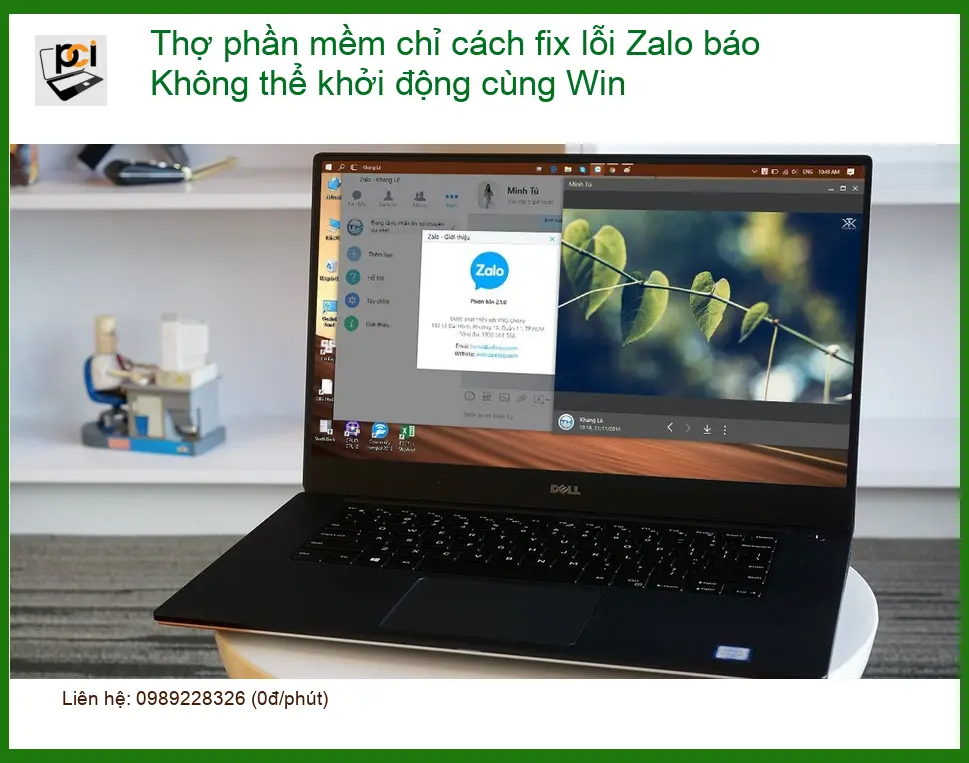
Khi Zalo không chịu “lên sóng” cùng hệ điều hành, đó không chỉ là sự phiền toái nhỏ. Đối với anh em game thủ, việc bỏ lỡ tin nhắn từ team, thông báo sự kiện game có thể ảnh hưởng trực tiếp đến trải nghiệm. Dân văn phòng thì khỏi nói, công việc có thể bị đình trệ. Vậy đâu là lý do khiến Zalo “đình công”?
Tại sao Zalo lại “đình công” không chịu chạy cùng hệ thống?
Có nhiều nguyên nhân khiến Zalo không tự khởi động cùng Windows. Đôi khi chỉ là một thiết lập nhỏ bị bỏ qua, nhưng cũng có thể là dấu hiệu của vấn đề lớn hơn. Hiểu rõ nguyên nhân giúp anh em “bắt bệnh” chính xác hơn.
Xung đột phần mềm hoặc thiết lập khởi động
Một trong những lý do phổ biến nhất là do cài đặt khởi động của Zalo bị tắt hoặc có phần mềm khác đang xung đột. Windows có cơ chế quản lý ứng dụng khởi động để tối ưu hiệu năng, và đôi khi Zalo bị “đánh dấu” là không cần thiết. Hoặc có thể do anh em cài đặt quá nhiều ứng dụng chạy nền, dẫn đến hệ thống quá tải khi boot.
Lỗi file hệ thống hoặc bản cài đặt Zalo
Không loại trừ khả năng file cài đặt Zalo bị hỏng, hoặc các file hệ thống của Windows gặp trục trặc. Điều này thường xảy ra sau khi cập nhật Windows, cài đặt phần mềm không rõ nguồn gốc, hoặc do virus/malware tấn công. Nếu anh em từng gặp windows thợ phần mềm fix lỗi font ô vuông, thì lỗi file hệ thống cũng có thể là thủ phạm.
Hướng dẫn fix lỗi Zalo không khởi động cùng Win “tận gốc”
Đừng vội hoảng, anh em có thể tự mình xử lý lỗi này bằng vài thao tác đơn giản. Hãy làm theo từng bước dưới đây để đưa Zalo trở lại quỹ đạo.
Kiểm tra cài đặt khởi động Zalo trong ứng dụng
Đây là bước đầu tiên và cơ bản nhất. Đôi khi, chỉ cần một cú click chuột là Zalo đã chịu “ngoan ngoãn” chạy cùng Win.
Kích hoạt Zalo tự khởi động cùng Windows
Mở ứng dụng Zalo trên máy tính. Vào phần Cài đặt (biểu tượng bánh răng cưa) -> chọn Cài đặt chung. Tìm mục “Khởi động Zalo cùng Windows” và đảm bảo nó được tích chọn. Nếu đã tích mà vẫn không được, hãy bỏ tích, lưu lại, rồi tích lại một lần nữa. Đôi khi, một thao tác refresh nhỏ cũng đủ để hệ thống nhận diện lại.
Sử dụng Task Manager để quản lý ứng dụng khởi động
Task Manager là công cụ quyền năng của Windows, giúp anh em kiểm soát mọi tiến trình đang chạy, bao gồm cả các ứng dụng khởi động cùng hệ thống. Đây là nơi lý tưởng để “ép” Zalo phải tuân lệnh.
Vô hiệu hóa và kích hoạt lại Zalo trong Startup
Nhấn tổ hợp phím Ctrl + Shift + Esc để mở Task Manager (hoặc Ctrl + Alt + Del rồi chọn Task Manager). Chuyển sang tab Startup. Tìm Zalo trong danh sách. Nếu trạng thái là “Enabled”, hãy thử Disable nó, sau đó khởi động lại máy. Sau khi khởi động lại, vào lại Task Manager và Enable Zalo. Thao tác này giúp Windows “quên” đi các thiết lập cũ và nhận diện lại Zalo như một ứng dụng khởi động mới. Nếu máy tính của anh em thường xuyên gặp các lỗi liên quan đến khởi động như thợ phần mềm fix lỗi win đen màn hình, việc kiểm tra Startup là cực kỳ quan trọng.
Mẹo từ Sửa máy tính PCI:
Luôn giữ cho danh sách ứng dụng khởi động gọn gàng. Chỉ những ứng dụng thực sự cần thiết mới nên được phép chạy cùng Windows để đảm bảo hiệu năng tối ưu cho hệ thống của bạn.
Các giải pháp nâng cao khi Zalo vẫn “cứng đầu”
Nếu các bước trên vẫn chưa giải quyết được vấn đề, có thể lỗi nằm sâu hơn trong hệ thống hoặc bản cài đặt Zalo. Đừng nản, chúng ta vẫn còn “bài tẩy”!
Cập nhật hoặc cài đặt lại Zalo phiên bản mới nhất
Phiên bản Zalo cũ có thể không tương thích hoàn toàn với bản cập nhật Windows mới, gây ra các lỗi không mong muốn. Cập nhật là cách đơn giản để khắc phục.
Gỡ bỏ hoàn toàn và cài đặt lại Zalo
Đầu tiên, gỡ bỏ Zalo khỏi máy tính thông qua Control Panel (hoặc Settings -> Apps). Sau đó, truy cập trang chủ Zalo để tải về phiên bản mới nhất. Lưu ý: Đảm bảo sao lưu dữ liệu quan trọng nếu cần trước khi gỡ bỏ. Việc cài đặt lại sạch sẽ thường giải quyết được hầu hết các vấn đề liên quan đến lỗi phần mềm. Nếu anh em gặp phải tình trạng macbook khắc phục lỗi cổng hdmi không xuất ảnh, việc cập nhật driver hoặc cài đặt lại phần mềm cũng là giải pháp tương tự.
Kiểm tra và sửa lỗi hệ thống Windows
Đôi khi, lỗi không phải do Zalo mà do chính hệ điều hành Windows đang có vấn đề. Các file hệ thống bị hỏng có thể ảnh hưởng đến khả năng khởi động của các ứng dụng.
Sử dụng công cụ System File Checker (SFC)
Windows có một công cụ tích hợp sẵn là System File Checker (SFC) giúp quét và sửa chữa các file hệ thống bị hỏng. Đây là “vũ khí” lợi hại để đảm bảo tính toàn vẹn của Windows.
Chạy lệnh SFC /scannow để quét và sửa lỗi
Mở Command Prompt với quyền Administrator (tìm “cmd” trong Start Menu, chuột phải chọn “Run as administrator”). Gõ lệnh sfc /scannow và nhấn Enter. Quá trình này có thể mất một lúc. Sau khi hoàn tất, khởi động lại máy tính và kiểm tra xem Zalo đã hoạt động bình thường chưa. Nếu máy tính của bạn gặp các vấn đề nghiêm trọng hơn như địa chỉ sửa laptop sập nguồn đột ngột, thì việc kiểm tra hệ thống là bước không thể bỏ qua.
Vì mỗi dòng máy có cấu trúc vi mạch khác nhau, nếu bạn chưa xác định rõ nguyên nhân lỗi, hãy gọi ngay hotline để kỹ sư trưởng của Sửa máy tính PCI hỗ trợ kiểm tra, chẩn đoán bắt bệnh từ xa hoàn toàn miễn phí.
GỌI KỸ SƯ PCI HỖ TRỢ NGAY: 0989228326
Nếu đã thử hết các cách trên mà Zalo vẫn “lì lợm” không chịu khởi động cùng Win, có lẽ đã đến lúc cần sự can thiệp của chuyên gia. Đôi khi, lỗi nằm ở những vấn đề phức tạp hơn như driver hệ thống, xung đột phần mềm sâu, hoặc thậm chí là lỗi ổ cứng. PC thùng CPU không nhận máy in cũng là một ví dụ điển hình cho các lỗi phần mềm phức tạp cần thợ chuyên nghiệp.
Tại Sửa máy tính PCI, chúng tôi tự hào có đội ngũ thợ phần mềm chuyên nghiệp, được đào tạo bài bản và có kinh nghiệm xử lý hàng ngàn ca bệnh khó. Chúng tôi không chỉ fix lỗi Zalo mà còn kiểm tra tổng thể hệ thống, đảm bảo máy tính của anh em hoạt động mượt mà, ổn định nhất. Quy trình làm việc của PCI luôn minh bạch, từ chẩn đoán đến báo giá, giúp anh em hoàn toàn yên tâm.
Đặc biệt, nếu quý khách là học sinh, sinh viên hoặc người lao động có hoàn cảnh khó khăn, hãy chủ động thông báo để Sửa máy tính PCI kích hoạt chính sách trợ giá giảm ngay 10% – 15% chi phí linh kiện. Chúng tôi cam kết mang lại dịch vụ chất lượng cao với mức giá hợp lý, góp phần xây dựng cộng đồng công nghệ vững mạnh.
Bảng Giá Dịch Vụ Sửa Lỗi Phần Mềm Tại Sửa Máy Tính PCI
| Hạng mục sửa chữa | Chi phí ước tính | Thời gian xử lý | Bảo hành |
|---|---|---|---|
| Kiểm tra & Chẩn đoán lỗi Zalo không khởi động | Miễn phí | 15-30 phút | Không áp dụng |
| Fix lỗi Zalo không khởi động (cài đặt lại, cấu hình) | 150.000 – 250.000 VNĐ | 30-60 phút | 7 ngày |
| Sửa lỗi hệ thống Windows ảnh hưởng Zalo | 250.000 – 400.000 VNĐ | 1-2 giờ | 1 tháng |
| Cài đặt lại Windows & các phần mềm cơ bản | 350.000 – 500.000 VNĐ | 2-3 giờ | 3 tháng |
Lưu ý: Chi phí trên chỉ là ước tính và có thể thay đổi tùy thuộc vào mức độ phức tạp của lỗi, phiên bản Windows và các yêu cầu cụ thể khác. Kỹ thuật viên sẽ báo giá chính xác sau khi kiểm tra.
FAQ: Câu hỏi thường gặp về lỗi Zalo không khởi động cùng Win
Dưới đây là một số câu hỏi thường gặp mà anh em game thủ và người dùng Zalo hay thắc mắc khi gặp phải lỗi này.
1. Tại sao Zalo lại tự động tắt tính năng khởi động cùng Windows?
Zalo có thể tự động tắt tính năng khởi động cùng Windows vì nhiều lý do. Một là do người dùng vô tình tắt trong phần cài đặt của Zalo hoặc thông qua Task Manager. Hai là do các phần mềm tối ưu hệ thống của bên thứ ba can thiệp để giảm tải khởi động. Ba là do lỗi cập nhật Zalo hoặc Windows, khiến thiết lập này bị reset hoặc xung đột.
2. Lỗi Zalo không khởi động cùng Win có ảnh hưởng đến dữ liệu tin nhắn không?
Thông thường, lỗi Zalo không khởi động cùng Win chỉ liên quan đến thiết lập chạy ứng dụng, không trực tiếp ảnh hưởng đến dữ liệu tin nhắn. Tin nhắn Zalo thường được lưu trữ trên máy chủ của Zalo và đồng bộ hóa khi bạn đăng nhập. Tuy nhiên, nếu lỗi xuất phát từ việc hỏng file cài đặt hoặc lỗi hệ thống nghiêm trọng, có thể cần cài đặt lại Zalo, và trong trường hợp đó, bạn nên đảm bảo đã sao lưu dữ liệu hoặc đăng nhập bằng tài khoản để đồng bộ lại.
3. Có cách nào để Zalo khởi động nhanh hơn không, ngoài việc chạy cùng Win?
Để Zalo khởi động nhanh hơn, bạn có thể đảm bảo máy tính của mình có đủ tài nguyên (RAM, CPU, SSD). Ngoài ra, hãy tắt bớt các ứng dụng không cần thiết chạy nền, dọn dẹp ổ đĩa định kỳ và cập nhật Windows cũng như Zalo lên phiên bản mới nhất. Việc giữ cho hệ thống “sạch sẽ” và tối ưu sẽ giúp mọi ứng dụng, bao gồm Zalo, khởi động và hoạt động mượt mà hơn.
4. Khi nào thì nên mang máy đến Sửa máy tính PCI để fix lỗi Zalo?
Bạn nên mang máy đến Sửa máy tính PCI khi đã thử tất cả các phương pháp tự khắc phục mà Zalo vẫn không thể khởi động cùng Windows. Đặc biệt, nếu bạn không rành về kỹ thuật, lo ngại làm hỏng hệ thống, hoặc nghi ngờ lỗi liên quan đến phần mềm hệ thống phức tạp, virus, hay xung đột driver, thì việc tìm đến chuyên gia là lựa chọn an toàn và hiệu quả nhất. Kỹ thuật viên của chúng tôi sẽ chẩn đoán chính xác và xử lý triệt để vấn đề.
Chinh phục mọi lỗi phần mềm cùng Sửa máy tính PCI.
