

 Chuyên Nghiệp trong phục vụ với hơn 20 Kỹ thuật IT luôn sẵn sàng tới tận nơi sửa chữa và cài đặt ở Tphcm. Báo giá rõ ràng. 100% hài lòng mới thu tiền.






Thủ thuật Phần mềm
Xử Lý Ứng Dụng Lỗi Khi Đổi Tài Khoản Người Dùng – Trung tâm hỗ trợ
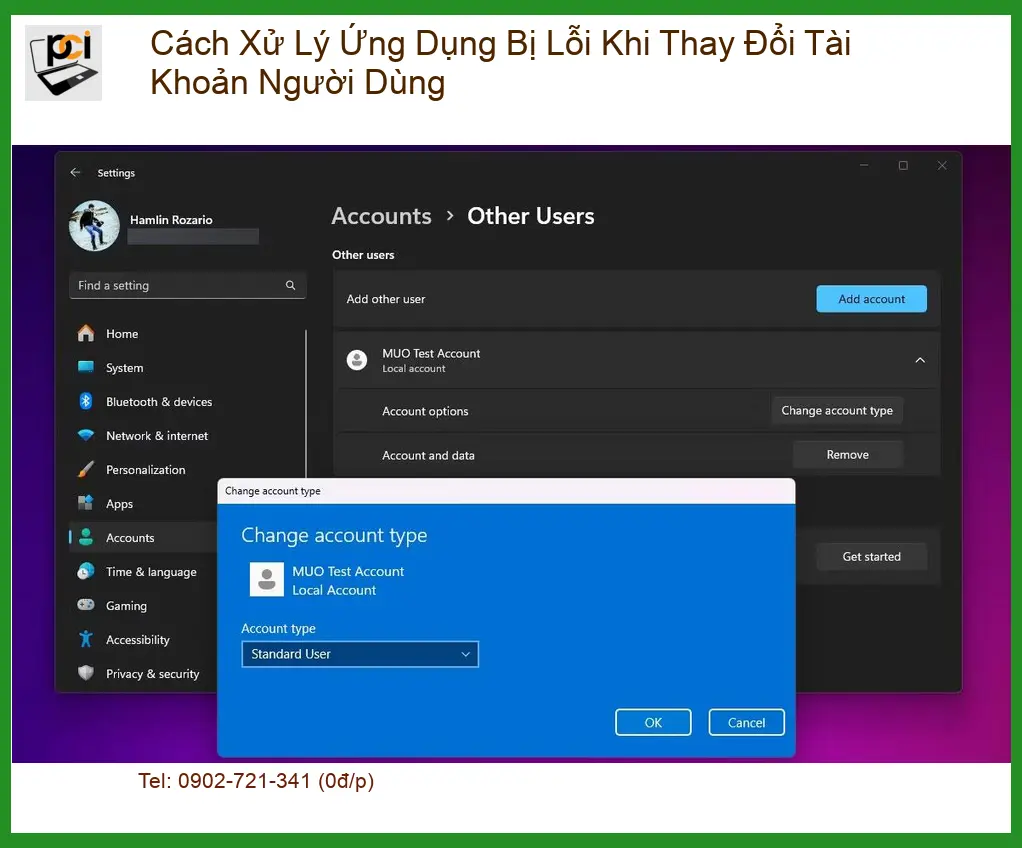
Hệ thống máy tính đôi khi trở nên “khó tính” sau những thay đổi tưởng chừng đơn giản. Một trong những tình huống phổ biến khiến người dùng đau đầu là khi các ứng dụng bắt đầu “dở chứng” sau khi bạn thực hiện thủ thuật phần mềm cách xử lý ứng dụng bị lỗi khi thay đổi tài khoản người dùng. Tưởng tượng bạn vừa thay đổi tài khoản đăng nhập Windows, và đột nhiên, phần mềm yêu thích không chịu mở, hoặc mất hết cài đặt cá nhân. Đây không chỉ là sự bất tiện mà còn ảnh hưởng trực tiếp đến hiệu suất công việc và trải nghiệm sử dụng.
Chẩn Đoán “Bệnh Án” Của Ứng Dụng Sau Khi Thay Đổi Tài Khoản
Giống như một đầu bếp cần hiểu rõ nguyên liệu trước khi chế biến, chúng ta cần xác định chính xác “bệnh” của ứng dụng. Việc này giúp chúng ta đưa ra “phác đồ điều trị” hiệu quả nhất, tránh lãng phí thời gian và công sức.
Các “Triệu Chứng” Phổ Biến Của Ứng Dụng Bị Lỗi
Khi một ứng dụng gặp sự cố sau khi thay đổi tài khoản người dùng, nó thường biểu hiện qua nhiều “triệu chứng” khác nhau. Việc nhận diện đúng các dấu hiệu này là bước đầu tiên để “bắt bệnh” chính xác:
- Không Khởi Động Được: Ứng dụng nhấp nháy rồi tắt, hoặc hiển thị thông báo lỗi ngay khi cố gắng mở.
- Mất Cài Đặt Cá Nhân: Các tùy chỉnh, theme, hoặc dữ liệu người dùng trước đó biến mất, ứng dụng trở về trạng thái mặc định.
- Lỗi Quyền Truy Cập: Thông báo “Access Denied” hoặc “You don’t have permission” khi cố gắng lưu file hoặc thực hiện thao tác.
- Hoạt Động Không Ổn Định: Ứng dụng thường xuyên bị treo, crash, hoặc phản hồi chậm bất thường.
- Không Lưu Được Dữ Liệu: Mọi thay đổi hoặc công việc bạn thực hiện trong ứng dụng không thể lưu lại được.
“Nguyên Liệu” Gây Bệnh: Tại Sao Ứng Dụng Lại “Dở Chứng”?
Để tìm ra cách khắc phục, chúng ta cần hiểu rõ “nguyên liệu” nào đã gây ra sự cố. Các nguyên nhân chính thường xoay quanh cách hệ điều hành quản lý quyền và dữ liệu người dùng:
- Thay Đổi Quyền Truy Cập (Permissions): Khi tài khoản người dùng thay đổi, các quyền truy cập vào thư mục cài đặt ứng dụng, thư mục dữ liệu người dùng (AppData) có thể không được cập nhật đúng cách cho tài khoản mới.
- Profile Người Dùng Bị Hỏng: Đôi khi, profile người dùng cũ chứa các thiết lập quan trọng mà ứng dụng cần, và profile mới không kế thừa được hoặc bị lỗi trong quá trình chuyển đổi.
- Lỗi Registry: Các khóa Registry liên quan đến ứng dụng vẫn trỏ đến đường dẫn hoặc quyền của tài khoản cũ, gây ra xung đột.
- Cache và Dữ Liệu Tạm Thời: Các file cache hoặc dữ liệu tạm thời của ứng dụng được tạo ra dưới tài khoản cũ có thể không tương thích hoặc bị khóa bởi tài khoản mới.
- Ứng Dụng Cài Đặt Cụ Thể Cho Người Dùng: Một số ứng dụng được cài đặt “per-user” (cho từng người dùng) thay vì “per-machine” (cho toàn bộ máy), do đó khi đổi tài khoản, ứng dụng cần được cài đặt lại hoặc cấu hình lại cho tài khoản mới.
“Công Thức” Khắc Phục: Các Bước “Chế Biến” Ứng Dụng Trở Lại Bình Thường
Với vai trò của một “đầu bếp kỹ thuật”, chúng ta sẽ áp dụng các “công thức” từ cơ bản đến nâng cao để đưa ứng dụng trở lại trạng thái hoạt động hoàn hảo. Hãy chuẩn bị sẵn sàng các “dụng cụ” cần thiết!
“Sơ Chế” Ban Đầu: Các Bước Xử Lý Cơ Bản
Trước khi đi sâu vào các kỹ thuật phức tạp, hãy thử những bước “sơ chế” đơn giản nhưng thường rất hiệu quả:
- Khởi Động Lại Máy Tính: Đây là “phép màu” đầu tiên và đơn giản nhất. Việc khởi động lại có thể giải quyết nhiều vấn đề tạm thời về bộ nhớ và dịch vụ.
- Chạy Ứng Dụng Với Quyền Quản Trị (Run as Administrator): Nhấp chuột phải vào biểu tượng ứng dụng và chọn “Run as administrator”. Điều này cấp cho ứng dụng quyền truy cập cao nhất, thường giải quyết các vấn đề về quyền.
- Kiểm Tra Tương Thích (Compatibility Mode): Nếu ứng dụng cũ, hãy thử chạy nó ở chế độ tương thích với phiên bản Windows trước đó. Nhấp chuột phải vào biểu tượng ứng dụng -> Properties -> Compatibility.
- Cập Nhật Ứng Dụng và Hệ Điều Hành: Đảm bảo cả ứng dụng và hệ điều hành của bạn đều được cập nhật lên phiên bản mới nhất. Các bản vá lỗi thường khắc phục các vấn đề tương thích và bảo mật. Đôi khi, việc máy tính nóng bất thường cũng có thể liên quan đến phần mềm lỗi thời, bạn có thể tham khảo cách xử lý phần mềm làm máy tính nóng bất thường để có thêm thông tin.
- Kiểm Tra Tệp Hệ Thống Bị Hỏng (SFC Scan): Mở Command Prompt (Admin) và gõ
sfc /scannow. Lệnh này sẽ quét và sửa chữa các tệp hệ thống Windows bị hỏng.
“Chế Biến” Sâu Hơn: Các Kỹ Thuật Nâng Cao
Nếu các bước “sơ chế” không hiệu quả, chúng ta cần áp dụng các kỹ thuật “chế biến” sâu hơn, đòi hỏi sự cẩn trọng và hiểu biết nhất định.
“Gia Vị” Registry: Chỉnh Sửa Khóa Đăng Ký (Cẩn Trọng)
Cảnh báo: Chỉnh sửa Registry không đúng cách có thể gây hỏng hệ thống. Hãy sao lưu Registry trước khi thực hiện.
- Mở Registry Editor: Gõ
regeditvào thanh tìm kiếm Windows và nhấn Enter. - Tìm Khóa Liên Quan: Điều hướng đến
HKEY_CURRENT_USER\SoftwarehoặcHKEY_LOCAL_MACHINE\SOFTWAREvà tìm các khóa liên quan đến ứng dụng bị lỗi. - Kiểm Tra Quyền: Nhấp chuột phải vào khóa ứng dụng, chọn Permissions. Đảm bảo tài khoản người dùng hiện tại của bạn có quyền Full Control. Nếu không, hãy thêm tài khoản và cấp quyền.
- Xóa Khóa Cũ (Nếu Cần): Trong một số trường hợp, việc xóa các khóa Registry cũ liên quan đến ứng dụng (sau khi sao lưu) và cài đặt lại ứng dụng có thể giải quyết vấn đề.
“Kiểm Định” Quyền Truy Cập: Đảm Bảo “Nguyên Liệu” Đủ Chuẩn
Quyền truy cập vào các thư mục và tệp là yếu tố then chốt. Nếu ứng dụng không thể đọc/ghi vào các vị trí cần thiết, nó sẽ lỗi.
- Kiểm Tra Quyền Thư Mục Cài Đặt: Điều hướng đến thư mục cài đặt của ứng dụng (thường là
C:\Program FileshoặcC:\Program Files (x86)). Nhấp chuột phải vào thư mục -> Properties -> Security. Đảm bảo tài khoản người dùng hiện tại có quyền Modify hoặc Full Control. - Kiểm Tra Quyền Thư Mục AppData: Nhiều ứng dụng lưu dữ liệu cấu hình trong
C:\Users\Tên_Người_Dùng\AppData. Kiểm tra quyền truy cập vào các thư mục con của ứng dụng trong Local, Roaming, LocalLow. - Sử Dụng Công Cụ Take Ownership: Đối với các thư mục bị khóa quyền nghiêm trọng, bạn có thể cần sử dụng công cụ “Take Ownership” (có sẵn hoặc qua Registry tweak) để giành lại quyền kiểm soát.
Vì mỗi dòng máy và mỗi ứng dụng có cấu trúc dữ liệu, vi mạch và cách quản lý quyền khác nhau, nếu bạn đã thử các bước trên mà vẫn chưa xác định rõ nguyên nhân lỗi hoặc không tự tin thực hiện các thao tác sâu hơn, hãy gọi ngay hotline để kỹ sư trưởng của Sửa máy tính PCI hỗ trợ kiểm tra, chẩn đoán bắt bệnh từ xa hoàn toàn miễn phí. Đội ngũ kỹ thuật viên của chúng tôi được đào tạo chuyên sâu, có kinh nghiệm xử lý hàng ngàn trường hợp phần mềm phức tạp, đảm bảo quy trình làm việc minh bạch và hiệu quả.
Đặc biệt, nếu quý khách là học sinh, sinh viên hoặc người lao động có hoàn cảnh khó khăn, hãy chủ động thông báo để Sửa máy tính PCI kích hoạt chính sách trợ giá giảm ngay 10% – 15% chi phí linh kiện hoặc dịch vụ sửa chữa. Chúng tôi cam kết mang đến giải pháp tối ưu với chi phí hợp lý nhất.
“Bảo Quản” Và “Phòng Bệnh”: Duy Trì Ứng Dụng Ổn Định
Sau khi đã “chữa lành” cho ứng dụng, việc “bảo quản” và “phòng bệnh” là rất quan trọng để tránh tái phát. Một “đầu bếp” giỏi không chỉ biết nấu ăn ngon mà còn biết cách giữ cho “nhà bếp” luôn sạch sẽ và nguyên liệu tươi mới.
“Bí Quyết” Từ “Đầu Bếp Trưởng”: Lời Khuyên Chuyên Gia
Để đảm bảo các ứng dụng luôn hoạt động trơn tru, hãy ghi nhớ những “bí quyết” sau:
- Cập Nhật Hệ Điều Hành Thường Xuyên: Luôn giữ Windows được cập nhật để nhận các bản vá lỗi và cải thiện bảo mật, tương thích.
- Sao Lưu Dữ Liệu Quan Trọng: Thường xuyên sao lưu các file cấu hình ứng dụng và dữ liệu cá nhân. Điều này giúp bạn phục hồi nhanh chóng nếu có sự cố.
- Tạo Điểm Khôi Phục Hệ Thống (System Restore Point): Trước khi thực hiện các thay đổi lớn (như đổi tài khoản người dùng, cài đặt phần mềm mới), hãy tạo một điểm khôi phục. Bạn có thể quay lại trạng thái trước đó nếu có vấn đề xảy ra.
- Cẩn Trọng Khi Cài Đặt Phần Mềm: Chỉ tải và cài đặt phần mềm từ các nguồn đáng tin cậy. Tránh các phần mềm không rõ nguồn gốc có thể gây xung đột hệ thống.
- Kiểm Tra Quyền Định Kỳ: Nếu bạn thường xuyên thay đổi tài khoản hoặc cấu hình hệ thống, hãy kiểm tra lại quyền truy cập của các ứng dụng quan trọng. Nếu bạn ở khu vực Bình Thạnh và cần hỗ trợ nhanh chóng, dịch vụ sửa máy tính laptop Bình Thạnh lấy liền trong ngày của chúng tôi luôn sẵn sàng.
Bảng Giá Tham Khảo Dịch Vụ Xử Lý Lỗi Phần Mềm Tại Sửa Máy Tính PCI
Dưới đây là bảng giá ước tính cho các dịch vụ xử lý lỗi phần mềm phổ biến tại Sửa máy tính PCI. Chi phí có thể thay đổi tùy thuộc vào độ phức tạp của vấn đề và loại phần mềm.
| Hạng Mục Sửa Chữa | Chi Phí Ước Tính | Thời Gian Xử Lý | Bảo Hành |
|---|---|---|---|
| Xử lý lỗi ứng dụng cơ bản (không khởi động, crash) | 150.000 – 300.000 VNĐ | 30 phút – 1 giờ | 7 ngày |
| Khắc phục lỗi quyền truy cập, profile người dùng | 200.000 – 400.000 VNĐ | 1 – 2 giờ | 15 ngày |
| Sửa chữa/Cài đặt lại ứng dụng chuyên biệt | 250.000 – 500.000 VNĐ | 1 – 3 giờ | 30 ngày |
| Kiểm tra và tối ưu hóa hệ thống tổng thể | 300.000 – 600.000 VNĐ | 2 – 4 giờ | 30 ngày |
Lưu ý: Bảng giá trên chỉ mang tính chất tham khảo. Chi phí cuối cùng có thể thay đổi tùy thuộc vào tình trạng cụ thể của máy tính, loại ứng dụng, và mức độ phức tạp của lỗi sau khi kỹ thuật viên tiến hành chẩn đoán chi tiết. Vui lòng liên hệ trực tiếp để nhận báo giá chính xác nhất.
Câu Hỏi Thường Gặp Về Xử Lý Lỗi Ứng Dụng Sau Khi Đổi Tài Khoản
Tại sao ứng dụng của tôi vẫn lỗi dù đã chạy với quyền Administrator?
Chạy ứng dụng với quyền Administrator giúp giải quyết nhiều vấn đề về quyền truy cập, nhưng không phải tất cả. Lỗi có thể xuất phát từ profile người dùng bị hỏng, các khóa Registry bị sai lệch, hoặc các tệp dữ liệu của ứng dụng trong thư mục AppData vẫn bị khóa hoặc không tương thích với tài khoản mới. Trong trường hợp này, cần kiểm tra sâu hơn về quyền sở hữu thư mục, sửa chữa Registry hoặc reset/cài đặt lại ứng dụng.
Tôi có nên xóa và cài đặt lại ứng dụng ngay khi gặp lỗi không?
Việc xóa và cài đặt lại ứng dụng là một giải pháp mạnh mẽ, nhưng không phải lúc nào cũng là bước đầu tiên. Bạn nên thử các bước khắc phục cơ bản như khởi động lại, chạy với quyền admin, kiểm tra tương thích trước. Nếu các bước đó không hiệu quả, việc cài đặt lại có thể là cần thiết. Tuy nhiên, hãy đảm bảo sao lưu mọi dữ liệu quan trọng của ứng dụng trước khi gỡ bỏ để tránh mất mát thông tin.
Làm thế nào để sao lưu Registry an toàn trước khi chỉnh sửa?
Để sao lưu Registry, bạn mở Registry Editor (gõ regedit vào Run), sau đó chọn File > Export. Chọn phạm vi sao lưu là All (để sao lưu toàn bộ Registry) hoặc chọn một nhánh cụ thể nếu bạn chỉ muốn sao lưu phần đó. Đặt tên file và lưu ở định dạng .reg. Trong trường hợp có sự cố sau khi chỉnh sửa, bạn có thể khôi phục bằng cách nhấp đúp vào file .reg đã lưu hoặc chọn File > Import trong Registry Editor.
Việc tạo tài khoản người dùng mới có giúp khắc phục lỗi ứng dụng không?
Có, trong nhiều trường hợp, tạo một tài khoản người dùng mới và đăng nhập bằng tài khoản đó có thể giúp khắc phục lỗi ứng dụng. Điều này đặc biệt hiệu quả nếu vấn đề nằm ở profile người dùng cũ bị hỏng hoặc các thiết lập quyền bị rối loạn. Nếu ứng dụng hoạt động bình thường trên tài khoản mới, bạn có thể chuyển dữ liệu quan trọng từ tài khoản cũ sang tài khoản mới và sử dụng tài khoản mới làm tài khoản chính.
Mọi vấn đề về phần mềm máy tính, hãy để Sửa máy tính PCI đồng hành cùng bạn!
