

-
×
 Pin Laptop APPLE MacBook Air A1466 - Thay Pin Giá Rẻ | Lấy Liền Tại TPHCM
1 × ₫850,000
Pin Laptop APPLE MacBook Air A1466 - Thay Pin Giá Rẻ | Lấy Liền Tại TPHCM
1 × ₫850,000 -
×
Dv Bán RAM PC G.SKILL Aegis F4-2666C19S-8GIS (1x8GB) DDR4 2666MHz Giá tốt
1 × ₫850,000
-
×
Thay Bản Lề Laptop Hp Pavilion 15-p000, 15-p100, 15-p200, 17-p000, 17-p100 Zin Chính Hãng Lấy Liền
1 × ₫75,000
-
×
Sạc Laptop LG Ultra Slim 13U530, 14U530, 15U530 - Địa chỉ sửa lấy liền TPHCM
1 × ₫350,000
-
×
Bàn phím Laptop MSI GP60, GP62, GP66 - Thay Nhanh Tại TPHCM - Giá Rẻ
1 × ₫350,000
-
×
Sạc Laptop Axioo Pongo 725, 735 | Thay Sạc Nhanh Gần Đây Giá Rẻ
1 × ₫250,000
-
×
Bàn phím Laptop DELL Dell Inspiron 15 3584, 3585, 3586 - Dịch vụ thay lấy ngay TPHCM
1 × ₫350,000
-
×
Thay Webcam Laptop Fujitsu AH706 AH707 AH708 - Địa điểm TPHCM Giá Rẻ - Lấy Ngay
2 × ₫150,000
-
×
Quạt Tản Nhiệt Laptop ASUS Zenbook UX434 Series (UX434FA, UX434FL, UX434FLC) | Giữ Hiệu Năng Mạnh Mẽ, Lắp Đặt Nhanh Chóng
1 × ₫250,000
-
×
Thay Bản lề Laptop MSI GF65 GF66 - Lấy Liền TPHCM Giá Rẻ
1 × ₫250,000
-
×
Fan Laptop Fujitsu Lifebook B6210, B6220 - Thay Nhanh TPHCM Giá Rẻ
1 × ₫350,000
-
×
Webcam Laptop APPLE MacBook Air M2 A2681, A2941
1 × ₫350,000
-
×
Webcam DELL Precision 7750/7760/7770 - Dịch vụ thay lấy ngay TPHCM
1 × ₫350,000
-
×
Công ty Bán Màn hình LCD 20'' Dell E2016H Chính Hãng Chất lượng
1 × ₫1,820,000
-
×
Màn hình Laptop APPLE MacBook Pro A2141 - Thay Màn Hình TPHCM Giá Rẻ Trong Ngày
1 × ₫6,500,000
-
×
Thay Loa Laptop Lenovo Thinkpad X200, X201 Zin Chính Hãng - Lấy Liền Tại Chỗ
1 × ₫250,000
-
×
Quạt Laptop MacBook Air M2 A2681, A2941 - Thay Nhanh Lấy Liền TPHCM
1 × ₫350,000
-
×
Loa Laptop Acer Predator PH315 - Thay Lấy Liền, Giá Rẻ Tại TPHCM
2 × ₫150,000
-
×
Loa Laptop Acer Chromebook 11 C736 - Thay Nhanh Tại Cửa Hàng Gần Nhất
1 × ₫350,000
-
×
Bàn phím Laptop Lenovo IdeaPad Slim 5 - Thay Lấy Ngay TPHCM Giá Rẻ
1 × ₫450,000
-
×
Webcam Laptop Dynabook AX57, AX58 - Thay Lấy Liền Tại TPHCM | Giá Rẻ
1 × ₫300,000
-
×
Vỏ Laptop Fujitsu Lifebook T4310, T4410 | Thay Vỏ Laptop Lấy Liền TPHCM
1 × ₫350,000
-
×
Bàn phím Laptop MSI GL63, GL65, GP63, GP65 | Giá Sinh Viên - Thay Tại Chỗ TPHCM
1 × ₫350,000
-
×
Loa Laptop Dell Inspiron 10 1010, 1011, 1012 Zin Chính Hãng - Thay Lấy Liền Tại Chỗ
1 × ₫350,000
-
×
Thay Màn Hình Laptop Dell Vostro Chính Hãng - Giá Tốt, Lấy Liền TPHCM
1 × ₫1,200,000
-
×
Thay Bản lề Laptop Dynabook T65 T75 T85 - Sửa Lấy Liền TPHCM Gần Đây
1 × ₫250,000
-
×
Pin Laptop Axioo MyBook 14 Series - Thay Pin Lấy Liền TPHCM Uy Tín
1 × ₫650,000
-
×
Bàn phím Laptop LENOVO Lenovo ThinkBook 16p Gen 5, 6
1 × ₫650,000
-
×
Sạc Laptop Fujitsu Lifebook U7510, U7511, U7512 - Thay Sạc Zin Chính Hãng, Lấy Liền
1 × ₫350,000
-
×
Quạt Tản Nhiệt Laptop APPLE MacBook Pro A1989, A1990 - Thay Thế, Lắp Đặt Tận Nơi
1 × ₫350,000
-
×
Vỏ Laptop LG XNOTE S700, P700 - Thay Lấy Liền Giá Rẻ TPHCM
1 × ₫500,000
-
×
Sạc Laptop ASUS Zenbook UX303, UX303LA, UX303LN, UX303UA, UX303UB, UX303LB - Thay Mới Chính Hãng, Lấy Liền Tại Chỗ
1 × ₫150,000
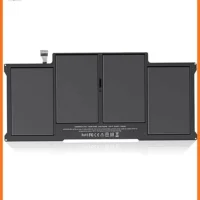 Pin Laptop APPLE MacBook Air A1466 - Thay Pin Giá Rẻ | Lấy Liền Tại TPHCM
 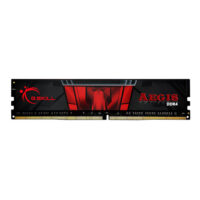 Dv Bán RAM PC G.SKILL Aegis F4-2666C19S-8GIS (1x8GB) DDR4 2666MHz Giá tốt
 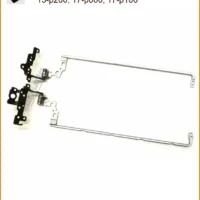 Thay Bản Lề Laptop Hp Pavilion 15-p000, 15-p100, 15-p200, 17-p000, 17-p100 Zin Chính Hãng Lấy Liền
 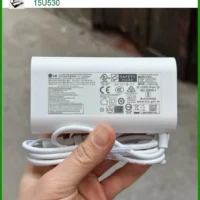 Sạc Laptop LG Ultra Slim 13U530, 14U530, 15U530 - Địa chỉ sửa lấy liền TPHCM
  Bàn phím Laptop MSI GP60, GP62, GP66 - Thay Nhanh Tại TPHCM - Giá Rẻ
  Sạc Laptop Axioo Pongo 725, 735 | Thay Sạc Nhanh Gần Đây Giá Rẻ
 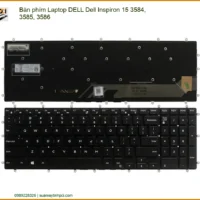 Bàn phím Laptop DELL Dell Inspiron 15 3584, 3585, 3586 - Dịch vụ thay lấy ngay TPHCM
  Thay Webcam Laptop Fujitsu AH706 AH707 AH708 - Địa điểm TPHCM Giá Rẻ - Lấy Ngay
 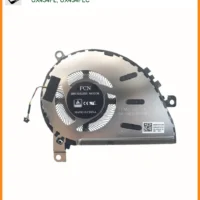 Quạt Tản Nhiệt Laptop ASUS Zenbook UX434 Series (UX434FA, UX434FL, UX434FLC) | Giữ Hiệu Năng Mạnh Mẽ, Lắp Đặt Nhanh Chóng
 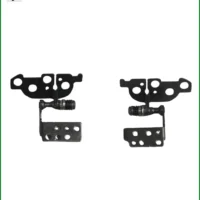 Thay Bản lề Laptop MSI GF65 GF66 - Lấy Liền TPHCM Giá Rẻ
 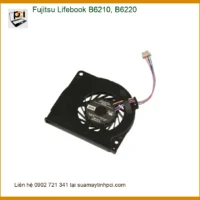 Fan Laptop Fujitsu Lifebook B6210, B6220 - Thay Nhanh TPHCM Giá Rẻ
 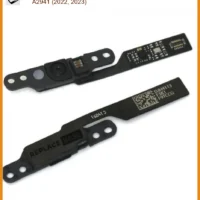 Webcam Laptop APPLE MacBook Air M2 A2681, A2941
 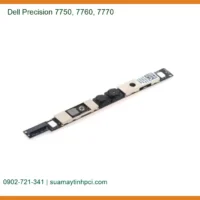 Webcam DELL Precision 7750/7760/7770 - Dịch vụ thay lấy ngay TPHCM
 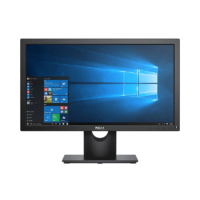 Công ty Bán Màn hình LCD 20'' Dell E2016H Chính Hãng Chất lượng
 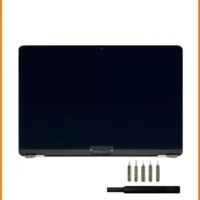 Màn hình Laptop APPLE MacBook Pro A2141 - Thay Màn Hình TPHCM Giá Rẻ Trong Ngày
  Thay Loa Laptop Lenovo Thinkpad X200, X201 Zin Chính Hãng - Lấy Liền Tại Chỗ
  Quạt Laptop MacBook Air M2 A2681, A2941 - Thay Nhanh Lấy Liền TPHCM
  Loa Laptop Acer Predator PH315 - Thay Lấy Liền, Giá Rẻ Tại TPHCM
 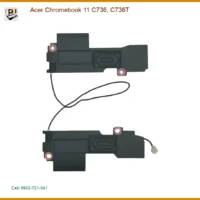 Loa Laptop Acer Chromebook 11 C736 - Thay Nhanh Tại Cửa Hàng Gần Nhất
 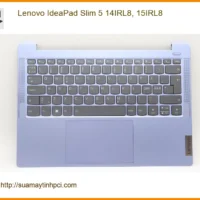 Bàn phím Laptop Lenovo IdeaPad Slim 5 - Thay Lấy Ngay TPHCM Giá Rẻ
  Webcam Laptop Dynabook AX57, AX58 - Thay Lấy Liền Tại TPHCM | Giá Rẻ
  Vỏ Laptop Fujitsu Lifebook T4310, T4410 | Thay Vỏ Laptop Lấy Liền TPHCM
 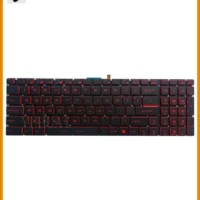 Bàn phím Laptop MSI GL63, GL65, GP63, GP65 | Giá Sinh Viên - Thay Tại Chỗ TPHCM
 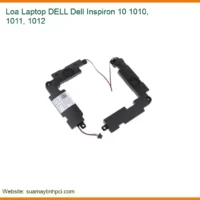 Loa Laptop Dell Inspiron 10 1010, 1011, 1012 Zin Chính Hãng - Thay Lấy Liền Tại Chỗ
  Thay Màn Hình Laptop Dell Vostro Chính Hãng - Giá Tốt, Lấy Liền TPHCM
  Thay Bản lề Laptop Dynabook T65 T75 T85 - Sửa Lấy Liền TPHCM Gần Đây
 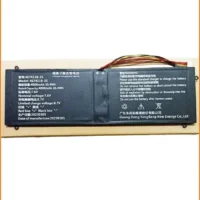 Pin Laptop Axioo MyBook 14 Series - Thay Pin Lấy Liền TPHCM Uy Tín
  Bàn phím Laptop LENOVO Lenovo ThinkBook 16p Gen 5, 6
 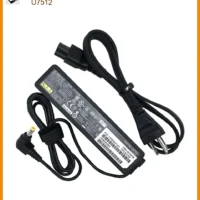 Sạc Laptop Fujitsu Lifebook U7510, U7511, U7512 - Thay Sạc Zin Chính Hãng, Lấy Liền
 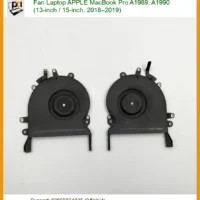 Quạt Tản Nhiệt Laptop APPLE MacBook Pro A1989, A1990 - Thay Thế, Lắp Đặt Tận Nơi
  Vỏ Laptop LG XNOTE S700, P700 - Thay Lấy Liền Giá Rẻ TPHCM
 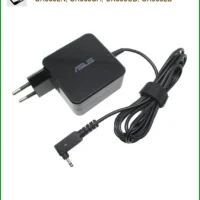 Sạc Laptop ASUS Zenbook UX303, UX303LA, UX303LN, UX303UA, UX303UB, UX303LB - Thay Mới Chính Hãng, Lấy Liền Tại Chỗ
  Chuyên Nghiệp trong phục vụ với hơn 20 Kỹ thuật IT luôn sẵn sàng tới tận nơi sửa chữa và cài đặt ở Tphcm. Báo giá rõ ràng. 100% hài lòng mới thu tiền.










Windows
Cách bật hoặc tắt tính năng ghép nối hợp lý với thiết bị ngoại vi Bluetooth trong Windows 10
Website suamaytinhpci.com có bài Cách bật hoặc tắt tính năng ghép nối hợp lý với thiết bị ngoại vi Bluetooth trong Windows 10 – Bắt đầu từ phiên bản Windows 10 build 17093, Windows cho phép người dùng có thể tiến hành ghép nối và kết nối các thiết bị được hỗ trợ chỉ bằng một cú nhấp chuột.
Bắt đầu từ phiên bản Windows 10 build 17093, Windows cho phép người sử dụng có thể tiến hành ghép nối với các thiết bị Bluetooth được bổ trợ chỉ bằng một cú nhấp chuột. Khi các thiết bị này sẵn sàng ghép nối và được phát hiện trong phạm vi, Windows sẽ hiển thị thông báo cho người sử dụng và sẽ cho phép họ bắt đầu qui trình ghép nối 1 cách nhanh chóng và thuận tiện. Microsoft muốn gửi lời cảm ơn tới đội ngũ Surface Accessories team đã hợp tác chặt chẽ với họ để tạo nên thiết bị trước mắt có mặt trên thị trường bổ trợ trải nghiệm mới này, đó là mặt hàng Surface Precision Mouse. Hiện tại, Microsoft đang làm việc với nhiều đối tác khác để phát triển danh sách các thiết bị được bổ trợ tính năng mới này. Để tìm hiểu thêm, bạn có thể tham khảo bài đăng trên blog của Microsoft tại đây.
Các bước để người dùng sử dụng và hưởng lợi từ tính năng này đó là:
- Đặt thiết bị ngoại vi Bluetooth ở chế độ ghép nối.
- Nếu thiết bị ngoại vi ở gần, Windows sẽ tự động hiện thông báo cho người dùng.
- Chọn Connect để bắt đầu ghép nối.
- Khi thiết bị ngoại vi không còn ở chế độ ghép nối hoặc không còn ở gần nữa, Windows sẽ xóa thông báo khỏi Action Center.
Bài viết này sẽ hướng dẫn cho bạn cách bật hoặc tắt tính năng ghép nối hợp lý (streamlined pairing) để mau chóng kết nối với một số thiết bị Bluetooth cho tài khoản người dùng của bạn trong Windows 10.
VÍ DỤ: Thông báo cho việc bắt đầu ghép nối thông qua tính năng kết nối hợp lý với thiết bị Bluetooth trong Windows 10:
- Cách kiểm tra phiên bản Bluetooth trong Windows 10
Bật hoặc tắt tính năng ghép nối hợp lý với thiết bị ngoại vi Bluetooth trong mục Settings
Bước 1: Mở mục Settings và nhấp vào biểu trưng Devices .
Bước 2: Nhấp vào tượng trưng Bluetooth và các thiết bị khác ở bên trái, sau đó tích vào chọn (bật – theo mặc định) hoặc bỏ chọn (tắt) tùy chọn Connect to certain Bluetooth devices quickly .
Bước 3: Bây giờ bạn có thể đóng mục Settings nếu muốn.

Bật hoặc tắt tính năng ghép nối hợp lý với thiết bị ngoại vi Bluetooth bằng tệp REG
Các tệp .reg cũng có thể tải xuống bên dưới sẽ sửa đổi giá trị DWORD trong khóa đăng ký (registry key) dưới đây:
HKEY_CURRENT_USERSoftwareMicrosoftWindowsCurrentVersionBluetooth
QuickPair DWORD
0 = Off
1 = On
Đầu tiên bạn thực hiện một trong hai bước sau:
Bước 1a : Để bật tính năng ghép nối hợp lý với những thiết bị ngoại vi Bluetooth.
(Đây là thiết lập mặc định).
Nhấp vào link bên dưới để tải xuống tệp reg cần phải có và chuyển đến bước 2.
Turn_ON_Connect_to_certain_Bluetooth_devices_quickly.reg
Bước 1b: Để tắt tính năng ghép nối hợp lý với những thiết bị ngoại vi Bluetooth.
Nhấp vào link bên dưới để tải xuống tệp reg cần có và chuyển đến bước 2.
Turn_OFF_Connect_to_certain_Bluetooth_devices_quickly.reg
Bước 2: Lưu tệp .reg vừa tải vào desktop của bạn.
Bước 3: Nhấp đúp chuột vào tệp .reg đã tải xuống để hợp nhất nó.
Bước 4: Khi có thông báo nhắc, bạn hãy nhấp vào Run , Yes (UAC), Yes và OK để kiểm duyệt quá trình hợp nhất.
Bước 5: Bây giờ bạn cũng đều có thể xóa tệp .reg đã tải xuống nếu muốn.
Đó là tất cả những bước cần làm, hy vọng bài viết này có ích cho bạn!
Xem thêm:
- Cách chặn kết nối Internet phần mềm, ứng dụng Windows 10
- Nguyên nhân gây sai giờ trên Windows 10 và cách khắc phục
- Windows Features của Windows 10 có những tính năng gì?
- 11 phương pháp để khởi động trình theo dõi năng suất Performance Monitor trong Windows
Từ khóa bài viết: Bluetooth, windows 10, ghép nối hợp lý (streamlined pairing), streamlined pairing windows 10, thủ thuật windows 10
Bài viết Cách bật hoặc tắt tính năng ghép nối hợp lý với thiết bị ngoại vi Bluetooth trong Windows 10 được tổng hợp sưu tầm và biên tập bởi nhiều user – Sửa máy tính PCI – TopVn Mọi ý kiến đóng góp và phản hồi vui lòng gửi Liên Hệ cho chúng tôi để điều chỉnh. Xin cảm ơn.
