

-
×
 Bản lề Laptop Fujitsu UH75 UH76 UH77 - Trung Tâm Thay Nhanh | Giá Tốt TPHCM
2 × ₫250,000
Bản lề Laptop Fujitsu UH75 UH76 UH77 - Trung Tâm Thay Nhanh | Giá Tốt TPHCM
2 × ₫250,000 -
×
Vỏ Laptop Dynabook E45, E55, E65 - Thay Vỏ Laptop Lấy Liền TPHCM
1 × ₫500,000
-
×
Thay Vỏ Laptop Acer Aspire E1-422 - Lấy Liền TPHCM, Giá Sinh Viên
1 × ₫300
-
×
Thay Loa Laptop VAIO S Series VGN-S - Sửa nhanh lấy liền | TPHCM Giá Rẻ
1 × ₫200,000
-
×
Bản lề Laptop Acer E1-531, E1-531G - Thay Nhanh Lấy Liền TPHCM
1 × ₫150
-
×
Bàn phím Laptop LG Ultra PC - Thay Lấy Liền Gần Đây TPHCM
1 × ₫450,000
-
×
Bản lề Laptop VAIO SZ Series - Thay Lấy Ngay | Cửa Hàng Laptop TPHCM Giá Rẻ
1 × ₫350,000
-
×
Quạt Laptop HP Fortis 14 G8-G12 - Thay Lấy Ngay Giá Rẻ TPHCM
2 × ₫250,000
-
×
Sạc Laptop HP Compaq 630, 635 - Lấy Ngay Tại Cửa Hàng Gần Nhất TPHCM
2 × ₫200,000
-
×
Bàn phím Laptop HP Stream 11-ak - Thay Lấy Liền | Giá Rẻ TPHCM
2 × ₫350,000
-
×
Sạc Laptop Acer Aspire V5-122P - Địa Chỉ Thay Sạc Giá Rẻ Gần Đây
2 × ₫250,000
-
×
Loa Laptop ASUS T303 - Thay Loa TPHCM Nhanh Chóng | Giá Rẻ Lấy Liền
1 × ₫250,000
-
×
Bàn phím Laptop Fujitsu AH50 AH51 AH52 - Thay Lấy Ngay Giá Tốt TPHCM
2 × ₫350,000
-
×
Bản lề Laptop Lenovo IdeaPad 3 - Thay Lấy Liền TPHCM - Giá Rẻ
1 × ₫350,000
-
×
Quạt Tản Nhiệt Laptop MSI Prestige, Modern Commercial - Thay Lấy Liền TPHCM
1 × ₫350,000
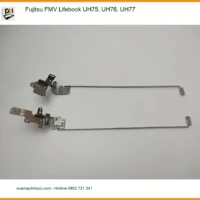 Bản lề Laptop Fujitsu UH75 UH76 UH77 - Trung Tâm Thay Nhanh | Giá Tốt TPHCM
 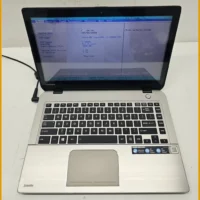 Vỏ Laptop Dynabook E45, E55, E65 - Thay Vỏ Laptop Lấy Liền TPHCM
 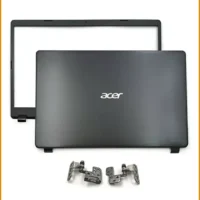 Thay Vỏ Laptop Acer Aspire E1-422 - Lấy Liền TPHCM, Giá Sinh Viên
 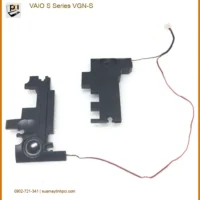 Thay Loa Laptop VAIO S Series VGN-S - Sửa nhanh lấy liền | TPHCM Giá Rẻ
 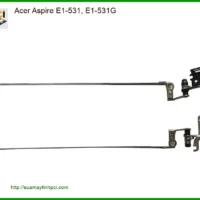 Bản lề Laptop Acer E1-531, E1-531G - Thay Nhanh Lấy Liền TPHCM
 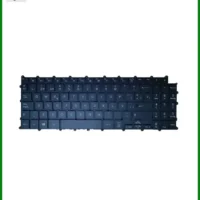 Bàn phím Laptop LG Ultra PC - Thay Lấy Liền Gần Đây TPHCM
 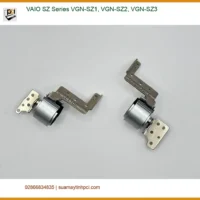 Bản lề Laptop VAIO SZ Series - Thay Lấy Ngay | Cửa Hàng Laptop TPHCM Giá Rẻ
 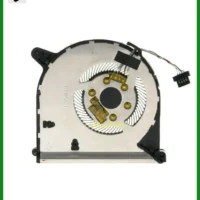 Quạt Laptop HP Fortis 14 G8-G12 - Thay Lấy Ngay Giá Rẻ TPHCM
 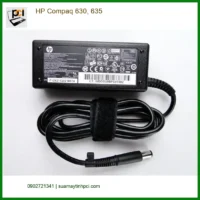 Sạc Laptop HP Compaq 630, 635 - Lấy Ngay Tại Cửa Hàng Gần Nhất TPHCM
 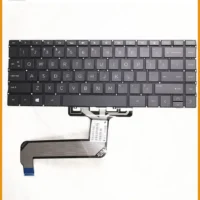 Bàn phím Laptop HP Stream 11-ak - Thay Lấy Liền | Giá Rẻ TPHCM
 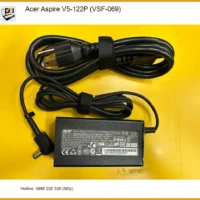 Sạc Laptop Acer Aspire V5-122P - Địa Chỉ Thay Sạc Giá Rẻ Gần Đây
  Loa Laptop ASUS T303 - Thay Loa TPHCM Nhanh Chóng | Giá Rẻ Lấy Liền
 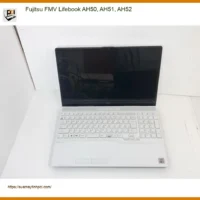 Bàn phím Laptop Fujitsu AH50 AH51 AH52 - Thay Lấy Ngay Giá Tốt TPHCM
  Bản lề Laptop Lenovo IdeaPad 3 - Thay Lấy Liền TPHCM - Giá Rẻ
 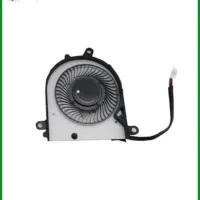 Quạt Tản Nhiệt Laptop MSI Prestige, Modern Commercial - Thay Lấy Liền TPHCM
  Chuyên Nghiệp trong phục vụ với hơn 20 Kỹ thuật IT luôn sẵn sàng tới tận nơi sửa chữa và cài đặt ở Tphcm. Báo giá rõ ràng. 100% hài lòng mới thu tiền.










Hỏi Đáp
Cách đưa “nàng thơ” Cortana “lên giường”
Website suamaytinhpci.com có bài Cách đưa “nàng thơ” Cortana “lên giường” – Bạn cảm thấy trợ lý ảo Cortana không thật sự cần thiết. Hãy cùng Vi Tính PCI Công nghệ tham khảo cách tắt Cortana trên Windows 10.
Bạn cảm nhận thấy trợ lý ảo Cortana không thật sự cần thiết. Hãy cùng Vi Tính PCI Công nghệ tham khảo cách tắt Cortana trên Windows 10.
Hầu hết các dòng máy tính laptop thông dụng hiện giờ như Asus , Dell , Acer , HP … đều được người sử dụng nâng cấp lên hệ điều hành Windows 10. Bên cạnh các tính năng được cập nhật trên Windows 10 thì trợ lý ảo Cortana là một tính năng khá đặc biệt giúp bạn ra lệnh cho máy tính thi hành các công việc như truy xuất dữ liệu. Tuy nhiên, nếu bạn không thực sự cần dùng trợ lý ảo Cortana khi làm việc, hãy tham khảo những cách tắt Cortana trên Windows 10 bên dưới nhé!
Cách 1: Bạn nhấp chuột phải vào thanh Tasbar => chọn Search( Cortana) => chọn Hiden . Đây là cách giúp bạn có hạn quyền truy xuất và tìm kiếm từ Cortana.

Cách 2: Bạn muốn Cortana chỉ cũng có thể kiếm tìm các tập tin hay ứng dụng nhất định thì hãy thực hành các thao tác sau:
Windows 10 Professional và Windows 10 Enterprise
Bạn nhấn đồng thời Windows + R để mở giao diện Run .
Tiếp bạn gõ gpedit.msc và nhấn Enter để gọi cửa sổ Local Group Policy Editor .

Bây giờ bạn hãy đi theo đường dẫn: Computer Configuration => Administrative Templates => Windows Components => Search .


Cuối cùng bạn tìm đến Allow Cortana và chọn Disable để tắt Cortana trên Windows 10 Professional hoặc Windows 10 Enterprise.


Windows 10 Home
Đầu tiên, bạn thi hành thao tác gọi giao diện Run bằng tổ hợp phím Windows + R , gõ regedit và nhấn Enter .

Cửa sổ giao diện Registry Editor sẽ xuất hiện.
Tại đây, bạn đi theo đường dẫn: Computer => HKEY_LOCAL_MACHINE => SOFTWARE => Policies => Microsoft => Windows => Windows Search .

Dòng Allow Cortana sẽ xuất hiện ở cột bên phải. Nếu không có, bạn cần thực hành tạo mới với DWORD .

Cuối cùng, bạn hãy nhập giá trị bằng 0 để tắt Cortana trên Windows 10 Home.
Giờ đây Cortana đã lên giường đi ngủ và không có bất kì ai khống chế những gì bạn tìm kiếm, chúc độc giả may mắn!
Từ khóa bài viết:
Bài viết Cách đưa “nàng thơ” Cortana “lên giường” được tổng hợp sưu tầm và biên tập bởi nhiều user – Sửa máy tính PCI – TopVn Mọi ý kiến đóng góp và phản hồi vui lòng gửi Liên Hệ cho chúng tôi để điều chỉnh. Xin cảm ơn.
