

-
×
 Máy in Canon LBP 3050 - Mua Bán, Nạp Mực, Sửa Chữa Uy Tín Tận Nơi
1 × ₫150,000
Máy in Canon LBP 3050 - Mua Bán, Nạp Mực, Sửa Chữa Uy Tín Tận Nơi
1 × ₫150,000 -
×
Pin Laptop LG XNOTE R400, R405, R410 - Thay Nhanh, Giá Rẻ Tại TPHCM
1 × ₫350,000
-
×
Bản lề Laptop ASUS Zenbook UX425, UX425EA, UX425JA - Giải pháp bền bỉ cho laptop của bạn
1 × ₫350,000
-
×
Sạc Laptop Nec NEC LaVie S PC-LS150, PC-LS350 Zin Chính Hãng - Giải Pháp Năng Lượng Bền Vững
1 × ₫350,000
-
×
Loa Laptop Dell Precision - Thay Nhanh Giá Rẻ TPHCM Trong Ngày
1 × ₫250,000
-
×
Webcam Laptop Fujitsu FMV Lifebook | Thay Lắp Tận Nơi TPHCM Nhanh
1 × ₫350,000
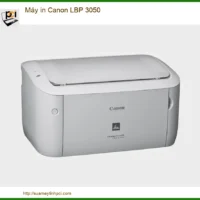 Máy in Canon LBP 3050 - Mua Bán, Nạp Mực, Sửa Chữa Uy Tín Tận Nơi
 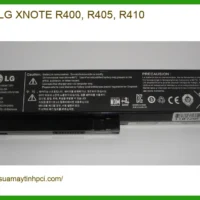 Pin Laptop LG XNOTE R400, R405, R410 - Thay Nhanh, Giá Rẻ Tại TPHCM
 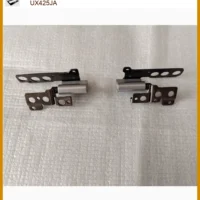 Bản lề Laptop ASUS Zenbook UX425, UX425EA, UX425JA - Giải pháp bền bỉ cho laptop của bạn
 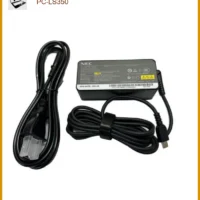 Sạc Laptop Nec NEC LaVie S PC-LS150, PC-LS350 Zin Chính Hãng - Giải Pháp Năng Lượng Bền Vững
 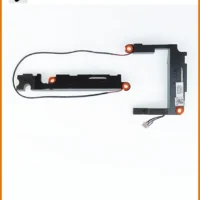 Loa Laptop Dell Precision - Thay Nhanh Giá Rẻ TPHCM Trong Ngày
  Webcam Laptop Fujitsu FMV Lifebook | Thay Lắp Tận Nơi TPHCM Nhanh
  Chuyên Nghiệp trong phục vụ với hơn 20 Kỹ thuật IT luôn sẵn sàng tới tận nơi sửa chữa và cài đặt ở Tphcm. Báo giá rõ ràng. 100% hài lòng mới thu tiền.










Hỏi Đáp
Cách gỡ cài đặt ứng dụng trên windows 10
Website suamaytinhpci.com có bài Cách gỡ cài đặt ứng dụng trên windows 10 –
Gỡ cài đặt các ứng dụng không mong muốn là một trong các nhiệm vụ phổ biến và quan trọng nhất mà mọi thứ người sử dụng PC cần thực hiện. Tuy nhiên, nếu bạn mới sử dụng Windows 10, bạn có thể không biết làm làm sao để xóa mọi phần mềm đáng ghét. Các chương trình và tính năng cũ và menu bảng điều khiển mà người sử dụng Windows 7 và XP được sử dụng để vẫn tồn tại, nhưng sẽ không đích thực tối ưu để gỡ cài đặt phần mềm mới đây nhất.
Dưới đây là cách gỡ cài đặt phần mềm bất kỳ nào trong Windows 10, ngay khi khi bạn không biết loại ứng dụng đó là gì.
- Mở Start menu

2. Chọn Settings
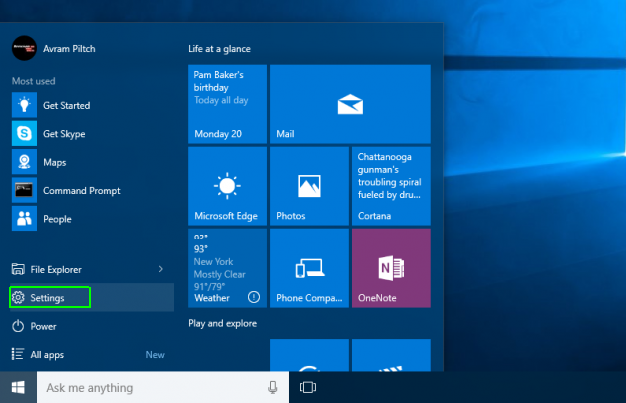
3. Chọn System

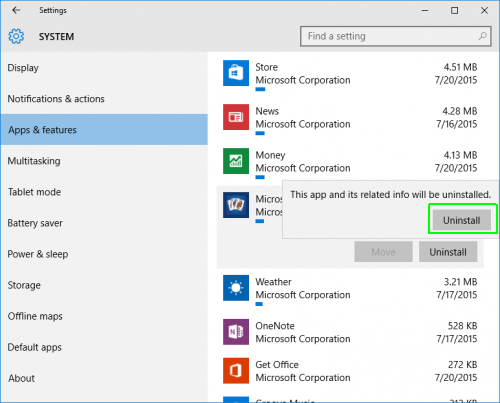
4. Chọn Select Apps & features

Danh sách tất cả những phần mềm đã cài đặt xuất hiện trong khung bên phải.
5. Chọn phần mềm bạn muốn gỡ cài đặt.

6. Nhấp vào nút Gỡ cài đặt xuất hiện. Nếu nó chuyển sang màu xám, này là phần mềm hệ thống bạn không thể xóa.
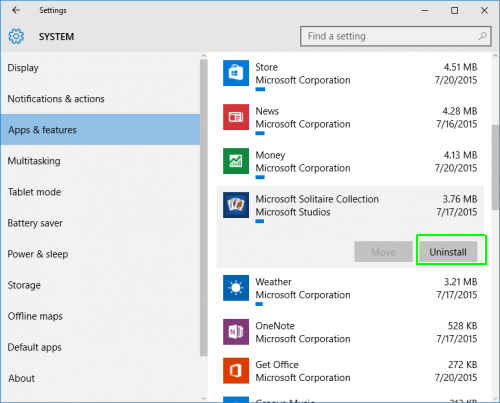
7. Click the Uninstall pop-up button to confirm.
Hãy cho chúng tôi biết cảm nhận của bạn
Từ khóa bài viết:
Bài viết Cách gỡ cài đặt ứng dụng trên windows 10 được tổng hợp sưu tầm và biên tập bởi nhiều user – Sửa máy tính PCI – TopVn Mọi ý kiến đóng góp và phản hồi vui lòng gửi Liên Hệ cho chúng tôi để điều chỉnh. Xin cảm ơn.
