

 Bản lề Laptop Axioo Pongo 725, 735 - Địa chỉ thay lấy liền TPHCM
  Chuyên Nghiệp trong phục vụ với hơn 20 Kỹ thuật IT luôn sẵn sàng tới tận nơi sửa chữa và cài đặt ở Tphcm. Báo giá rõ ràng. 100% hài lòng mới thu tiền.










Surface
Cách Kiểm Tra Lỗi Cảm Ứng Bằng Công Cụ Diagnostic Toolkit: Hướng Dẫn Chi Tiết Từ Chuyên Gia
Chào mừng các bạn đến với thế giới công nghệ đầy thách thức nhưng cũng vô cùng thú vị! Nếu bạn đang gặp phải tình trạng màn hình cảm ứng của thiết bị “đình công” hoặc hoạt động không như ý, thì bài viết này chính là cứu cánh dành cho bạn. Chúng ta sẽ cùng nhau khám phá cách kiểm tra lỗi cảm ứng bằng công cụ Diagnostic Toolkit – một phương pháp chuyên nghiệp và hiệu quả để xác định chính xác nguyên nhân và vị trí lỗi, giúp người dùng tự khắc phục hoặc cung cấp thông tin chi tiết cho kỹ thuật viên. Đây không chỉ là một công cụ chẩn đoán đơn thuần, mà còn là chìa khóa để bạn hiểu rõ hơn về “sức khỏe” của thiết bị, từ đó đưa ra những quyết định sửa chữa hoặc bảo trì thông minh nhất.
Trong bối cảnh công nghệ phát triển không ngừng, việc tự trang bị kiến thức về cách chẩn đoán lỗi cơ bản trở nên cực kỳ quan trọng, đặc biệt là với các thiết bị có màn hình cảm ứng – bộ phận tương tác chính của người dùng. Việc nắm vững cách kiểm tra lỗi cảm ứng bằng công cụ Diagnostic Toolkit sẽ giúp bạn tiết kiệm thời gian, chi phí và tránh được những phiền toái không đáng có. Dù bạn đang sử dụng một chiếc laptop hiện đại hay một máy tính bảng, việc hiểu rõ về công cụ này sẽ giúp bạn chủ động hơn trong mọi tình huống. Nếu bạn đang tìm kiếm dịch vụ sửa Macbook huyện Củ Chi, hãy liên hệ với chúng tôi để được hỗ trợ kịp thời.
Tại Sao Cần Kiểm Tra Lỗi Cảm Ứng Bằng Công Cụ Diagnostic Toolkit?
Trong kỷ nguyên số, màn hình cảm ứng đã trở thành một phần không thể thiếu của hầu hết các thiết bị điện tử, từ điện thoại thông minh, máy tính bảng cho đến laptop và các thiết bị chuyên dụng khác. Tuy nhiên, đi kèm với sự tiện lợi là những rủi ro về lỗi cảm ứng, có thể gây ra không ít phiền toái và ảnh hưởng nghiêm trọng đến trải nghiệm người dùng. Việc hiểu rõ nguyên nhân và cách chẩn đoán lỗi là bước đầu tiên và quan trọng nhất để khắc phục vấn đề một cách hiệu quả.
Hiểu Rõ Về Lỗi Cảm Ứng Phổ Biến
Lỗi cảm ứng có thể biểu hiện dưới nhiều hình thức khác nhau, từ những trục trặc nhỏ đến những sự cố nghiêm trọng khiến thiết bị trở nên vô dụng. Các loại lỗi phổ biến bao gồm: loạn cảm ứng (màn hình tự động chạm hoặc phản hồi sai vị trí), mất cảm ứng (màn hình hoàn toàn không phản hồi), điểm chết cảm ứng (một vùng nhỏ trên màn hình không nhận diện được thao tác chạm), và phản hồi chậm (màn hình phản hồi trễ hoặc không mượt mà). Nguyên nhân dẫn đến những lỗi này cũng rất đa dạng, có thể do lỗi phần mềm (driver cũ, xung đột ứng dụng), lỗi phần cứng (hỏng cáp màn hình, hỏng chip điều khiển cảm ứng, màn hình bị va đập, ẩm ướt) hoặc thậm chí là do lỗi hệ điều hành. Để tránh những sự cố nghiêm trọng hơn như máy tính không lên màn hình, bạn có thể tham khảo dịch vụ sửa máy tính không lên màn hình tại Quận 12 của chúng tôi.
Lợi Ích Vượt Trội Của Diagnostic Toolkit
Công cụ Diagnostic Toolkit không chỉ là một phần mềm chẩn đoán thông thường; nó là một hệ thống toàn diện được thiết kế để đi sâu vào từng thành phần của thiết bị, đặc biệt là màn hình cảm ứng. Lợi ích chính của việc sử dụng công cụ này là khả năng chẩn đoán chính xác các vấn đề, giúp người dùng và kỹ thuật viên tiết kiệm đáng kể thời gian và công sức. Thay vì phải thử và sai với nhiều phương pháp khác nhau, Diagnostic Toolkit cung cấp một cái nhìn tổng quan và chi tiết về tình trạng của màn hình cảm ứng, từ đó xác định được nguyên nhân gốc rễ của vấn đề. Điều này không chỉ giúp tránh việc thay thế linh kiện không cần thiết mà còn đảm bảo rằng mọi sửa chữa đều được thực hiện đúng trọng tâm, mang lại hiệu quả cao nhất. Ví dụ, khi bạn cần thay fan laptop Microsoft Surface Pro 5/6/7/7+ tại chỗ, việc chẩn đoán đúng sẽ giúp quá trình diễn ra nhanh chóng và chính xác.
Phân Biệt Lỗi Phần Mềm Và Phần Cứng
Một trong những khả năng quan trọng nhất của Diagnostic Toolkit là giúp người dùng và kỹ thuật viên phân biệt rõ ràng giữa lỗi phần mềm và lỗi phần cứng. Đây là một bước cực kỳ quan trọng trong quá trình khắc phục sự cố, bởi vì cách tiếp cận để giải quyết hai loại lỗi này hoàn toàn khác nhau. Lỗi phần mềm thường có thể được khắc phục bằng cách cập nhật driver, cài đặt lại hệ điều hành, hoặc điều chỉnh các thiết lập. Ngược lại, lỗi phần cứng yêu cầu can thiệp vật lý, có thể là sửa chữa hoặc thay thế linh kiện. Diagnostic Toolkit sẽ chạy các bài kiểm tra chuyên sâu để đánh giá phản ứng của màn hình cảm ứng ở cấp độ phần cứng và phần mềm, từ đó đưa ra kết luận chính xác. Việc phân biệt này không chỉ giúp tiết kiệm chi phí mà còn đảm bảo rằng bạn không lãng phí thời gian vào các giải pháp không phù hợp. Để hiểu rõ hơn về quy trình và chi phí, bạn có thể tham khảo chính sách thanh toán của chúng tôi.
Hướng Dẫn Chi Tiết Cách Kiểm Tra Lỗi Cảm Ứng Bằng Công Cụ Diagnostic Toolkit
Để đảm bảo quá trình kiểm tra lỗi cảm ứng diễn ra suôn sẻ và cho kết quả chính xác nhất, việc chuẩn bị kỹ lưỡng là vô cùng cần thiết. Một sự chuẩn bị tốt sẽ giúp bạn tránh được những gián đoạn không mong muốn và tối ưu hóa hiệu quả của công cụ Diagnostic Toolkit.
Chuẩn Bị Trước Khi Kiểm Tra
Trước khi bắt đầu bất kỳ bài kiểm tra nào, hãy đảm bảo thiết bị của bạn đã được sạc đầy pin hoặc đang kết nối với nguồn điện. Điều này sẽ ngăn chặn thiết bị tắt đột ngột giữa chừng, gây gián đoạn quá trình chẩn đoán và có thể làm mất dữ liệu. Tiếp theo, hãy sao lưu tất cả dữ liệu quan trọng của bạn. Mặc dù Diagnostic Toolkit thường không gây mất dữ liệu, nhưng việc sao lưu luôn là một biện pháp phòng ngừa an toàn, đặc biệt khi bạn có thể cần thực hiện các bước khắc phục sự cố sâu hơn sau này. Cuối cùng, hãy ngắt kết nối tất cả các thiết bị ngoại vi không cần thiết như chuột ngoài, bàn phím rời, USB, hoặc các thiết bị Bluetooth. Điều này giúp loại bỏ mọi yếu tố có thể gây nhiễu hoặc xung đột với quá trình kiểm tra cảm ứng. Nếu máy tính của bạn đang gặp tình trạng chạy chậm, việc này cũng có thể giúp cải thiện hiệu suất tạm thời. Bạn có thể tìm hiểu thêm về dịch vụ sửa máy tính chạy chậm tại Quận 12 của chúng tôi.
Các Bước Sử Dụng Diagnostic Toolkit Để Kiểm Tra Cảm Ứng
Sau khi đã hoàn tất các bước chuẩn bị, chúng ta sẽ đi sâu vào quy trình sử dụng Diagnostic Toolkit để kiểm tra màn hình cảm ứng. Mỗi bước đều quan trọng để đảm bảo bạn có được cái nhìn toàn diện về tình trạng thiết bị của mình.
Bước 1: Khởi Động Diagnostic Toolkit
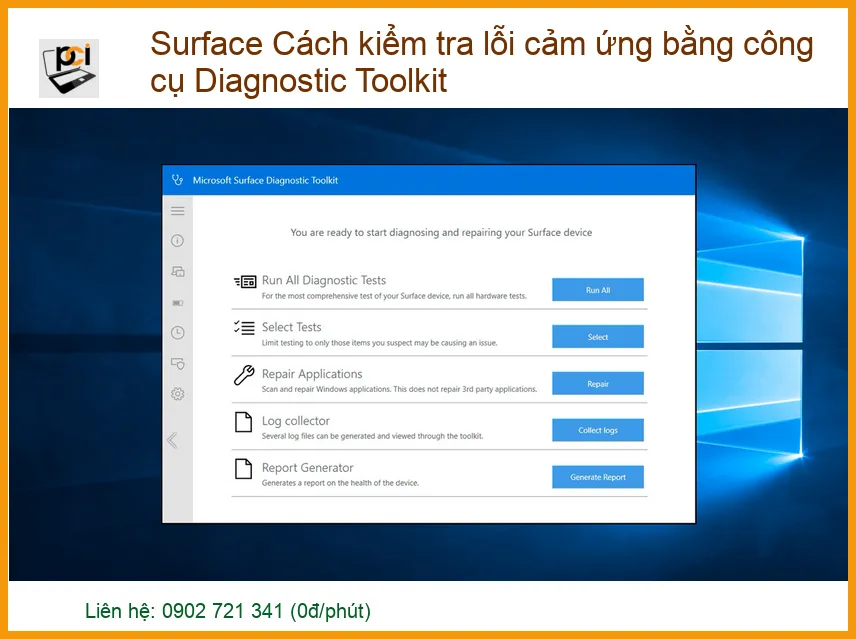
Để bắt đầu, bạn cần truy cập và khởi động Diagnostic Toolkit. Tùy thuộc vào nhà sản xuất thiết bị, cách truy cập có thể khác nhau. Ví dụ, đối với các thiết bị Microsoft Surface, bạn có thể tải xuống và cài đặt Surface Diagnostic Toolkit từ trang web chính thức của Microsoft. Đối với các dòng laptop khác, bạn có thể tìm kiếm các công cụ chẩn đoán tích hợp sẵn trong hệ thống (thường có thể truy cập qua BIOS/UEFI hoặc các ứng dụng đi kèm của nhà sản xuất như Dell SupportAssist, HP PC Hardware Diagnostics). Sau khi cài đặt hoặc tìm thấy, hãy chạy ứng dụng. Giao diện ban đầu thường sẽ hiển thị một màn hình chào mừng và yêu cầu bạn chấp nhận các điều khoản sử dụng. Hãy đọc kỹ và đồng ý để tiếp tục.
Bước 2: Thực Hiện Các Bài Kiểm Tra Cảm Ứng
Khi Diagnostic Toolkit đã khởi động, bạn sẽ thấy một danh sách các bài kiểm tra khác nhau. Hãy tìm và chọn các bài kiểm tra liên quan đến màn hình cảm ứng. Các bài kiểm tra điển hình bao gồm:
- Kiểm tra vẽ tự do: Bạn sẽ được yêu cầu vẽ hoặc di chuyển ngón tay trên toàn bộ bề mặt màn hình. Công cụ sẽ hiển thị các đường vẽ của bạn, giúp bạn dễ dàng phát hiện các vùng chết hoặc vùng cảm ứng không nhạy.
- Kiểm tra chạm đa điểm: Bài kiểm tra này yêu cầu bạn chạm nhiều ngón tay cùng lúc vào màn hình. Diagnostic Toolkit sẽ hiển thị số lượng điểm chạm được nhận diện, giúp kiểm tra khả năng đa chạm của màn hình.
- Kiểm tra độ nhạy và độ chính xác: Một số công cụ sẽ có các bài kiểm tra yêu cầu bạn chạm vào các điểm cụ thể trên màn hình hoặc thực hiện các thao tác vuốt, kéo để đánh giá độ nhạy và độ chính xác của cảm ứng.
Hãy thực hiện tất cả các bài kiểm tra này một cách cẩn thận và ghi lại bất kỳ dấu hiệu bất thường nào mà bạn quan sát được.
Bước 3: Phân Tích Kết Quả Và Đưa Ra Chẩn Đoán
Sau khi hoàn thành các bài kiểm tra, Diagnostic Toolkit sẽ tổng hợp và hiển thị kết quả. Hãy chú ý đến các mã lỗi hoặc dấu hiệu bất thường được báo cáo. Ví dụ, nếu bài kiểm tra vẽ tự do cho thấy một vùng không thể vẽ được, đó có thể là một điểm chết cảm ứng. Nếu các thao tác chạm không được ghi nhận hoặc phản hồi chậm, có thể là do driver cảm ứng gặp vấn đề hoặc lỗi phần cứng. Công cụ thường sẽ cung cấp một bản tóm tắt hoặc báo cáo chi tiết, giúp bạn xác định nguyên nhân sơ bộ (driver, phần mềm, hay phần cứng). Việc phân tích kỹ lưỡng kết quả này là chìa khóa để đưa ra chẩn đoán chính xác và quyết định hướng khắc phục phù hợp.
Khắc Phục Sự Cố Cảm Ứng Dựa Trên Kết Quả Chẩn Đoán
Dựa trên kết quả từ Diagnostic Toolkit, bạn có thể thực hiện các bước khắc phục sự cố phù hợp. Nếu lỗi được xác định là do phần mềm, các giải pháp sau đây có thể hữu ích.
Cập Nhật/Cài Đặt Lại Driver Cảm Ứng
Driver cảm ứng lỗi thời hoặc bị hỏng là một trong những nguyên nhân phổ biến gây ra các vấn đề về cảm ứng. Để khắc phục, bạn có thể thực hiện các bước sau:
- Cập nhật Driver: Mở Device Manager (Quản lý Thiết bị) trong Windows, tìm đến mục Human Interface Devices (Thiết bị Giao diện Người dùng) hoặc Màn hình. Tìm driver cảm ứng (thường có tên như HID-compliant touch screen) và chọn Update driver (Cập nhật driver). Chọn tùy chọn tìm kiếm driver tự động trên mạng.
- Cài đặt lại Driver: Nếu cập nhật không hiệu quả, bạn có thể thử gỡ cài đặt driver cảm ứng (Uninstall device) và sau đó khởi động lại máy tính. Windows thường sẽ tự động cài đặt lại driver phù hợp.
- Tải Driver từ nhà sản xuất: Truy cập trang web hỗ trợ của nhà sản xuất thiết bị (ví dụ: Microsoft, Dell, HP) và tải xuống driver cảm ứng mới nhất dành riêng cho model của bạn.
Kiểm Tra Cài Đặt Hệ Thống Và Tùy Chọn Cảm Ứng
Đôi khi, vấn đề cảm ứng có thể xuất phát từ các cài đặt sai trong hệ thống. Hãy kiểm tra:
- Hiệu chỉnh cảm ứng: Trong Windows, tìm kiếm “Calibrate the screen for pen or touch input” (Hiệu chỉnh màn hình cho bút hoặc cảm ứng). Thực hiện quá trình hiệu chỉnh để đảm bảo màn hình nhận diện chính xác các thao tác chạm.
- Tắt/Bật cảm ứng: Trong Device Manager, bạn có thể thử tắt (Disable device) và sau đó bật lại (Enable device) driver cảm ứng để reset lại chức năng.
- Khôi phục cài đặt gốc: Nếu các bước trên không hiệu quả và bạn nghi ngờ lỗi do phần mềm hệ thống, việc khôi phục cài đặt gốc (Reset this PC) có thể là một lựa chọn cuối cùng. Tuy nhiên, hãy đảm bảo bạn đã sao lưu tất cả dữ liệu quan trọng trước khi thực hiện.
Khi Nào Cần Mang Đến Trung Tâm Sửa Chữa Chuyên Nghiệp?
Mặc dù Diagnostic Toolkit và các bước khắc phục phần mềm có thể giải quyết nhiều vấn đề, nhưng có những trường hợp bạn cần đến sự can thiệp của chuyên gia. Các dấu hiệu cho thấy bạn nên mang thiết bị đến trung tâm sửa chữa chuyên nghiệp bao gồm:
- Lỗi phần cứng nghiêm trọng: Diagnostic Toolkit báo cáo rõ ràng về lỗi phần cứng như hỏng màn hình, hỏng cáp kết nối, hoặc hỏng chip điều khiển cảm ứng.
- Không thể tự khắc phục: Bạn đã thử tất cả các bước khắc phục phần mềm nhưng vấn đề cảm ứng vẫn tiếp diễn.
- Thiết bị bị va đập, rơi vỡ hoặc dính nước: Những sự cố vật lý này thường gây ra hỏng hóc phần cứng mà bạn không thể tự sửa chữa.
- Thiếu kinh nghiệm: Nếu bạn không tự tin trong việc tháo lắp hoặc can thiệp vào phần cứng thiết bị, việc tìm đến chuyên gia là lựa chọn an toàn nhất.
Bảng giá dịch vụ kiểm tra và sửa chữa lỗi cảm ứng tại PCI Computer (Tham khảo)
| Dịch vụ | Mô tả | Chi phí dự kiến |
|---|---|---|
| Kiểm tra lỗi cảm ứng cơ bản | Sử dụng Diagnostic Toolkit và kiểm tra phần mềm | 200.000đ – 350.000đ |
| Cập nhật/Cài đặt lại Driver | Cài đặt lại hoặc cập nhật driver cảm ứng | 250.000đ – 400.000đ |
| Hiệu chỉnh/Cấu hình lại cảm ứng | Điều chỉnh cài đặt hệ thống liên quan đến cảm ứng | 200.000đ – 300.000đ |
| Sửa chữa lỗi cảm ứng phần cứng nhẹ | Sửa chữa các lỗi nhỏ liên quan đến cáp kết nối, bo mạch | 500.000đ – 1.200.000đ |
| Thay thế màn hình cảm ứng (tùy loại) | Thay thế toàn bộ màn hình cảm ứng mới | 1.500.000đ – 2.500.000đ |
| Kiểm tra tổng thể và tư vấn | Kiểm tra toàn diện thiết bị và đưa ra giải pháp | Miễn phí (khi sử dụng dịch vụ sửa chữa) |
Lưu ý: Bảng giá trên chỉ mang tính chất tham khảo và có thể thay đổi tùy thuộc vào model thiết bị, mức độ hỏng hóc và giá linh kiện tại thời điểm sửa chữa. Vui lòng liên hệ trực tiếp với PCI Computer để nhận báo giá chính xác nhất.
Nếu bạn đã thử mọi cách mà màn hình cảm ứng của bạn vẫn “dở chứng”, đừng ngần ngại liên hệ với PCI Computer. Chúng tôi cung cấp dịch vụ hỗ trợ kỹ thuật chuyên nghiệp, nhanh chóng và đáng tin cậy. Đội ngũ kỹ thuật viên giàu kinh nghiệm của chúng tôi sẽ đến tận nơi để kiểm tra, chẩn đoán chính xác và khắc phục mọi sự cố cảm ứng, đảm bảo thiết bị của bạn hoạt động trơn tru trở lại. Chúng tôi cam kết mang đến giải pháp tối ưu với chi phí hợp lý nhất. Hãy để chúng tôi giúp bạn giải quyết mọi vấn đề công nghệ!
Hy vọng rằng với hướng dẫn chi tiết về cách kiểm tra lỗi cảm ứng bằng công cụ Diagnostic Toolkit này, bạn đã có thêm kiến thức và công cụ để tự tin đối phó với các vấn đề màn hình cảm ứng. Hãy nhớ rằng, việc chẩn đoán sớm và chính xác là chìa khóa để bảo vệ thiết bị của bạn và tối ưu hóa trải nghiệm sử dụng. Đừng ngần ngại áp dụng những gì bạn đã học được và nếu cần, hãy luôn tìm đến sự hỗ trợ chuyên nghiệp từ PCI Computer để có được giải pháp tốt nhất!
