

 Chuyên Nghiệp trong phục vụ với hơn 20 Kỹ thuật IT luôn sẵn sàng tới tận nơi sửa chữa và cài đặt ở Tphcm. Báo giá rõ ràng. 100% hài lòng mới thu tiền.










Windows
Cách sử dụng PC Windows 10 làm WiFi extender
Cách sử dụng PC Windows 10 làm WiFi extender Nếu bạn hiện đang tìm kiếm giải pháp nhanh chóng và tiết kiệm nhất để mở rộng mạng không dây, hãy đọc bài viết sau để tìm hiểu cách sử dụng máy tính Windows 10 làm WiFi extender chuyên dụng.
WiFi extender là một thiết bị hoặc phần mềm chuyên dụng, có thể lặp lại và mở rộng tín hiệu không dây. Thông thường, WiFi extender cần có trong số không gian hoặc tòa nhà lớn, nơi ngay cả một router chuyên dụng cũng chẳng thể bao trùm toàn bộ không gian.
Nếu bạn hiện đang tìm kiếm giải pháp mau chóng và dành dụm nhất để mở rộng mạng không dây, hãy đọc bài viết sau để tìm hiểu cách sử dụng máy tính Windows 10 làm WiFi extender chuyên dụng.
Tất nhiên, biện pháp mau nhất và rẻ nhất không phải bao giờ cũng chính là giải pháp tốt nhất. Do đó, tốt nhất bạn nên chọn mua một repeater với giá khoảng 1 triệu vnd hoặc chọn phần nào mềm extender chuyên dụng có giá tương đương.
- 6 bộ kích sóng Wifi, khuếch tán sóng Wifi tốt nhất 2020
Nhưng, nếu bạn muốn một biện pháp nhanh chóng và không thanh toán bất cứ kinh phí gì, thì tính năng Windows 10 tích hợp sẽ là lựa chọn hoàn mỹ hơn cho bạn. Tuy nhiên, không như các lựa chọn trả phí được nêu ở trên, giải pháp Windows đi kèm với một vài nhược điểm: Phần mềm repeater không dây này sẽ tạo ra một hotspot thứ hai mà thiết bị của bạn cần kết nối.
Thiết lập PC Windows 10 hoạt động như 1 WiFi extender
Đây không đích thực là một WiFi extender cổ kính vì mạng hotspot mới sẽ có tạo – mạng này sẽ khác với mạng WiFi thực do router của bạn cung cấp. Điểm truy cập không dây mới mang tên và cụm mật khẩu riêng.
Tạo một điểm phát sóng không dây riêng biệt trong Windows 10 để mở rộng tín hiệu không dây thật dễ dàng. Tất cả những gì bạn cần làm là:
1. Nhấn hotkey Win + I để mở Settings.
2. Từ System Settings , nhấp vào Network & Internet .
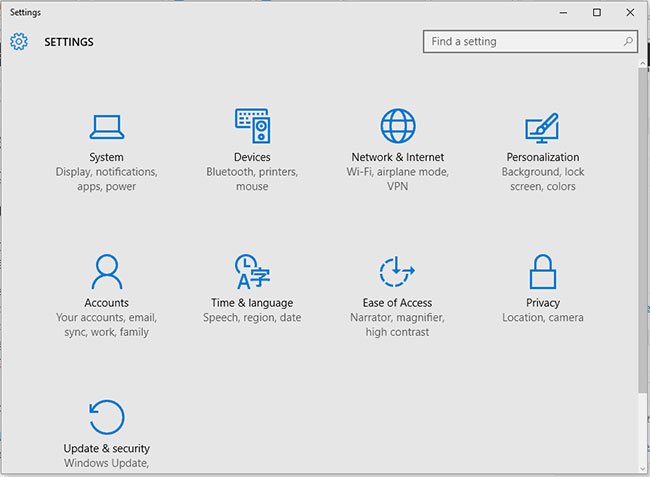
3. Trong cửa sổ tiếp theo, từ bảng điều khiển bên trái, chọn mục Mobile hotspot.
4. Bật tùy chọn Share my Internet connection with other devices .
5. Sau đó, nhấp vào Edit , rồi đặt tên và mật khẩu mạng mới.
6. Lưu các thay đổi.
Sử dụng MyPublicWifi
Thực hiện theo những bước sau để thiết lập máy tính làm WiFi extender với MyPublicWifi:
1. Tải xuống và cài đặt MyPublicWiFi.
Lưu ý: Bạn bắt buộc phải khởi động lại máy tính sau khi cài đặt hoàn tất.
2. Kết nối WiFi adapter.
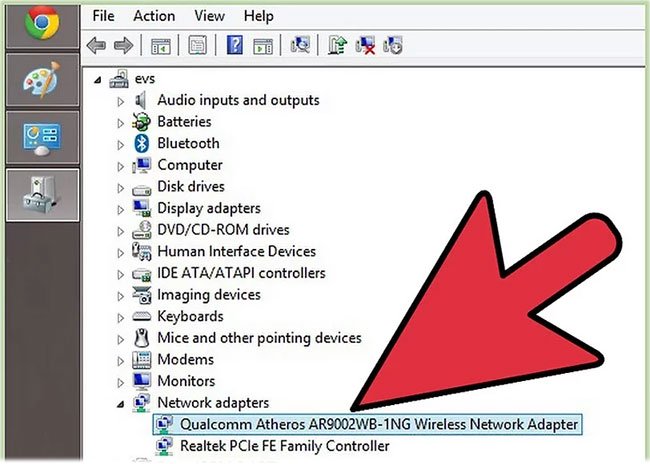
Hãy để các driver tự cài đặt. Có thể mất chút thời gian tùy thuộc vào sự sẵn có của các bản cập nhật, cấu hình máy tính và cả vận tốc Internet nữa.
3. Bắt đầu MyPublicWiFi trong chế độ admin.
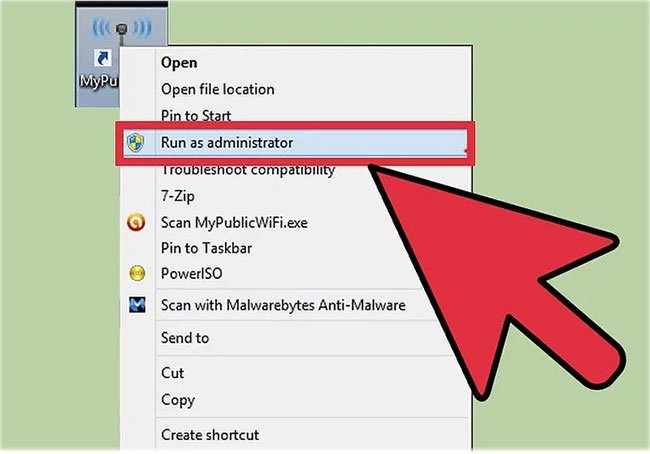
4. Chọn một tên mạng và mật khẩu.
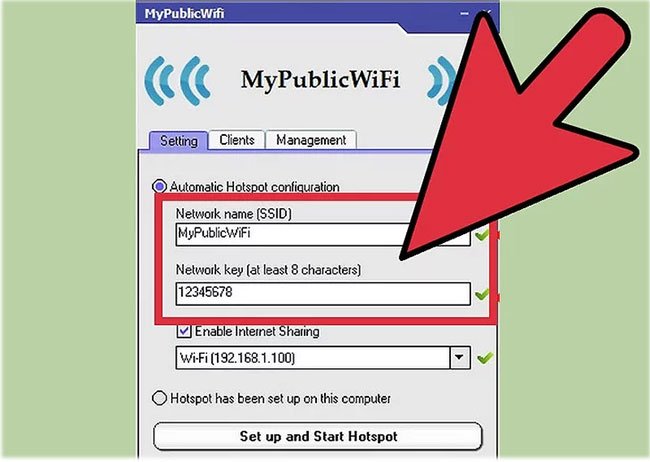
5. Tìm menu drop-down Enable Internet Sharing . Chọn mạng bạn muốn chia sẻ. Trong tình huống này, chọn kết nối WiFi được tạo cho router chính được kết nối với Internet.
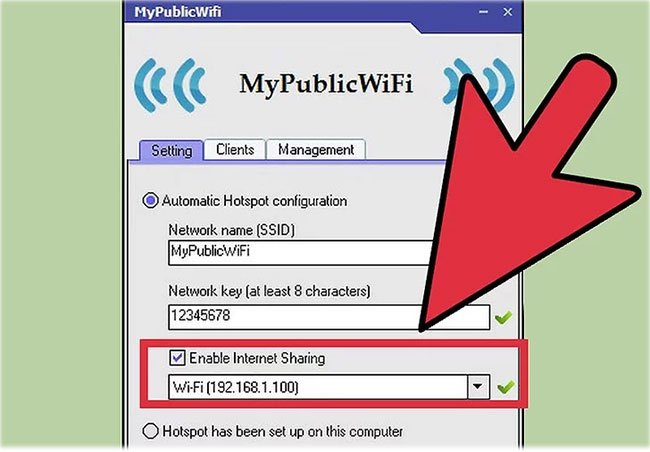
6. Nhấp vào Set Up and Start Hotspot .
7. Hãy kết nối với mạng mà bạn đã đặt tên trong thiết lập!

windows 10, pc windows 10, WiFi extender, sử dụng PC Windows 10 làm WiFi extender, dùng PC Windows 10 làm WiFi extender, biến pc thành WiFi extender
Bài viết (post) Cách sử dụng PC Windows 10 làm WiFi extender được tổng hợp và biên tập bởi: suamaytinhpci.com. Mọi ý kiến đóng góp và phản hồi vui lòng gửi Liên Hệ cho suamaytinhpci.com để điều chỉnh. suamaytinhpci.com xin cảm ơn.
