

-
×
 Ổ cứng SSD Laptop WD SN520 256GB - Lắp đặt TPHCM Nhanh chóng
3 × ₫550,000
Ổ cứng SSD Laptop WD SN520 256GB - Lắp đặt TPHCM Nhanh chóng
3 × ₫550,000 -
×
Thay Webcam Laptop DELL XPS M1210 M1330 - Lấy Ngay TPHCM Giá Tốt
2 × ₫350,000
-
×
Bản lề Laptop ACER Acer Swift 7 SF713-51, SF713-52 - Thay Ngay TPHCM
4 × ₫250,000
-
×
Pin Laptop Dell Chromebook 5400 P98G - Thay Lấy Liền - Trung Tâm Gần Nhất TPHCM
2 × ₫850,000
-
×
Màn hình Laptop ASUS Vivobook A416, A416EA - Lắp Đặt Lấy Liền Gần Nhất
2 × ₫1,000,000
-
×
Bản lề Laptop ACER Aspire 5 A514 - Thay Lấy Ngay TPHCM
3 × ₫280,000
-
×
Dịch Vụ Sửa Máy In HP M428fdn - Trung Tâm Sửa Lỗi, Nạp Mực Tận Nhà Giá Rẻ
3 × ₫120,000
 Ổ cứng SSD Laptop WD SN520 256GB - Lắp đặt TPHCM Nhanh chóng
  Thay Webcam Laptop DELL XPS M1210 M1330 - Lấy Ngay TPHCM Giá Tốt
 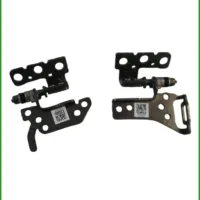 Bản lề Laptop ACER Acer Swift 7 SF713-51, SF713-52 - Thay Ngay TPHCM
 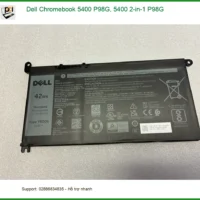 Pin Laptop Dell Chromebook 5400 P98G - Thay Lấy Liền - Trung Tâm Gần Nhất TPHCM
  Màn hình Laptop ASUS Vivobook A416, A416EA - Lắp Đặt Lấy Liền Gần Nhất
 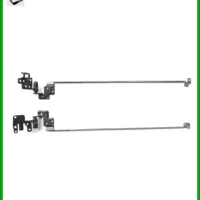 Bản lề Laptop ACER Aspire 5 A514 - Thay Lấy Ngay TPHCM
 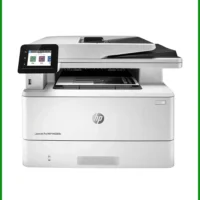 Dịch Vụ Sửa Máy In HP M428fdn - Trung Tâm Sửa Lỗi, Nạp Mực Tận Nhà Giá Rẻ
  Chuyên Nghiệp trong phục vụ với hơn 20 Kỹ thuật IT luôn sẵn sàng tới tận nơi sửa chữa và cài đặt ở Tphcm. Báo giá rõ ràng. 100% hài lòng mới thu tiền.










Windows
Cách tải và cập nhật driver Bluetooth cho Windows 10
Website suamaytinhpci.com có bài Cách tải và cập nhật driver Bluetooth cho Windows 10 – Bluetooth làm cho cuộc sống của chúng ta thông minh hơn và thuận tiện hơn, để tránh các sự cố Bluetooth có thể xảy ra trong Windows 10, chẳng hạn như Bluetooth không khả dụng, người dùng nên tải và cập nhật driver Bluetooth cho Windows 10 thường xuyên.
Bluetooth làm cho cuộc sống của chúng ta thông minh hơn và thuận lợi hơn, có thể nghe nhạc thông qua tai nghe Bluetooth hoặc chia sẻ tệp dễ dàng qua Bluetooth với điện thoại, máy tính bảng hoặc máy tính cá nhân khác. Để tránh các sự cố Bluetooth cũng có thể diễn ra trong Windows 10, chẳng hạn như Bluetooth không khả dụng, người dùng nên tải và cập nhật driver Bluetooth cho Windows 10 thường xuyên.
- 5 cách cơ bản để update, cập nhật driver cho máy tính
Phương pháp 1. Tải driver Bluetooth cho Windows 10 thủ công qua Device Manager
Người dùng Windows 10 có thể truy cập trang web của hãng sản xuất thiết bị để tải driver Bluetooth Windows 10. Ngoài ra, có thể sử dụng Device Manager để tải và cập nhật driver Bluetooth cho Windows 10 theo một số bước dưới đây.
Bước 1. Nhấn phím Windows + X .
Bước 2. Nhấn vào Device Manager để mở Device Manager .
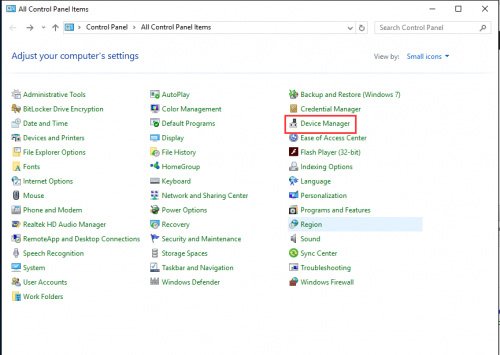
Bước 3. Mở rộng Bluetooth và tìm driver Bluetooth muốn cập nhật.
Bước 4. Nhấn chuột phải vào tên thiết bị Bluetooth.
Bước 5. Chọn Update driver software .
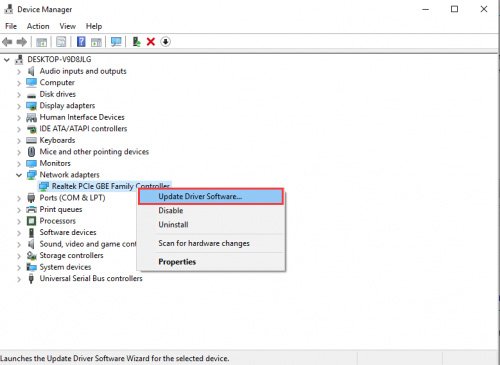
Bước 6. Chọn Search automatically for updated driver software .
Bước 7. Nhấn Next và làm theo phía dẫn cài đặt driver Bluetooth Windows 10.
Phương pháp 2. Tải và cập nhật driver Bluetooth trên Windows 10 tự động với Driver Talent
Nếu không thích dành nhiều thời gian để chờ tải driver Bluetooth cho Windows 10, người sử dụng có thể thử tiện ích tải driver Bluetooth tự động như Driver Talent. Công cụ này sẽ tìm kiếm và tải driver Bluetooth thích hợp. Nó tận gốc miễn phí và không có quảng cáo.
Driver Talent cung cấp nhiều driver Bluetooth như driver Bluetooth Asus, driver Bluetooth Intel, driver Bluetooth Dell, driver Bluetooth Atheros cho Windows 10, v.v… Nó bổ trợ cả phiên bản 32-bit và 64-bit của Windows 10.
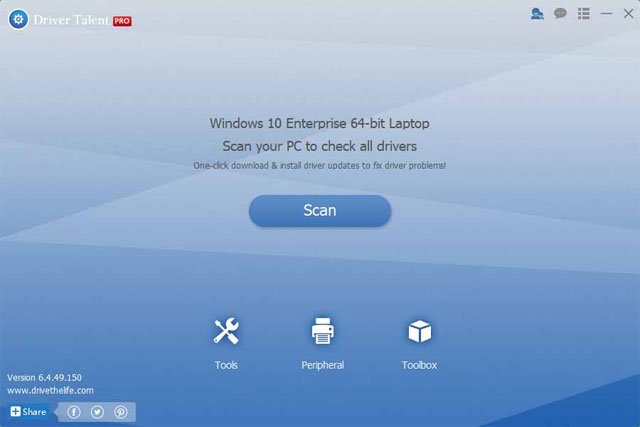
Bước 1. Quét máy tính.
Khởi chạy Driver Talent, nhấp vào ” Scan ” để thực hiện quét toàn bộ máy tính. Tất cả driver Bluetooth đã lỗi thời, hỏng, hư hại hoặc bị thiếu sẽ hiển thị.
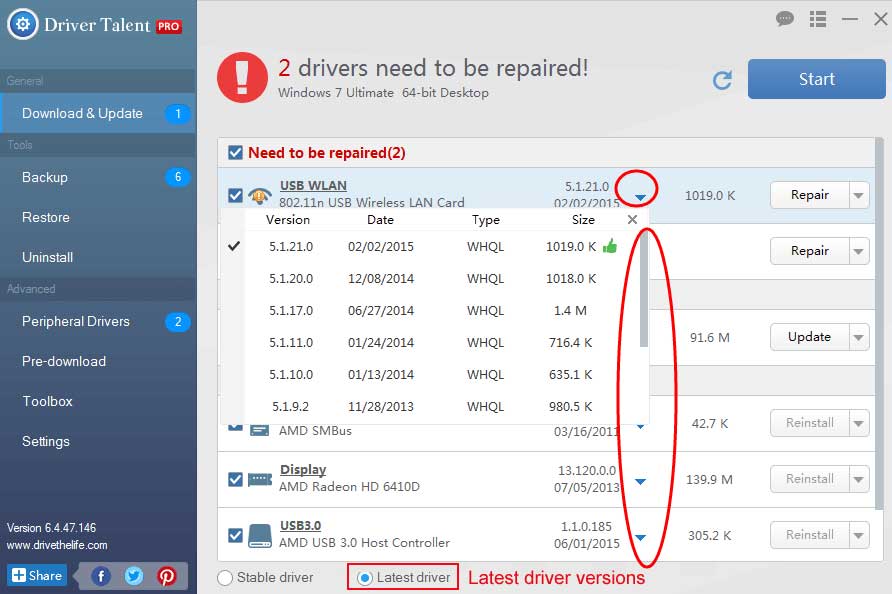
Bước 2. Tải và cập nhật driver Bluetooth trên Windows 10
Nếu có driver Bluetooth lỗi, nhấp vào ” Repair ” để tải và cài đặt driver Bluetooth Windows 10 tương thích nhất để khắc phục sự cố hoặc nhấp vào ” Update ” để cập nhật tất cả driver Bluetooth cho Windows 10 lên phiên bản mới nhất, nhưng vẫn không cập nhật những driver hỏng.
Bước 3. Khởi động lại máy tính
Khởi động lại máy tính để cập nhật driver Bluetooth có hiệu lực.
Sao lưu và khôi phục driver Bluetooth
Người dùng nên sao lưu driver trước khi cài đặt bất cứ driver Bluetooth Windows 10 mới nào trong trường hợp diễn ra sự cố không mong muốn. Ngoài ra, Driver Talent cũng có thể cấp phép khôi phục driver để quay trở lại phiên bản driver trước đó.
Lưu ý: Ngoài việc tải và cập nhật driver, Drive Talent cung cấp các tính năng cấp cao khác, chẳng hạn như phục hồi hệ thống, tải driver trước đấy cho các máy tính khác, sửa chữa máy tính, phát hiện phần cứng, kiểm tra hỗ trợ VR và tốc độ máy tính, v.v…
- Hướng dẫn cách dùng System Restore trên Windows
Từ khóa bài viết: tải driver bluetooth windows, windows 10, cập nhật driver bluetooth windows, Drive Talent, cập nhật thủ công driver bluetooth, cập nhật tự động driver bluetooth, Device Manager,cập nhật driver, cập nhật driver bluetooth
Bài viết Cách tải và cập nhật driver Bluetooth cho Windows 10 được tổng hợp sưu tầm và biên tập bởi nhiều user – Sửa máy tính PCI – TopVn Mọi ý kiến đóng góp và phản hồi vui lòng gửi Liên Hệ cho chúng tôi để điều chỉnh. Xin cảm ơn.
