

 Chuyên Nghiệp trong phục vụ với hơn 20 Kỹ thuật IT luôn sẵn sàng tới tận nơi sửa chữa và cài đặt ở Tphcm. Báo giá rõ ràng. 100% hài lòng mới thu tiền.










Thủ thuật Phần mềm
Cài Revit Thiếu Library Family: Cách Nạp Dữ Liệu và Hướng Dẫn Tự Cài Đặt Hiệu Quả
Kính gửi Quý vị, trong quá trình sử dụng phần mềm Revit, một công cụ không thể thiếu trong ngành kiến trúc, kỹ thuật và xây dựng (AEC), Quý vị có thể đã từng gặp phải tình huống khó chịu khi cài Revit thiếu Library Family. Đây là một vấn đề khá phổ biến nhưng lại gây ảnh hưởng đáng kể đến hiệu suất công việc, bởi vì các Family chính là thành phần cơ bản để xây dựng mô hình trong Revit, từ những chi tiết nhỏ nhất như cửa, cửa sổ, đồ nội thất cho đến các hệ thống phức tạp như MEP. Việc thiếu Family không chỉ làm gián đoạn quy trình làm việc mà còn hạn chế khả năng sáng tạo của người dùng, buộc họ phải tốn thời gian tự tạo hoặc tìm kiếm các đối tượng thay thế. Bài viết này sẽ cung cấp một giải pháp toàn diện về cách nạp dữ liệu và hướng dẫn tự cài đặt các Family còn thiếu, giúp Quý vị nhanh chóng khắc phục sự cố và tiếp tục công việc một cách trôi chảy, đảm bảo các dự án của Quý vị luôn được hoàn thành đúng tiến độ và chất lượng.
Tổng quan về vấn đề Library Family trong Revit
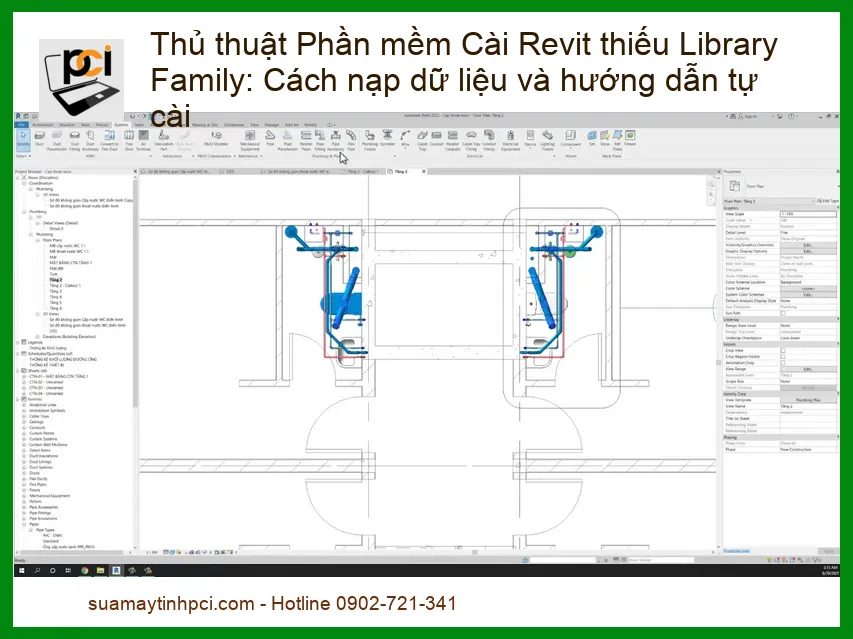
Tầm quan trọng của Library Family trong thiết kế Revit
Một thư viện Family đầy đủ và được tổ chức tốt là yếu tố then chốt giúp tối ưu hóa quy trình làm việc trong Revit. Các Family không chỉ đơn thuần là các đối tượng 3D mà còn chứa đựng thông tin tham số phong phú, cho phép người dùng tùy chỉnh kích thước, vật liệu, chi phí và các thuộc tính khác một cách dễ dàng. Việc có sẵn các Family chuẩn giúp Quý vị truy cập nhanh chóng vào các đối tượng kiến trúc, kết cấu, MEP (cơ điện nước) đã được định hình sẵn, từ đó tiết kiệm thời gian đáng kể trong giai đoạn thiết kế và dựng mô hình. Hãy tưởng tượng việc phải tự vẽ từng chi tiết nhỏ như cửa, cửa sổ, hay thiết bị vệ sinh mà không có sẵn các Family – điều này thực sự tốn kém thời gian và không hiệu quả. Hơn nữa, việc sử dụng Family chuẩn còn đảm bảo tính nhất quán và chính xác cho toàn bộ dự án, giảm thiểu sai sót và thuận lợi hơn trong việc quản lý thông tin mô hình (BIM). Để tránh những phiền toái này, việc hiểu rõ cách quản lý và nạp Family là vô cùng cần thiết. Nếu Quý vị cần Thay màn hình laptop Acer Aspire One Happy N550, chúng tôi cũng sẵn lòng hỗ trợ với dịch vụ chuyên nghiệp.
Các nguyên nhân phổ biến khiến Revit thiếu Family
Có nhiều lý do dẫn đến tình trạng Revit thiếu Family, gây ra không ít phiền toái cho người dùng. Phổ biến nhất là do quá trình cài đặt phần mềm Revit ban đầu không được thực hiện đầy đủ, hoặc người dùng đã bỏ qua việc tải xuống các gói thư viện chuẩn đi kèm. Đôi khi, việc sử dụng các phiên bản Revit không chính thức, tải Family từ các nguồn không đáng tin cậy trên internet, hoặc các tệp Family bị hỏng do virus hay lỗi hệ thống cũng có thể gây ra lỗi. Ngoài ra, việc di chuyển dự án giữa các máy tính có cấu hình, hệ điều hành hoặc phiên bản Revit khác nhau cũng có thể làm mất liên kết đến các Family đã sử dụng, đặc biệt khi các đường dẫn thư viện không được thiết lập đồng bộ. Điều này nhấn mạnh tầm quan trọng của việc có một nguồn cung cấp Bán sạc laptop Quận 12 và linh kiện máy tính đáng tin cậy, cũng như một hệ thống máy tính ổn định để đảm bảo phần mềm hoạt động trơn tru.
Lỗi cài đặt ban đầu hoặc thiếu gói dữ liệu
Một trong những nguyên nhân chính và thường gặp nhất gây ra tình trạng thiếu Family là lỗi trong quá trình cài đặt phần mềm Revit ban đầu hoặc việc người dùng không tải xuống các gói dữ liệu thư viện mở rộng. Khi cài đặt Revit, phần mềm thường cung cấp tùy chọn để cài đặt các thư viện Family đi kèm, bao gồm các thư viện chuẩn cho từng quốc gia hoặc khu vực. Nếu Quý vị bỏ qua bước này, không chọn tùy chọn tải xuống các gói thư viện, hoặc kết nối internet không ổn định trong quá trình tải xuống, các Family cần thiết có thể không được cài đặt đầy đủ vào hệ thống. Điều này dẫn đến việc khi mở một dự án hoặc cố gắng chèn một đối tượng cụ thể, Quý vị sẽ nhận được thông báo lỗi về việc thiếu Family. Đảm bảo rằng mọi thành phần của phần mềm đã được cài đặt đúng cách, bao gồm cả các gói thư viện bổ sung, sẽ giúp Quý vị tránh được nhiều rắc rối về sau, tương tự như việc kiểm tra kỹ lưỡng khi cần Thay bản lề laptop Dell Chromebook 11 3100 để đảm bảo độ bền và hiệu suất.
Mẹo kỹ thuật: Kiểm tra đường dẫn thư viện mặc định
Để đảm bảo Revit luôn tìm thấy các Family cần thiết, Quý vị nên kiểm tra và thiết lập các đường dẫn thư viện mặc định. Vào File > Options > File Locations, sau đó thêm các thư mục chứa Family của Quý vị vào danh sách. Điều này giúp Revit tự động nhận diện và tải Family khi Quý vị sử dụng lệnh ‘Load Family’ hoặc khi mở các dự án có chứa Family từ các đường dẫn đó.
Hướng dẫn chi tiết cách nạp và quản lý Library Family trong Revit
Phương pháp nạp Family thủ công và tự động
Để nạp Family vào Revit, Quý vị có thể áp dụng cả hai phương pháp thủ công và tự động, tùy thuộc vào tình huống và số lượng Family cần nạp.
1. Nạp Family thủ công (Load Family):
- Bước 1: Mở dự án Revit của Quý vị.
- Bước 2: Trên thanh Ribbon, chuyển đến tab Insert.
- Bước 3: Trong nhóm Load from Library, chọn lệnh Load Family.
- Bước 4: Một hộp thoại sẽ xuất hiện, cho phép Quý vị duyệt đến thư mục chứa các tệp Family (.rfa). Đây có thể là thư mục cài đặt mặc định của Revit (thường là C:\ProgramData\Autodesk\RVT [Phiên bản]\Libraries) hoặc một thư mục tùy chỉnh mà Quý vị đã lưu trữ Family.
- Bước 5: Chọn một hoặc nhiều tệp Family mà Quý vị muốn nạp (giữ phím Ctrl để chọn nhiều tệp) và nhấn Open.
- Bước 6: Family đã chọn sẽ được nạp vào dự án hiện tại và Quý vị có thể tìm thấy chúng trong Browser Project dưới mục Families.
Phương pháp này đặc biệt hữu ích khi Quý vị chỉ cần nạp một vài Family cụ thể hoặc khi Family đó không nằm trong đường dẫn thư viện mặc định. Nó mang lại sự linh hoạt cao trong việc quản lý các thành phần dự án. Trong trường hợp cần Sửa máy tính Quận 7, đội ngũ kỹ thuật của chúng tôi luôn sẵn sàng hỗ trợ Quý vị với các vấn đề phần mềm và phần cứng.
2. Thiết lập đường dẫn thư viện Family tự động:
Để Revit tự động tìm kiếm và nạp Family từ các thư mục cụ thể, Quý vị có thể thiết lập các đường dẫn thư viện mặc định. Điều này giúp tiết kiệm thời gian đáng kể khi làm việc với các dự án lớn hoặc khi Quý vị có một bộ Family chuẩn riêng.
- Bước 1: Từ menu File, chọn Options.
- Bước 2: Trong hộp thoại Options, chọn mục File Locations.
- Bước 3: Trong phần Places, Quý vị sẽ thấy danh sách các đường dẫn thư viện hiện có. Nhấn vào nút + (Add Value) để thêm một đường dẫn mới.
- Bước 4: Duyệt đến thư mục chứa các Family mà Quý vị muốn Revit tự động nhận diện và nhấn OK.
- Bước 5: Quý vị có thể sắp xếp thứ tự ưu tiên của các đường dẫn bằng cách sử dụng các nút mũi tên lên/xuống.
- Bước 6: Nhấn OK để lưu lại các thay đổi.
Với cách này, khi Quý vị sử dụng lệnh ‘Load Family’ hoặc khi Revit cần tìm một Family nào đó, nó sẽ tự động quét các thư mục đã được thiết lập. Điều này giúp tối ưu hóa quy trình làm việc và giảm thiểu tình trạng thiếu Family. Nếu Quý vị cần dịch vụ Thay màn hình laptop Quận Tân Bình, chúng tôi cũng có thể hỗ trợ nhanh chóng để Quý vị có thể tiếp tục công việc thiết kế của mình.
Cảnh báo: Nguồn Family không đáng tin cậy
Khi tải Family từ các nguồn trực tuyến không chính thức, Quý vị có thể đối mặt với rủi ro về virus, mã độc hoặc Family bị lỗi, không tương thích. Luôn ưu tiên sử dụng Family từ các nhà sản xuất, Autodesk App Store, hoặc các trang web uy tín có kiểm duyệt. Kiểm tra kỹ Family trước khi đưa vào dự án chính thức để tránh gây ra các lỗi không mong muốn.
Khắc phục sự cố và tối ưu hóa hiệu suất
Các lỗi thường gặp khi nạp Family và cách xử lý
Trong quá trình làm việc với Family trong Revit, Quý vị có thể gặp phải một số lỗi phổ biến. Việc hiểu rõ nguyên nhân và cách khắc phục sẽ giúp Quý vị giải quyết vấn đề một cách nhanh chóng:
- Lỗi ‘Family not found’ hoặc ‘Missing Family’: Đây là lỗi phổ biến nhất, thường xảy ra khi Revit không thể tìm thấy tệp Family tại đường dẫn đã được chỉ định hoặc khi tệp bị xóa/di chuyển.
- Cách xử lý: Kiểm tra lại đường dẫn tệp. Đảm bảo tệp Family có tồn tại và không bị hỏng. Thử sử dụng lệnh ‘Load Family’ và duyệt đến vị trí chính xác của tệp. Nếu tệp bị thiếu, hãy tìm kiếm trên các nguồn đáng tin cậy hoặc yêu cầu từ đồng nghiệp.
- Lỗi ‘Invalid Family file’ hoặc ‘Corrupt Family’: Lỗi này xảy ra khi tệp Family bị hỏng, không tương thích với phiên bản Revit hiện tại của Quý vị, hoặc được tạo từ một phiên bản Revit mới hơn.
- Cách xử lý: Thử mở Family đó trong Family Editor để kiểm tra. Nếu không mở được, có thể tệp đã bị hỏng. Hãy tìm một phiên bản Family khác hoặc tạo lại Family từ đầu. Đảm bảo rằng Family tương thích với phiên bản Revit Quý vị đang sử dụng (Revit không thể mở Family từ phiên bản mới hơn).
- Family hiển thị không đúng hoặc bị mất thuộc tính: Đôi khi Family được nạp vào nhưng không hiển thị đúng hình dạng, vật liệu, hoặc các tham số bị thiếu.
- Cách xử lý: Kiểm tra các thiết lập hiển thị (Visibility/Graphics Overrides) trong View mà Quý vị đang làm việc. Đảm bảo rằng các Category của Family không bị ẩn. Mở Family trong Family Editor và kiểm tra các tham số, vật liệu, và chế độ xem 3D của nó. Đôi khi việc Purge Unused trong dự án có thể giúp làm sạch các lỗi nhỏ.
- Revit bị chậm hoặc treo khi nạp Family: Điều này thường xảy ra khi Family quá phức tạp, chứa nhiều chi tiết hoặc có kích thước tệp quá lớn.
- Cách xử lý: Cân nhắc tối ưu hóa Family bằng cách giảm số lượng chi tiết, sử dụng các tham số hiển thị chi tiết (Detail Level) để ẩn các chi tiết không cần thiết ở các chế độ xem thấp. Chia nhỏ các Family lớn thành các Family nhỏ hơn nếu có thể.
Việc kiên nhẫn và thử nghiệm từng bước sẽ giúp Quý vị giải quyết hầu hết các vấn đề này một cách hiệu quả, đảm bảo dự án của Quý vị luôn được tiến hành suôn sẻ.
Lời khuyên: Tổ chức thư viện Family hiệu quả
Để tránh các vấn đề về Family, hãy tổ chức thư viện của Quý vị một cách khoa học. Tạo các thư mục phân cấp rõ ràng (ví dụ: theo loại đối tượng, nhà sản xuất, hoặc dự án). Đặt tên tệp Family theo quy ước thống nhất để dễ dàng tìm kiếm và quản lý. Thường xuyên sao lưu thư viện Family của Quý vị để phòng tránh mất mát dữ liệu không mong muốn.
Bảng giá dịch vụ hỗ trợ cài đặt và khắc phục lỗi Revit
Để đảm bảo Quý vị luôn có trải nghiệm tốt nhất với phần mềm Revit, Sửa máy tính PCI cung cấp các gói dịch vụ hỗ trợ cài đặt, nạp Family và khắc phục lỗi chuyên nghiệp. Dưới đây là bảng giá tham khảo cho các dịch vụ của chúng tôi:
| Dịch vụ | Mô tả | Chi phí ước tính |
|---|---|---|
| Cài đặt Revit & Thư viện Family chuẩn | Cài đặt phần mềm Revit (các phiên bản phổ biến), bao gồm thiết lập các gói thư viện Family chuẩn và tối ưu hóa ban đầu. | 450.000đ – 800.000đ |
| Nạp Family theo yêu cầu & Cấu hình đường dẫn | Hỗ trợ nạp các Family cụ thể vào dự án hoặc thiết lập các đường dẫn thư viện Family tùy chỉnh, đảm bảo hoạt động hiệu quả. | 300.000đ – 650.000đ |
| Khắc phục lỗi thiếu Family & Tối ưu hiệu suất | Chẩn đoán và sửa chữa các lỗi liên quan đến Family (không tìm thấy, hỏng, không tương thích), tư vấn tối ưu hóa file Revit. | 500.000đ – 950.000đ |
| Hỗ trợ từ xa/Tận nơi (theo giờ) | Dịch vụ hỗ trợ kỹ thuật chuyên sâu theo giờ, áp dụng cho các vấn đề phức tạp hoặc yêu cầu đặc biệt. | 250.000đ/giờ |
Lưu ý: Bảng giá trên chỉ mang tính chất tham khảo và có thể thay đổi tùy thuộc vào độ phức tạp của vấn đề và thời gian thực hiện. Để nhận được báo giá chính xác nhất, Quý vị vui lòng liên hệ trực tiếp với chúng tôi.
Câu hỏi thường gặp về Family trong Revit
Family trong Revit là gì và tại sao chúng lại quan trọng?
Family trong Revit là các thành phần xây dựng mô hình, từ các đối tượng đơn giản như bức tường, cửa, cửa sổ cho đến các hệ thống phức tạp như thiết bị MEP, đồ nội thất. Chúng không chỉ là các mô hình 3D mà còn chứa đựng thông tin tham số (parameters) phong phú, cho phép người dùng tùy chỉnh kích thước, vật liệu, chi phí, và các thuộc tính khác một cách linh hoạt. Family rất quan trọng vì chúng giúp chuẩn hóa các đối tượng trong dự án, tăng tốc độ thiết kế, giảm thiểu sai sót, và hỗ trợ quản lý thông tin mô hình (BIM) một cách hiệu quả. Việc sử dụng Family giúp đảm bảo tính nhất quán và chính xác cho toàn bộ dự án, đồng thời tiết kiệm thời gian đáng kể so với việc phải tạo từng đối tượng từ đầu.
Làm thế nào để tìm kiếm và tải các Family chuẩn cho Revit?
Để tìm kiếm và tải các Family chuẩn cho Revit, Quý vị có thể tham khảo một số nguồn đáng tin cậy sau:
- Thư viện cài đặt mặc định của Revit: Sau khi cài đặt Revit, phần mềm thường đi kèm với các gói thư viện Family chuẩn theo từng khu vực. Quý vị có thể tìm thấy chúng trong thư mục cài đặt của Revit (thường là C:\ProgramData\Autodesk\RVT [Phiên bản]\Libraries).
- Autodesk App Store: Đây là một nguồn tài nguyên phong phú với hàng ngàn Family và tiện ích mở rộng được kiểm duyệt bởi Autodesk.
- Các trang web của nhà sản xuất: Nhiều nhà sản xuất vật liệu xây dựng, thiết bị nội thất, MEP cung cấp các Family Revit chính xác về sản phẩm của họ trên trang web chính thức.
- Các cộng đồng Revit và diễn đàn: Các diễn đàn như RevitCity, BIMobject, hoặc các cộng đồng chuyên ngành khác cũng là nơi chia sẻ Family. Tuy nhiên, Quý vị cần kiểm tra kỹ chất lượng và độ tin cậy của Family từ các nguồn này.
Luôn ưu tiên các nguồn chính thức và kiểm tra kỹ Family trước khi sử dụng để đảm bảo tính tương thích và tránh lỗi.
Tôi có thể tự tạo Family riêng trong Revit được không và cách thức ra sao?
Hoàn toàn có thể! Revit cung cấp một môi trường mạnh mẽ gọi là Family Editor, cho phép người dùng tự tạo hoặc chỉnh sửa các Family hiện có để phù hợp với nhu cầu cụ thể của dự án.
- Cách thức cơ bản:
- Từ màn hình khởi động Revit, chọn New > Family.
- Chọn một mẫu Family template (.rft) phù hợp với loại đối tượng Quý vị muốn tạo (ví dụ: Metric Generic Model.rft cho mô hình chung, Metric Door.rft cho cửa).
- Trong môi trường Family Editor, Quý vị sẽ sử dụng các công cụ vẽ (Extrusion, Blend, Revolve, Sweep, Swept Blend) để tạo hình học 3D.
- Định nghĩa các tham số (parameters) để điều khiển kích thước, vật liệu, và các thuộc tính khác của Family.
- Thiết lập các ràng buộc (constraints) và công thức (formulas) để đảm bảo Family hoạt động linh hoạt khi thay đổi tham số.
- Sau khi hoàn tất, lưu Family dưới dạng tệp .rfa và nạp vào dự án của Quý vị.
Việc tự tạo Family đòi hỏi một chút kiến thức về Revit và tư duy tham số, nhưng đây là một kỹ năng vô cùng giá trị giúp Quý vị có toàn quyền kiểm soát các thành phần trong dự án của mình.
Nếu Quý vị đang gặp khó khăn trong việc cài đặt phần mềm Revit, quản lý thư viện Family, hoặc cần hỗ trợ khắc phục các lỗi kỹ thuật phát sinh, đừng ngần ngại liên hệ với Sửa máy tính PCI. Chúng tôi cung cấp dịch vụ hỗ trợ kỹ thuật chuyên nghiệp, nhanh chóng và tận nơi, đảm bảo phần mềm của Quý vị luôn hoạt động ổn định và hiệu quả. Với đội ngũ kỹ thuật viên giàu kinh nghiệm, chúng tôi cam kết mang đến giải pháp tối ưu nhất cho mọi vấn đề của Quý vị, giúp công việc thiết kế không bị gián đoạn.
Kính chúc Quý vị luôn thành công trong mọi dự án từ Sửa máy tính PCI. Chúng tôi luôn cam kết mang đến chất lượng dịch vụ hàng đầu và sự hài lòng tuyệt đối cho khách hàng.
