

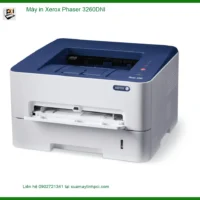
 Sửa Máy in Xerox Phaser 3260DNI - Sửa Nhanh Tại Shop Gần Nhất TPHCM
  Chuyên Nghiệp trong phục vụ với hơn 20 Kỹ thuật IT luôn sẵn sàng tới tận nơi sửa chữa và cài đặt ở Tphcm. Báo giá rõ ràng. 100% hài lòng mới thu tiền.










Surface
Có nên dùng SSD gắn ngoài để mở rộng dung lượng cho Surface? – Tư vấn chuyên gia
Dung lượng lưu trữ trên các thiết bị Surface thường là một hạn chế đáng kể đối với nhiều người dùng chuyên nghiệp. Câu hỏi đặt ra là, có nên dùng SSD gắn ngoài để mở rộng dung lượng cho Surface? Việc này không chỉ liên quan đến khả năng lưu trữ mà còn ảnh hưởng trực tiếp đến hiệu suất và tính di động của thiết bị. Chúng ta cần đánh giá kỹ lưỡng các yếu tố kỹ thuật, từ tốc độ truyền tải đến độ bền và chi phí, trước khi đưa ra quyết định cuối cùng.
Tại sao cần mở rộng dung lượng cho Surface?
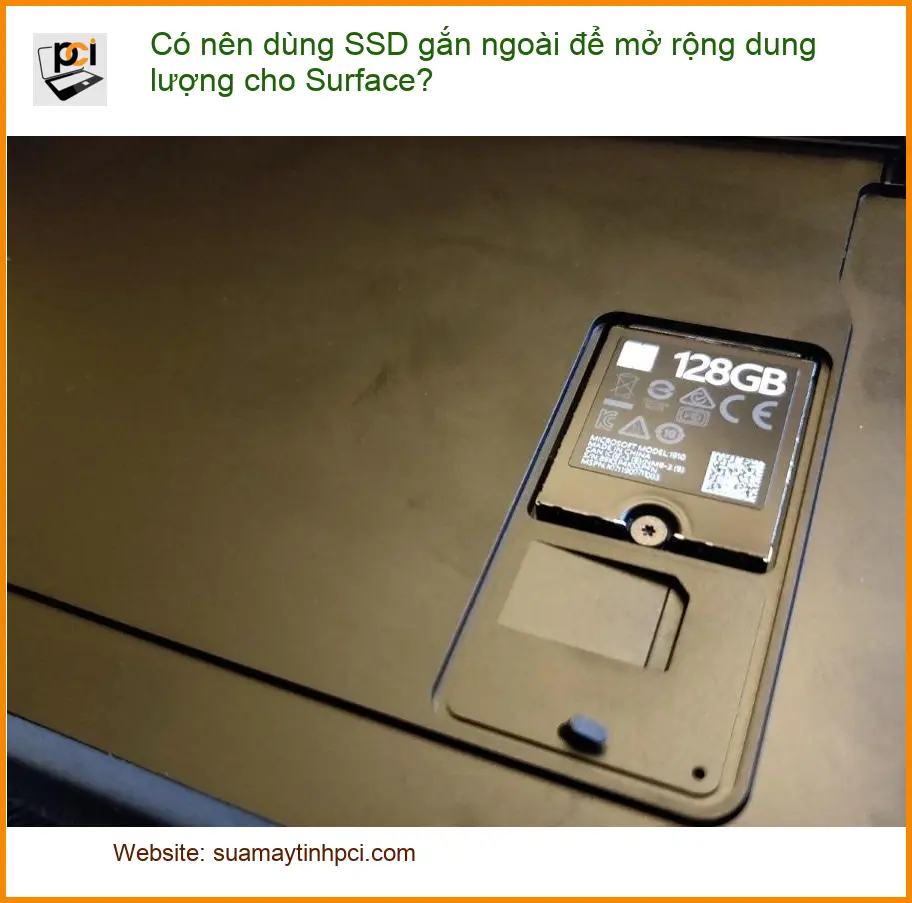
Các dòng Microsoft Surface, dù nổi tiếng với thiết kế mỏng nhẹ và hiệu năng ổn định, thường đi kèm với dung lượng ổ cứng SSD cố định, không dễ dàng nâng cấp. Điều này trở thành một vấn đề lớn khi nhu cầu lưu trữ dữ liệu ngày càng tăng cao, đặc biệt với các tệp tin đa phương tiện, phần mềm chuyên dụng hay dự án lớn.
Hạn chế về bộ nhớ trong của Surface
Hầu hết các mẫu Surface đều có dung lượng khởi điểm từ 128GB hoặc 256GB. Với hệ điều hành, các ứng dụng cơ bản và một vài bản cập nhật lớn, không gian trống còn lại rất ít. Điều này buộc người dùng phải liên tục quản lý dữ liệu, xóa bớt các tệp không cần thiết hoặc chuyển chúng sang các thiết bị lưu trữ khác.
Ảnh hưởng đến hiệu suất làm việc và lưu trữ dữ liệu
Khi ổ đĩa hệ thống gần đầy, hiệu suất tổng thể của Surface có thể bị giảm sút đáng kể. Các tác vụ như khởi động ứng dụng, sao chép tệp hay thậm chí là duyệt web đều trở nên chậm chạp hơn. Đối với những người làm việc với đồ họa, video hoặc lập trình, việc thiếu không gian lưu trữ không chỉ gây khó chịu mà còn cản trở nghiêm trọng quá trình sáng tạo và sản xuất.
Đánh giá chi tiết về việc dùng SSD gắn ngoài cho Surface
Việc sử dụng SSD gắn ngoài (External SSD) là một giải pháp phổ biến để khắc phục vấn đề dung lượng. Tuy nhiên, hiệu quả của nó phụ thuộc vào nhiều yếu tố mà người dùng cần cân nhắc.
Ưu điểm khi sử dụng SSD gắn ngoài
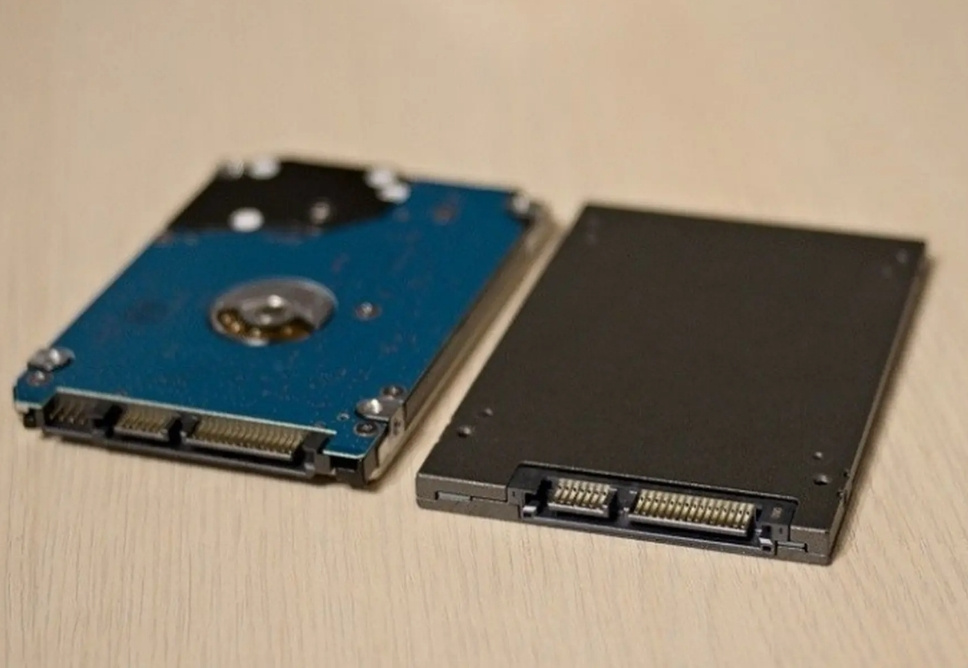
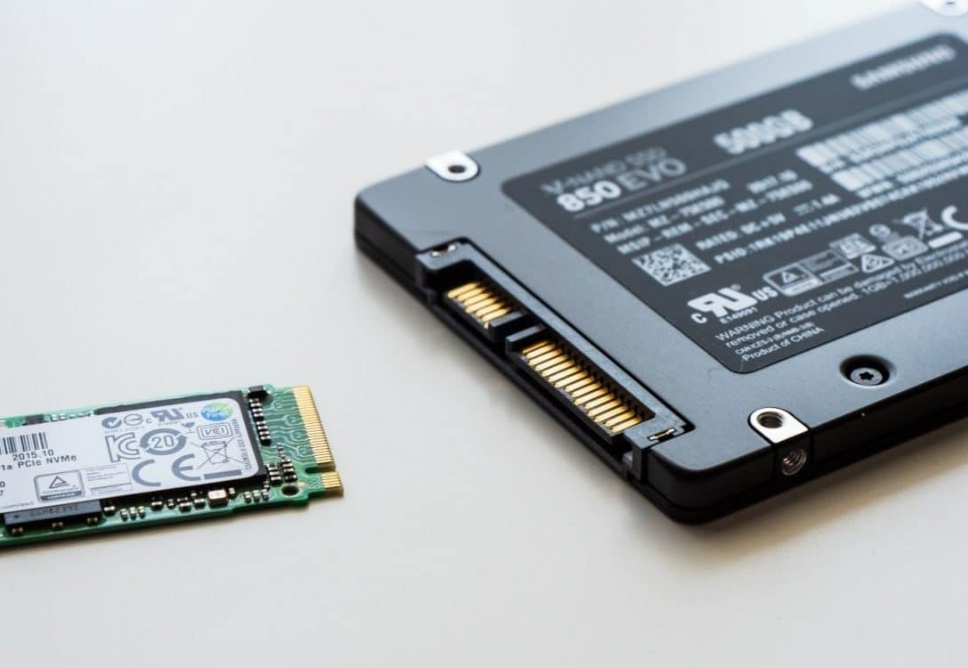
SSD gắn ngoài mang lại nhiều lợi ích rõ rệt, đặc biệt là về tốc độ và tính linh hoạt. Chúng thường sử dụng giao tiếp USB-C (Thunderbolt hoặc USB 3.2 Gen 2) cho tốc độ truyền tải dữ liệu cực nhanh, vượt trội so với HDD gắn ngoài truyền thống.
Tốc độ, tính di động và khả năng tương thích
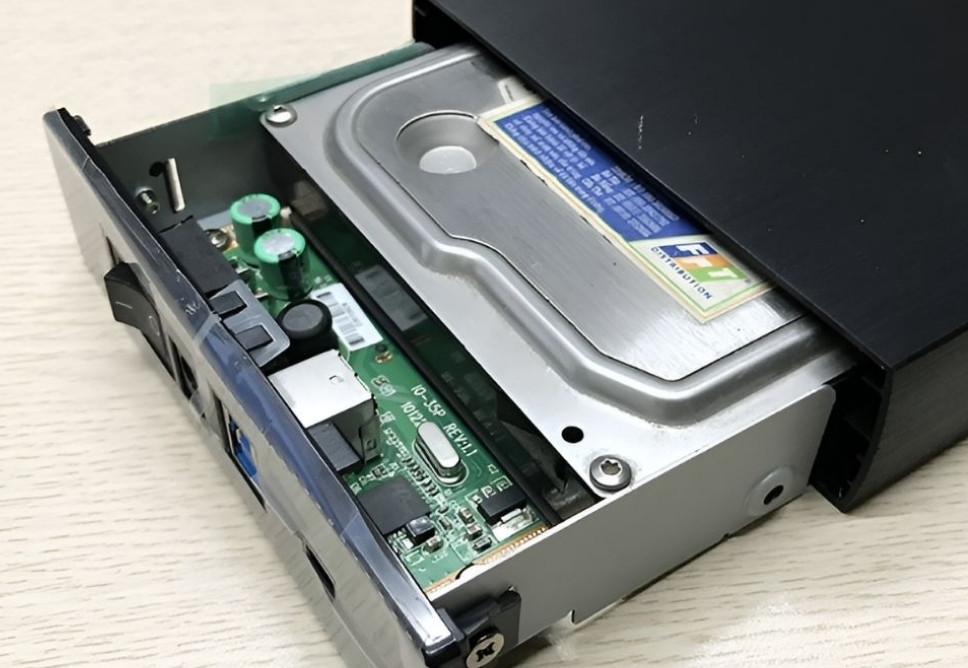
Một trong những ưu điểm lớn nhất của SSD gắn ngoài là tốc độ đọc/ghi dữ liệu vượt trội. Điều này cho phép bạn chạy các ứng dụng trực tiếp từ SSD gắn ngoài mà không gặp phải tình trạng giật lag đáng kể. Khả năng tương thích rộng rãi với nhiều thiết bị Surface qua cổng USB-C cũng là một điểm cộng. Hơn nữa, kích thước nhỏ gọn và trọng lượng nhẹ giúp bạn dễ dàng mang theo và truy cập dữ liệu mọi lúc mọi nơi. Đây là giải pháp lý tưởng cho những ai cần một thư viện dữ liệu lớn nhưng vẫn muốn giữ Surface của mình mỏng nhẹ.
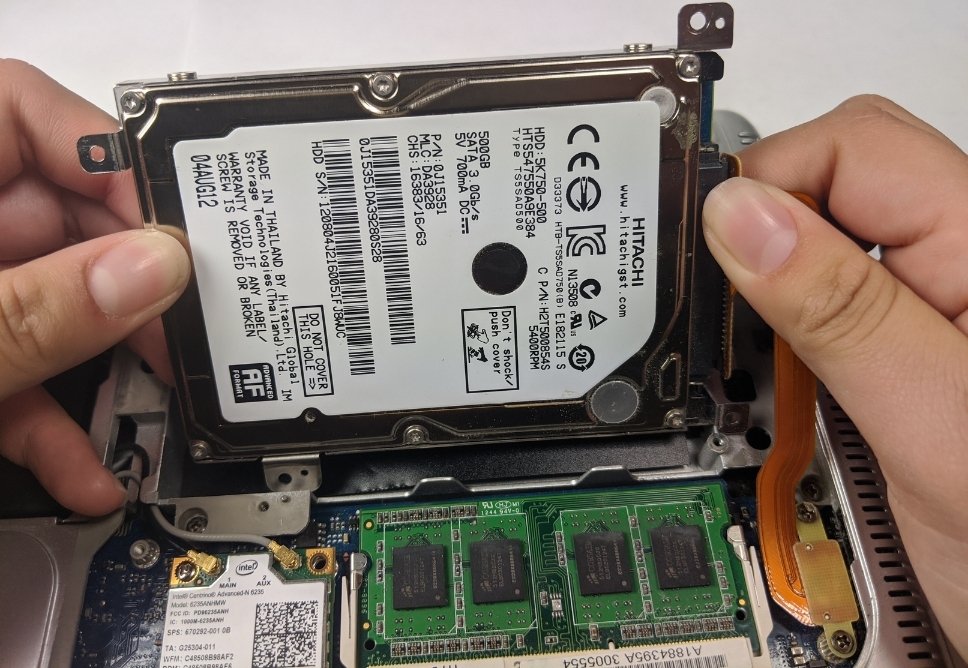
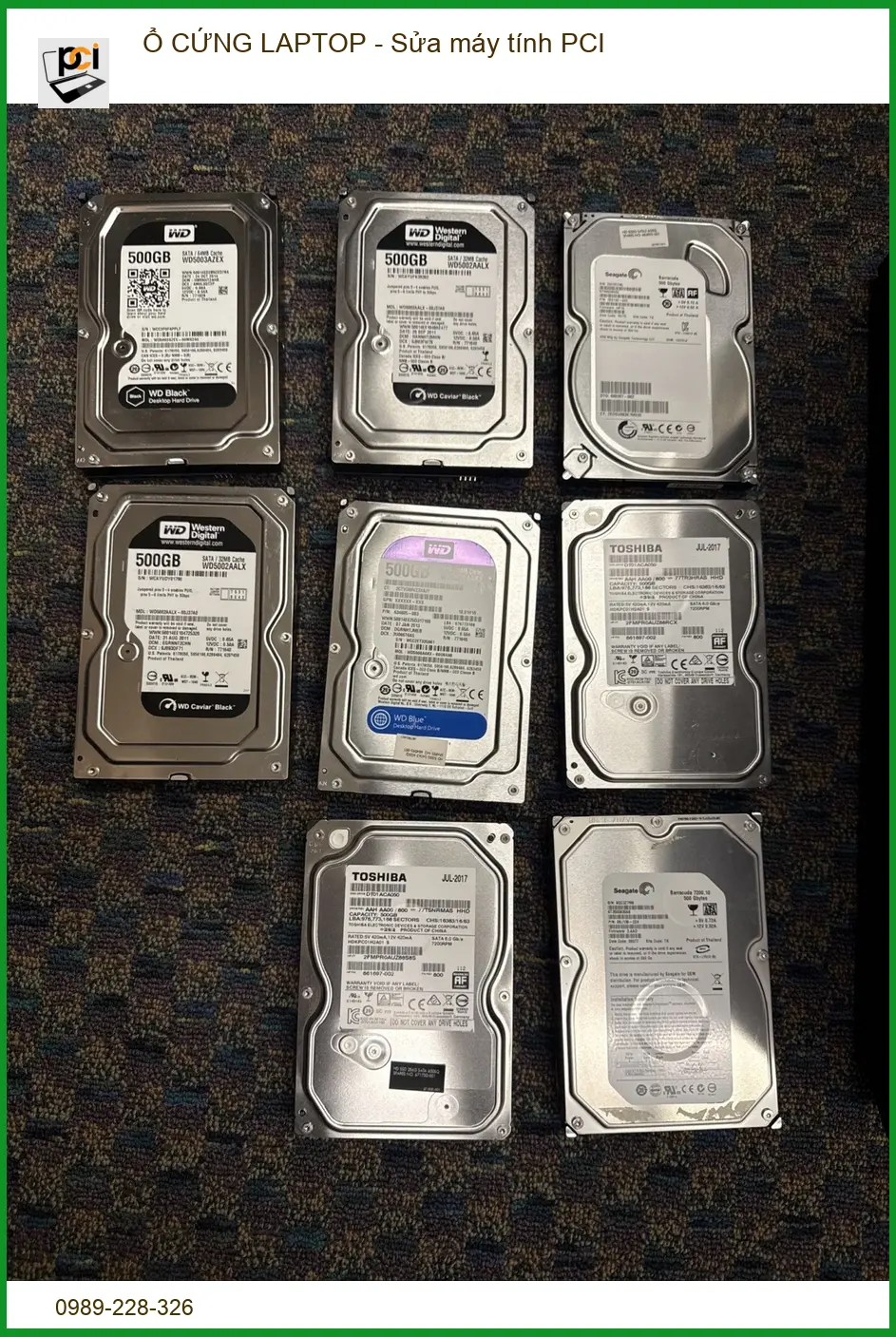

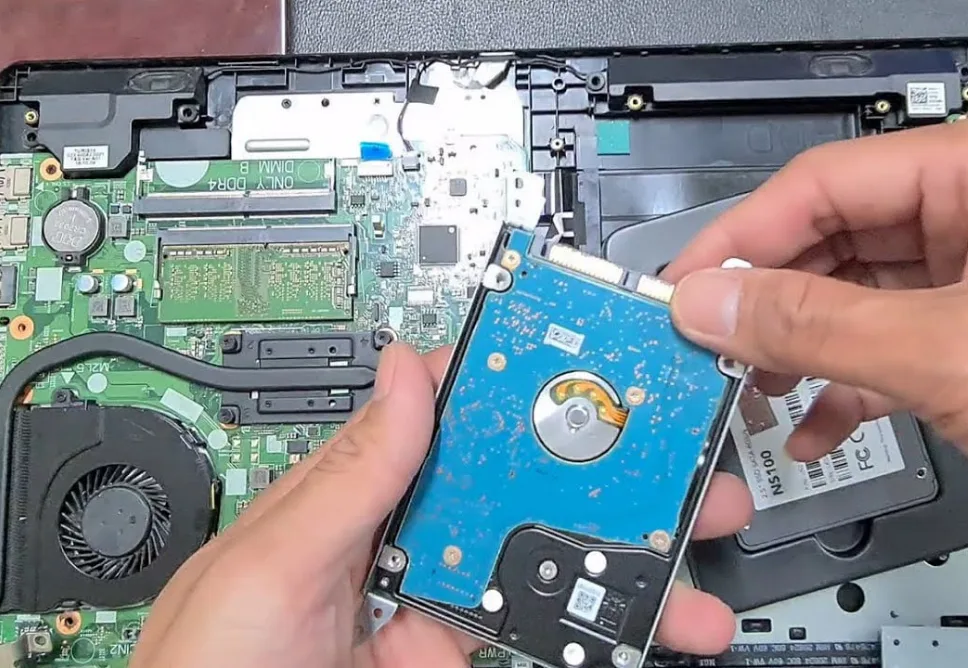
Tuy nhiên, nếu Surface của bạn gặp các vấn đề về cổng kết nối, việc sử dụng SSD gắn ngoài có thể bị ảnh hưởng. Trong trường hợp đó, bạn có thể cần sửa surface cổng connect cháy đen để đảm bảo kết nối ổn định.
Nhược điểm và những lưu ý quan trọng
Bên cạnh những ưu điểm, SSD gắn ngoài cũng tồn tại một số nhược điểm và rủi ro mà người dùng cần biết để tránh những phiền toái không đáng có.
Chi phí, độ bền và rủi ro mất dữ liệu
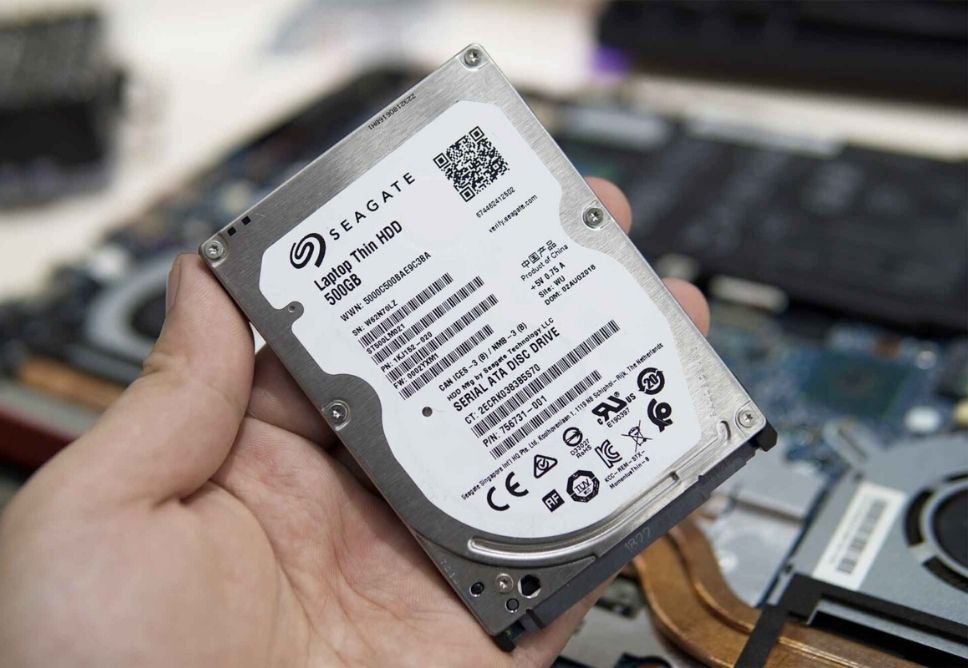
Chi phí là yếu tố đầu tiên cần xem xét. SSD gắn ngoài có giá thành cao hơn đáng kể so với HDD truyền thống trên mỗi gigabyte. Mặc dù giá đã giảm, nhưng để có dung lượng lớn, bạn vẫn phải chi một khoản không nhỏ. Về độ bền, mặc dù SSD không có bộ phận chuyển động, chúng vẫn có tuổi thọ giới hạn về số chu kỳ đọc/ghi. Việc sử dụng liên tục có thể làm giảm tuổi thọ của thiết bị. Rủi ro mất dữ liệu cũng là một mối lo ngại nếu SSD bị rơi, va đập mạnh hoặc bị nhiễm virus. Luôn sao lưu dữ liệu quan trọng là điều cần thiết.
Lưu ý từ chuyên gia: Khi chọn mua SSD gắn ngoài, hãy ưu tiên các thương hiệu uy tín, có tốc độ đọc/ghi cao và chế độ bảo hành rõ ràng. Đảm bảo cổng USB-C trên Surface của bạn hỗ trợ chuẩn USB 3.2 Gen 2 hoặc Thunderbolt để tận dụng tối đa tốc độ của SSD.
Các giải pháp thay thế và lời khuyên từ chuyên gia PCI
Ngoài việc dùng SSD gắn ngoài, người dùng Surface còn có một số lựa chọn khác để mở rộng không gian lưu trữ hoặc tối ưu hóa việc quản lý dữ liệu.
So sánh SSD gắn ngoài với các phương án khác
Để đưa ra quyết định tối ưu, việc so sánh SSD gắn ngoài với các giải pháp khác là cần thiết. Mỗi phương án đều có ưu và nhược điểm riêng.
Nâng cấp SSD nội bộ (nếu có) và dịch vụ lưu trữ đám mây
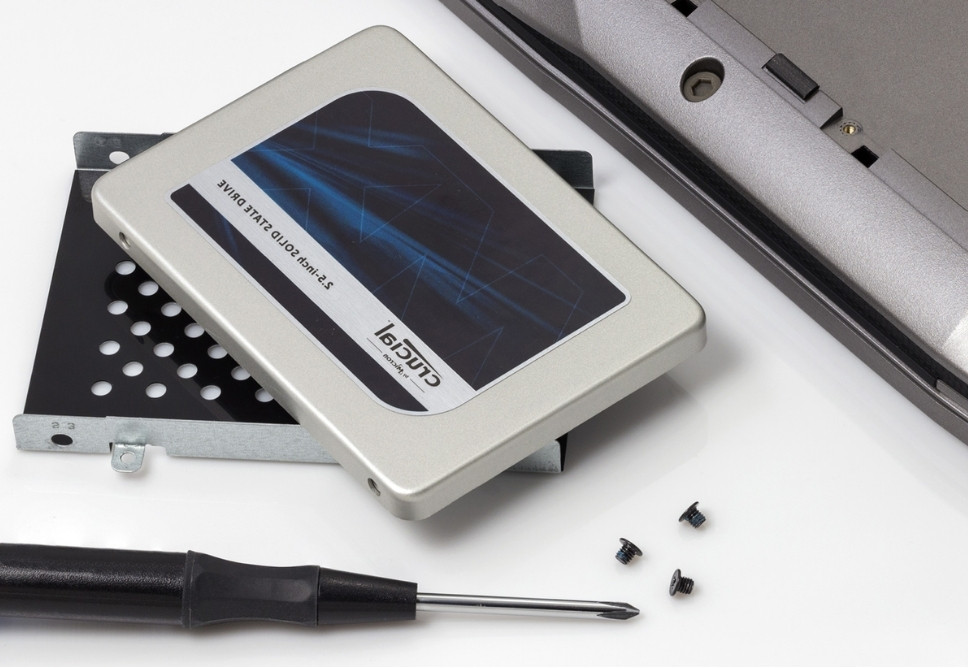
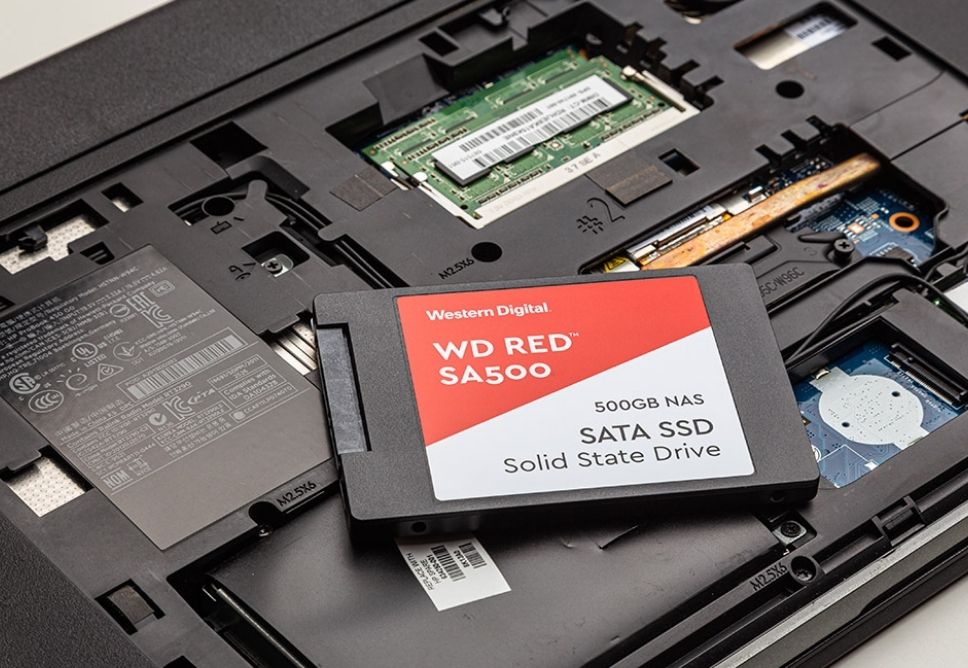
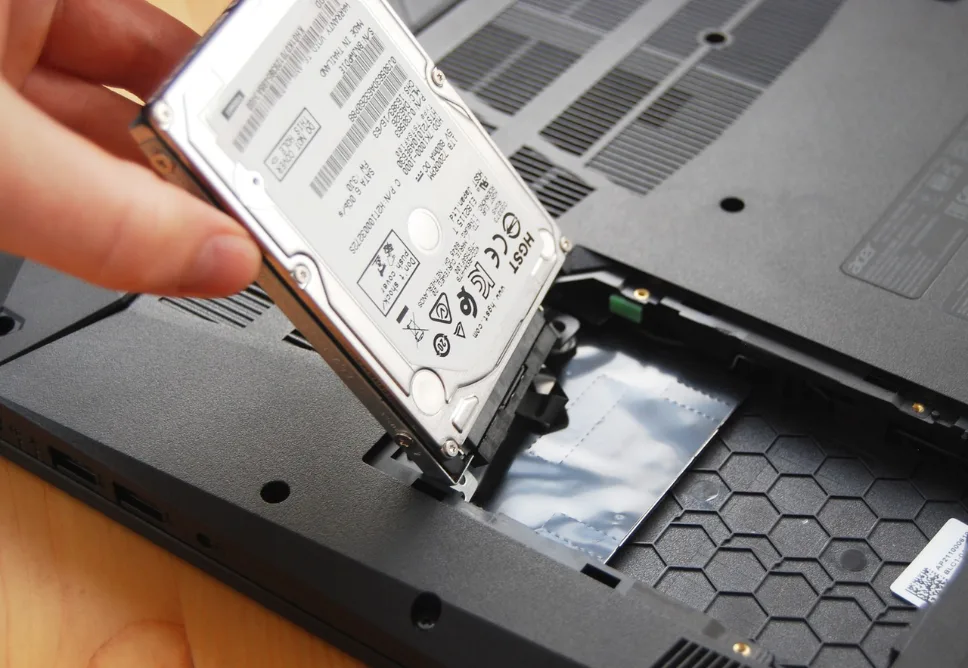
Một số dòng Surface (như Surface Laptop, Surface Pro X) cho phép nâng cấp SSD nội bộ. Đây là giải pháp tối ưu nhất về hiệu suất và tính thẩm mỹ, vì ổ đĩa mới sẽ hoạt động ở tốc độ tối đa của hệ thống và không cần thiết bị gắn ngoài. Tuy nhiên, việc này đòi hỏi kỹ năng kỹ thuật và có thể làm mất bảo hành nếu không được thực hiện bởi trung tâm ủy quyền. Khôi phục dữ liệu thẻ nhớ không nhận cũng là một dịch vụ mà nhiều người tìm kiếm khi gặp sự cố với các thiết bị lưu trữ. Ngoài ra, dịch vụ lưu trữ đám mây như OneDrive, Google Drive, Dropbox là lựa chọn tuyệt vời cho việc sao lưu và truy cập dữ liệu từ mọi nơi, giảm tải cho bộ nhớ vật lý của Surface. Tuy nhiên, nó yêu cầu kết nối internet ổn định và có thể phát sinh chi phí thuê bao hàng tháng.
Lời khuyên từ Sửa máy tính PCI:
Nếu bạn cần tốc độ cao và tính di động, SSD gắn ngoài là lựa chọn tốt. Nếu bạn ưu tiên hiệu suất tối đa và không ngại chi phí, hãy cân nhắc nâng cấp SSD nội bộ tại các trung tâm uy tín như Sửa máy tính PCI. Chúng tôi có đội ngũ kỹ thuật viên chuyên môn cao, được đào tạo bài bản, đảm bảo quy trình nâng cấp diễn ra minh bạch và an toàn. Mọi linh kiện thay thế đều là hàng chính hãng, có nguồn gốc rõ ràng, đi kèm chế độ bảo hành dài hạn.
Chúng tôi hiểu rằng mỗi khách hàng có nhu cầu và điều kiện tài chính khác nhau. Vì vậy, Sửa máy tính PCI luôn cam kết cung cấp dịch vụ với mức giá cạnh tranh và chính sách hỗ trợ đặc biệt. Đặc biệt, nếu quý khách là học sinh, sinh viên hoặc người lao động có hoàn cảnh khó khăn, hãy chủ động thông báo để Sửa máy tính PCI kích hoạt chính sách trợ giá giảm ngay 10% – 15% chi phí linh kiện. Chúng tôi tin rằng công nghệ nên dễ tiếp cận với tất cả mọi người.
Vì mỗi dòng máy Surface có cấu trúc vi mạch khác nhau, nếu bạn chưa xác định rõ giải pháp tối ưu cho nhu cầu của mình, hãy gọi ngay hotline để kỹ sư trưởng của Sửa máy tính PCI hỗ trợ kiểm tra, chẩn đoán và tư vấn từ xa hoàn toàn miễn phí.
Bảng Giá Tham Khảo Dịch Vụ Nâng Cấp & Sửa Chữa Surface tại Sửa máy tính PCI
| Hạng Mục Dịch Vụ | Chi Phí Ước Tính | Thời Gian Xử Lý | Chính Sách Bảo Hành |
|---|---|---|---|
| Tư vấn giải pháp mở rộng dung lượng Surface | Miễn phí | 15-30 phút | N/A |
| Nâng cấp SSD nội bộ Surface (nếu hỗ trợ) | Từ 1.500.000 VNĐ (chưa bao gồm SSD) | 60-90 phút | 6-12 tháng |
| Kiểm tra, sửa chữa cổng USB-C Surface | Từ 450.000 VNĐ | 30-60 phút | 3 tháng |
| Khôi phục dữ liệu từ thiết bị lưu trữ ngoài | Liên hệ báo giá | Tùy mức độ | Đảm bảo dữ liệu |
Lưu ý: Bảng giá trên chỉ mang tính chất tham khảo. Chi phí thực tế có thể thay đổi tùy thuộc vào model Surface cụ thể, loại linh kiện được chọn và mức độ phức tạp của dịch vụ. Vui lòng liên hệ Sửa máy tính PCI để được báo giá chính xác nhất sau khi kiểm tra.
Câu Hỏi Thường Gặp Về SSD Gắn Ngoài Cho Surface
SSD gắn ngoài có làm giảm tuổi thọ pin của Surface không?
Việc sử dụng SSD gắn ngoài qua cổng USB-C sẽ tiêu thụ một lượng điện năng nhất định từ Surface. Mức tiêu thụ này thường không đáng kể với các tác vụ thông thường, nhưng nếu bạn thực hiện các tác vụ đọc/ghi dữ liệu cường độ cao liên tục, pin của Surface có thể hao nhanh hơn một chút. Để tối ưu, hãy rút SSD khi không sử dụng hoặc chọn SSD có chế độ tiết kiệm năng lượng.
Có cần định dạng SSD gắn ngoài trước khi sử dụng với Surface không?
Hầu hết các SSD gắn ngoài mới đều được định dạng sẵn ở định dạng tương thích với Windows (như exFAT hoặc NTFS). Tuy nhiên, để đảm bảo hiệu suất tốt nhất và khả năng tương thích hoàn toàn, bạn nên kiểm tra và định dạng lại ổ đĩa sang NTFS thông qua Disk Management trong Windows. Điều này giúp tối ưu hóa cho hệ điều hành và các ứng dụng của bạn.
Tôi có thể cài đặt hệ điều hành Windows lên SSD gắn ngoài và khởi động từ đó không?
Về mặt kỹ thuật, có thể cài đặt Windows lên SSD gắn ngoài và khởi động từ đó (Windows To Go). Tuy nhiên, Microsoft đã ngừng hỗ trợ chính thức cho Windows To Go từ Windows 10 phiên bản 2004. Mặc dù vẫn có các công cụ bên thứ ba cho phép làm điều này, nhưng hiệu suất có thể không ổn định và không được khuyến nghị cho việc sử dụng hàng ngày do các vấn đề về driver và tốc độ khởi động.
Làm thế nào để bảo vệ dữ liệu trên SSD gắn ngoài khỏi bị mất?
Để bảo vệ dữ liệu trên SSD gắn ngoài, bạn nên thực hiện sao lưu định kỳ lên một thiết bị khác hoặc dịch vụ lưu trữ đám mây. Tránh làm rơi, va đập mạnh thiết bị. Luôn ngắt kết nối an toàn (Safely Remove Hardware) trước khi rút SSD khỏi Surface để tránh hỏng dữ liệu. Ngoài ra, sử dụng phần mềm diệt virus và mã hóa ổ đĩa (nếu cần) cũng là những biện pháp bảo mật quan trọng.
Hy vọng những phân tích trên đã giúp bạn có cái nhìn rõ ràng hơn về việc sử dụng SSD gắn ngoài cho Surface. Mọi thắc mắc và nhu cầu hỗ trợ kỹ thuật, đừng ngần ngại liên hệ Sửa máy tính PCI để được tư vấn tận tình nhất.
