

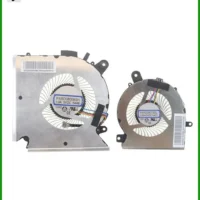
 Thay Quạt Laptop MSI Leopard GL73 GL75 - Lấy Ngay Giá Tốt TPHCM
  Chuyên Nghiệp trong phục vụ với hơn 20 Kỹ thuật IT luôn sẵn sàng tới tận nơi sửa chữa và cài đặt ở Tphcm. Báo giá rõ ràng. 100% hài lòng mới thu tiền.










Thủ thuật Phần mềm
Corel VideoStudio xuất file đứng máy – Cách tự xử lý tại nhà
Corel VideoStudio thường xuyên gặp phải tình trạng xuất file đứng máy, khiến nhiều bạn lo lắng và mất thời gian. Mẹ hiểu cảm giác bực bội khi công sức chỉnh sửa video bị gián đoạn, nhưng đừng quá hoang mang nhé. Hôm nay, Sửa máy tính PCI sẽ chia sẻ những thủ thuật phần mềm thợ vi tính hướng dẫn cài Corel VideoStudio xuất file đứng máy một cách cẩn thận, giúp các bạn khắc phục vấn đề này một cách an toàn và hiệu quả nhất.
Hiểu Rõ Nguyên Nhân Corel VideoStudio Xuất File Đứng Máy

Trước khi bắt tay vào sửa chữa, chúng ta cần tìm hiểu gốc rễ vấn đề. Giống như việc chăm sóc sức khỏe, phải biết bệnh mới có thể kê đơn thuốc đúng. Lỗi xuất file đứng máy trên Corel VideoStudio thường xuất phát từ nhiều nguyên nhân khác nhau, từ phần cứng đến phần mềm. Việc xác định đúng nguyên nhân sẽ giúp các bạn tiết kiệm thời gian và công sức.
Cấu Hình Hệ Thống Yếu Kém
Một trong những lý do phổ biến nhất khiến Corel VideoStudio bị đứng máy khi xuất file là do cấu hình máy tính không đủ mạnh. Phần mềm chỉnh sửa video đòi hỏi tài nguyên hệ thống rất lớn, đặc biệt là khi xử lý các dự án phức tạp hoặc video chất lượng cao. Nếu máy tính của bạn đã cũ hoặc có cấu hình thấp, việc xuất file sẽ trở thành một gánh nặng lớn.
Kiểm Tra Yêu Cầu Tối Thiểu Của Corel
Mỗi phiên bản Corel VideoStudio đều có yêu cầu cấu hình hệ thống tối thiểu riêng. Các bạn cần kiểm tra xem máy tính của mình có đáp ứng được những yêu cầu này không. Thông thường, phần mềm sẽ cần một bộ vi xử lý (CPU) mạnh mẽ, đủ dung lượng bộ nhớ RAM và một card đồ họa (GPU) tương thích để xử lý các tác vụ dựng hình và xuất file mượt mà. Việc không đáp ứng đủ có thể dẫn đến tình trạng treo máy hoặc xuất file thất bại. Mẹ cũng muốn nhắc nhở các bạn rằng, đôi khi, việc thủ thuật phần mềm hướng dẫn cài indesign lỗi font cũng cần cấu hình tương tự để tránh các vấn đề không mong muốn.
Đảm Bảo RAM Và CPU Đủ Mạnh
RAM (Random Access Memory) và CPU (Central Processing Unit) là hai thành phần cốt lõi quyết định hiệu suất của máy tính khi chạy các ứng dụng nặng như Corel VideoStudio. Nếu RAM quá ít (dưới 8GB cho các tác vụ cơ bản, 16GB trở lên cho chuyên nghiệp) hoặc CPU không đủ mạnh, máy tính sẽ không thể xử lý kịp thời dữ liệu video, dẫn đến tình trạng đứng máy. Hãy xem xét nâng cấp nếu cần thiết để đảm bảo an toàn cho dữ liệu và hiệu suất làm việc.
Kiểm Tra Card Đồ Họa Tương Thích
Card đồ họa đóng vai trò quan trọng trong việc xử lý hình ảnh và video. Corel VideoStudio thường tận dụng sức mạnh của GPU để tăng tốc quá trình dựng hình và xuất file. Nếu card đồ họa của bạn quá cũ, không có đủ VRAM, hoặc driver không được cập nhật, khả năng cao sẽ xảy ra lỗi. Đảm bảo card đồ họa tương thích và có driver mới nhất là bước không thể bỏ qua để dự án của bạn được hoàn thành suôn sẻ.
Lời khuyên từ Sửa máy tính PCI: Để đảm bảo hệ thống luôn hoạt động ổn định, các kỹ sư của chúng tôi luôn khuyến nghị kiểm tra và bảo dưỡng định kỳ. Chúng tôi có quy trình kiểm tra 20 bước chuẩn quốc tế, giúp phát hiện sớm các nguy cơ tiềm ẩn, đảm bảo máy tính của bạn luôn trong trạng thái tốt nhất để xử lý các tác vụ nặng như chỉnh sửa video.
Hướng Dẫn Khắc Phục Chi Tiết Lỗi Xuất File Đứng Máy
Sau khi đã nắm rõ các nguyên nhân, giờ là lúc chúng ta cùng nhau tìm hiểu những giải pháp cụ thể để khắc phục tình trạng Corel VideoStudio xuất file bị đứng máy. Mẹ tin rằng, với sự cẩn thận và làm theo từng bước, các bạn sẽ sớm giải quyết được vấn đề này.
Tối Ưu Hóa Cài Đặt Hệ Thống Và Phần Mềm
Việc tối ưu hóa hệ thống và cài đặt phần mềm là chìa khóa để Corel VideoStudio hoạt động hiệu quả hơn. Đừng bỏ qua những bước nhỏ này, vì chúng có thể tạo nên sự khác biệt lớn. Hãy đảm bảo rằng máy tính của bạn luôn ‘sạch sẽ’ và ‘khỏe mạnh’ để Corel có thể phát huy tối đa sức mạnh.
| Hạng Mục Khắc Phục | Mô Tả Chi Tiết | Mức Độ Ưu Tiên |
|---|---|---|
| Cập nhật Driver Card Đồ Họa | Luôn sử dụng driver mới nhất từ nhà sản xuất (NVIDIA, AMD, Intel) để đảm bảo tương thích và hiệu suất tối ưu. | Cao |
| Cập nhật Corel VideoStudio | Cài đặt các bản vá lỗi và cập nhật mới nhất để sửa các lỗi đã biết và cải thiện hiệu suất. | Cao |
| Giải phóng dung lượng ổ đĩa | Đảm bảo ổ đĩa cài đặt và ổ đĩa chứa file dự án có đủ không gian trống (ít nhất 20-30GB). | Trung bình |
| Tối ưu hóa cài đặt xuất file | Giảm độ phân giải, bitrate hoặc sử dụng codec hiệu quả hơn nếu máy tính yếu. | Trung bình |
Đôi khi, việc xuất file đứng máy cũng có thể liên quan đến các vấn đề phần cứng khác. Ví dụ, nếu bạn đang dùng laptop Samsung Galaxy Book Odyssey NP850XBD và gặp vấn đề về hiệu suất, có thể đã đến lúc thay pin laptop samsung galaxy book odyssey np850xbd để đảm bảo nguồn điện ổn định, từ đó cải thiện hiệu năng tổng thể của máy. Một nguồn điện không ổn định cũng có thể gây ra các lỗi không lường trước được trong quá trình xử lý tác vụ nặng.
Vì mỗi dòng máy có cấu trúc vi mạch khác nhau, nếu bạn chưa xác định rõ nguyên nhân lỗi, hãy gọi ngay hotline để kỹ sư trưởng của Sửa máy tính PCI hỗ trợ kiểm tra, chẩn đoán bắt bệnh từ xa hoàn toàn miễn phí.
📞 Gọi Ngay Kỹ Sư Trưởng Sửa máy tính PCI: 0989228326
Đặc biệt, nếu quý khách là học sinh, sinh viên hoặc người lao động có hoàn cảnh khó khăn, hãy chủ động thông báo để Sửa máy tính PCI kích hoạt chính sách trợ giá giảm ngay 10% – 15% chi phí linh kiện. Chúng tôi luôn mong muốn mang lại giá trị tốt nhất cho cộng đồng, bởi vì sự an toàn và ổn định trong công việc của các bạn là niềm vui của chúng tôi. Ngay cả những vấn đề tưởng chừng nhỏ như sửa chữa máy in lexmark tại nhà cũng được chúng tôi xử lý tận tâm, chuyên nghiệp.
Các Câu Hỏi Thường Gặp Về Lỗi Corel VideoStudio Xuất File
Tại sao Corel VideoStudio lại bị đứng máy khi xuất file video dung lượng lớn?
Lỗi này thường xảy ra do hệ thống không đủ tài nguyên để xử lý. Video dung lượng lớn đòi hỏi nhiều RAM, CPU và VRAM (bộ nhớ card đồ họa). Nếu máy tính của bạn có cấu hình thấp hoặc các thành phần này bị quá tải, phần mềm sẽ không thể hoàn thành quá trình xuất file và dẫn đến tình trạng đứng máy. Đảm bảo bạn có đủ không gian trống trên ổ đĩa và các driver được cập nhật cũng rất quan trọng.
Làm thế nào để kiểm tra xem card đồ họa có tương thích với Corel VideoStudio không?
Bạn có thể kiểm tra thông số kỹ thuật của card đồ họa trong Device Manager (Quản lý Thiết bị) trên Windows hoặc System Information (Thông tin Hệ thống) trên macOS. Sau đó, truy cập trang web chính thức của Corel VideoStudio để xem yêu cầu hệ thống tối thiểu cho phiên bản phần mềm bạn đang sử dụng. Đảm bảo rằng card đồ họa của bạn hỗ trợ các công nghệ tăng tốc phần cứng mà Corel VideoStudio tận dụng, như CUDA của NVIDIA hoặc OpenCL của AMD.
Có cách nào để giảm thiểu rủi ro đứng máy khi xuất file mà không cần nâng cấp phần cứng không?
Có một số thủ thuật bạn có thể áp dụng: 1. Tối ưu hóa dự án: Xóa các đoạn không dùng, giảm số lượng hiệu ứng phức tạp, sử dụng proxy files (file trung gian chất lượng thấp hơn) trong quá trình chỉnh sửa. 2. Giảm chất lượng xuất file: Chọn độ phân giải thấp hơn (ví dụ từ 4K xuống Full HD), giảm bitrate, hoặc sử dụng codec nén hiệu quả hơn. 3. Đóng các ứng dụng không cần thiết: Giải phóng RAM và CPU cho Corel VideoStudio. 4. Xuất từng phần: Nếu dự án quá dài, hãy thử xuất từng đoạn nhỏ rồi ghép lại sau.
Mọi vấn đề về phần mềm và phần cứng, hãy để Sửa máy tính PCI lo lắng giúp bạn!
