

-
×
 Webcam Laptop Axioo MyBook 15, 15F, 15H
1 × ₫250,000
Webcam Laptop Axioo MyBook 15, 15F, 15H
1 × ₫250,000
 Webcam Laptop Axioo MyBook 15, 15F, 15H
  Chuyên Nghiệp trong phục vụ với hơn 20 Kỹ thuật IT luôn sẵn sàng tới tận nơi sửa chữa và cài đặt ở Tphcm. Báo giá rõ ràng. 100% hài lòng mới thu tiền.










Windows
Giải Quyết Nhanh Gọn Lỗi Chrome Bị Nhảy Quảng Cáo và Hướng Dẫn Diệt Virus, Dọn Dẹp Windows Hiệu Quả
Bạn đang phát điên vì chiếc máy tính của mình liên tục gặp phải tình trạng Windows lỗi Chrome bị nhảy quảng cáo không ngừng? Cảm giác như bị tấn công bởi hàng tá pop-up, chuyển hướng trang web lạ, và hiệu suất máy giảm sút nghiêm trọng? Đừng lo lắng! Đây là một vấn đề phổ biến mà rất nhiều người dùng Windows gặp phải, và tin tốt là nó hoàn toàn có thể được khắc phục triệt để. Trong bài viết này, chúng tôi sẽ đi sâu vào nguyên nhân, tác hại, và quan trọng nhất là cung cấp cho bạn một lộ trình chi tiết về cách cài diệt virus và dọn dẹp Win để đưa máy tính của bạn trở lại trạng thái “sạch sẽ” và hoạt động mượt mà như mới. Hãy cùng bắt đầu hành trình “tẩy rửa” chiếc PC của bạn ngay bây giờ!
Chrome bị nhảy quảng cáo: Nguyên nhân và tác hại khôn lường
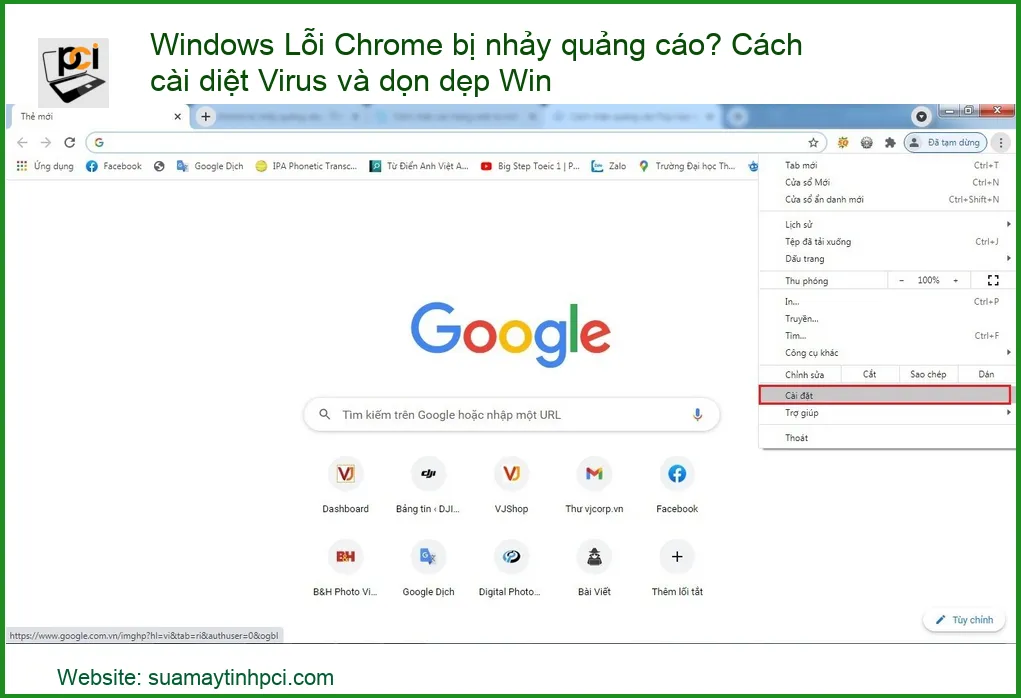
Chào mừng bạn đến với thế giới của những phiền toái kỹ thuật số! Lỗi Chrome bị nhảy quảng cáo không chỉ đơn thuần là một sự khó chịu nhỏ, mà nó còn là dấu hiệu cảnh báo rằng hệ thống của bạn đang bị xâm nhập. Nguyên nhân chính thường đến từ việc bạn vô tình cài đặt các phần mềm độc hại (malware), adware, hoặc các tiện ích mở rộng (extension) trình duyệt không rõ nguồn gốc. Những kẻ tấn công thường ẩn mình trong các phần mềm miễn phí, các trang web lừa đảo, hoặc thậm chí là các email spam. Chúng lợi dụng sự thiếu cảnh giác của người dùng để cài cắm mã độc, biến trình duyệt của bạn thành một cỗ máy phát quảng cáo, làm chậm hệ thống và gây ra trải nghiệm cực kỳ tồi tệ. Đừng để tình trạng này kéo dài, bởi nó có thể dẫn đến những hậu quả nghiêm trọng hơn. Nếu bạn đang gặp vấn đề với pin laptop, hãy tham khảo dịch vụ Thay pin laptop Vaio S Series VGN-S tại chỗ để đảm bảo máy hoạt động ổn định.
Tác hại của việc Chrome bị nhảy quảng cáo không chỉ dừng lại ở sự phiền toái. Nó còn là mối đe dọa tiềm tàng đối với bảo mật thông tin cá nhân của bạn. Các quảng cáo độc hại có thể dẫn bạn đến những trang web lừa đảo (phishing), nơi chúng cố gắng đánh cắp mật khẩu, thông tin thẻ tín dụng, hoặc cài đặt thêm các phần mềm gián điệp. Hơn nữa, việc máy tính liên tục phải xử lý các quảng cáo này sẽ làm tiêu tốn tài nguyên hệ thống, khiến máy chạy chậm, giật lag, thậm chí là treo máy. Điều này ảnh hưởng trực tiếp đến năng suất làm việc và trải nghiệm giải trí của bạn. Đừng coi thường những dấu hiệu nhỏ, vì chúng có thể là khởi đầu cho một vấn đề lớn hơn nhiều. Nếu sạc laptop của bạn gặp vấn đề, hãy tìm hiểu về dịch vụ Thay sạc laptop Dell Inspiron 13 5310 5315 5318 tại chỗ để đảm bảo nguồn điện ổn định.
Dấu hiệu nhận biết máy tính bị nhiễm quảng cáo
Làm thế nào để biết chắc chắn rằng máy tính của bạn đang bị “quảng cáo tấn công”? Rất đơn giản, hãy chú ý đến những dấu hiệu sau: Trình duyệt Chrome tự động mở các tab hoặc cửa sổ quảng cáo mới mà bạn không hề nhấp vào; các trang web bạn truy cập bỗng nhiên xuất hiện rất nhiều quảng cáo pop-up, banner lạ; trang chủ hoặc công cụ tìm kiếm mặc định của Chrome bị thay đổi mà không có sự cho phép của bạn; hiệu suất duyệt web giảm sút đáng kể, trang tải chậm; hoặc bạn thấy các tiện ích mở rộng lạ xuất hiện trong Chrome mà bạn không hề cài đặt. Nếu bạn gặp một trong những dấu hiệu này, thì khả năng cao máy tính của bạn đã bị nhiễm adware hoặc malware. Đừng chần chừ, hãy hành động ngay! Trong trường hợp laptop của bạn gặp các vấn đề khác như mất tiếng, bạn có thể tìm đến Sửa laptop bị mất tiếng TPHCM để được hỗ trợ chuyên nghiệp.
Các loại quảng cáo phiền toái thường gặp
Thế giới quảng cáo độc hại cũng đa dạng không kém gì thế giới thực. Bạn có thể gặp phải các loại quảng cáo như: Pop-up Ads (quảng cáo bật lên liên tục, che khuất nội dung); Redirect Ads (tự động chuyển hướng bạn sang các trang web khác khi nhấp vào bất cứ đâu); In-text Ads (các từ khóa trong văn bản bỗng nhiên được gạch chân và hiển thị quảng cáo khi rê chuột vào); Banner Ads (các biểu ngữ quảng cáo lớn xuất hiện ở những vị trí bất thường trên trang web); và Notification Ads (thông báo quảng cáo xuất hiện từ trình duyệt ngay cả khi bạn không mở Chrome). Mỗi loại đều có mức độ phiền toái và nguy hiểm riêng, nhưng tất cả đều cần được loại bỏ càng sớm càng tốt để bảo vệ trải nghiệm và dữ liệu của bạn. Nếu bạn đang cần thay pin cho laptop gaming, hãy tham khảo dịch vụ Thay pin laptop MSI Katana GF66 15 tại chỗ.
Hướng dẫn chi tiết cách diệt virus và dọn dẹp Windows hiệu quả
Đã đến lúc “tổng vệ sinh” cho chiếc máy tính của bạn! Quá trình này đòi hỏi sự kiên nhẫn và thực hiện đúng các bước. Đừng lo lắng, chúng tôi sẽ hướng dẫn bạn từng li từng tí một. Trước khi bắt đầu, hãy đảm bảo bạn đã sao lưu các dữ liệu quan trọng. Mặc dù các bước này an toàn, nhưng việc sao lưu luôn là một thói quen tốt. Hãy chuẩn bị tinh thần “chiến đấu” và cùng nhau loại bỏ những kẻ xâm nhập đáng ghét này khỏi hệ thống của bạn! Nếu máy tính của bạn đang gặp vấn đề về quạt tản nhiệt, đừng quên kiểm tra dịch vụ Thay fan laptop Apple Macbook Pro A2289 A2251 13 inch tại chỗ để giữ máy luôn mát mẻ.
Bước 1: Loại bỏ phần mềm độc hại và tiện ích mở rộng đáng ngờ
1. Gỡ bỏ các chương trình không mong muốn:
- Mở Control Panel (hoặc Settings > Apps > Apps & features trên Windows 10/11).
- Tìm kiếm các chương trình mà bạn không nhớ đã cài đặt, hoặc các chương trình có tên lạ, đáng ngờ. Đặc biệt chú ý đến các phần mềm có tên liên quan đến “adware”, “toolbar”, “optimizer” hoặc “booster”.
- Chọn và gỡ cài đặt (Uninstall) chúng. Khởi động lại máy tính sau khi gỡ bỏ.
2. Kiểm tra và loại bỏ tiện ích mở rộng đáng ngờ trên Chrome:
- Mở Chrome, gõ
chrome://extensionsvào thanh địa chỉ và nhấn Enter. - Duyệt qua danh sách các tiện ích mở rộng. Nếu bạn thấy bất kỳ tiện ích nào không quen thuộc, không cần thiết, hoặc có vẻ đáng ngờ, hãy nhấp vào nút “Xóa” (Remove) để gỡ bỏ chúng.
- Đặc biệt cẩn trọng với các tiện ích có quyền truy cập “đọc và thay đổi tất cả dữ liệu của bạn trên các trang web bạn truy cập”.
3. Quét toàn bộ hệ thống bằng phần mềm diệt virus/malware:
- Sử dụng một phần mềm diệt virus uy tín như Malwarebytes, Avast, AVG, hoặc Windows Defender (đã được cập nhật).
- Thực hiện quét toàn bộ hệ thống (Full Scan). Quá trình này có thể mất khá nhiều thời gian, nhưng nó rất quan trọng để phát hiện và loại bỏ triệt để các mối đe dọa ẩn sâu.
- Sau khi quét xong, hãy làm theo hướng dẫn của phần mềm để cách ly (quarantine) hoặc xóa (delete) tất cả các mối đe dọa được tìm thấy.
4. Đặt lại cài đặt Chrome về mặc định:
- Mở Chrome, gõ
chrome://settings/resetvào thanh địa chỉ và nhấn Enter. - Chọn “Khôi phục cài đặt về mặc định ban đầu” (Restore settings to their original defaults). Thao tác này sẽ đặt lại trang chủ, công cụ tìm kiếm, ghim tab, tắt tiện ích mở rộng và xóa dữ liệu tạm thời. Nó sẽ không xóa dấu trang, lịch sử hoặc mật khẩu đã lưu của bạn.
Bước 2: Dọn dẹp hệ thống Windows
1. Xóa các tệp tạm thời và rác hệ thống:
- Nhấn tổ hợp phím Windows + R, gõ
%temp%và nhấn Enter. Xóa tất cả các tệp và thư mục trong đó (bỏ qua những tệp đang được sử dụng). - Lặp lại với
tempvàprefetch. - Sử dụng công cụ Disk Cleanup tích hợp sẵn của Windows. Tìm kiếm “Disk Cleanup” trong Start Menu, chọn ổ đĩa C: và đánh dấu vào các mục bạn muốn xóa (tệp tạm thời, thùng rác, v.v.). Nhấp “Clean up system files” để có thêm tùy chọn.
2. Dọn dẹp ổ đĩa và tối ưu hóa hiệu suất:
- Sử dụng công cụ Defragment and Optimize Drives (trên Windows 10/11) để tối ưu hóa hiệu suất ổ cứng (đặc biệt hữu ích cho HDD, ít cần thiết cho SSD).
- Kiểm tra dung lượng trống của ổ đĩa. Nếu ổ C: quá đầy, hãy cân nhắc di chuyển các tệp lớn sang ổ đĩa khác hoặc xóa bớt các chương trình không dùng đến.
3. Kiểm tra và sửa lỗi Registry (cẩn trọng):
- Việc chỉnh sửa Registry có thể gây ra lỗi hệ thống nghiêm trọng nếu không cẩn thận. Nếu bạn không phải là người dùng có kinh nghiệm, hãy bỏ qua bước này hoặc sử dụng các phần mềm dọn dẹp Registry uy tín (như CCleaner – nhưng hãy cẩn trọng với các tính năng khác của nó).
Mẹo nhỏ từ chuyên gia: Luôn tải phần mềm từ các trang web chính thức của nhà phát triển. Tránh xa các trang web cung cấp “crack”, “key miễn phí” hoặc “phần mềm lậu” vì đây là những nguồn lây nhiễm malware cực kỳ phổ biến. Một cú nhấp chuột sai lầm có thể khiến bạn phải trả giá đắt!
Phòng ngừa là trên hết: Giữ cho máy tính luôn sạch sẽ
Sau khi đã “tẩy rửa” xong, việc quan trọng nhất là duy trì sự sạch sẽ đó. Phòng bệnh hơn chữa bệnh, và trong thế giới kỹ thuật số, điều này càng đúng. Hãy coi máy tính của bạn như một ngôi nhà, bạn cần thường xuyên dọn dẹp và bảo vệ nó khỏi những kẻ xâm nhập. Một hệ thống được bảo trì tốt không chỉ giúp bạn tránh xa quảng cáo phiền toái mà còn kéo dài tuổi thọ của thiết bị và đảm bảo dữ liệu của bạn luôn an toàn. Đừng để mình rơi vào vòng luẩn quẩn của việc nhiễm virus rồi lại phải diệt virus. Hãy chủ động bảo vệ!
Các phần mềm diệt virus hàng đầu nên dùng
Để bảo vệ máy tính một cách chủ động, việc trang bị một phần mềm diệt virus mạnh mẽ là điều không thể thiếu. Dưới đây là một số lựa chọn hàng đầu được các chuyên gia tin dùng:
- Malwarebytes: Tuyệt vời trong việc phát hiện và loại bỏ adware, malware mà các phần mềm diệt virus truyền thống có thể bỏ sót. Có cả phiên bản miễn phí và trả phí.
- Bitdefender: Cung cấp khả năng bảo vệ toàn diện, hiệu quả cao với ít ảnh hưởng đến hiệu suất hệ thống.
- ESET NOD32 Antivirus: Nổi tiếng với khả năng phát hiện mạnh mẽ và giao diện thân thiện.
- Kaspersky Anti-Virus: Một trong những tên tuổi lớn, cung cấp khả năng bảo vệ mạnh mẽ chống lại nhiều loại mối đe dọa.
- Windows Defender (Microsoft Defender Antivirus): Được tích hợp sẵn trong Windows, ngày càng được cải thiện và là một lựa chọn tốt nếu bạn không muốn cài đặt phần mềm bên thứ ba. Hãy đảm bảo nó luôn được cập nhật.
Hãy chọn một phần mềm phù hợp với nhu cầu và ngân sách của bạn, và quan trọng nhất là hãy luôn giữ nó được cập nhật thường xuyên!
Lời khuyên từ chuyên gia để bảo vệ máy tính tối ưu
Để giữ cho máy tính của bạn luôn trong trạng thái “miễn nhiễm” với quảng cáo và virus, hãy ghi nhớ những lời khuyên vàng sau:
- Cập nhật hệ điều hành và trình duyệt thường xuyên: Các bản cập nhật thường bao gồm các vá lỗi bảo mật quan trọng.
- Cẩn trọng khi nhấp vào liên kết và tải tệp: Đặc biệt là từ các email lạ hoặc trang web không đáng tin cậy.
- Sử dụng trình chặn quảng cáo (Ad Blocker): Các tiện ích như uBlock Origin có thể giúp chặn hầu hết các quảng cáo phiền toái, nhưng hãy nhớ rằng một số trang web có thể yêu cầu bạn tắt chúng để xem nội dung.
- Sao lưu dữ liệu định kỳ: Đây là “phao cứu sinh” cuối cùng nếu mọi thứ trở nên tồi tệ.
- Sử dụng mật khẩu mạnh và duy nhất: Kích hoạt xác thực hai yếu tố (2FA) cho các tài khoản quan trọng.
- Tránh xa các trang web “đen”: Các trang web phát tán nội dung lậu, phim ảnh miễn phí không rõ nguồn gốc thường là ổ chứa malware.
Cảnh báo quan trọng: Tuyệt đối không bao giờ gọi đến các số điện thoại hỗ trợ kỹ thuật xuất hiện trên các cửa sổ pop-up lạ. Đây là chiêu trò lừa đảo phổ biến của tội phạm mạng, chúng sẽ yêu cầu bạn cài đặt phần mềm điều khiển từ xa hoặc thanh toán để “sửa lỗi” mà thực chất là không có.
Lời khuyên chuyên sâu: Hãy dành thời gian định kỳ (ví dụ: mỗi tháng một lần) để kiểm tra lại các tiện ích mở rộng, phần mềm đã cài đặt và chạy quét virus toàn diện. Việc này chỉ mất một chút thời gian nhưng sẽ giúp bạn tiết kiệm rất nhiều công sức và tiền bạc về sau.
Bảng giá dịch vụ kiểm tra và xử lý lỗi máy tính tại PCI
Nếu bạn cảm thấy quá khó khăn hoặc không có thời gian để tự mình xử lý các vấn đề về quảng cáo nhảy liên tục, virus hay dọn dẹp hệ thống, đừng ngần ngại tìm đến sự hỗ trợ từ các chuyên gia. Tại PCI, chúng tôi cung cấp dịch vụ kiểm tra, diệt virus, dọn dẹp và tối ưu hóa hệ thống chuyên nghiệp với mức giá minh bạch và cạnh tranh. Đội ngũ kỹ thuật viên giàu kinh nghiệm của chúng tôi sẽ giúp máy tính của bạn trở lại trạng thái tốt nhất, đảm bảo an toàn và hiệu suất tối ưu.
| Dịch vụ | Mô tả | Giá tham khảo |
|---|---|---|
| Kiểm tra & Tư vấn | Kiểm tra tổng thể tình trạng máy, xác định nguyên nhân lỗi | Miễn phí |
| Diệt Virus & Malware cơ bản | Xử lý các loại virus, adware, malware thông thường | 200.000đ – 450.000đ |
| Dọn dẹp & Tối ưu hệ thống | Xóa file rác, tối ưu ổ đĩa, tăng tốc máy tính | 250.000đ – 500.000đ |
| Cài đặt lại Windows & Driver | Cài đặt lại hệ điều hành sạch, đầy đủ driver | 350.000đ – 600.000đ |
| Gói dịch vụ toàn diện | Diệt virus, dọn dẹp, tối ưu, cài đặt phần mềm cơ bản | 500.000đ – 800.000đ |
| Khắc phục lỗi chuyên sâu | Xử lý các lỗi hệ thống phức tạp, xung đột phần mềm | 600.000đ – 1.500.000đ |
| Phục hồi dữ liệu | Cứu dữ liệu từ ổ cứng bị lỗi (tùy mức độ) | 800.000đ – 2.500.000đ |
Lưu ý: Mức giá trên chỉ mang tính chất tham khảo và có thể thay đổi tùy thuộc vào mức độ phức tạp của vấn đề và linh kiện cần thay thế (nếu có). Vui lòng liên hệ trực tiếp để được báo giá chính xác nhất.
Đừng để những quảng cáo phiền toái và virus làm gián đoạn công việc hay giải trí của bạn. Nếu bạn cần sự hỗ trợ chuyên nghiệp, nhanh chóng và hiệu quả, hãy liên hệ ngay với PCI. Chúng tôi cung cấp dịch vụ hỗ trợ tận nơi tại TPHCM, giúp bạn giải quyết mọi vấn đề về máy tính mà không cần phải di chuyển. Với đội ngũ kỹ thuật viên lành nghề và trang thiết bị hiện đại, chúng tôi cam kết mang lại sự hài lòng tuyệt đối cho khách hàng. Hãy để chúng tôi giúp bạn lấy lại sự yên bình cho chiếc máy tính của mình!
