

 Chuyên Nghiệp trong phục vụ với hơn 20 Kỹ thuật IT luôn sẵn sàng tới tận nơi sửa chữa và cài đặt ở Tphcm. Báo giá rõ ràng. 100% hài lòng mới thu tiền.










Thủ thuật Phần mềm
Khắc phục Photoshop Văng Ứng Dụng – Trung Tâm Hỗ Trợ Cài Đặt Chuyên Nghiệp
Trong thế giới sáng tạo số, Adobe Photoshop là công cụ không thể thiếu. Tuy nhiên, tình trạng ứng dụng văng ra đột ngột không chỉ gây mất dữ liệu mà còn làm gián đoạn quy trình làm việc. Bài viết này sẽ đi sâu phân tích các nguyên nhân cốt lõi và cung cấp thủ thuật phần mềm trung tâm hướng dẫn cài Photoshop không văng app lấy liền, đảm bảo trải nghiệm sử dụng ổn định và hiệu quả. Chúng tôi sẽ hướng dẫn bạn từng bước để tối ưu hóa hệ thống và phần mềm, giúp bạn làm chủ công cụ này mà không gặp phải những phiền toái không đáng có.
Việc hiểu rõ nguyên lý hoạt động của Photoshop và cách nó tương tác với hệ thống máy tính là chìa khóa để giải quyết các sự cố. Từ việc kiểm tra phần cứng đến cấu hình phần mềm, mỗi yếu tố đều đóng vai trò quan trọng trong việc duy trì sự ổn định của ứng dụng. Đừng để những lỗi vặt cản trở sự sáng tạo của bạn.
Phân Tích Nguyên Nhân Photoshop Văng Ứng Dụng
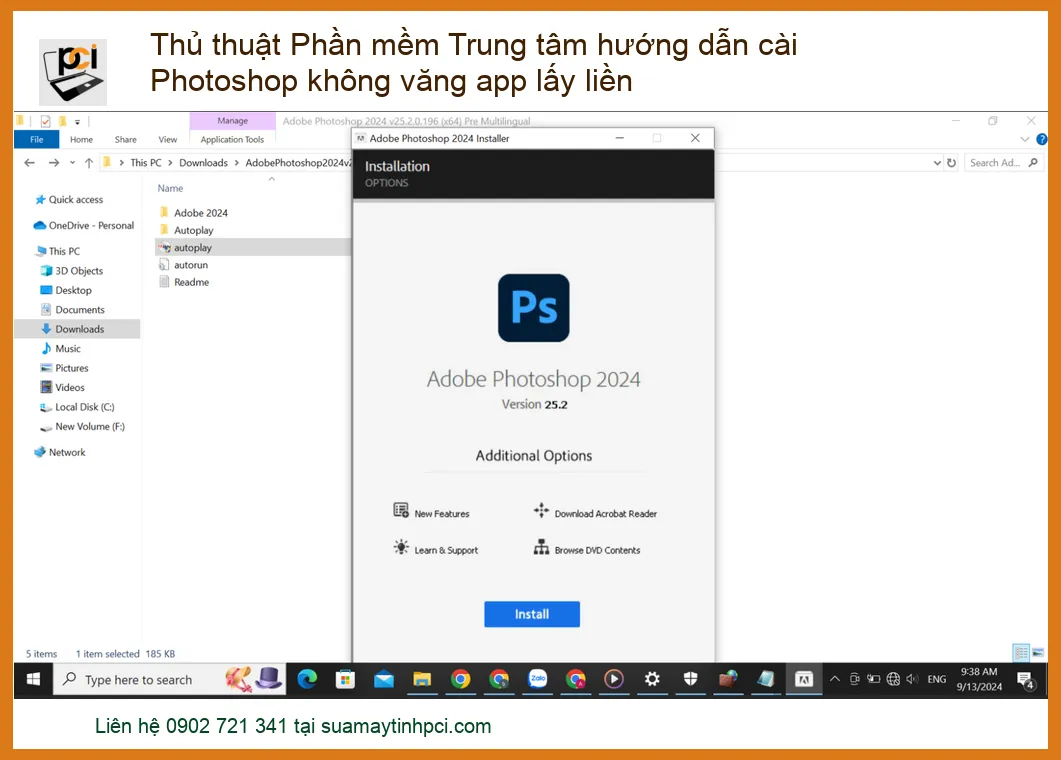
Để khắc phục triệt để tình trạng Photoshop văng ứng dụng, chúng ta cần tiếp cận vấn đề một cách hệ thống, bắt đầu từ việc phân tích các nguyên nhân gốc rễ. Các yếu tố này có thể xuất phát từ phần cứng, phần mềm, hoặc sự tương thích giữa chúng.
Yếu Tố Phần Cứng và Tương Thích Hệ Thống
Phần cứng là nền tảng vận hành của mọi phần mềm, và Photoshop, với yêu cầu tài nguyên cao, đặc biệt nhạy cảm với cấu hình máy tính. Một hệ thống không đáp ứng đủ yêu cầu sẽ dẫn đến hiệu suất kém và các lỗi không mong muốn, bao gồm cả việc văng ứng dụng đột ngột. Để đảm bảo máy tính hoạt động ổn định, việc kiểm tra và nâng cấp các thành phần phần cứng là rất cần thiết, tương tự như việc bạn cần một Thay Sạc Laptop Razer Blade Stealth tại TPHCM chất lượng để cấp nguồn ổn định cho thiết bị của mình.
RAM và CPU không đủ đáp ứng
Photoshop yêu cầu một lượng RAM đáng kể để xử lý các tác vụ phức tạp, đặc biệt khi làm việc với các tệp tin lớn hoặc nhiều lớp. Nếu RAM không đủ, hệ thống sẽ phải sử dụng ổ đĩa cứng làm bộ nhớ ảo (scratch disk), làm chậm đáng kể hiệu suất và dễ gây ra lỗi. Tương tự, CPU (Bộ xử lý trung tâm) là bộ não của máy tính, chịu trách nhiệm thực thi các lệnh. Một CPU yếu hoặc quá tải sẽ không thể xử lý kịp các thuật toán phức tạp của Photoshop, dẫn đến treo máy hoặc văng ứng dụng.
Lỗi Driver Card Đồ Họa
Card đồ họa (GPU) đóng vai trò cực kỳ quan trọng trong việc tăng tốc các tác vụ xử lý hình ảnh của Photoshop, từ việc hiển thị giao diện đến áp dụng các bộ lọc và hiệu ứng 3D. Driver card đồ họa là phần mềm giao tiếp giữa hệ điều hành và phần cứng GPU. Nếu driver bị lỗi thời, hỏng, hoặc không tương thích, Photoshop sẽ không thể tận dụng được sức mạnh của card đồ họa, dẫn đến các vấn đề về hiển thị, hiệu suất kém, và đặc biệt là văng ứng dụng. Việc cập nhật driver thường xuyên là một thao tác bảo trì cơ bản nhưng cực kỳ quan trọng.
Vấn Đề Phần Mềm và Cấu Hình
Ngoài phần cứng, các vấn đề liên quan đến phần mềm và cấu hình cài đặt cũng là nguyên nhân phổ biến khiến Photoshop gặp lỗi. Việc quản lý và tối ưu hóa phần mềm đúng cách sẽ giúp giảm thiểu đáng kể các sự cố này.
Phiên Bản Photoshop Lỗi Thời hoặc Không Tương Thích
Adobe liên tục phát hành các bản cập nhật cho Photoshop để cải thiện hiệu suất, thêm tính năng mới và khắc phục lỗi. Việc sử dụng một phiên bản Photoshop quá cũ có thể dẫn đến các vấn đề về bảo mật, tương thích với hệ điều hành mới, và thiếu các bản vá lỗi quan trọng, gây ra tình trạng văng ứng dụng. Ngược lại, một phiên bản quá mới nhưng không tương thích hoàn toàn với hệ điều hành hoặc phần cứng hiện tại cũng có thể gây ra sự cố. Trong những trường hợp này, việc tìm kiếm một dịch vụ Sửa Laptop Quận 12 chuyên nghiệp có thể giúp bạn chẩn đoán và giải quyết vấn đề phần mềm một cách hiệu quả.
Xung Đột Phần Mềm và Plugin
Hệ điều hành của bạn không chỉ chạy Photoshop mà còn hàng trăm ứng dụng và tiến trình khác. Xung đột phần mềm xảy ra khi hai hoặc nhiều chương trình cố gắng sử dụng cùng một tài nguyên hệ thống hoặc can thiệp vào hoạt động của nhau. Các plugin của bên thứ ba trong Photoshop, mặc dù hữu ích, cũng là một nguồn tiềm năng gây xung đột nếu chúng không được viết tốt hoặc không tương thích với phiên bản Photoshop hiện tại. Việc quản lý plugin và kiểm tra các ứng dụng chạy nền là cần thiết để duy trì sự ổn định.
Cảnh báo
Sử dụng phần mềm Photoshop không có bản quyền (crack) tiềm ẩn nhiều rủi ro về bảo mật, virus, và đặc biệt là tính ổn định. Các phiên bản này thường bị chỉnh sửa, thiếu các thành phần quan trọng hoặc chứa mã độc, dẫn đến lỗi văng ứng dụng thường xuyên và không thể khắc phục triệt để.
Giải Pháp Toàn Diện Để Cài Đặt Photoshop Không Văng App
Sau khi đã phân tích các nguyên nhân, chúng ta sẽ đi vào các giải pháp cụ thể để đảm bảo Photoshop hoạt động ổn định. Các bước này bao gồm chuẩn bị hệ thống và quy trình cài đặt, tối ưu hóa phần mềm.
Các Bước Chuẩn Bị Trước Khi Cài Đặt
Một sự chuẩn bị kỹ lưỡng là yếu tố then chốt để có một quá trình cài đặt Photoshop thành công và một môi trường làm việc ổn định. Việc này giúp loại bỏ các yếu tố gây lỗi tiềm ẩn trước khi chúng phát sinh.
Kiểm Tra và Nâng Cấp Phần Cứng
Trước hết, hãy kiểm tra xem máy tính của bạn có đáp ứng yêu cầu tối thiểu của phiên bản Photoshop bạn muốn cài đặt hay không. Adobe cung cấp thông tin chi tiết về yêu cầu hệ thống trên trang web của họ. Nếu RAM hoặc CPU không đủ, hãy cân nhắc nâng cấp. Đối với RAM, tối thiểu 8GB là cần thiết cho các tác vụ cơ bản, nhưng 16GB hoặc hơn sẽ mang lại trải nghiệm mượt mà hơn. Đảm bảo ổ cứng còn trống đủ lớn cho việc cài đặt và làm scratch disk. Nếu gặp vấn đề với các linh kiện bên trong, việc Thay Loa Surface Quận Thủ Đức Tận Nơi cũng là một ví dụ về việc nâng cấp hoặc sửa chữa phần cứng để cải thiện trải nghiệm sử dụng.
Cập Nhật Hệ Điều Hành và Driver
Luôn đảm bảo hệ điều hành của bạn (Windows hoặc macOS) được cập nhật lên phiên bản mới nhất. Các bản cập nhật này thường bao gồm các bản vá bảo mật và cải thiện hiệu suất hệ thống. Đặc biệt quan trọng là cập nhật driver card đồ họa từ trang web chính thức của nhà sản xuất (NVIDIA, AMD, Intel). Driver mới nhất thường tối ưu hóa khả năng tương thích và hiệu suất với các ứng dụng đồ họa như Photoshop, giảm thiểu khả năng văng ứng dụng do lỗi driver.
Mẹo kỹ thuật
Để tối ưu hiệu suất Photoshop, hãy cấu hình Scratch Disk trên một ổ đĩa SSD riêng biệt (không phải ổ đĩa chứa hệ điều hành hoặc cài đặt Photoshop). Điều này giúp tăng tốc độ đọc/ghi dữ liệu tạm thời, cải thiện đáng kể tốc độ xử lý và giảm thiểu lỗi.
Quy Trình Cài Đặt và Tối Ưu Hóa Photoshop
Sau khi đã chuẩn bị hệ thống, việc cài đặt và cấu hình Photoshop đúng cách sẽ quyết định đến sự ổn định của ứng dụng trong quá trình sử dụng.
Hướng Dẫn Cài Đặt Sạch (Clean Installation)
Nếu bạn đang gặp vấn đề với phiên bản Photoshop hiện tại, một cài đặt sạch thường là giải pháp tốt nhất. Đầu tiên, gỡ bỏ hoàn toàn phiên bản Photoshop cũ và các thành phần liên quan bằng công cụ gỡ cài đặt của Adobe hoặc một phần mềm chuyên dụng. Sau đó, xóa thủ công các thư mục còn sót lại trong Program Files và AppData. Khởi động lại máy tính và tiến hành cài đặt phiên bản Photoshop mới nhất từ nguồn chính thức của Adobe. Việc này đảm bảo không có tập tin lỗi hoặc xung đột từ phiên bản cũ ảnh hưởng đến cài đặt mới. Đảm bảo nguồn điện ổn định cho laptop khi cài đặt các phần mềm nặng, giống như việc bạn cần Thay Sạc Laptop Razer Blade 17 tại TPHCM chính hãng.
Cấu Hình Tối Ưu Trong Photoshop
Sau khi cài đặt, hãy thực hiện các tinh chỉnh trong phần cài đặt của Photoshop:
- Performance (Hiệu suất): Tăng lượng RAM mà Photoshop được phép sử dụng (thường là 70-80% tổng RAM hệ thống). Chọn ổ đĩa SSD làm Scratch Disk chính.
- Advanced Settings (Cài đặt nâng cao): Bật tùy chọn ‘Use Graphics Processor’ và kiểm tra các cài đặt nâng cao của GPU.
- History & Cache (Lịch sử & Bộ nhớ đệm): Giảm số lượng History States và Cache Levels nếu bạn làm việc với các tệp tin nhỏ, hoặc tăng lên nếu làm việc với tệp tin lớn.
- Plugins (Plugin): Chỉ cài đặt các plugin cần thiết và đảm bảo chúng tương thích với phiên bản Photoshop của bạn.
Lời khuyên
Thường xuyên sao lưu các tệp tin dự án quan trọng. Dù đã áp dụng mọi biện pháp phòng ngừa, không có gì đảm bảo 100% không xảy ra sự cố. Việc sao lưu giúp bạn không bị mất dữ liệu khi Photoshop gặp lỗi hoặc hệ thống gặp vấn đề.
Dịch Vụ Cài Đặt Photoshop Chuyên Nghiệp và Hỗ Trợ Kỹ Thuật
Mặc dù các hướng dẫn trên có thể giúp bạn giải quyết nhiều vấn đề, nhưng đôi khi, các sự cố phức tạp hơn đòi hỏi sự can thiệp của chuyên gia. Nếu bạn không có thời gian hoặc kiến thức chuyên sâu về kỹ thuật, việc tìm đến một dịch vụ cài đặt Photoshop chuyên nghiệp là lựa chọn tối ưu.
Chúng tôi cung cấp dịch vụ cài đặt Photoshop tận nơi, đảm bảo phần mềm hoạt động ổn định và tối ưu nhất trên hệ thống của bạn. Đội ngũ kỹ thuật viên giàu kinh nghiệm sẽ chẩn đoán chính xác nguyên nhân gây lỗi, thực hiện cài đặt sạch, cấu hình tối ưu và cập nhật driver cần thiết. Chúng tôi cam kết mang lại trải nghiệm sử dụng Photoshop mượt mà, không văng ứng dụng, giúp bạn tập trung hoàn toàn vào công việc sáng tạo của mình. Đừng để lỗi phần mềm làm gián đoạn công việc, hãy để chúng tôi giúp bạn. Ngay cả những vấn đề như Thay Bản Lề Laptop MSI GT60 cũng có thể được xử lý nhanh chóng và chuyên nghiệp.
Bảng Giá Dịch Vụ Cài Đặt và Khắc Phục Lỗi Photoshop
Dưới đây là bảng giá tham khảo cho các dịch vụ cài đặt và khắc phục lỗi Photoshop tại trung tâm của chúng tôi:
| Dịch Vụ | Mô Tả | Giá Tham Khảo |
|---|---|---|
| Cài đặt Photoshop Cơ bản | Cài đặt phiên bản Photoshop mới nhất, cấu hình mặc định. | 250.000đ – 400.000đ |
| Tối ưu hiệu suất Photoshop | Cấu hình chuyên sâu, tối ưu RAM, Scratch Disk, GPU để đạt hiệu suất cao nhất. | 350.000đ – 600.000đ |
| Khắc phục lỗi văng app Photoshop | Chẩn đoán và sửa chữa các nguyên nhân gây văng ứng dụng, cập nhật driver. | 400.000đ – 800.000đ |
| Cài đặt trọn gói Adobe Creative Suite | Cài đặt và tối ưu toàn bộ bộ Adobe Creative Suite (Photoshop, Illustrator, Premiere…). | 700.000đ – 1.200.000đ |
| Hỗ trợ kỹ thuật từ xa | Hỗ trợ qua TeamViewer/AnyDesk để chẩn đoán và khắc phục lỗi nhỏ. | 150.000đ – 300.000đ |
Câu Hỏi Thường Gặp (FAQ)
Tại sao Photoshop của tôi hay bị văng ứng dụng?
Photoshop văng ứng dụng có thể do nhiều nguyên nhân, bao gồm: thiếu RAM hoặc CPU yếu, driver card đồ họa lỗi thời hoặc không tương thích, phiên bản Photoshop cũ hoặc lỗi, xung đột với các phần mềm khác hoặc plugin không tương thích. Việc xác định đúng nguyên nhân là bước đầu tiên để khắc phục.
Làm thế nào để biết máy tính của tôi có đủ cấu hình chạy Photoshop không?
Bạn có thể kiểm tra yêu cầu hệ thống tối thiểu và đề xuất của Adobe cho phiên bản Photoshop bạn đang sử dụng trên trang web chính thức của họ. Sau đó, so sánh với cấu hình phần cứng hiện tại của máy tính (RAM, CPU, GPU, dung lượng ổ cứng trống) để đánh giá. Nếu các thông số thấp hơn yêu cầu đề xuất, máy tính của bạn có thể gặp khó khăn khi chạy Photoshop.
Tôi có nên sử dụng các phiên bản Photoshop “crack” không?
Tuyệt đối không. Việc sử dụng Photoshop “crack” (không có bản quyền) tiềm ẩn rất nhiều rủi ro. Các phiên bản này thường chứa mã độc, virus, hoặc bị chỉnh sửa không đúng cách, dẫn đến tình trạng văng ứng dụng thường xuyên, mất dữ liệu, và nguy cơ bị đánh cắp thông tin cá nhân. Hơn nữa, bạn sẽ không nhận được các bản cập nhật bảo mật và tính năng mới từ Adobe.
Khi nào tôi cần tìm đến dịch vụ cài đặt Photoshop chuyên nghiệp?
Bạn nên tìm đến dịch vụ chuyên nghiệp khi đã thử các giải pháp cơ bản mà vẫn không khắc phục được lỗi, hoặc khi bạn không có đủ kiến thức kỹ thuật để tự xử lý. Dịch vụ chuyên nghiệp sẽ giúp bạn chẩn đoán chính xác vấn đề, cài đặt và tối ưu hóa Photoshop một cách bài bản, đảm bảo phần mềm hoạt động ổn định và an toàn.
Chúc bạn có những trải nghiệm thiết kế tuyệt vời với Photoshop từ Sửa máy tính PCI. Chúng tôi luôn cam kết mang đến giải pháp công nghệ tối ưu và bền vững cho mọi khách hàng.
