

 Vỏ Laptop MICROSOFT Surface Studio, Studio 2 - Đơn vị thay lấy liền TPHCM
  Chuyên Nghiệp trong phục vụ với hơn 20 Kỹ thuật IT luôn sẵn sàng tới tận nơi sửa chữa và cài đặt ở Tphcm. Báo giá rõ ràng. 100% hài lòng mới thu tiền.










Laptop
Laptop Đơn vị laptop Phường Phú Thạnh Tận Nơi – Review ca sửa máy bị treo đơ
Bạn đang đau đầu vì chiếc laptop bỗng dưng “đình công”, treo đơ không rõ lý do? Đừng lo lắng! Bài viết này sẽ là cẩm nang chi tiết từ một Laptop Đơn vị laptop Phường Phú Thạnh Tận Nơi – Review ca sửa máy bị treo đơ chuyên nghiệp, giúp bạn hiểu rõ nguyên nhân và cách khắc phục triệt để. Chúng tôi sẽ đi sâu vào các trường hợp thực tế, từ những lỗi phần mềm đơn giản đến các vấn đề phần cứng phức tạp, đảm bảo bạn có thể tự tin xử lý hoặc tìm đến dịch vụ Laptop Đơn vị laptop Phường Phú Thạnh Tận Nơi – Review ca sửa máy bị treo đơ uy tín nhất. Máy tính bị treo đơ thường do xung đột phần mềm, driver lỗi thời, quá tải tài nguyên hệ thống, hoặc các vấn đề phần cứng như ổ cứng, RAM, CPU quá nhiệt. Khắc phục bao gồm khởi động lại, cập nhật driver, quét virus, kiểm tra nhiệt độ, và nâng cấp phần cứng nếu cần.
Laptop Bị Treo Đơ: “Bệnh Án” Phổ Biến Nhất Của Dân Văn Phòng và Game Thủ
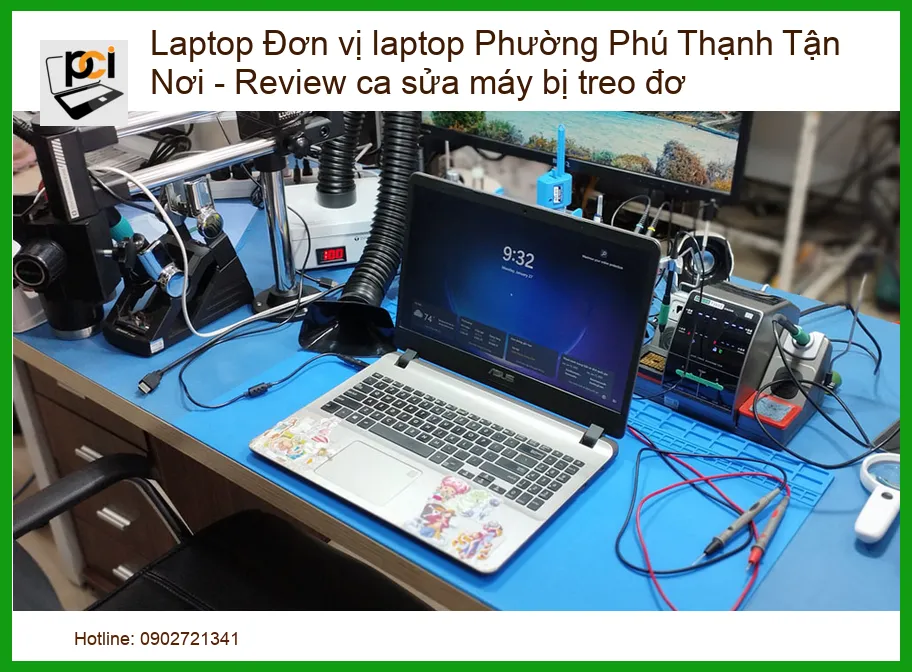
Trong thế giới công nghệ hiện đại, laptop đã trở thành vật bất ly thân của hầu hết chúng ta, từ những người làm việc văn phòng, sinh viên cho đến các game thủ chuyên nghiệp. Tuy nhiên, đi kèm với sự tiện lợi là những “căn bệnh” khó chịu mà một trong số đó là tình trạng laptop bị treo đơ, đứng hình. Đây không chỉ là một sự cố gây ức chế mà còn có thể làm gián đoạn công việc, học tập hay những trận game đỉnh cao của bạn. Tình trạng này có thể xuất hiện bất chợt, không báo trước, khiến người dùng hoang mang không biết phải xử lý ra sao. Đôi khi, nó chỉ là một sự cố nhỏ có thể tự khắc phục, nhưng cũng có lúc lại là dấu hiệu của một vấn đề nghiêm trọng hơn, đòi hỏi sự can thiệp của chuyên gia. Đặc biệt, với những chiếc laptop hiệu năng cao như dòng ThinkPad X1 Carbon Gen 9-10 của Lenovo, việc duy trì hệ thống tản nhiệt ổn định là cực kỳ quan trọng để tránh tình trạng treo đơ do quá nhiệt. Nếu bạn đang gặp vấn đề với quạt tản nhiệt, đừng ngần ngại tìm đến dịch vụ thay thế quạt tản nhiệt Lenovo ThinkPad X1 Carbon Gen 9-10 uy tín tại TPHCM để đảm bảo máy luôn hoạt động mát mẻ và ổn định.
Dấu Hiệu Nhận Biết Laptop Sắp “Đột Quỵ”
Trước khi chiếc laptop của bạn hoàn toàn “đứng hình”, thường sẽ có những dấu hiệu cảnh báo sớm mà nếu tinh ý, bạn có thể nhận ra và có biện pháp xử lý kịp thời. Việc nhận biết sớm các triệu chứng này không chỉ giúp bạn tránh được những phiền toái không đáng có mà còn có thể cứu vãn dữ liệu quan trọng và kéo dài tuổi thọ cho thiết bị. Các dấu hiệu này có thể từ nhẹ đến nặng, từ những hiện tượng thoáng qua cho đến những lỗi nghiêm trọng hơn, đòi hỏi sự chú ý đặc biệt. Đôi khi, một chiếc vỏ laptop bị hỏng, nứt vỡ cũng có thể ảnh hưởng đến khả năng tản nhiệt và gây ra các vấn đề về hiệu suất, dẫn đến treo đơ. Nếu bạn cần thay vỏ laptop Dell Inspiron 13-7352 chính hãng lấy liền tại chỗ, hãy tìm đến các trung tâm uy tín để đảm bảo chất lượng và độ bền cho máy.
Treo Đơ Ngẫu Nhiên: Kẻ Thù Vô Hình
Một trong những dấu hiệu phổ biến nhất là tình trạng laptop bị treo đơ ngẫu nhiên. Máy có thể đang hoạt động bình thường, bạn đang làm việc, xem phim hay chơi game, bỗng dưng màn hình đứng im, không phản hồi bất kỳ thao tác nào từ chuột hay bàn phím. Đôi khi, chỉ cần đợi một vài giây hoặc vài phút, máy sẽ tự động hoạt động trở lại như chưa hề có chuyện gì xảy ra. Nhưng cũng có lúc, bạn buộc phải khởi động lại máy bằng cách nhấn giữ nút nguồn. Tình trạng này lặp đi lặp lại không chỉ gây khó chịu mà còn tiềm ẩn nguy cơ mất dữ liệu nếu bạn chưa kịp lưu. Nó có thể là dấu hiệu của xung đột phần mềm, driver lỗi thời, hoặc thậm chí là vấn đề về RAM hay ổ cứng. Ngay cả các thiết bị ngoại vi như máy in cũng có thể gây ra xung đột hệ thống nếu driver không tương thích hoặc bị lỗi. Nếu bạn đang gặp vấn đề với máy in của mình, ví dụ như dịch vụ sửa chữa máy in HP LaserJet Pro MFP M125nw tận nơi TPHCM có thể giúp bạn khắc phục nhanh chóng, tránh ảnh hưởng đến công việc.
Màn Hình Xanh Chết Chóc (BSOD): Ác Mộng Của Mọi Người Dùng
Màn hình xanh chết chóc, hay còn gọi là Blue Screen of Death (BSOD), là một trong những dấu hiệu đáng sợ nhất đối với người dùng laptop. Khi BSOD xuất hiện, toàn bộ hệ thống sẽ ngừng hoạt động, màn hình chuyển sang màu xanh với một thông báo lỗi khó hiểu. Đây là cơ chế bảo vệ của Windows khi phát hiện một lỗi nghiêm trọng không thể phục hồi, thường liên quan đến driver, phần cứng hoặc lỗi hệ điều hành. BSOD không chỉ làm gián đoạn công việc mà còn có thể gây hỏng hóc dữ liệu nếu xảy ra thường xuyên. Việc giải mã mã lỗi trên màn hình xanh có thể cung cấp manh mối quan trọng để xác định nguyên nhân gốc rễ. Đôi khi, vấn đề có thể nằm ở chính màn hình hiển thị, đặc biệt là với các thiết bị cao cấp như Microsoft Surface Pro X. Nếu bạn cần thay thế màn hình laptop Microsoft Surface Pro X chính hãng lấy ngay tại TPHCM, hãy chọn địa chỉ uy tín để đảm bảo chất lượng linh kiện và dịch vụ.
Giải Mã Nguyên Nhân Sâu Xa: Tại Sao Laptop Của Bạn Lại “Đứng Hình”?
Để khắc phục triệt để tình trạng laptop bị treo đơ, chúng ta cần phải hiểu rõ “kẻ thù” là ai. Có rất nhiều nguyên nhân dẫn đến hiện tượng này, từ những lỗi phần mềm tưởng chừng đơn giản cho đến các vấn đề phần cứng phức tạp, đòi hỏi sự chẩn đoán chính xác. Việc xác định đúng nguyên nhân sẽ giúp bạn tiết kiệm thời gian, công sức và chi phí sửa chữa. Đừng vội vàng kết luận hay tự ý tháo lắp máy khi chưa có kiến thức chuyên môn, điều đó có thể làm tình hình trở nên tồi tệ hơn. Thay vào đó, hãy cùng chúng tôi “mổ xẻ” từng khả năng một, từ đó đưa ra phương án xử lý tối ưu nhất. Ngay cả những linh kiện tưởng chừng ít liên quan như màn hình cũng có thể gây ra các lỗi hệ thống nếu bị hỏng nặng hoặc không tương thích. Ví dụ, nếu bạn đang dùng một chiếc Vaio N-Series và màn hình gặp vấn đề, việc thay màn hình laptop Vaio N-Series VGN-N31 chính hãng lấy liền tại chỗ có thể giải quyết nhiều vấn đề liên quan đến hiển thị và ổn định hệ thống.
Thủ Phạm Phần Mềm: Từ Virus Đến Xung Đột Driver
Phần mềm là một trong những nguyên nhân hàng đầu gây ra tình trạng treo đơ laptop. Hệ điều hành Windows, với sự phức tạp và đa dạng của các ứng dụng, driver, luôn tiềm ẩn nguy cơ xung đột. Một driver card đồ họa lỗi thời, một phần mềm diệt virus quá nặng, hay thậm chí là một bản cập nhật Windows không tương thích cũng có thể khiến máy bạn “đứng hình” ngay lập tức. Virus và các phần mềm độc hại (malware) cũng là những “kẻ phá hoại” thầm lặng, chúng không chỉ đánh cắp dữ liệu mà còn làm quá tải hệ thống, gây ra các lỗi treo đơ nghiêm trọng. Việc cài đặt quá nhiều ứng dụng chạy nền, đặc biệt là những ứng dụng tiêu tốn nhiều tài nguyên, cũng là một nguyên nhân phổ biến. Hãy luôn đảm bảo rằng hệ điều hành và các driver của bạn được cập nhật thường xuyên từ nguồn chính thức để tránh các lỗi không đáng có.
Ngoài ra, việc mở quá nhiều tab trình duyệt, chạy nhiều ứng dụng nặng cùng lúc trên một chiếc laptop có cấu hình khiêm tốn cũng là một nguyên nhân phổ biến khiến máy bị quá tải và treo đơ. Mỗi ứng dụng, mỗi tab trình duyệt đều tiêu tốn một lượng RAM và CPU nhất định. Khi tổng lượng tài nguyên yêu cầu vượt quá khả năng xử lý của máy, hệ thống sẽ trở nên chậm chạp, không phản hồi và cuối cùng là treo cứng. Đây là một vấn đề thường gặp ở những người dùng có thói quen làm việc đa nhiệm hoặc những game thủ cố gắng chạy các tựa game đồ họa nặng trên cấu hình không đủ mạnh. Việc quản lý tài nguyên hệ thống một cách hiệu quả là chìa khóa để duy trì sự ổn định cho laptop của bạn.
Thủ Phạm Phần Cứng: “Bệnh” Từ Bên Trong
Nếu đã loại trừ các vấn đề phần mềm, thì khả năng cao nguyên nhân nằm ở phần cứng. Các linh kiện bên trong laptop, sau một thời gian sử dụng, có thể bị lão hóa, hỏng hóc hoặc hoạt động không ổn định. Đây là những vấn đề phức tạp hơn, thường đòi hỏi sự can thiệp của kỹ thuật viên chuyên nghiệp. Một số thủ phạm phần cứng phổ biến bao gồm:
- RAM (Bộ nhớ truy cập ngẫu nhiên) bị lỗi: RAM đóng vai trò quan trọng trong việc lưu trữ dữ liệu tạm thời để CPU xử lý. Nếu RAM bị lỗi, dữ liệu có thể bị hỏng hoặc không thể truy xuất, dẫn đến treo đơ hoặc màn hình xanh.
- Ổ cứng (HDD/SSD) gặp vấn đề: Ổ cứng là nơi lưu trữ hệ điều hành và tất cả dữ liệu của bạn. Một ổ cứng bị bad sector, sắp hỏng hoặc quá đầy có thể làm chậm hệ thống, gây lỗi đọc/ghi dữ liệu và dẫn đến treo đơ.
- CPU (Bộ xử lý trung tâm) quá nhiệt: CPU là “bộ não” của laptop. Nếu hệ thống tản nhiệt không hoạt động hiệu quả, CPU sẽ bị quá nhiệt, tự động giảm hiệu năng hoặc tắt máy đột ngột để bảo vệ linh kiện, gây ra tình trạng treo đơ.
- Card đồ họa (GPU) bị lỗi: Đặc biệt quan trọng đối với game thủ và những người làm đồ họa. Một card đồ họa bị lỗi driver, quá nhiệt hoặc hỏng hóc có thể gây ra các lỗi hiển thị, treo đơ khi chạy ứng dụng nặng.
- Nguồn điện không ổn định: Nguồn điện yếu hoặc không ổn định có thể ảnh hưởng đến hoạt động của các linh kiện, gây ra các sự cố bất thường, bao gồm cả treo đơ.
Quy Trình “Cấp Cứu” Laptop Bị Treo Đơ Tại Phường Phú Thạnh: Từ A Đến Z
Khi laptop của bạn gặp sự cố treo đơ, việc đầu tiên là giữ bình tĩnh và thực hiện các bước chẩn đoán cơ bản. Tại Phường Phú Thạnh, chúng tôi luôn khuyến khích người dùng tự khắc phục những lỗi đơn giản trước khi tìm đến dịch vụ chuyên nghiệp. Tuy nhiên, nếu các biện pháp tự xử lý không hiệu quả, đừng ngần ngại liên hệ với chúng tôi để được hỗ trợ kịp thời và chính xác nhất. Chúng tôi hiểu rằng thời gian là vàng bạc, đặc biệt khi công việc của bạn đang bị gián đoạn.
Tự Khắc Phục Tại Nhà: Những Bước Cơ Bản Ai Cũng Làm Được
Trước khi mang máy đến trung tâm sửa chữa, bạn có thể thử một số cách sau để xem liệu có thể tự giải quyết vấn đề hay không:
Khởi Động Lại “Nóng” và “Lạnh”: Khi Nào Nên Dùng?
- Khởi động lại “nóng” (Soft Reset): Nếu máy chỉ bị treo tạm thời, bạn có thể thử nhấn tổ hợp phím Ctrl + Alt + Del để mở Task Manager, sau đó chọn Restart. Hoặc nếu không phản hồi, nhấn nút Start trên màn hình (nếu có thể) và chọn Restart. Đây là cách an toàn nhất để khởi động lại máy.
- Khởi động lại “lạnh” (Hard Reset): Khi máy hoàn toàn không phản hồi, bạn buộc phải nhấn giữ nút nguồn trong khoảng 5-10 giây cho đến khi máy tắt hẳn. Sau đó đợi vài giây rồi bật lại. Lưu ý: Cách này có thể gây mất dữ liệu chưa lưu và không nên lạm dụng.
Sau khi khởi động lại, hãy quan sát xem tình trạng treo đơ còn tiếp diễn hay không. Nếu vẫn còn, hãy chuyển sang các bước tiếp theo.
Kiểm tra và Cập nhật Driver: Driver lỗi thời hoặc không tương thích là nguyên nhân phổ biến gây treo đơ. Bạn có thể vào Device Manager (Quản lý Thiết bị) để kiểm tra các driver có dấu chấm than màu vàng. Hãy truy cập trang web chính thức của nhà sản xuất laptop hoặc linh kiện (card đồ họa, chipset) để tải về và cài đặt phiên bản driver mới nhất. Đảm bảo rằng bạn đang cài đặt đúng driver cho hệ điều hành và phiên bản phần cứng của mình.
Quét Virus và Phần mềm độc hại: Sử dụng một phần mềm diệt virus uy tín (như Windows Defender, Kaspersky, Bitdefender) để quét toàn bộ hệ thống. Các phần mềm độc hại có thể chạy ngầm, tiêu tốn tài nguyên và gây ra các lỗi treo đơ. Hãy đảm bảo rằng phần mềm diệt virus của bạn luôn được cập nhật và thực hiện quét định kỳ.
Kiểm tra tài nguyên hệ thống: Mở Task Manager (Ctrl + Shift + Esc) và kiểm tra mức sử dụng CPU, RAM, Disk. Nếu một ứng dụng nào đó đang chiếm dụng quá nhiều tài nguyên, hãy thử tắt nó đi hoặc gỡ cài đặt nếu không cần thiết. Giảm bớt số lượng ứng dụng khởi động cùng Windows cũng giúp cải thiện hiệu suất.
Kiểm tra nhiệt độ laptop: Sử dụng các phần mềm như HWMonitor, Core Temp để kiểm tra nhiệt độ CPU và GPU. Nếu nhiệt độ quá cao (thường trên 80-90 độ C khi hoạt động nặng), đó có thể là nguyên nhân gây treo đơ. Hãy vệ sinh quạt tản nhiệt, tra keo tản nhiệt mới hoặc sử dụng đế tản nhiệt phụ trợ.
Khi Nào Cần Đến Chuyên Gia: Dịch Vụ Tận Nơi Là Giải Pháp Tối Ưu
Nếu bạn đã thử tất cả các biện pháp trên mà laptop vẫn tiếp tục treo đơ, hoặc bạn không tự tin thực hiện các thao tác kỹ thuật, thì đây là lúc cần đến sự hỗ trợ của các chuyên gia. Đặc biệt, với những lỗi phần cứng phức tạp như hỏng RAM, ổ cứng, mainboard, hay cần thay thế linh kiện chuyên biệt, việc tự sửa chữa có thể gây ra những hậu quả nghiêm trọng hơn.
Tại Phường Phú Thạnh, chúng tôi cung cấp dịch vụ sửa chữa laptop tận nơi chuyên nghiệp, nhanh chóng và uy tín. Đội ngũ kỹ thuật viên của chúng tôi được đào tạo bài bản, có kinh nghiệm dày dặn trong việc chẩn đoán và khắc phục mọi sự cố từ phần mềm đến phần cứng. Chúng tôi cam kết:
- Chẩn đoán chính xác: Sử dụng các công cụ chuyên dụng để xác định nguyên nhân gốc rễ của vấn đề.
- Sửa chữa triệt để: Khắc phục lỗi một cách toàn diện, đảm bảo máy hoạt động ổn định trở lại.
- Linh kiện chính hãng: Thay thế linh kiện (nếu cần) bằng sản phẩm chất lượng cao, có nguồn gốc rõ ràng.
- Dịch vụ tận nơi tiện lợi: Kỹ thuật viên sẽ đến tận nhà hoặc văn phòng của bạn tại Phường Phú Thạnh để kiểm tra và sửa chữa, giúp bạn tiết kiệm thời gian di chuyển.
- Giá cả minh bạch: Báo giá rõ ràng trước khi thực hiện sửa chữa, không phát sinh chi phí ẩn.
- Bảo hành dài hạn: Đảm bảo quyền lợi của khách hàng sau sửa chữa.
Chúng tôi hiểu rằng một chiếc laptop hoạt động ổn định là vô cùng quan trọng đối với công việc và cuộc sống của bạn. Vì vậy, hãy để chúng tôi giúp bạn giải quyết mọi vấn đề về laptop một cách nhanh chóng và hiệu quả nhất.
Bảng Giá Dịch Vụ Sửa Chữa Laptop Treo Đơ Tại Phường Phú Thạnh (Tham Khảo)
Dưới đây là bảng giá tham khảo cho một số dịch vụ sửa chữa laptop bị treo đơ phổ biến. Giá có thể thay đổi tùy thuộc vào mức độ phức tạp của lỗi, loại linh kiện cần thay thế và dòng máy cụ thể. Vui lòng liên hệ trực tiếp để được báo giá chính xác nhất sau khi kiểm tra.
| Dịch Vụ | Mô Tả | Giá Tham Khảo |
|---|---|---|
| Kiểm tra & Chẩn đoán lỗi | Kiểm tra tổng thể phần mềm và phần cứng để xác định nguyên nhân treo đơ. | Miễn phí (khi sử dụng dịch vụ sửa chữa) |
| Khắc phục lỗi phần mềm | Cài đặt lại Windows, cập nhật driver, diệt virus, tối ưu hệ thống. | 200.000đ – 500.000đ |
| Vệ sinh & Tra keo tản nhiệt | Vệ sinh bụi bẩn bên trong, thay keo tản nhiệt CPU/GPU để giảm quá nhiệt. | 250.000đ – 400.000đ |
| Thay thế RAM | Thay thế thanh RAM bị lỗi hoặc nâng cấp RAM. (Giá chưa bao gồm linh kiện) | 150.000đ – 300.000đ + Giá RAM |
| Thay thế ổ cứng (HDD/SSD) | Thay thế ổ cứng bị lỗi hoặc nâng cấp lên SSD. (Giá chưa bao gồm linh kiện) | 200.000đ – 450.000đ + Giá ổ cứng |
| Sửa chữa/Thay thế Mainboard | Sửa chữa các lỗi trên bo mạch chủ hoặc thay thế mainboard mới. | 800.000đ – 2.500.000đ (Tùy mức độ) |
| Sửa chữa/Thay thế Card đồ họa | Khắc phục lỗi card đồ họa hoặc thay thế (đối với card rời). | 700.000đ – 2.000.000đ (Tùy mức độ) |
Đừng Để Laptop Treo Đơ Làm Gián Đoạn Cuộc Sống Của Bạn!
Laptop bị treo đơ là một vấn đề khó chịu nhưng hoàn toàn có thể khắc phục được nếu bạn biết cách chẩn đoán và xử lý đúng đắn. Từ những lỗi phần mềm đơn giản như xung đột driver, virus cho đến các vấn đề phần cứng phức tạp như hỏng RAM, ổ cứng hay quá nhiệt CPU, mỗi nguyên nhân đều có giải pháp riêng. Việc tự khắc phục tại nhà có thể giúp bạn giải quyết một số trường hợp nhẹ, nhưng đối với những lỗi nghiêm trọng hơn, sự can thiệp của chuyên gia là điều cần thiết.
Dịch Vụ Sửa Chữa Laptop Tận Nơi Tại Phường Phú Thạnh: Giải Pháp Toàn Diện
Tại Phường Phú Thạnh, chúng tôi tự hào là đơn vị cung cấp dịch vụ sửa chữa laptop tận nơi uy tín, chuyên nghiệp, giúp bạn nhanh chóng đưa chiếc máy của mình trở lại trạng thái hoạt động tốt nhất. Với đội ngũ kỹ thuật viên giàu kinh nghiệm, trang thiết bị hiện đại và quy trình làm việc minh bạch, chúng tôi cam kết mang đến sự hài lòng tuyệt đối cho khách hàng. Đừng để tình trạng treo đơ làm ảnh hưởng đến công việc, học tập hay giải trí của bạn. Hãy liên hệ ngay với chúng tôi để được tư vấn và hỗ trợ kịp thời.
Chúng tôi luôn sẵn sàng lắng nghe và giải đáp mọi thắc mắc của bạn về các vấn đề liên quan đến laptop. Với phương châm “Nhanh chóng – Chính xác – Uy tín”, chúng tôi tin rằng bạn sẽ hoàn toàn yên tâm khi giao phó chiếc laptop của mình cho đội ngũ chuyên gia của chúng tôi. Hãy để chúng tôi là người bạn đồng hành đáng tin cậy, giúp chiếc laptop của bạn luôn hoạt động trơn tru và hiệu quả.
Liên Hệ Ngay Để Được Hỗ Trợ Tận Nơi!
Nếu bạn đang ở Phường Phú Thạnh và cần dịch vụ sửa chữa laptop bị treo đơ hoặc bất kỳ sự cố nào khác, đừng ngần ngại nhấc máy và gọi cho chúng tôi. Chúng tôi sẽ có mặt tận nơi trong thời gian sớm nhất để kiểm tra, chẩn đoán và khắc phục sự cố cho bạn. Sự hài lòng của khách hàng là ưu tiên hàng đầu của chúng tôi.
