

 Loa Laptop HP Spectre 13-ap000, 13-ap100, 13-ap200 - Thay Loa Lấy Nhanh Chất Lượng
  Chuyên Nghiệp trong phục vụ với hơn 20 Kỹ thuật IT luôn sẵn sàng tới tận nơi sửa chữa và cài đặt ở Tphcm. Báo giá rõ ràng. 100% hài lòng mới thu tiền.










Macbook
Lợi ích Thực Tế Của Việc Thay Ổ Cứng SSD Mới Cho MacBook – Địa Chỉ Thay Lấy Ngay Uy Tín
Bạn có đang cảm thấy chiếc MacBook thân yêu của mình ngày càng chậm chạp, khởi động ì ạch và mất quá nhiều thời gian để mở các ứng dụng? Đó là dấu hiệu rõ ràng cho thấy đã đến lúc bạn nên cân nhắc nâng cấp. Trong bài viết này, chúng ta sẽ cùng tìm hiểu sâu về Macbook Lợi ích thực tế của việc thay ổ cứng SSD mới cho MacBook và tại sao đây lại là một khoản đầu tư xứng đáng cho trải nghiệm làm việc và giải trí của bạn. Việc thay ổ cứng SSD không chỉ giúp MacBook của bạn hoạt động nhanh hơn, mượt mà hơn mà còn tăng cường độ bền và hiệu quả sử dụng năng lượng đáng kể.
Đối với những người làm việc trong ngành sáng tạo như một chuyên gia trang điểm, tốc độ và sự ổn định của máy tính là yếu tố then chốt. Từ việc xử lý hàng trăm bức ảnh sản phẩm, dựng video hướng dẫn, đến việc quản lý lịch hẹn và khách hàng, mọi thao tác đều cần sự nhanh nhạy. Một chiếc MacBook được trang bị SSD sẽ giúp bạn tiết kiệm thời gian chờ đợi, tập trung hơn vào công việc sáng tạo và mang đến những trải nghiệm mượt mà, chuyên nghiệp nhất.
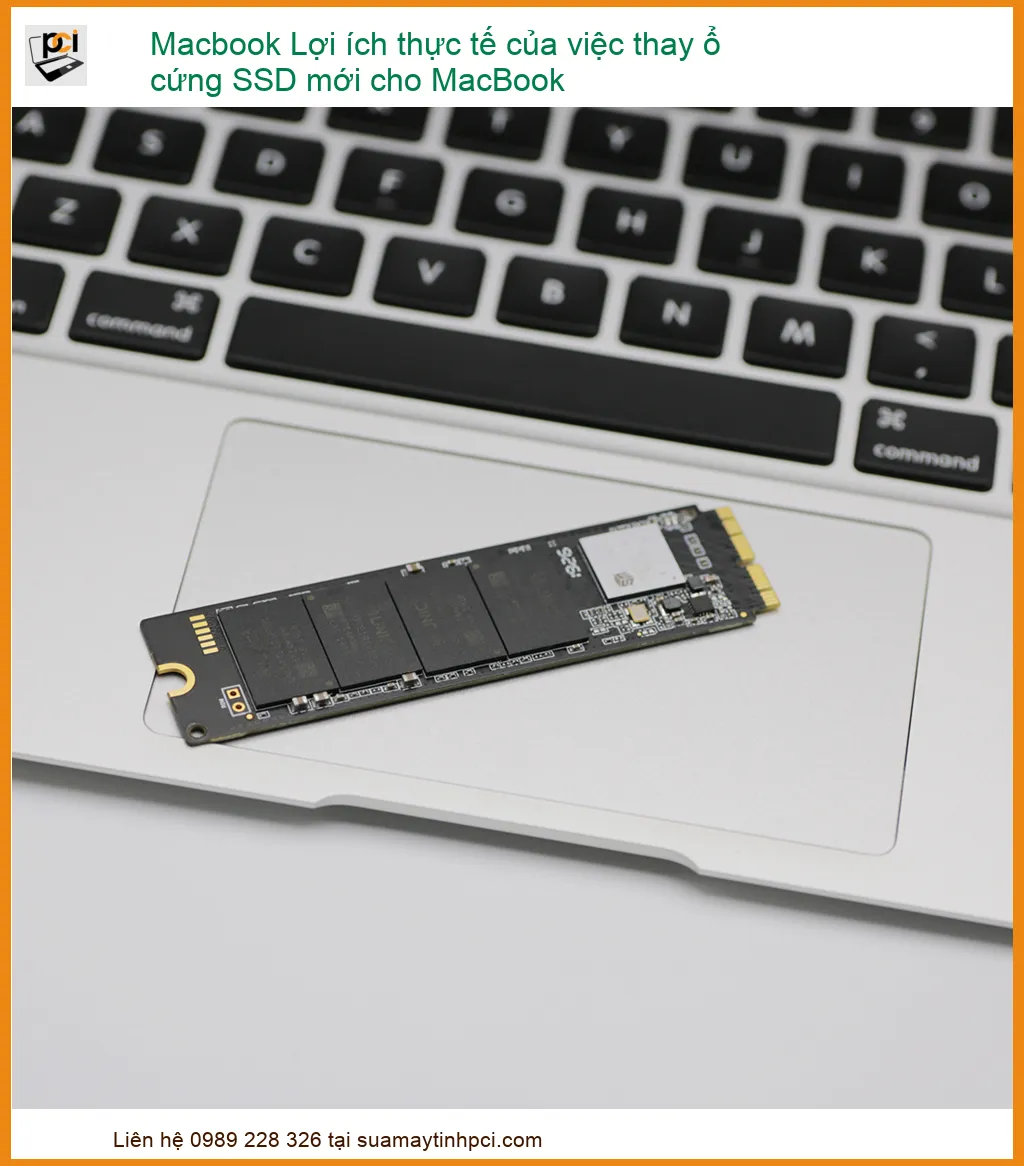
Tại Sao Nên Nâng Cấp SSD Cho MacBook Cũ Của Bạn?
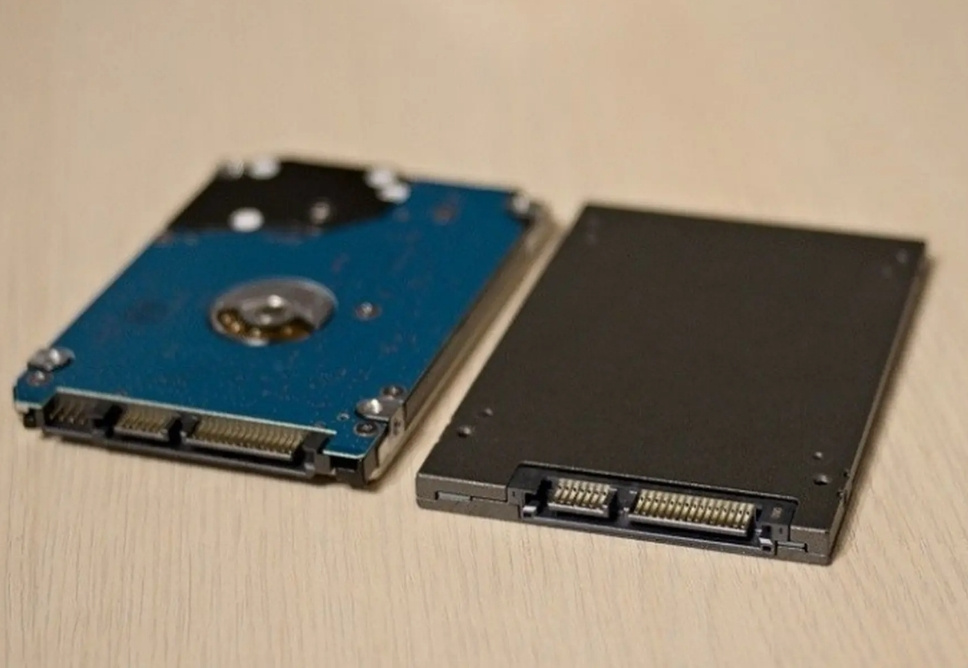
Nâng cấp ổ cứng từ HDD truyền thống lên SSD (Solid State Drive) là một trong những cách hiệu quả nhất để ‘hồi sinh’ chiếc MacBook cũ của bạn. SSD không chỉ là một bộ phận lưu trữ mà còn là trái tim quyết định tốc độ và hiệu suất tổng thể của máy.
Tốc Độ Vượt Trội: Trải Nghiệm Khác Biệt Hoàn Toàn
Đây là lợi ích dễ nhận thấy nhất khi chuyển sang SSD. Khác biệt về tốc độ giữa SSD và HDD giống như việc chuyển từ đi bộ sang đi xe hơi vậy. Mọi thứ trở nên nhanh chóng và mượt mà hơn rất nhiều.
Khởi Động Và Tải Ứng Dụng Nhanh Chóng
Bạn sẽ không còn phải chờ đợi hàng phút để MacBook khởi động hay mở các ứng dụng nặng như Photoshop, Final Cut Pro. Với SSD, thời gian khởi động có thể giảm xuống chỉ còn vài giây, và các ứng dụng sẽ bật lên gần như ngay lập tức. Điều này đặc biệt quan trọng khi bạn cần nhanh chóng truy cập các công cụ của mình để chỉnh sửa ảnh hoặc video cho khách hàng, giúp tiết kiệm thời gian quý báu và nâng cao hiệu suất làm việc. Nếu bạn cũng đang gặp vấn đề với các thiết bị ngoại vi khác, hãy cân nhắc dịch vụ Thay bàn phím Microsoft Surface 7 lấy ngay để đảm bảo mọi thao tác đều mượt mà.
Xử Lý Đa Nhiệm Mượt Mà
Khi bạn mở nhiều tab trình duyệt, chạy các ứng dụng thiết kế đồ họa cùng lúc, hoặc chuyển đổi giữa các tác vụ, SSD sẽ giúp MacBook của bạn xử lý mượt mà, không bị giật lag. Khả năng đọc/ghi dữ liệu nhanh chóng của SSD cho phép hệ thống truy cập thông tin cần thiết mà không tạo ra nút thắt cổ chai, đảm bảo trải nghiệm đa nhiệm liền mạch. Điều này cực kỳ hữu ích cho những người thường xuyên phải làm việc với nhiều phần mềm nặng đồng thời, như khi bạn đang chỉnh sửa hình ảnh và cần tham khảo các tài liệu trực tuyến.
Độ Bền Và An Toàn Dữ Liệu: Yên Tâm Hơn Khi Sử Dụng
SSD không chỉ nhanh hơn mà còn bền bỉ và đáng tin cậy hơn nhiều so với HDD.
Khả Năng Chống Sốc Tốt Hơn
Ổ cứng HDD có các bộ phận cơ học chuyển động, dễ bị hỏng hóc nếu máy bị va đập hoặc rơi. Ngược lại, SSD hoạt động hoàn toàn bằng chip nhớ flash, không có bộ phận chuyển động, nên có khả năng chống sốc và rung động tốt hơn rất nhiều. Đối với những người thường xuyên di chuyển với MacBook để làm việc tại các địa điểm khác nhau, như đi đến studio hay nhà khách hàng, đây là một ưu điểm cực kỳ quan trọng giúp bảo vệ dữ liệu quý giá của bạn. Bạn có thể tự tin mang theo máy mà không lo lắng về rủi ro hư hỏng ổ cứng.
Tuổi Thọ Cao Hơn So Với HDD
Mặc dù tuổi thọ của SSD phụ thuộc vào số chu kỳ đọc/ghi, nhưng nhìn chung, chúng có tuổi thọ cao hơn và ít bị lỗi cơ học hơn HDD. Điều này có nghĩa là bạn sẽ ít phải đối mặt với nguy cơ mất dữ liệu đột ngột do hỏng ổ cứng. Để đảm bảo trải nghiệm âm thanh chất lượng cao khi xem lại các video hướng dẫn trang điểm hay nghe nhạc thư giãn, bạn cũng có thể tham khảo dịch vụ Thay loa laptop tại Quận Bình Thạnh để giữ cho MacBook luôn trong tình trạng tốt nhất.
Tiết Kiệm Năng Lượng Và Giảm Tiếng Ồn: Làm Việc Hiệu Quả Hơn
SSD không chỉ mang lại hiệu suất mà còn cải thiện trải nghiệm sử dụng tổng thể.
Kéo Dài Thời Lượng Pin
Vì không có bộ phận chuyển động, SSD tiêu thụ ít năng lượng hơn đáng kể so với HDD. Điều này giúp kéo dài thời lượng pin của MacBook, cho phép bạn làm việc lâu hơn mà không cần cắm sạc. Đây là một lợi thế lớn khi bạn đang làm việc ngoài quán cà phê, trong chuyến đi công tác, hoặc đơn giản là muốn làm việc tự do mà không bị ràng buộc bởi ổ cắm điện. Việc tối ưu hóa năng lượng cũng giúp giảm tải cho pin, kéo dài tuổi thọ tổng thể của thiết bị. Nếu pin MacBook của bạn cũng đang xuống cấp, hãy xem xét Thay pin laptop NEC Valuestar VN350 lấy liền để có trải nghiệm tốt nhất.
Vận Hành Êm Ái
Tiếng ồn phát ra từ ổ cứng HDD khi nó quay và đọc/ghi dữ liệu có thể khá khó chịu, đặc biệt trong môi trường yên tĩnh. SSD hoàn toàn im lặng trong quá trình hoạt động, mang lại một không gian làm việc tĩnh lặng và tập trung hơn. Đối với một makeup artist cần sự yên tĩnh để tập trung vào từng chi tiết sáng tạo hay khi đang trò chuyện với khách hàng qua video call, việc không có tiếng ồn từ máy tính là một điểm cộng lớn, giúp bạn duy trì sự chuyên nghiệp và thoải mái.
Nâng Cao Hiệu Suất Làm Việc Với Các Ứng Dụng Chuyên Nghiệp
SSD là yếu tố then chốt để khai thác tối đa sức mạnh của MacBook, đặc biệt khi bạn sử dụng các phần mềm đòi hỏi tài nguyên cao.
Tối Ưu Cho Chỉnh Sửa Ảnh, Video
Các ứng dụng chỉnh sửa ảnh (Lightroom, Photoshop) và video (Final Cut Pro, Premiere Pro) yêu cầu tốc độ đọc/ghi dữ liệu cực nhanh để xử lý các tệp tin lớn, render video và thực hiện các tác vụ phức tạp. Với SSD, bạn sẽ thấy sự khác biệt rõ rệt trong tốc độ tải dự án, xem trước video mượt mà hơn và xuất bản sản phẩm nhanh chóng. Điều này giúp bạn hoàn thành công việc nhanh hơn, giảm thời gian chờ đợi và tăng năng suất đáng kể, cho phép bạn dành nhiều thời gian hơn cho việc sáng tạo nghệ thuật. Đảm bảo máy tính luôn có đủ năng lượng là quan trọng, bạn có thể tìm mua Mua sạc laptop Dell Inspiron 15 3520 lấy liền nếu cần.
Mở Rộng Không Gian Lưu Trữ
Nhiều mẫu MacBook cũ có dung lượng ổ cứng HDD khá hạn chế. Khi nâng cấp lên SSD, bạn có thể chọn dung lượng lớn hơn (ví dụ: 512GB, 1TB hoặc hơn) để thoải mái lưu trữ thư viện ảnh, video, tài liệu công việc và các ứng dụng cần thiết mà không lo đầy bộ nhớ. Việc có đủ không gian lưu trữ giúp bạn quản lý dữ liệu hiệu quả hơn, tránh tình trạng máy chậm do thiếu dung lượng. Để tối ưu hiệu suất tổng thể, việc nâng cấp RAM cũng là một lựa chọn tuyệt vời, bạn có thể tham khảo Mua RAM PC G.Skill Trident Z Royal để nâng tầm máy tính.
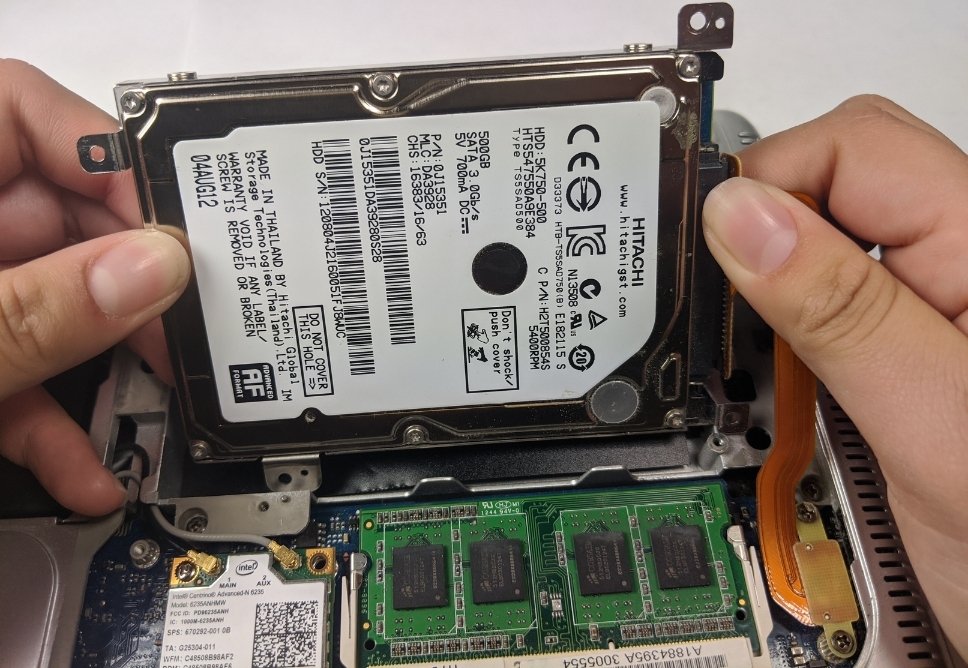
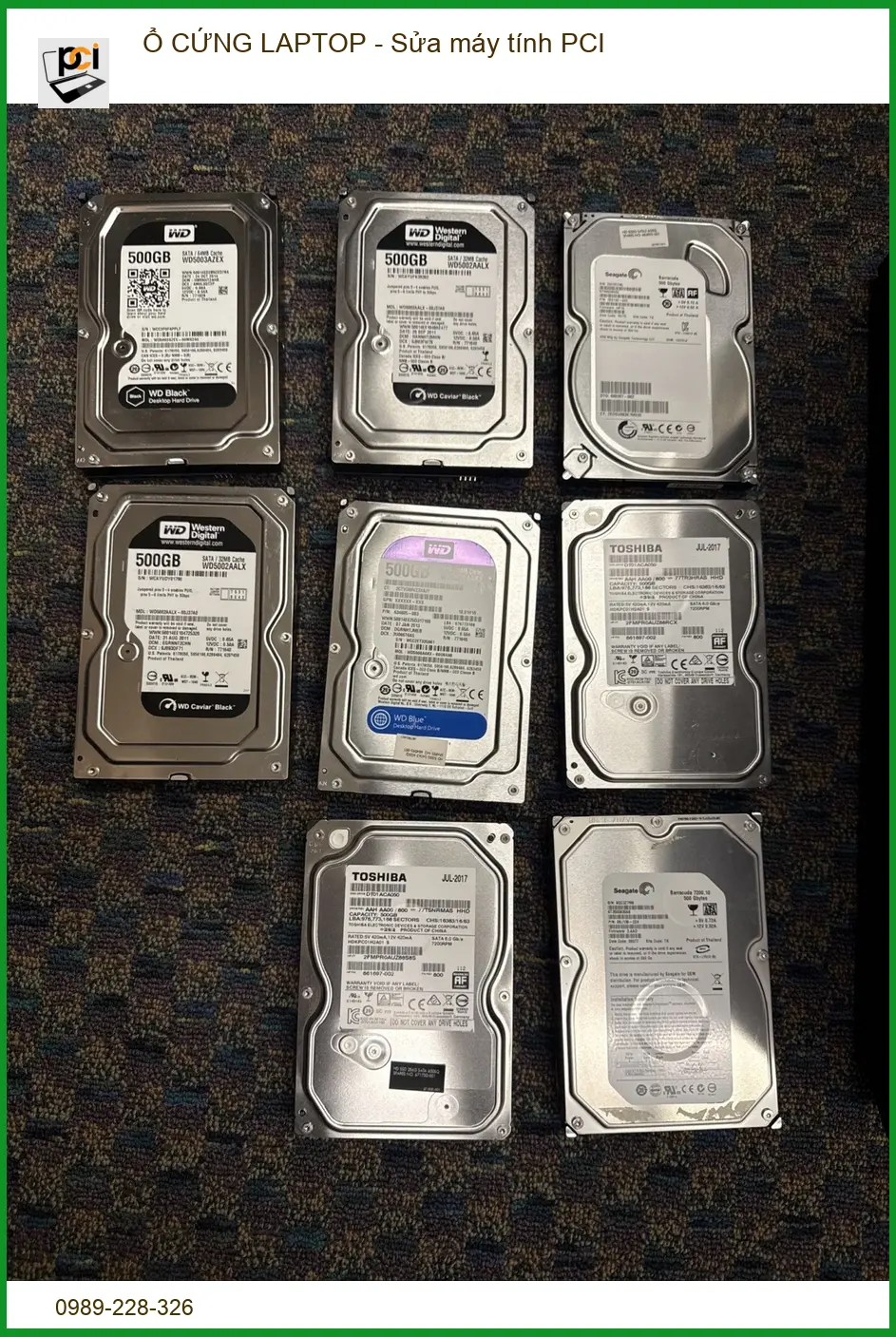
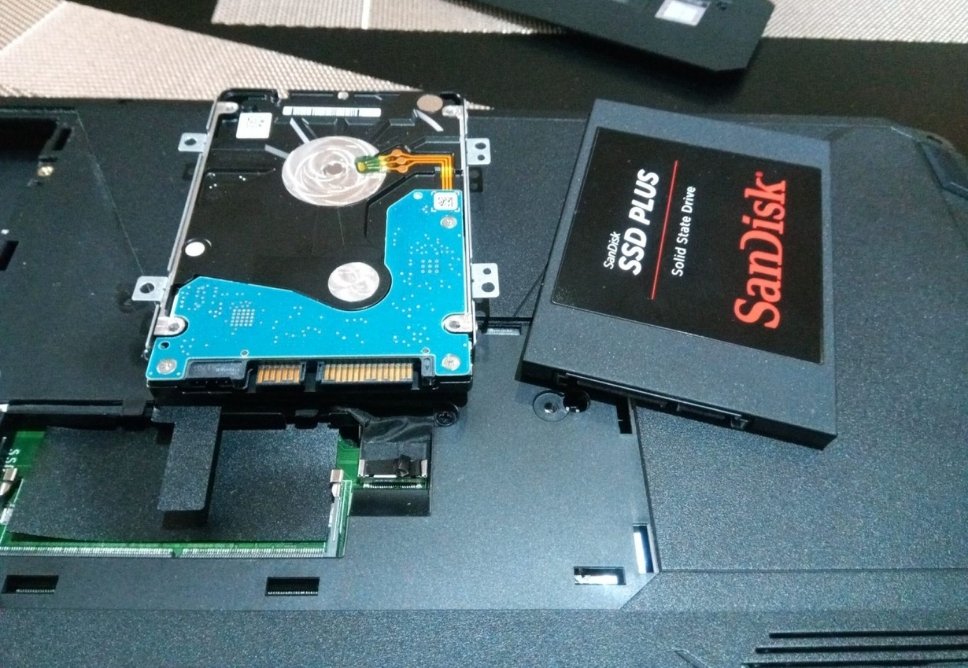
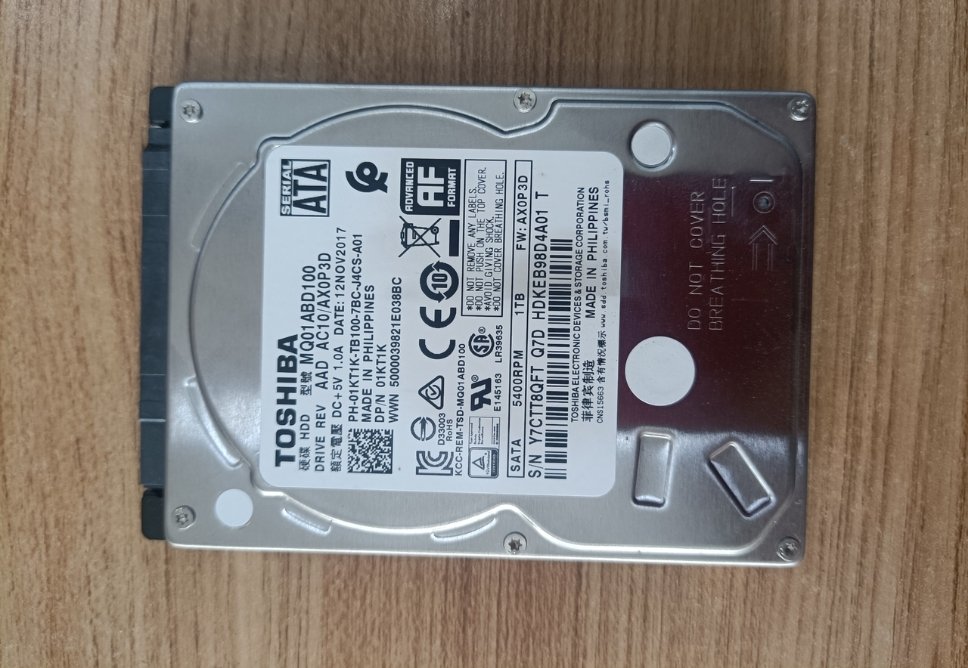
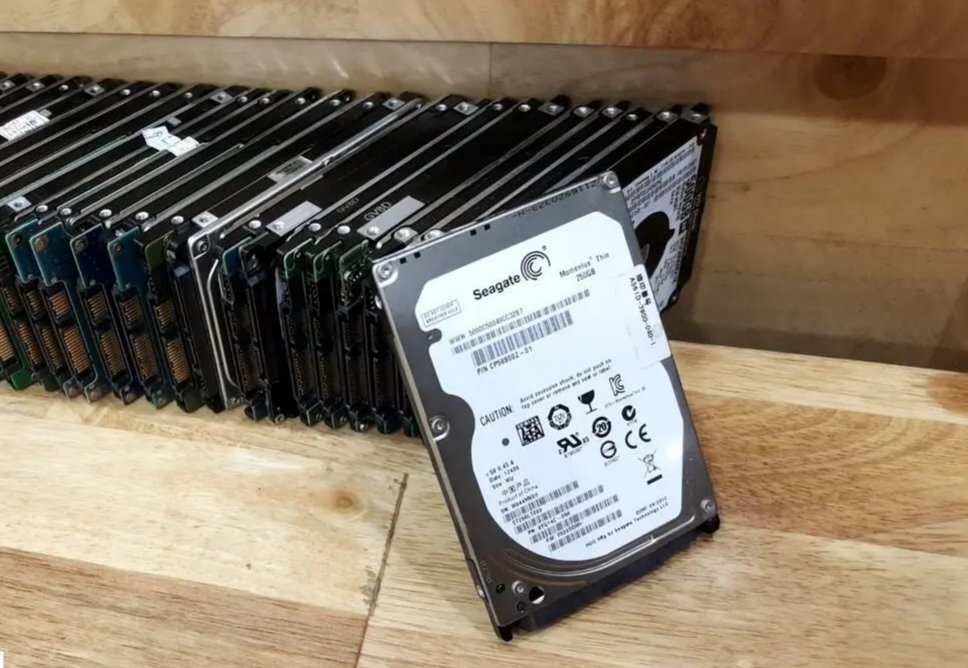

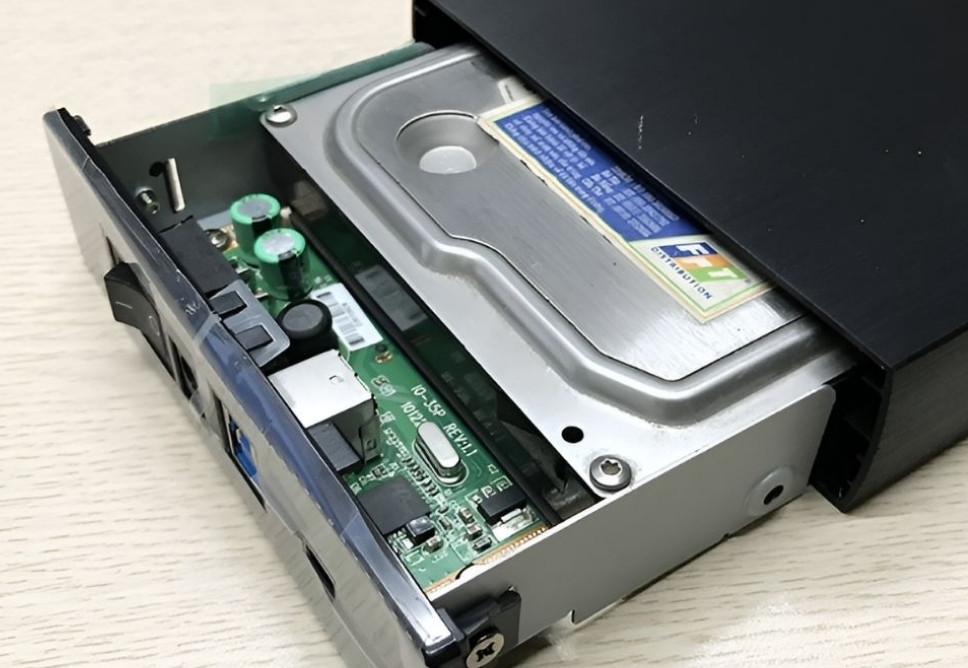
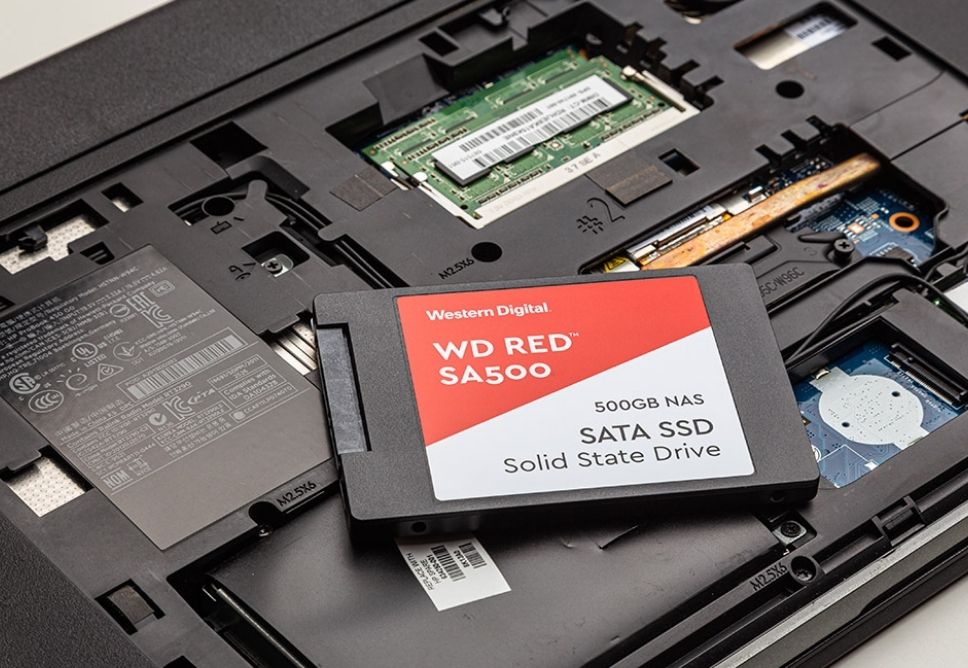
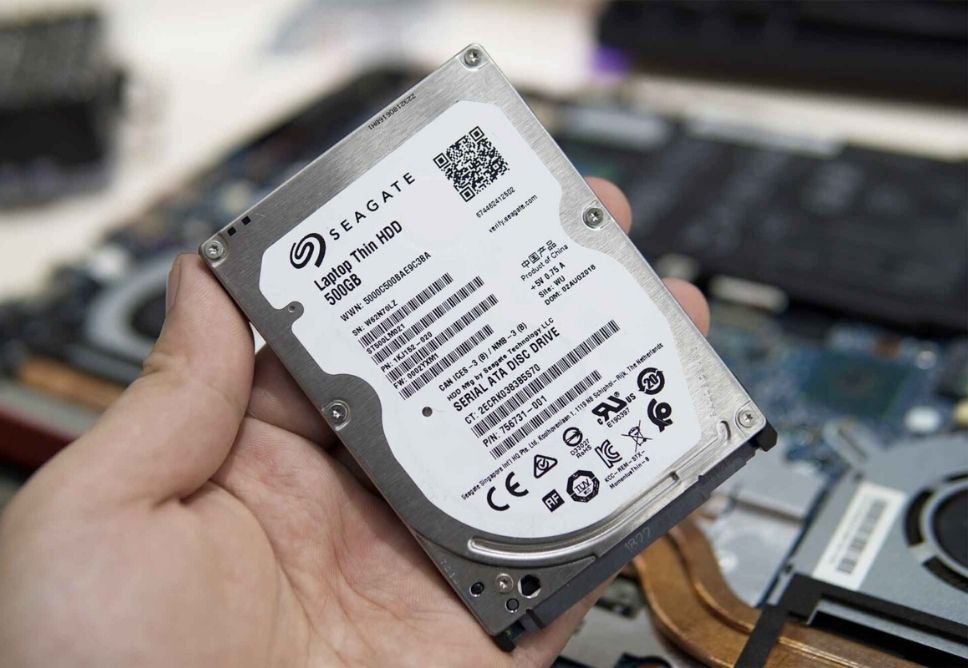
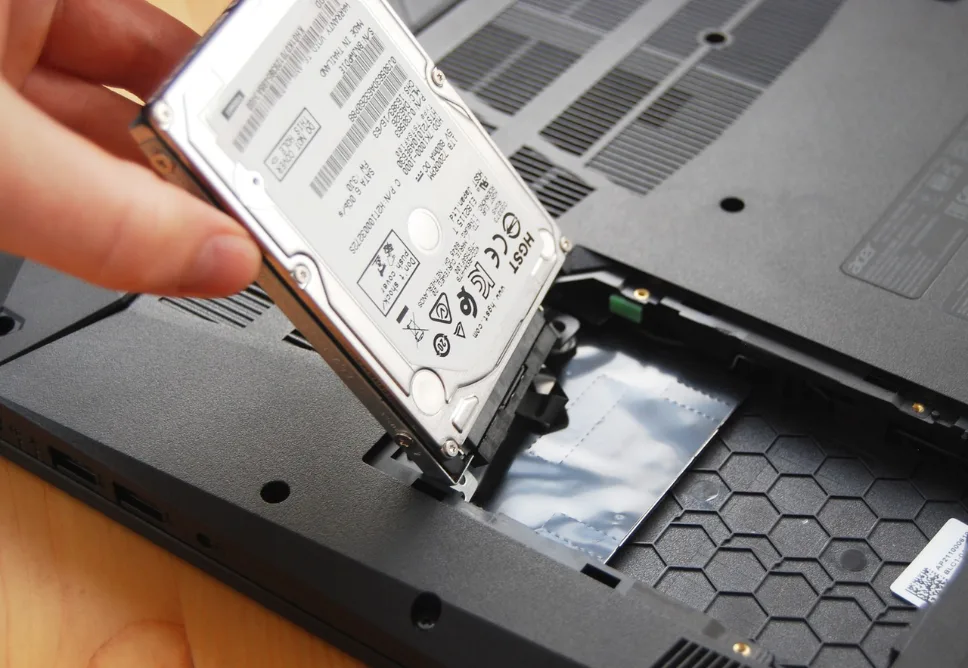
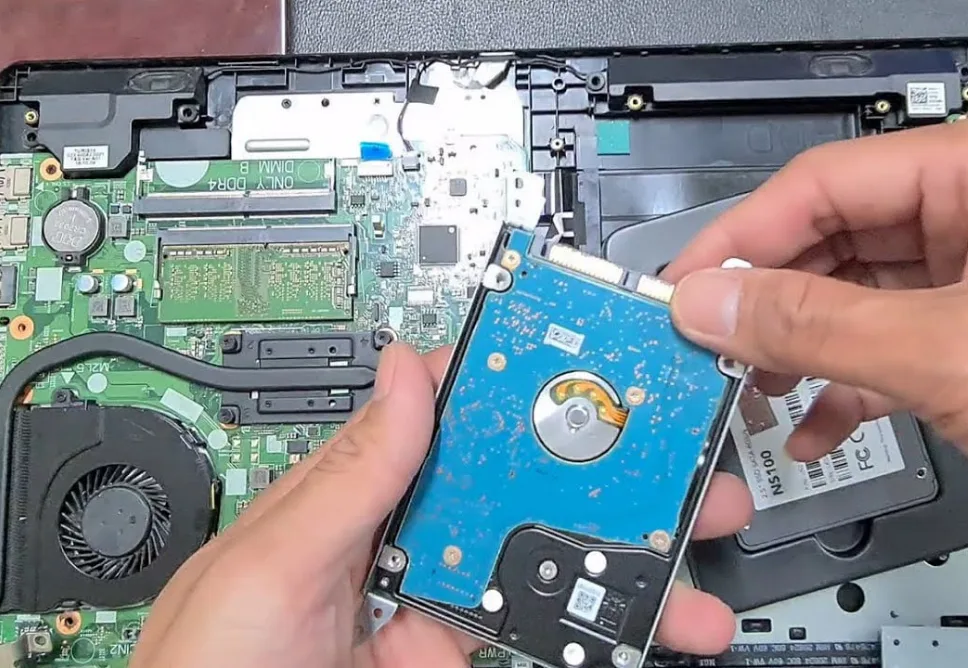
Quy Trình Thay Ổ Cứng SSD Cho MacBook Tại Sửa máy tính PCI
Việc thay ổ cứng SSD cho MacBook đòi hỏi sự tỉ mỉ và kinh nghiệm. Tại Sửa máy tính PCI, chúng tôi tuân thủ một quy trình chuyên nghiệp để đảm bảo an toàn và hiệu quả tối đa cho thiết bị của bạn.
Chuẩn Bị Và Sao Lưu Dữ Liệu Quan Trọng
Trước khi tiến hành bất kỳ thao tác phần cứng nào, bước quan trọng nhất là sao lưu toàn bộ dữ liệu hiện có trên MacBook của bạn. Điều này giúp đảm bảo rằng tất cả các tệp tin, hình ảnh, video, và cài đặt cá nhân của bạn được an toàn và có thể khôi phục sau này. Chúng tôi sẽ hướng dẫn bạn cách sao lưu dữ liệu một cách cẩn thận hoặc hỗ trợ bạn thực hiện nếu cần, sử dụng các phương pháp an toàn như Time Machine hoặc sao lưu lên ổ cứng ngoài.
Mẹo Kỹ Thuật: Sao Lưu Dữ Liệu
Luôn sao lưu dữ liệu của bạn trước khi thực hiện bất kỳ nâng cấp phần cứng nào. Sử dụng Time Machine của macOS hoặc một ổ cứng ngoài đáng tin cậy. Điều này là cực kỳ quan trọng để tránh mất mát dữ liệu không mong muốn.
Lựa Chọn Loại SSD Phù Hợp Cho MacBook Của Bạn
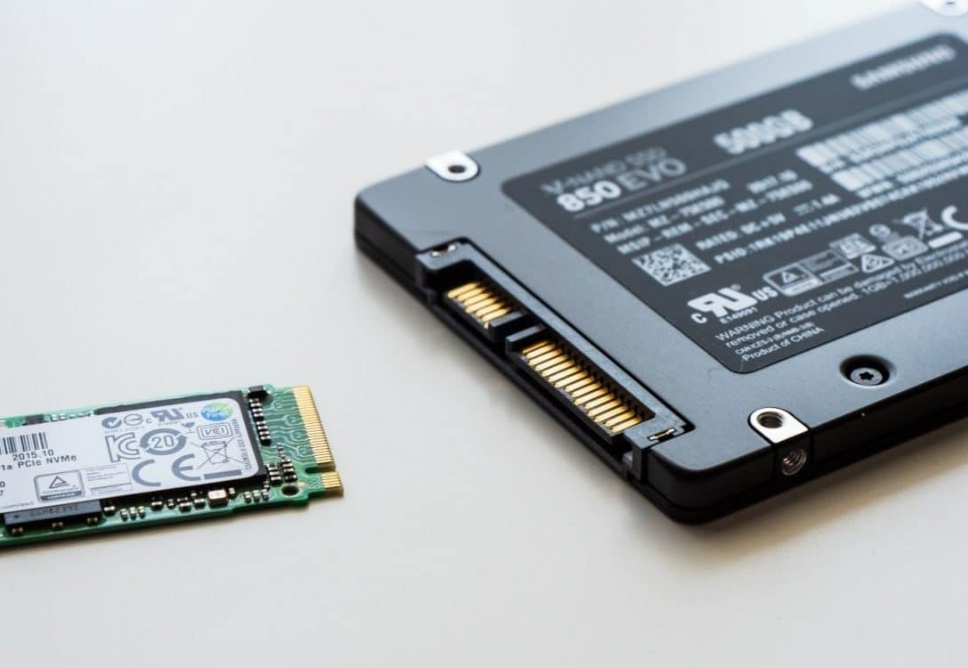
Không phải tất cả các loại SSD đều tương thích với mọi mẫu MacBook. Chúng tôi sẽ tư vấn giúp bạn lựa chọn loại SSD phù hợp nhất với đời máy MacBook của bạn (ví dụ: SATA, NVMe PCIe), dung lượng cần thiết và ngân sách. Việc lựa chọn đúng loại SSD không chỉ đảm bảo hiệu suất tối ưu mà còn tránh các vấn đề tương thích về sau. Chúng tôi cam kết sử dụng các sản phẩm SSD chính hãng, có nguồn gốc rõ ràng và chất lượng đã được kiểm chứng.
Cảnh Báo: SSD Kém Chất Lượng
Tránh sử dụng SSD không rõ nguồn gốc hoặc giá quá rẻ. Các sản phẩm này có thể có hiệu suất kém, tuổi thọ thấp và tiềm ẩn nguy cơ mất dữ liệu. Luôn chọn SSD từ các thương hiệu uy tín và mua tại các cửa hàng đáng tin cậy.
Các Bước Thay Thế Chuyên Nghiệp
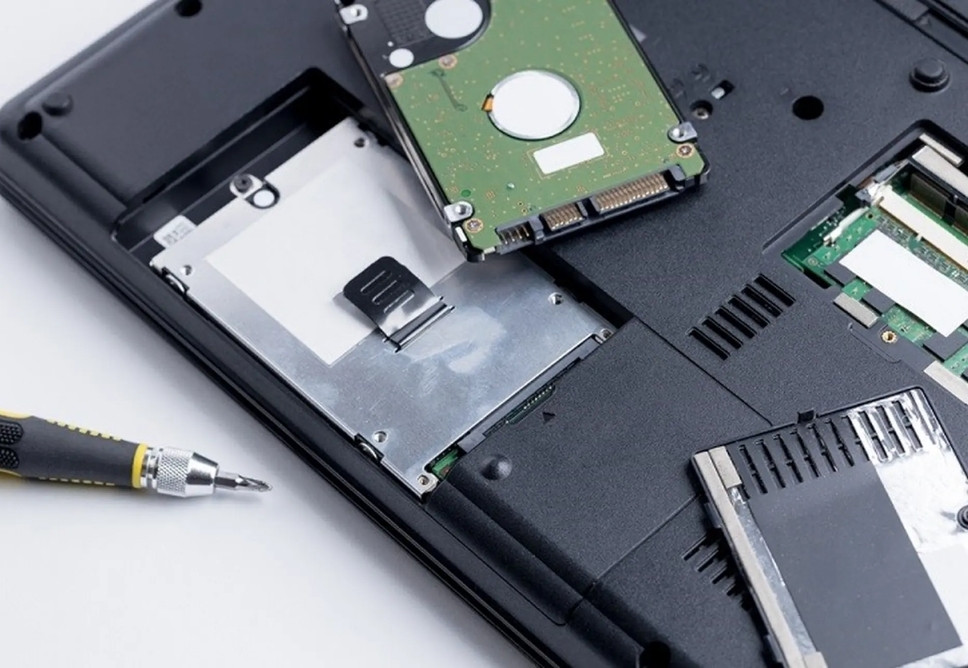
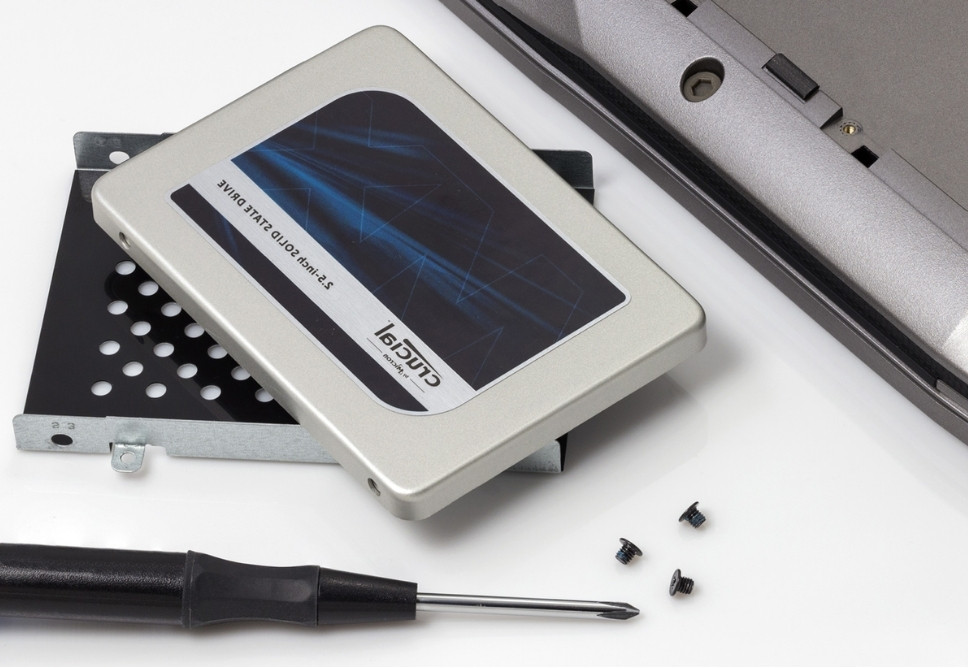
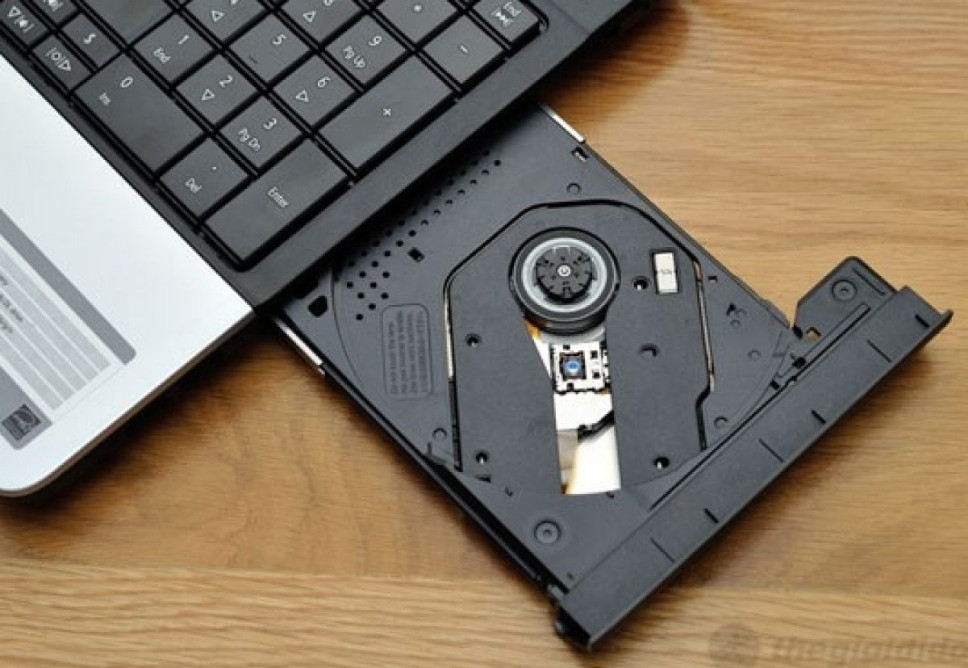
Sau khi sao lưu dữ liệu và lựa chọn SSD, kỹ thuật viên của chúng tôi sẽ tiến hành thay thế ổ cứng một cách cẩn trọng. Quy trình bao gồm việc tháo vỏ máy, ngắt kết nối pin, tháo ổ cứng cũ, lắp đặt SSD mới, và sau đó lắp ráp lại máy. Mọi thao tác đều được thực hiện bởi đội ngũ kỹ thuật viên có kinh nghiệm, sử dụng công cụ chuyên dụng để đảm bảo không làm hỏng các linh kiện khác của MacBook.
Cài Đặt Lại Hệ Điều Hành Và Khôi Phục Dữ Liệu
Sau khi SSD mới được lắp đặt, chúng tôi sẽ tiến hành cài đặt lại hệ điều hành macOS phiên bản mới nhất hoặc phiên bản bạn mong muốn. Sau đó, chúng tôi sẽ hỗ trợ bạn khôi phục lại dữ liệu đã sao lưu từ bản backup. Quá trình này đảm bảo MacBook của bạn hoạt động ổn định với hiệu suất tối ưu từ ổ cứng SSD mới, sẵn sàng cho mọi tác vụ từ công việc đến giải trí.
Lời Khuyên: Tối Ưu Hóa Sau Nâng Cấp
Sau khi thay SSD, hãy cài đặt lại hệ điều hành sạch sẽ để tối ưu hóa hiệu suất. Tránh cài đặt quá nhiều ứng dụng không cần thiết để duy trì tốc độ và sự ổn định của máy.
Bảng Giá Thay Ổ Cứng SSD MacBook Mới Nhất
Chi phí thay ổ cứng SSD cho MacBook phụ thuộc vào loại SSD (SATA, NVMe), dung lượng và đời máy của bạn. Dưới đây là bảng giá tham khảo tại Sửa máy tính PCI:
| Loại SSD | Dung lượng | Giá (VNĐ) |
|---|---|---|
| SSD SATA III (2.5 inch) | 256GB | 950.000đ – 1.500.000đ |
| SSD SATA III (2.5 inch) | 512GB | 1.500.000đ – 2.200.000đ |
| SSD SATA III (2.5 inch) | 1TB | 2.500.000đ – 3.500.000đ |
| SSD NVMe PCIe (cho MacBook đời mới) | 256GB | 1.800.000đ – 2.800.000đ |
| SSD NVMe PCIe (cho MacBook đời mới) | 512GB | 2.800.000đ – 4.500.000đ |
| SSD NVMe PCIe (cho MacBook đời mới) | 1TB | 4.800.000đ – 7.000.000đ |
| Công tháo lắp và cài đặt hệ điều hành | 200.000đ – 500.000đ |
Lưu ý: Bảng giá trên chỉ mang tính chất tham khảo và có thể thay đổi tùy thuộc vào thời điểm, nhà cung cấp SSD và độ phức tạp của từng dòng MacBook. Vui lòng liên hệ Sửa máy tính PCI để nhận báo giá chính xác nhất cho thiết bị của bạn.
Dịch Vụ Thay Ổ Cứng SSD MacBook Tận Nơi Tại Sửa máy tính PCI
Hiểu được sự bận rộn của bạn, đặc biệt là những người làm công việc sáng tạo luôn cần máy tính hoạt động ổn định, Sửa máy tính PCI cung cấp dịch vụ thay ổ cứng SSD MacBook tận nơi chuyên nghiệp và tiện lợi. Bạn không cần phải mang máy đến cửa hàng, chỉ cần liên hệ với chúng tôi, đội ngũ kỹ thuật viên giàu kinh nghiệm sẽ đến tận nơi của bạn để thực hiện quy trình thay thế. Chúng tôi đảm bảo quy trình nhanh chóng, minh bạch và an toàn, giúp bạn tiết kiệm thời gian và công sức. Dù bạn đang ở nhà, tại văn phòng hay studio, chúng tôi luôn sẵn lòng phục vụ để MacBook của bạn trở lại trạng thái tốt nhất.
Những Câu Hỏi Thường Gặp Khi Thay Ổ Cứng SSD Cho MacBook
Để giúp bạn hiểu rõ hơn về dịch vụ nâng cấp SSD, chúng tôi đã tổng hợp một số câu hỏi thường gặp.
Thay ổ cứng SSD có làm mất dữ liệu không?
Không, nếu bạn thực hiện sao lưu dữ liệu đầy đủ trước khi thay thế. Tại Sửa máy tính PCI, chúng tôi luôn khuyến nghị và hỗ trợ khách hàng sao lưu toàn bộ dữ liệu của họ lên một thiết bị lưu trữ ngoài hoặc sử dụng Time Machine trước khi tiến hành thay ổ cứng. Sau khi lắp đặt SSD mới, dữ liệu sẽ được khôi phục lại, đảm bảo mọi thông tin quan trọng của bạn được an toàn tuyệt đối.
Loại SSD nào tốt nhất cho MacBook của tôi?
Loại SSD tốt nhất phụ thuộc vào đời máy MacBook của bạn và nhu cầu sử dụng. Các dòng MacBook cũ hơn thường sử dụng SSD SATA (2.5 inch), trong khi các dòng MacBook Pro/Air đời từ năm 2013 trở đi thường sử dụng SSD NVMe PCIe với tốc độ cao hơn nhiều. Chúng tôi sẽ kiểm tra đời máy và tư vấn cho bạn loại SSD có hiệu suất tốt nhất và tương thích hoàn hảo, đảm bảo bạn nhận được giá trị tối ưu cho khoản đầu tư của mình.
Thời gian thay ổ cứng SSD mất bao lâu?
Thông thường, quá trình thay ổ cứng SSD cho MacBook tại Sửa máy tính PCI mất khoảng 30 phút đến 1 giờ, tùy thuộc vào đời máy và độ phức tạp của việc tháo lắp. Thời gian này chưa bao gồm việc cài đặt lại hệ điều hành và khôi phục dữ liệu, vốn có thể mất thêm từ 1 đến 2 giờ tùy thuộc vào dung lượng dữ liệu của bạn. Chúng tôi luôn cố gắng thực hiện nhanh chóng nhất có thể để bạn sớm có lại máy để tiếp tục công việc.
Chúc bạn có những trải nghiệm tuyệt vời với chiếc MacBook được nâng cấp của mình! Từ Sửa máy tính PCI, chúng tôi cam kết mang đến dịch vụ tận tâm, chuyên nghiệp và chất lượng hàng đầu để mọi thiết bị của bạn luôn hoạt động trơn tru.
