

-
×
 Chỗ Bán Bàn Phím Laptop Lenovo G40-30 Tphcm
1 × ₫230,000
Chỗ Bán Bàn Phím Laptop Lenovo G40-30 Tphcm
1 × ₫230,000 -
×
Dv Bán Bàn Phím Laptop Lenovo 3000-G400 Hcm
1 × ₫160,000
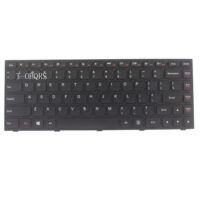 Chỗ Bán Bàn Phím Laptop Lenovo G40-30 Tphcm
 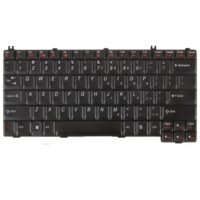 Dv Bán Bàn Phím Laptop Lenovo 3000-G400 Hcm
  Chuyên Nghiệp trong phục vụ với hơn 20 Kỹ thuật IT luôn sẵn sàng tới tận nơi sửa chữa và cài đặt ở Tphcm. Báo giá rõ ràng. 100% hài lòng mới thu tiền.










Macbook
Macbook Cách kiểm tra nhanh MacBook bị lỗi RAM hoặc lỏng: Hướng dẫn từ A-Z cho dân chuyên!
Chào anh em công nghệ! Anh em có bao giờ gặp phải tình huống MacBook yêu quý bỗng dưng “đứng hình”, chạy chậm như rùa, hay thậm chí là không thể khởi động? Rất có thể, thủ phạm chính là bộ nhớ RAM. Việc Macbook Cách kiểm tra nhanh MacBook bị lỗi RAM hoặc lỏng là cực kỳ quan trọng để chẩn đoán và khắc phục kịp thời, tránh những hư hại nghiêm trọng hơn. Cách kiểm tra nhanh MacBook bị lỗi RAM hoặc lỏng bao gồm: kiểm tra bằng mắt thường, sử dụng Apple Diagnostics/Apple Hardware Test, theo dõi hiệu suất hệ thống qua Activity Monitor, và kiểm tra các dấu hiệu như màn hình xanh, treo máy, hoặc không khởi động được. Bài viết này sẽ đi sâu vào từng khía cạnh, giúp anh em tự tin “bắt bệnh” cho chiếc MacBook của mình.
Tổng quan về RAM trên MacBook và tầm quan trọng của nó
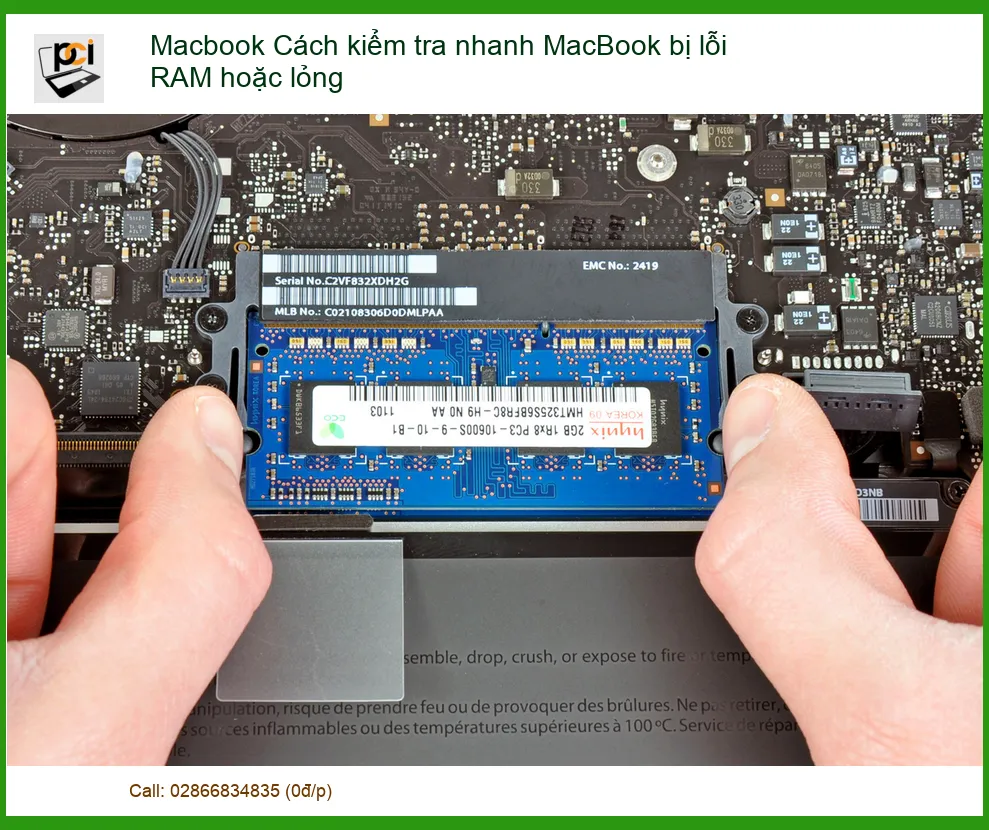
Anh em biết không, RAM (Random Access Memory) chính là “bộ não tạm thời” của MacBook, nơi lưu trữ dữ liệu mà CPU cần truy cập nhanh chóng để chạy các ứng dụng và tác vụ. Một thanh RAM khỏe mạnh, hoạt động ổn định sẽ giúp máy anh em “bay” mượt mà, xử lý đa nhiệm không chút ngần ngại. Ngược lại, nếu RAM gặp trục trặc, dù là lỗi phần cứng hay chỉ đơn giản là bị lỏng chân cắm, hiệu suất của máy sẽ “tụt dốc không phanh”, gây ra vô vàn phiền toái. Hiểu rõ vai trò của RAM là bước đầu tiên để anh em có thể chẩn đoán và khắc phục các vấn đề liên quan. Đôi khi, vấn đề không chỉ ở RAM mà còn ở các linh kiện khác như webcam, nếu cần thay webcam laptop Lenovo Ideapad 320-14IKB 320-15IKB lấy liền, anh em cũng nên tìm đến các dịch vụ chuyên nghiệp.
Các dấu hiệu nhận biết MacBook bị lỗi RAM hoặc lỏng
Khi RAM của MacBook bắt đầu “giở chứng”, nó sẽ phát ra những “tín hiệu cầu cứu” khá rõ ràng. Anh em cần tinh ý nhận biết để kịp thời xử lý. Các dấu hiệu này có thể từ nhẹ đến nặng, từ việc máy chạy chậm bất thường cho đến việc không thể khởi động hoàn toàn. Đừng bao giờ xem nhẹ những cảnh báo này, vì chúng có thể dẫn đến hỏng hóc nghiêm trọng hơn cho toàn bộ hệ thống. Việc nhận biết sớm giúp anh em tiết kiệm thời gian và chi phí sửa chữa. Tương tự như khi vỏ laptop bị hỏng, việc thay vỏ laptop MSI Crosshair 15-16 lấy liền tại chỗ cũng cần được thực hiện nhanh chóng để bảo vệ các linh kiện bên trong.
Dấu hiệu hiệu suất và hệ thống
Đây là những dấu hiệu phổ biến nhất mà anh em sẽ gặp phải khi RAM có vấn đề. Đầu tiên và dễ nhận thấy nhất là hiệu suất tổng thể của máy giảm sút nghiêm trọng. MacBook sẽ chạy chậm chạp, ì ạch dù anh em chỉ mở vài ứng dụng cơ bản. Các ứng dụng thường xuyên bị treo, crash đột ngột mà không có lý do rõ ràng. Khi anh em cố gắng mở nhiều tab trình duyệt hoặc chạy các phần mềm nặng, máy sẽ phản ứng cực kỳ chậm, thậm chí là “đứng hình” hoàn toàn. Màn hình có thể xuất hiện các vệt màu lạ, nhiễu hoặc “màn hình chết chóc” (kernel panic) với thông báo lỗi khó hiểu. Đôi khi, máy còn tự khởi động lại mà không báo trước. Nếu máy tính của anh em không lên nguồn, đó là một dấu hiệu nghiêm trọng khác, và anh em có thể cần dịch vụ sửa máy tính không lên nguồn Quận Tân Bình lấy liền.
Dấu hiệu khởi động và hiển thị
Khi RAM bị lỗi nặng hoặc bị lỏng, MacBook có thể không khởi động được hoặc gặp vấn đề nghiêm trọng trong quá trình khởi động. Anh em có thể thấy màn hình đen hoàn toàn, không có tín hiệu gì, hoặc chỉ hiển thị logo Apple rồi dừng lại, không thể vào được macOS. Đôi khi, máy sẽ khởi động nhưng màn hình hiển thị các ký tự lạ, sọc ngang, sọc dọc, hoặc màu sắc bị sai lệch nghiêm trọng. Một số trường hợp khác, máy sẽ khởi động rồi tự tắt ngay lập tức sau vài giây. Đây là những dấu hiệu cho thấy hệ thống không thể truy cập hoặc xử lý dữ liệu từ RAM một cách chính xác. Tương tự như khi bản lề laptop bị hỏng, việc thay bản lề laptop MSI GP63 GP65 lấy liền tại chỗ cũng cần được xử lý để tránh làm hỏng màn hình hoặc các linh kiện khác.
Dấu hiệu âm thanh và phản hồi
Một số mẫu MacBook cũ hơn (thường là các dòng có RAM tháo rời được) có thể phát ra các tiếng “bíp” (beep codes) khi khởi động nếu RAM gặp sự cố. Số lượng tiếng bíp và khoảng cách giữa chúng sẽ cho biết loại lỗi RAM cụ thể. Ví dụ, 3 tiếng bíp lặp lại thường báo hiệu lỗi RAM. Ngoài ra, máy có thể hoàn toàn không phản hồi với các thao tác bàn phím, chuột hoặc trackpad. Đôi khi, quạt tản nhiệt sẽ quay rất nhanh và ồn ào dù máy không làm việc nặng, do hệ thống cố gắng xử lý các tác vụ nhưng không đủ RAM. Đây là những dấu hiệu cảnh báo rõ ràng rằng anh em cần kiểm tra RAM ngay lập tức. Ngay cả các thiết bị ngoại vi như máy in cũng cần được bảo trì định kỳ, nếu không chúng cũng sẽ gây ra các vấn đề tương tự, và anh em có thể cần sửa máy in Quận Bình Tân tại nhà.
Hướng dẫn chi tiết cách kiểm tra lỗi RAM trên MacBook
Được rồi, anh em đã nắm được các dấu hiệu. Giờ là lúc chúng ta “xắn tay áo” vào thực hành các bước kiểm tra chuyên sâu để xác định chính xác nguyên nhân. Anh em không cần phải là một kỹ sư phần cứng để thực hiện những bước này, chỉ cần một chút kiên nhẫn và làm theo hướng dẫn của tôi. Chúng ta sẽ bắt đầu từ những phương pháp đơn giản nhất cho đến những công cụ chẩn đoán mạnh mẽ hơn mà Apple cung cấp. Hãy chuẩn bị tinh thần “chiến đấu” để đưa chiếc MacBook của mình trở lại trạng thái tốt nhất!
Kiểm tra bằng mắt thường và vật lý
Đây là bước đầu tiên và đơn giản nhất, đặc biệt hữu ích cho các dòng MacBook Pro/iMac cũ có RAM có thể tháo rời. Nếu MacBook của anh em là dòng có RAM hàn chết (như MacBook Air, MacBook Pro Retina đời mới), bước này sẽ khó thực hiện và cần chuyên gia. Tuy nhiên, anh em vẫn có thể kiểm tra các khe cắm RAM (nếu có) xem có bụi bẩn, dị vật hay dấu hiệu ẩm ướt không. Đảm bảo các thanh RAM được cắm chặt, không lỏng lẻo. Đôi khi, chỉ cần tháo ra và cắm lại RAM là đã khắc phục được vấn đề. Hãy nhớ ngắt nguồn điện và tháo pin trước khi thực hiện.
Các bước thực hiện:
- Bước 1: Tắt hoàn toàn MacBook, ngắt kết nối sạc và thiết bị ngoại vi.
- Bước 2: Mở nắp lưng MacBook (cần tua vít chuyên dụng).
- Bước 3: Xác định vị trí các thanh RAM. Kiểm tra dấu hiệu bất thường như lỏng, cong, cháy, ẩm mốc.
- Bước 4: Tháo và cắm lại RAM. Nhẹ nhàng tháo, lau sạch chân tiếp xúc, sau đó cắm lại thật chắc chắn cho đến khi nghe tiếng “click”.
- Bước 5: Đóng nắp lưng và khởi động lại máy để kiểm tra.
Cảnh báo! Tự ý tháo lắp có thể làm mất bảo hành hoặc gây hư hỏng thêm. Với RAM hàn chết, tuyệt đối không tự ý tháo lắp. Hãy cân nhắc hoặc tìm đến trung tâm sửa chữa uy tín.
Sử dụng Apple Diagnostics/Apple Hardware Test
Đây là công cụ chẩn đoán “chính chủ” của Apple, tích hợp sẵn trong MacBook để kiểm tra phần cứng, bao gồm RAM. Tùy đời máy, anh em sẽ dùng Apple Diagnostics (từ 2013 trở về sau) hoặc Apple Hardware Test (trước 2013).
Các bước thực hiện Apple Diagnostics (MacBook từ 2013 trở về sau):
- Bước 1: Ngắt kết nối thiết bị ngoại vi (trừ bàn phím, chuột) và kết nối nguồn điện.
- Bước 2: Tắt hoàn toàn MacBook.
- Bước 3: Nhấn nút nguồn và ngay lập tức giữ phím D cho đến khi hiển thị thanh tiến trình hoặc yêu cầu chọn ngôn ngữ.
- Bước 4: Chọn ngôn ngữ (nếu có), Apple Diagnostics sẽ tự động kiểm tra. Quá trình này mất vài phút.
- Bước 5: Đọc kết quả. Màn hình sẽ hiển thị mã lỗi (nếu có) và mô tả. Mã lỗi RAM thường bắt đầu bằng “PPP“.
- Bước 6: Ghi lại mã lỗi để tìm kiếm hoặc tham khảo chuyên gia.
Các bước thực hiện Apple Hardware Test (MacBook trước 2013):
- Bước 1: Ngắt kết nối thiết bị ngoại vi và kết nối nguồn điện.
- Bước 2: Tắt hoàn toàn MacBook.
- Bước 3: Nhấn nút nguồn và ngay lập tức giữ phím D cho đến khi hiển thị biểu tượng Apple Hardware Test.
- Bước 4: Chọn ngôn ngữ, sau đó chọn “Perform extended test” để kiểm tra kỹ hơn, bao gồm RAM. Nhấn “Test”.
- Bước 5: Đọc kết quả. Nếu có lỗi, hệ thống sẽ hiển thị mã lỗi.
Mẹo nhỏ: Nếu không khởi động được bằng phím D, hãy thử giữ tổ hợp phím Option + D khi khởi động để chạy từ Internet Recovery. Đảm bảo MacBook có kết nối internet ổn định.
Theo dõi hiệu suất hệ thống với Activity Monitor
Activity Monitor (Giám sát hoạt động) là công cụ mạnh mẽ trong macOS, giúp anh em theo dõi chi tiết tình trạng hoạt động của hệ thống, bao gồm sử dụng RAM. Nó không trực tiếp báo lỗi RAM nhưng giúp phát hiện dấu hiệu bất thường về quản lý bộ nhớ.
Các bước thực hiện:
- Bước 1: Mở Activity Monitor. Tìm trong Applications > Utilities hoặc dùng Spotlight Search (Cmd + Space).
- Bước 2: Chuyển đến tab “Memory” (Bộ nhớ). Xem biểu đồ và thông số chi tiết về sử dụng RAM.
- Bước 3: Quan sát biểu đồ “Memory Pressure” (Áp lực bộ nhớ).
- Xanh lá: RAM hoạt động tốt.
- Vàng: Hệ thống bắt đầu dùng bộ nhớ ảo (swap memory), RAM quá tải.
- Đỏ: Thiếu hụt RAM nghiêm trọng, gây chậm, treo máy.
- Bước 4: Kiểm tra cột “Swap Used” (Bộ nhớ ảo đã sử dụng). Nếu con số này lớn và tăng, MacBook đang dựa quá nhiều vào ổ đĩa để bù đắp RAM vật lý, hiệu suất giảm đáng kể.
- Bước 5: Sắp xếp theo cột “Memory” để xem ứng dụng nào “ngốn” RAM nhất. Nếu có ứng dụng sử dụng RAM bất thường, đó có thể là nguyên nhân.
Lời khuyên: Nếu Activity Monitor liên tục báo áp lực bộ nhớ cao và “Swap Used” lớn, hãy thử đóng bớt ứng dụng. Nếu vẫn tiếp diễn, có thể MacBook cần nâng cấp RAM (nếu có thể) hoặc có vấn đề về RAM vật lý.
Giải pháp khắc phục khi MacBook bị lỗi RAM hoặc lỏng
Sau khi đã chẩn đoán và xác định được vấn đề, giờ là lúc chúng ta tìm kiếm giải pháp. Tùy thuộc vào mức độ nghiêm trọng của lỗi, anh em có thể tự mình xử lý hoặc cần đến sự hỗ trợ của các chuyên gia.
- RAM bị lỏng: Nếu chỉ là do RAM bị lỏng, việc tháo ra và cắm lại đúng cách (như đã hướng dẫn ở phần kiểm tra vật lý) thường sẽ giải quyết được vấn đề. Đảm bảo các chốt giữ RAM đã được khóa chặt.
- RAM bị bẩn: Dùng khí nén và vải mềm để làm sạch khe cắm và chân tiếp xúc của RAM. Bụi bẩn hoặc oxy hóa có thể gây ra tiếp xúc kém.
- RAM bị lỗi (hỏng): Đây là trường hợp nghiêm trọng hơn. Nếu Apple Diagnostics báo lỗi RAM cụ thể, khả năng cao là thanh RAM đó đã bị hỏng và cần được thay thế. Đối với các dòng MacBook có RAM tháo rời, anh em có thể mua thanh RAM mới tương thích và tự thay thế (nếu có kinh nghiệm) hoặc mang đến trung tâm sửa chữa. Đối với các dòng có RAM hàn chết, việc thay thế là cực kỳ phức tạp, đòi hỏi kỹ năng hàn chuyên nghiệp và thiết bị chuyên dụng, nên bắt buộc phải nhờ đến dịch vụ sửa chữa chuyên nghiệp.
- Nâng cấp RAM: Nếu MacBook của anh em thường xuyên gặp tình trạng áp lực bộ nhớ cao và “Swap Used” lớn, nhưng RAM hiện tại không bị lỗi, có thể đã đến lúc nâng cấp dung lượng RAM (nếu máy cho phép). Việc này sẽ cải thiện đáng kể hiệu suất đa nhiệm và khả năng xử lý các tác vụ nặng.
Dưới đây là bảng giá tham khảo cho các dịch vụ kiểm tra và sửa chữa/thay thế RAM MacBook tại các trung tâm uy tín. Lưu ý rằng mức giá có thể thay đổi tùy thuộc vào dòng máy, loại RAM và độ phức tạp của công việc.
| Dịch vụ | Mức giá tham khảo |
|---|---|
| Kiểm tra, chẩn đoán lỗi RAM | 200.000đ – 500.000đ |
| Vệ sinh khe RAM, cắm lại RAM | 250.000đ – 400.000đ |
| Thay thế RAM (đối với máy có RAM tháo rời) | 800.000đ – 2.000.000đ (chưa bao gồm giá RAM) |
| Sửa chữa/thay thế RAM hàn chết (mainboard) | 1.500.000đ – 2.500.000đ |
| Nâng cấp RAM (chưa bao gồm giá RAM) | 300.000đ – 500.000đ |
Anh em thấy đó, việc Macbook Cách kiểm tra nhanh MacBook bị lỗi RAM hoặc lỏng không quá phức tạp nếu anh em biết cách. Tuy nhiên, nếu anh em không tự tin vào khả năng của mình, hoặc MacBook của anh em là dòng đời mới với RAM hàn chết, đừng ngần ngại tìm đến sự trợ giúp của các chuyên gia. Tại PCI Computer, chúng tôi cung cấp dịch vụ kiểm tra, chẩn đoán và sửa chữa MacBook chuyên nghiệp, nhanh chóng, với đội ngũ kỹ thuật viên giàu kinh nghiệm và trang thiết bị hiện đại. Chúng tôi cam kết mang lại giải pháp tối ưu nhất cho chiếc MacBook của anh em, giúp máy hoạt động ổn định và mượt mà trở lại. Đừng để lỗi RAM làm gián đoạn công việc và trải nghiệm của bạn!
Liên hệ ngay với chúng tôi để được tư vấn và hỗ trợ tận tình. Chúng tôi cung cấp dịch vụ sửa chữa tận nơi, giúp anh em tiết kiệm thời gian và công sức. Chỉ cần một cuộc gọi, đội ngũ kỹ thuật viên của chúng tôi sẽ có mặt để giải quyết mọi vấn đề về MacBook của bạn!
