

 Bàn phím Laptop Samsung Galaxy Book NP750XDA, NP750XDB, NP750XDC, NP750XEE, NP750XED - Thay Mới Chính Hãng, Lấy Liền Tại Chỗ
  Chuyên Nghiệp trong phục vụ với hơn 20 Kỹ thuật IT luôn sẵn sàng tới tận nơi sửa chữa và cài đặt ở Tphcm. Báo giá rõ ràng. 100% hài lòng mới thu tiền.










Macbook
Macbook không nhận máy in: Cách xử lý lỗi và địa chỉ sửa uy tín
Chào các bạn sinh viên, chắc hẳn ai trong chúng ta cũng từng trải qua cảm giác ‘đứng hình’ khi chiếc MacBook thân yêu bỗng dưng ‘dở chứng’ không chịu kết nối với máy in. Đặc biệt là khi deadline dí sát, cần in tài liệu gấp mà gặp phải lỗi Macbook Cách xử lý lỗi MacBook không nhận máy in qua mạng và dây cáp thì đúng là muốn ‘đập máy’ luôn ấy nhỉ? Mình hiểu cảm giác đó lắm, vì mình cũng từng ‘toát mồ hôi hột’ với tình huống tương tự. Nhưng đừng lo, bài viết này sẽ là ‘phao cứu sinh’ giúp bạn giải quyết triệt để vấn đề này, để chiếc MacBook của bạn lại ‘hòa thuận’ với máy in như xưa!
Lỗi MacBook không nhận máy in, dù là qua mạng hay dây cáp, thường xuất phát từ nhiều nguyên nhân khác nhau như lỗi driver, xung đột phần mềm, sự cố kết nối mạng, hoặc thậm chí là hỏng hóc phần cứng nhỏ. Trong bài viết này, mình sẽ cùng các bạn đi qua từng bước kiểm tra, khắc phục từ đơn giản đến phức tạp để tìm ra giải pháp tối ưu nhất, giúp bạn nhanh chóng trở lại với công việc và học tập mà không bị gián đoạn bởi những sự cố ‘lặt vặt’ này. Hãy cùng khám phá ngay những mẹo hay ho để ‘cứu’ chiếc máy in của bạn nhé!
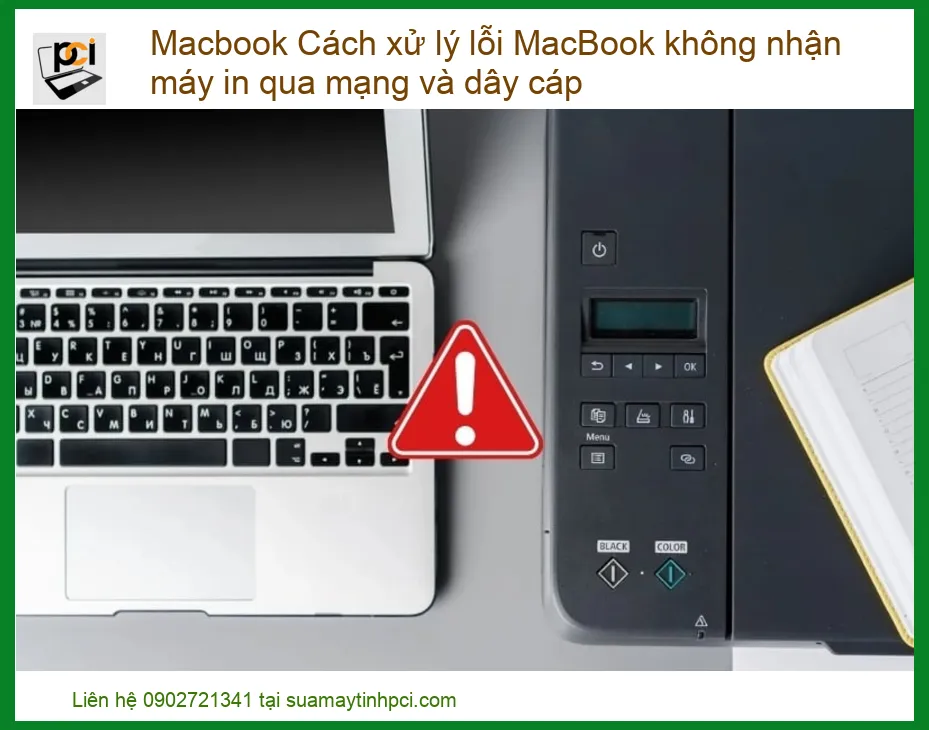
Trải Nghiệm Đau Đầu Khi MacBook Không Nhận Máy In: Chuyện Không Của Riêng Ai
Nhớ hồi năm nhất, mình có một bài tiểu luận quan trọng cần in ra nộp gấp. Cả đêm thức trắng làm bài xong, sáng ra hí hửng cắm MacBook vào máy in ở nhà, ai dè nó cứ ‘im thin thít và lặn mất tăm’. Máy in thì vẫn bật, đèn vẫn sáng, nhưng cái MacBook của mình thì cứ báo ‘Không tìm thấy máy in’. Lúc đó mình hoang mang cực độ, cảm giác như công sức cả đêm đổ sông đổ bể vậy. Chắc nhiều bạn cũng từng trải qua những khoảnh khắc ‘đau tim’ như thế này rồi đúng không?
Khi Máy In Bỗng ‘Giận Dỗi’: Các Dấu Hiệu Phổ Biến
Khi máy in ‘giận dỗi’, nó sẽ biểu hiện ra một vài dấu hiệu khá rõ ràng. Việc nhận biết sớm sẽ giúp chúng ta khoanh vùng vấn đề và tìm cách giải quyết nhanh hơn. Đôi khi, lỗi không hẳn nằm ở máy in mà lại ở chính chiếc MacBook của chúng ta. Ví dụ, nếu bạn đang gặp vấn đề về pin laptop và cần Thay pin Laptop Dynabook Portege Z20, thì việc kiểm tra tổng thể máy cũng là một ý hay.
Máy In Không Hiện Trong Danh Sách
Đây là dấu hiệu phổ biến nhất. Bạn vào ‘System Settings’ (hoặc ‘System Preferences’ trên các phiên bản macOS cũ hơn), chọn ‘Printers & Scanners’ nhưng không thấy tên máy in của mình đâu cả. Hoặc khi bạn cố gắng thêm máy in mới, nó cũng không xuất hiện trong danh sách các thiết bị khả dụng. Điều này có thể do kết nối bị ngắt, driver bị lỗi hoặc máy in chưa được bật nguồn đúng cách. Đừng vội hoảng, chúng ta sẽ cùng nhau tìm hiểu nguyên nhân sâu xa hơn nhé.
Lỗi Kết Nối Thường Gặp
Đôi khi máy in vẫn hiện trong danh sách, nhưng khi bạn ra lệnh in, nó lại báo lỗi ‘Printer not connected’ (Máy in không kết nối), ‘Printer offline’ (Máy in ngoại tuyến) hoặc ‘Unable to connect to printer’ (Không thể kết nối với máy in). Những thông báo này thường ám chỉ rằng có vấn đề về đường truyền tín hiệu, có thể là dây cáp bị lỏng, mạng Wi-Fi không ổn định, hoặc cài đặt mạng trên máy in và MacBook không khớp nhau. Cứ bình tĩnh, lỗi nào cũng có cách giải quyết cả!
Nguyên Nhân Sâu Xa Đằng Sau Vấn Đề
Để khắc phục triệt để, chúng ta cần hiểu rõ ‘thủ phạm’ gây ra lỗi. Mình thấy có rất nhiều nguyên nhân, từ những cái lặt vặt đến những vấn đề phức tạp hơn một chút. Giống như khi máy tính của bạn kêu to bất thường, bạn sẽ cần phải tìm hiểu nguyên nhân để Sửa máy tính kêu to Quận 6 vậy.
Vấn Đề Phần Mềm và Driver
Phần mềm và driver (trình điều khiển) là ‘cầu nối’ giúp MacBook giao tiếp với máy in. Nếu driver bị lỗi, cũ kỹ hoặc không tương thích với phiên bản macOS hiện tại, thì việc máy in không nhận diện được là điều dễ hiểu. Đôi khi, các bản cập nhật macOS mới cũng có thể gây xung đột với driver máy in cũ, dẫn đến tình trạng ‘đình công’ này. Đây là một trong những nguyên nhân phổ biến nhất mà sinh viên chúng mình hay gặp phải.
Sự Cố Phần Cứng và Cáp Kết Nối
Đôi khi, vấn đề lại nằm ở phần cứng. Dây cáp USB bị hỏng, cổng USB trên MacBook bị lỗi, hoặc thậm chí là cổng mạng trên máy in có vấn đề cũng có thể khiến MacBook không nhận máy in. Đối với máy in qua mạng, router Wi-Fi bị lỗi, cài đặt mạng không đúng hoặc máy in bị hỏng card mạng cũng là những nguyên nhân cần được kiểm tra. Những lỗi phần cứng này đôi khi khó phát hiện hơn, nhưng không phải là không có cách. Đừng quên kiểm tra kỹ lưỡng từng chi tiết nhỏ nhé!
Hướng Dẫn Chi Tiết Macbook Cách xử lý lỗi MacBook không nhận máy in qua mạng và dây cáp
Giờ thì đến phần quan trọng nhất rồi đây! Mình sẽ hướng dẫn các bạn từng bước một, từ những thao tác đơn giản nhất đến các giải pháp nâng cao hơn. Hãy làm theo từng bước để tìm ra ‘chân ái’ cho chiếc máy in của bạn nhé. Đừng lo nếu bạn không phải là dân kỹ thuật, vì mình sẽ giải thích thật dễ hiểu.
Kiểm Tra Cơ Bản – Bước Đầu Tiên Luôn Quan Trọng
Trước khi nghĩ đến những vấn đề phức tạp, hãy bắt đầu từ những thứ cơ bản nhất. Đôi khi, vấn đề lại nằm ở những chi tiết nhỏ mà chúng ta dễ bỏ qua.
Kiểm Tra Kết Nối Dây Cáp và Nguồn Điện
Nghe có vẻ hiển nhiên nhưng rất nhiều lần mình và bạn bè đã ‘quên’ kiểm tra cái này. Đầu tiên, hãy đảm bảo máy in đã được cắm điện và bật nguồn. Đèn báo nguồn trên máy in phải sáng. Tiếp theo, nếu bạn kết nối bằng dây cáp USB, hãy kiểm tra xem dây cáp đã được cắm chặt vào cả MacBook và máy in chưa. Thử rút ra cắm lại, hoặc thậm chí thử một cổng USB khác trên MacBook. Đôi khi, dây cáp bị hỏng cũng là nguyên nhân. Giống như khi Sửa máy tính không lên màn hình Thủ Đức, việc kiểm tra nguồn điện và cáp kết nối là bước đầu tiên và quan trọng nhất.
Khởi Động Lại Thiết Bị
Đây là ‘phép màu’ của công nghệ! Rất nhiều lỗi lặt vặt có thể được giải quyết chỉ bằng cách khởi động lại. Hãy thử tắt máy in, rút dây nguồn ra khoảng 30 giây, sau đó cắm lại và bật nguồn. Đồng thời, khởi động lại MacBook của bạn. Sau khi cả hai thiết bị đã khởi động xong, hãy thử kết nối lại và xem MacBook đã nhận máy in chưa. Đôi khi, việc này giúp xóa bỏ các lỗi tạm thời trong bộ nhớ và làm mới kết nối.
Xử Lý Lỗi Kết Nối Qua Mạng (Wi-Fi/Ethernet)
Nếu bạn đang sử dụng máy in qua mạng Wi-Fi hoặc Ethernet, thì có một vài bước kiểm tra đặc thù hơn.
Kiểm Tra Mạng Wi-Fi và Cài Đặt IP
Đầu tiên, đảm bảo cả MacBook và máy in đều đang kết nối vào cùng một mạng Wi-Fi. Bạn có thể kiểm tra trạng thái kết nối Wi-Fi trên máy in (thường có màn hình nhỏ hoặc đèn báo). Nếu máy in có hỗ trợ in qua Ethernet, hãy kiểm tra dây cáp Ethernet đã cắm chặt vào cả máy in và router/modem chưa. Thử truy cập vào giao diện quản lý của router để xem máy in có xuất hiện trong danh sách thiết bị đã kết nối không. Đôi khi, việc gán địa chỉ IP tĩnh cho máy in cũng giúp kết nối ổn định hơn. Nếu bạn đang gặp vấn đề với loa laptop, việc kiểm tra kết nối tương tự cũng rất quan trọng khi Thay loa Laptop Quận Tân Phú.
Thêm Lại Máy In Vào Hệ Thống
Nếu máy in vẫn không xuất hiện hoặc báo lỗi, hãy thử xóa máy in hiện có (nếu có) và thêm lại từ đầu. Vào ‘System Settings’ > ‘Printers & Scanners’. Chọn máy in của bạn và nhấn nút ‘-‘ (Remove Printer). Sau đó, nhấn nút ‘+’ (Add Printer, Scanner, or Fax) và chờ MacBook tìm kiếm. Nếu máy in có hỗ trợ Bonjour, nó sẽ xuất hiện trong danh sách. Chọn máy in và nhấn ‘Add’. Đảm bảo chọn đúng driver cho máy in của bạn (thường là ‘AirPrint’ hoặc driver chính hãng). Việc này giúp MacBook thiết lập lại kết nối ‘sạch’ với máy in.
Xử Lý Lỗi Kết Nối Qua Dây Cáp (USB)
Đối với máy in kết nối trực tiếp qua USB, các bước xử lý sẽ tập trung vào cáp và driver.
Kiểm Tra Cáp USB và Cổng Kết Nối
Như đã nói ở trên, cáp USB có thể là ‘thủ phạm’ thầm lặng. Hãy thử dùng một sợi cáp USB khác mà bạn biết chắc là đang hoạt động tốt. Đôi khi, các cổng USB trên MacBook cũng có thể bị lỗi. Hãy thử cắm cáp vào một cổng USB khác trên MacBook. Nếu bạn đang dùng hub USB, hãy thử cắm trực tiếp máy in vào MacBook mà không qua hub để loại trừ khả năng hub bị lỗi. Việc kiểm tra kỹ lưỡng từng chi tiết nhỏ sẽ giúp bạn tìm ra vấn đề nhanh hơn.
Cập Nhật hoặc Cài Đặt Lại Driver Máy In
Driver là linh hồn của việc kết nối. Nếu máy in của bạn không hoạt động, rất có thể driver đã cũ hoặc bị hỏng. Hãy truy cập trang web chính thức của nhà sản xuất máy in (ví dụ: HP, Canon, Epson, Brother…) và tìm kiếm driver mới nhất dành cho model máy in của bạn và phiên bản macOS mà bạn đang sử dụng. Tải về và cài đặt. Sau khi cài đặt xong, khởi động lại MacBook và thử thêm lại máy in. Đôi khi, việc này sẽ giải quyết được hầu hết các vấn đề liên quan đến driver.
Các Giải Pháp Nâng Cao Khi Vấn Đề Vẫn Tiếp Diễn
Nếu bạn đã thử hết các cách trên mà máy in vẫn ‘bất hợp tác’, thì có lẽ chúng ta cần đến những giải pháp mạnh tay hơn một chút.
Đặt Lại Hệ Thống In (Reset Printing System)
Đây là một bước khá hiệu quả khi các phương pháp khác không ăn thua. Việc này sẽ xóa tất cả máy in, các công việc in đang chờ và cài đặt driver máy in trên MacBook của bạn, đưa hệ thống in về trạng thái ban đầu. Để làm điều này, vào ‘System Settings’ > ‘Printers & Scanners’. Nhấn giữ phím ‘Control’ (hoặc chuột phải) vào khoảng trống trong danh sách máy in, sau đó chọn ‘Reset Printing System…’. Sau khi reset, bạn sẽ cần thêm lại máy in từ đầu như đã hướng dẫn ở trên. Đây là một cách ‘làm sạch’ hệ thống in rất hiệu quả.
Cập Nhật Hệ Điều Hành macOS
Đôi khi, phiên bản macOS cũ có thể không tương thích tốt với các driver máy in mới hoặc ngược lại. Hãy đảm bảo MacBook của bạn đang chạy phiên bản macOS mới nhất. Vào ‘System Settings’ > ‘General’ > ‘Software Update’ để kiểm tra và cài đặt các bản cập nhật nếu có. Apple thường xuyên phát hành các bản cập nhật để cải thiện khả năng tương thích và sửa lỗi, bao gồm cả lỗi liên quan đến máy in. Tuy nhiên, hãy sao lưu dữ liệu quan trọng trước khi cập nhật nhé!
Block "thu-vien-hinh-sua-macbook" not found
Bảng Giá Tham Khảo Dịch Vụ Sửa Chữa Lỗi MacBook Không Nhận Máy In
Nếu bạn đã thử mọi cách mà vẫn không thể khắc phục được, hoặc bạn không có thời gian và kiến thức để tự sửa, thì việc tìm đến một trung tâm sửa chữa chuyên nghiệp là lựa chọn tốt nhất. Dưới đây là bảng giá tham khảo cho một số dịch vụ liên quan đến sửa chữa lỗi MacBook không nhận máy in tại các trung tâm uy tín. Giá cả có thể thay đổi tùy thuộc vào mức độ phức tạp của lỗi và linh kiện cần thay thế, ví dụ như khi cần Thay bản lề Laptop Dynabook CX65.
| Dịch Vụ | Mô Tả | Giá Tham Khảo |
|---|---|---|
| Kiểm tra & Chẩn đoán lỗi | Kiểm tra tổng thể phần mềm, driver, kết nối mạng/USB | 150.000đ – 300.000đ |
| Cài đặt/Cập nhật Driver máy in | Cài đặt driver mới, khắc phục xung đột phần mềm | 200.000đ – 450.000đ |
| Sửa lỗi kết nối mạng máy in | Cấu hình lại IP, kiểm tra router, sửa lỗi mạng LAN/Wi-Fi | 350.000đ – 700.000đ |
| Kiểm tra/Thay cáp USB/cổng USB | Kiểm tra cáp, thay cáp mới hoặc sửa cổng USB trên MacBook | 250.000đ – 900.000đ |
| Sửa lỗi phần cứng máy in (nhẹ) | Kiểm tra, sửa chữa các lỗi phần cứng nhỏ trên máy in | 400.000đ – 1.200.000đ |
| Tư vấn & Hỗ trợ từ xa | Hỗ trợ qua điện thoại/TeamViewer để khắc phục lỗi phần mềm | 100.000đ – 250.000đ |
Dịch Vụ Sửa MacBook Không Nhận Máy In Chuyên Nghiệp Tại Sửa máy tính PCI
Mình biết cảm giác bối rối khi MacBook gặp sự cố mà không biết xử lý thế nào. Đôi khi, việc tự mày mò có thể tốn rất nhiều thời gian và thậm chí làm tình hình tệ hơn. Đó là lúc bạn cần đến sự giúp đỡ của các chuyên gia. Tại Sửa máy tính PCI, chúng tôi cung cấp dịch vụ sửa chữa MacBook không nhận máy in tận nơi, nhanh chóng và uy tín. Đội ngũ kỹ thuật viên giàu kinh nghiệm sẽ đến tận nhà hoặc văn phòng của bạn để kiểm tra, chẩn đoán và khắc phục sự cố một cách chuyên nghiệp nhất, đảm bảo máy in của bạn hoạt động trơn tru trở lại.
Chúng tôi cam kết mang đến dịch vụ chất lượng, minh bạch về giá cả và tận tâm trong từng khâu sửa chữa. Dù là lỗi phần mềm, driver hay sự cố kết nối phức tạp, Sửa máy tính PCI đều có giải pháp hiệu quả. Hãy để chúng tôi giúp bạn giải quyết mọi vấn đề về MacBook và máy in, để bạn có thể tập trung vào việc học tập và công việc mà không phải lo lắng!
Các Câu Hỏi Thường Gặp (FAQs) Về Lỗi MacBook Không Nhận Máy In
1. Tại sao MacBook của tôi bỗng dưng không nhận máy in dù trước đây vẫn hoạt động bình thường?
Có nhiều lý do dẫn đến tình trạng này, thường gặp nhất là do cập nhật macOS, driver máy in bị lỗi hoặc cũ không tương thích, xung đột phần mềm, hoặc đơn giản là lỗi kết nối mạng (Wi-Fi yếu, đổi IP máy in) hoặc cáp USB bị lỏng/hỏng. Đôi khi, máy in cũng có thể gặp lỗi phần cứng nội bộ. Việc kiểm tra lại các yếu tố này theo thứ tự sẽ giúp bạn khoanh vùng vấn đề.
2. Tôi nên làm gì nếu máy in của tôi không có driver dành riêng cho macOS?
Nếu nhà sản xuất không cung cấp driver macOS cho máy in của bạn, bạn có thể thử một số cách. Đầu tiên, hãy kiểm tra xem máy in có hỗ trợ AirPrint (đối với máy in qua Wi-Fi) hay không. AirPrint là công nghệ của Apple cho phép in không cần driver. Nếu không, bạn có thể tìm kiếm các driver generic (chung) hoặc driver của bên thứ ba tương thích. Trong trường hợp xấu nhất, bạn có thể cần cân nhắc sử dụng một máy in khác có hỗ trợ macOS tốt hơn hoặc in thông qua một máy tính Windows khác trong mạng.
3. Làm thế nào để phân biệt lỗi do MacBook hay lỗi do máy in?
Để xác định nguồn gốc lỗi, bạn có thể thử các bước sau: Đầu tiên, thử kết nối máy in với một máy tính khác (Windows hoặc MacBook khác) để xem máy in có hoạt động không. Nếu máy in hoạt động bình thường với máy tính khác, thì vấn đề có thể nằm ở MacBook của bạn (driver, phần mềm, cổng USB). Ngược lại, nếu máy in cũng không hoạt động với máy tính khác, thì lỗi khả năng cao là do chính máy in. Ngoài ra, bạn cũng có thể thử kết nối một máy in khác (nếu có) với MacBook của mình để kiểm tra xem MacBook có nhận diện được không.
Chúc các bạn sinh viên luôn học tốt và thành công với chiếc MacBook của mình từ Sửa máy tính PCI. Chúng tôi luôn đồng hành cùng bạn trên mọi nẻo đường công nghệ, mang đến những giải pháp sửa chữa nhanh chóng, hiệu quả và đáng tin cậy nhất!
