

-
×
 Webcam Laptop Samsung Galaxy Book Go NP340XLA, NP345XLA - Địa Chỉ Thay Lấy Ngay
1 × ₫350,000
Webcam Laptop Samsung Galaxy Book Go NP340XLA, NP345XLA - Địa Chỉ Thay Lấy Ngay
1 × ₫350,000 -
×
Vỏ Laptop VAIO N Series VGN-N31, VGN-N38 - Địa Chỉ Thay Zin Chính Hãng Lấy Ngay
1 × ₫350,000
-
×
Loa Laptop HP Pavilion 17-ar000, 17-ar100 - Dịch Vụ Thay Lấy Liền Tại TP.HCM
1 × ₫250,000
-
×
Màn Hình Laptop Dynabook VX72, VX73 - Địa Chỉ Thay Lấy Ngay
1 × ₫1,500,000
-
×
Pin Laptop MSI Stealth GS63, GS65, GS66 - Địa Chỉ Thay Pin Uy Tín Lấy Liền Tại TPHCM
1 × ₫850,000
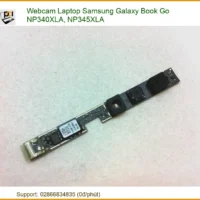 Webcam Laptop Samsung Galaxy Book Go NP340XLA, NP345XLA - Địa Chỉ Thay Lấy Ngay
 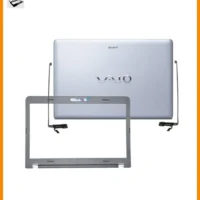 Vỏ Laptop VAIO N Series VGN-N31, VGN-N38 - Địa Chỉ Thay Zin Chính Hãng Lấy Ngay
 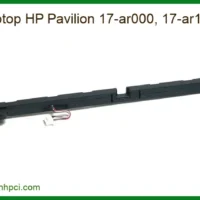 Loa Laptop HP Pavilion 17-ar000, 17-ar100 - Dịch Vụ Thay Lấy Liền Tại TP.HCM
 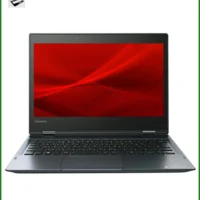 Màn Hình Laptop Dynabook VX72, VX73 - Địa Chỉ Thay Lấy Ngay
 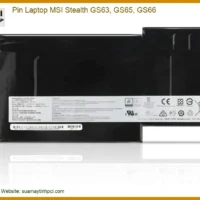 Pin Laptop MSI Stealth GS63, GS65, GS66 - Địa Chỉ Thay Pin Uy Tín Lấy Liền Tại TPHCM
  Chuyên Nghiệp trong phục vụ với hơn 20 Kỹ thuật IT luôn sẵn sàng tới tận nơi sửa chữa và cài đặt ở Tphcm. Báo giá rõ ràng. 100% hài lòng mới thu tiền.










Thủ thuật Máy in
Máy in không kéo giấy: Lỗi gì và Sửa ra sao? Địa chỉ sửa uy tín
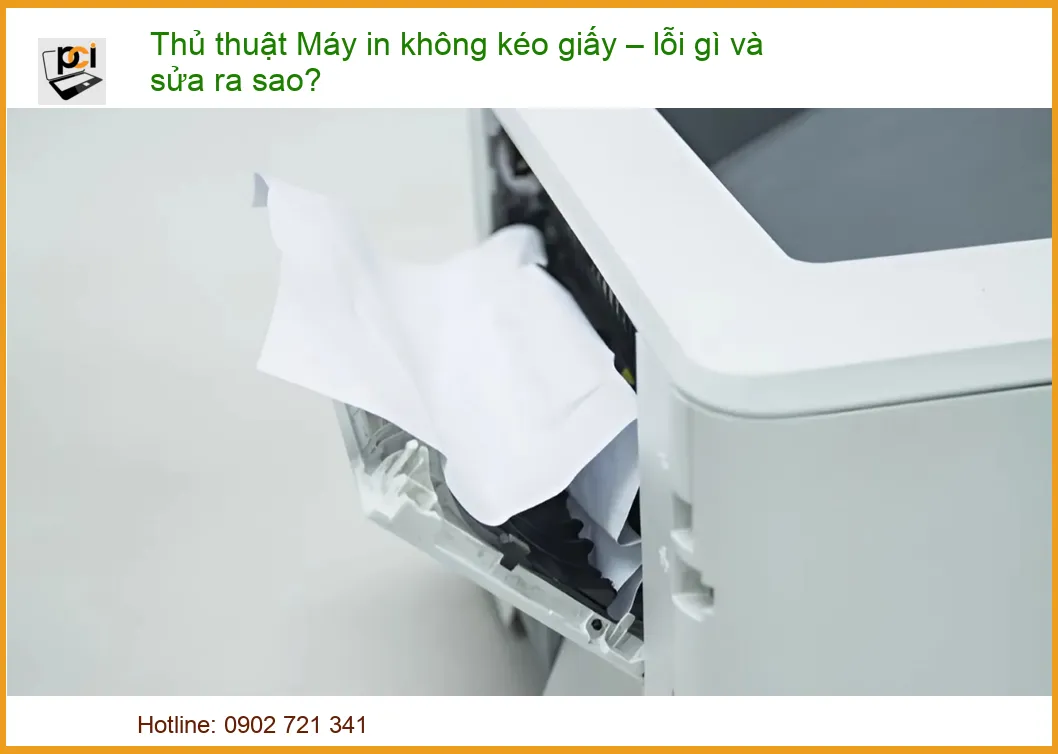
Trong thế giới của những người yêu nhiếp ảnh, máy in không chỉ là một thiết bị, mà còn là cánh cửa biến những khoảnh khắc đẹp đẽ thành hiện thực hữu hình. Nhưng sẽ thế nào nếu một ngày, chiếc máy in yêu quý của bạn bỗng dưng ‘dở chứng’, không chịu kéo giấy? Tình huống này, hay còn gọi là lỗi Thủ thuật Máy in không kéo giấy – lỗi gì và sửa ra sao?, có thể khiến bất kỳ nhiếp ảnh gia nào cũng phải đau đầu. Nguyên nhân chính thường xoay quanh giấy bị kẹt, con lăn kéo giấy bị mòn hoặc bẩn, lỗi phần mềm driver, hoặc các vấn đề cơ học bên trong. Việc hiểu rõ Thủ thuật Máy in không kéo giấy – lỗi gì và sửa ra sao? sẽ giúp bạn nhanh chóng xác định vấn đề và tìm ra giải pháp phù hợp, đảm bảo những tác phẩm nghệ thuật của bạn không bị gián đoạn.
Lỗi máy in không kéo giấy là một trong những sự cố phổ biến nhất mà người dùng máy in phải đối mặt. Nó không chỉ gây phiền toái mà còn làm gián đoạn công việc, đặc biệt khi bạn đang cần in những bức ảnh quan trọng cho khách hàng hoặc một dự án gấp. Dù là máy in phun hay máy in laser, các vấn đề liên quan đến việc nạp giấy đều có thể xảy ra. Bài viết này sẽ đi sâu vào các nguyên nhân tiềm ẩn, từ những lỗi nhỏ có thể tự khắc phục tại nhà đến những vấn đề phức tạp hơn cần đến sự can thiệp của chuyên gia, đồng thời cung cấp những lời khuyên hữu ích để bạn duy trì hiệu suất tốt nhất cho thiết bị của mình.
Giới thiệu về lỗi máy in không kéo giấy
Lỗi máy in không kéo giấy, hay còn gọi là lỗi ‘paper pick-up failure’, là tình trạng máy in không thể lấy giấy từ khay để đưa vào cơ chế in. Thay vì kéo tờ giấy vào đúng vị trí, máy có thể phát ra âm thanh lạ, hiển thị thông báo lỗi trên màn hình hoặc chỉ đơn giản là không phản ứng gì. Đối với một nhiếp ảnh gia, điều này có thể đồng nghĩa với việc lỡ mất một buổi trưng bày quan trọng, hoặc chậm trễ trong việc giao hàng cho khách. Sự tinh tế trong mỗi bức ảnh đòi hỏi một quy trình in ấn hoàn hảo, và bất kỳ sự cố nào cũng đều ảnh hưởng đến chất lượng cuối cùng. Để khắc phục hiệu quả, chúng ta cần hiểu rõ ‘bệnh’ của máy in.
Nguyên nhân phổ biến khiến máy in không kéo giấy
Việc xác định đúng nguyên nhân là bước đầu tiên và quan trọng nhất để khắc phục lỗi máy in không kéo giấy. Có rất nhiều yếu tố có thể dẫn đến tình trạng này, từ những vấn đề đơn giản mà bạn có thể tự xử lý cho đến những hỏng hóc phức tạp hơn cần đến sự can thiệp của kỹ thuật viên. Đôi khi, chỉ một chi tiết nhỏ như việc đặt giấy sai cách cũng đủ để làm gián đoạn toàn bộ quá trình in ấn.
Giấy bị kẹt hoặc đặt sai cách
Đây là một trong những nguyên nhân phổ biến nhất. Giấy bị kẹt thường do giấy nhàu nát, cong vênh, hoặc có kích thước không phù hợp với khay. Đôi khi, người dùng đặt quá nhiều giấy vào khay, hoặc đặt giấy không thẳng hàng, khiến con lăn không thể lấy giấy một cách trơn tru. Hãy luôn kiểm tra kỹ lưỡng khay giấy và chắc chắn rằng giấy được đặt đúng cách, không quá đầy và không bị lệch. Việc này có thể đơn giản như việc Thay Bàn Phím Laptop NEC khi gặp sự cố, nhưng lại cực kỳ quan trọng.
Con lăn kéo giấy bị mòn hoặc bẩn
Con lăn kéo giấy (pickup roller) là bộ phận chịu trách nhiệm chính trong việc lấy giấy từ khay. Sau một thời gian sử dụng, con lăn có thể bị bám bụi bẩn, mực in, hoặc bị mòn, làm giảm độ ma sát và không còn khả năng kéo giấy hiệu quả. Khi con lăn bị bẩn, nó sẽ trượt trên bề mặt giấy thay vì kéo giấy vào. Nếu bị mòn, bề mặt cao su sẽ không còn độ bám cần thiết. Đây là một vấn đề thường gặp, đòi hỏi việc vệ sinh hoặc thay thế định kỳ.
Khay giấy bị hỏng hoặc lắp không đúng
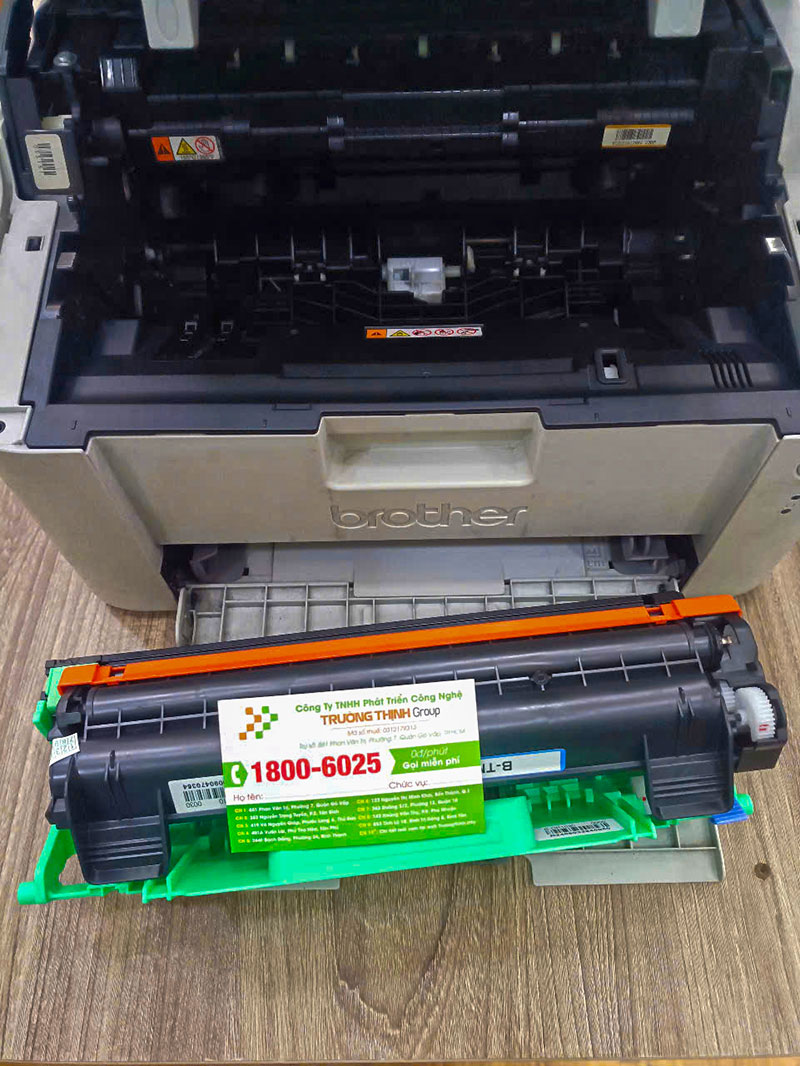
Khay giấy có thể bị hỏng các chốt giữ, bị biến dạng hoặc không được lắp đặt đúng cách vào máy in. Điều này có thể làm cho giấy không nằm ở vị trí tối ưu để con lăn kéo. Một số máy in có nhiều khay giấy, và nếu bạn chọn nhầm khay hoặc khay đó không có giấy, máy cũng sẽ báo lỗi. Luôn đảm bảo khay giấy được đẩy vào hết cỡ và khóa chặt (nếu có).
Lỗi phần mềm hoặc driver máy in
Đôi khi, vấn đề không nằm ở phần cứng mà là ở phần mềm. Driver máy in lỗi thời, bị hỏng hoặc không tương thích với hệ điều hành có thể gây ra nhiều sự cố, bao gồm cả việc máy in không kéo giấy. Các lỗi phần mềm hệ thống hoặc cài đặt in ấn không chính xác cũng có thể là thủ phạm. Việc cập nhật driver hoặc cài đặt lại phần mềm máy in là một bước khắc phục cần thiết.
Linh kiện cơ học bên trong bị hỏng
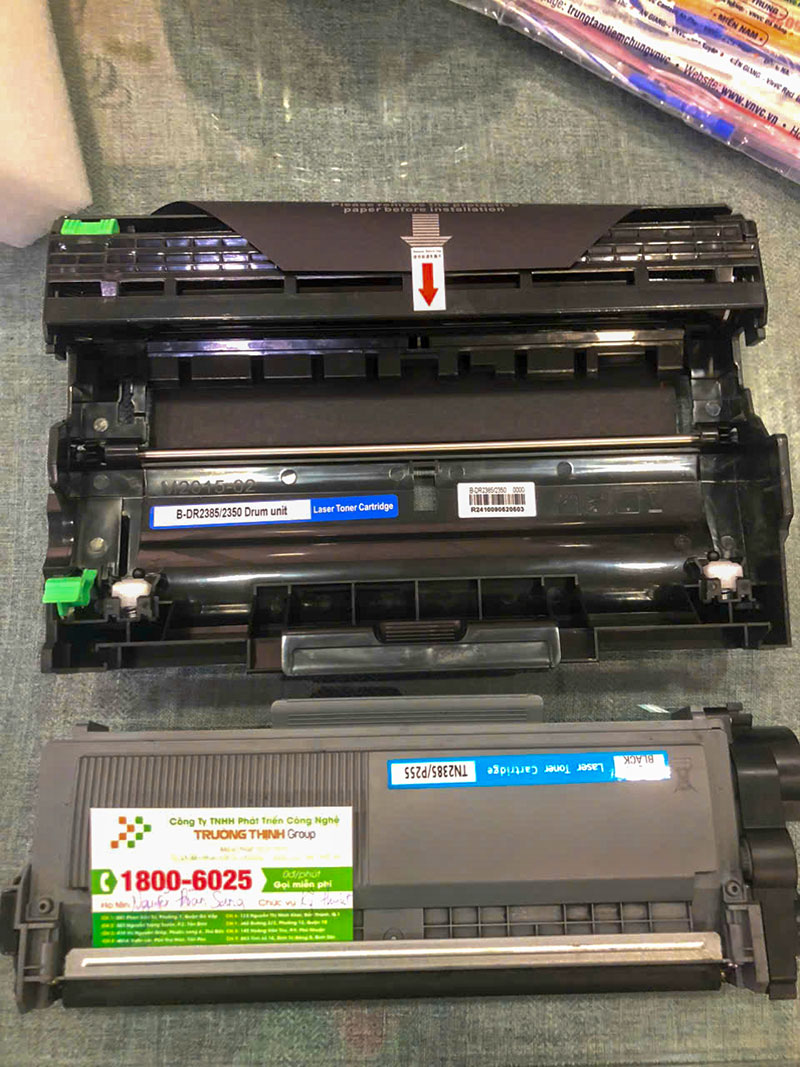
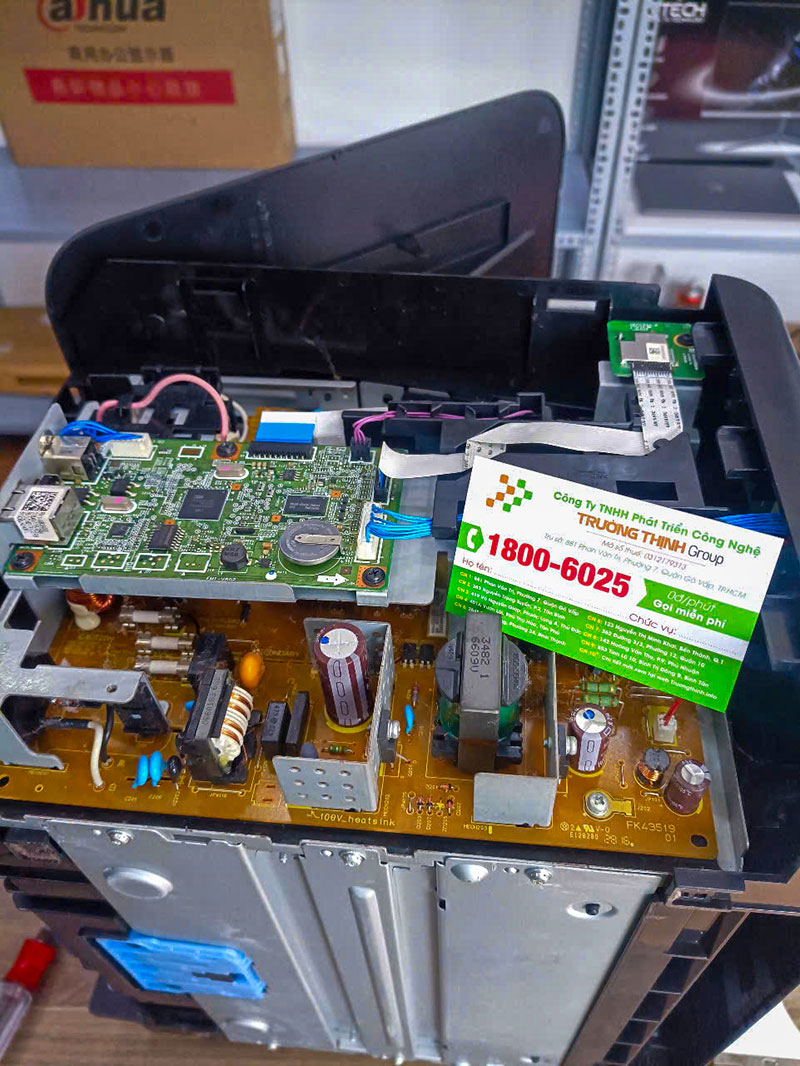
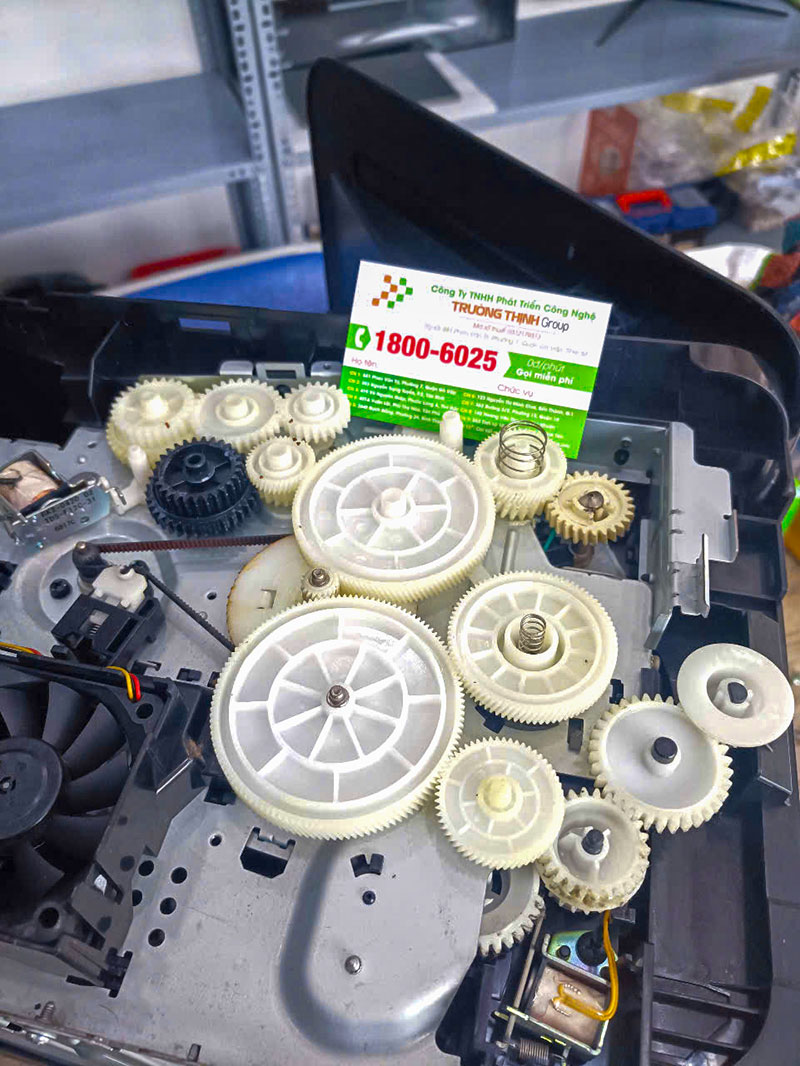
Đây là những nguyên nhân phức tạp hơn, có thể bao gồm các bộ phận như ly hợp (clutch), bánh răng (gears) hoặc các cảm biến giấy bị hỏng. Các linh kiện này đóng vai trò quan trọng trong việc điều khiển quá trình kéo giấy. Khi chúng bị hỏng, máy in sẽ không thể thực hiện đúng chu trình kéo giấy. Trong trường hợp này, việc tự sửa chữa tại nhà thường rất khó khăn và rủi ro, đòi hỏi sự can thiệp của kỹ thuật viên chuyên nghiệp, tương tự như việc Thay Màn Hình Laptop MSI Leopard GL73 GL75 TPHCM.
Dấu hiệu nhận biết lỗi máy in không kéo giấy
Để khắc phục vấn đề một cách nhanh chóng, việc nhận biết các dấu hiệu sớm là rất quan trọng. Khi máy in không kéo giấy, bạn có thể nhận thấy một số biểu hiện rõ ràng. Đầu tiên, máy in sẽ không phát ra âm thanh kéo giấy quen thuộc khi bạn gửi lệnh in. Thay vào đó, nó có thể phát ra tiếng kêu tạch tạch nhỏ hoặc tiếng động cơ quay nhưng không có giấy được đưa vào. Trên màn hình máy tính hoặc màn hình LCD của máy in, thường sẽ xuất hiện thông báo lỗi như ‘Paper Jam’, ‘No Paper’, ‘Load Paper’, hoặc một mã lỗi cụ thể tùy thuộc vào hãng máy in. Đôi khi, đèn báo lỗi trên máy in sẽ nhấp nháy hoặc chuyển sang màu đỏ. Những dấu hiệu này cho thấy đã đến lúc cần kiểm tra và xử lý.
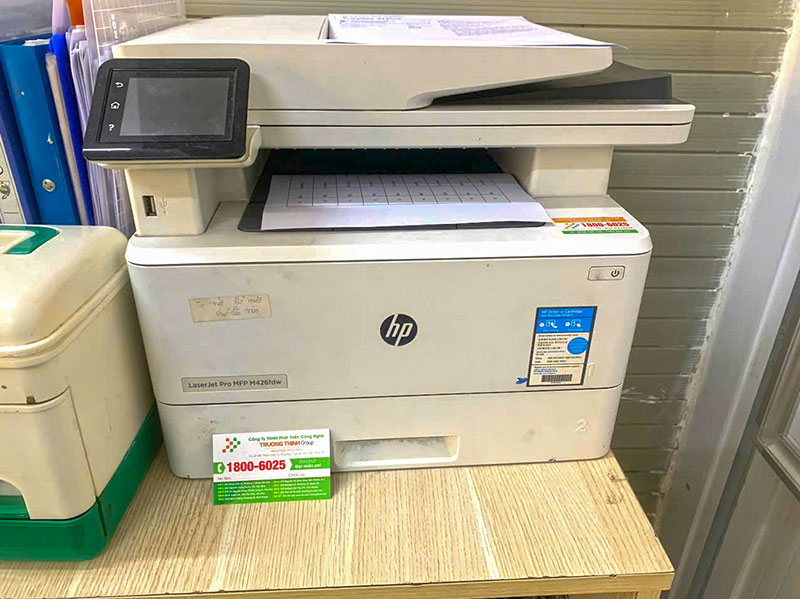
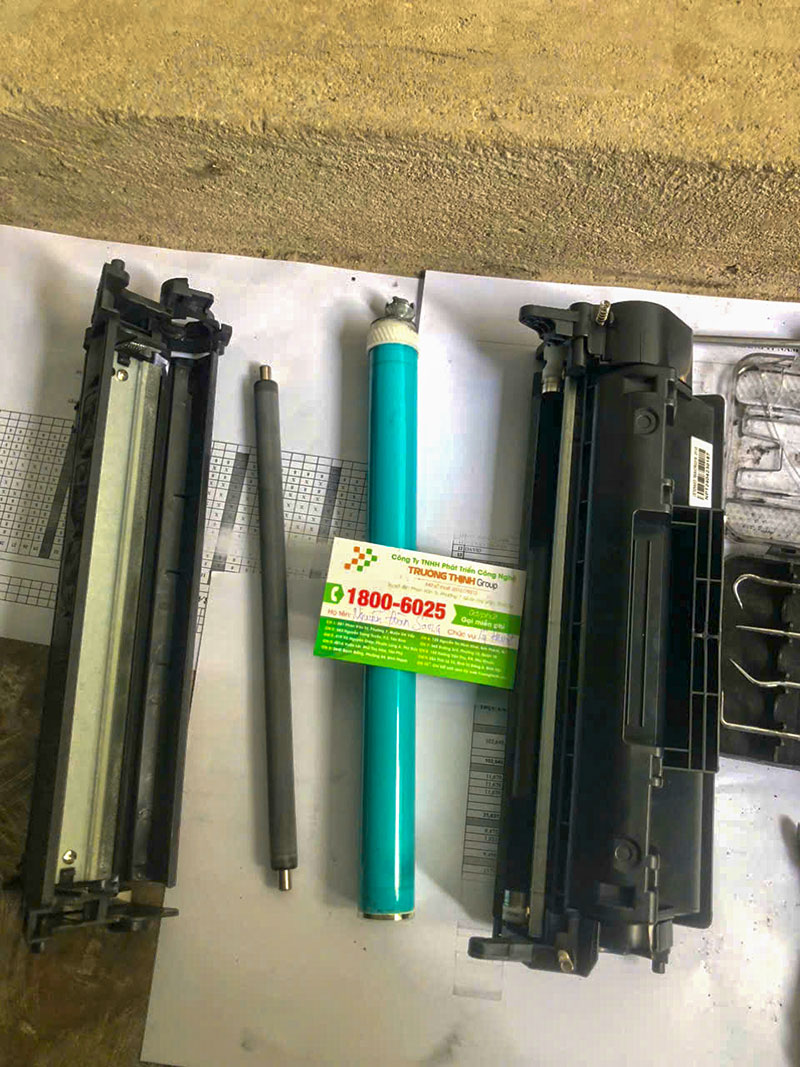
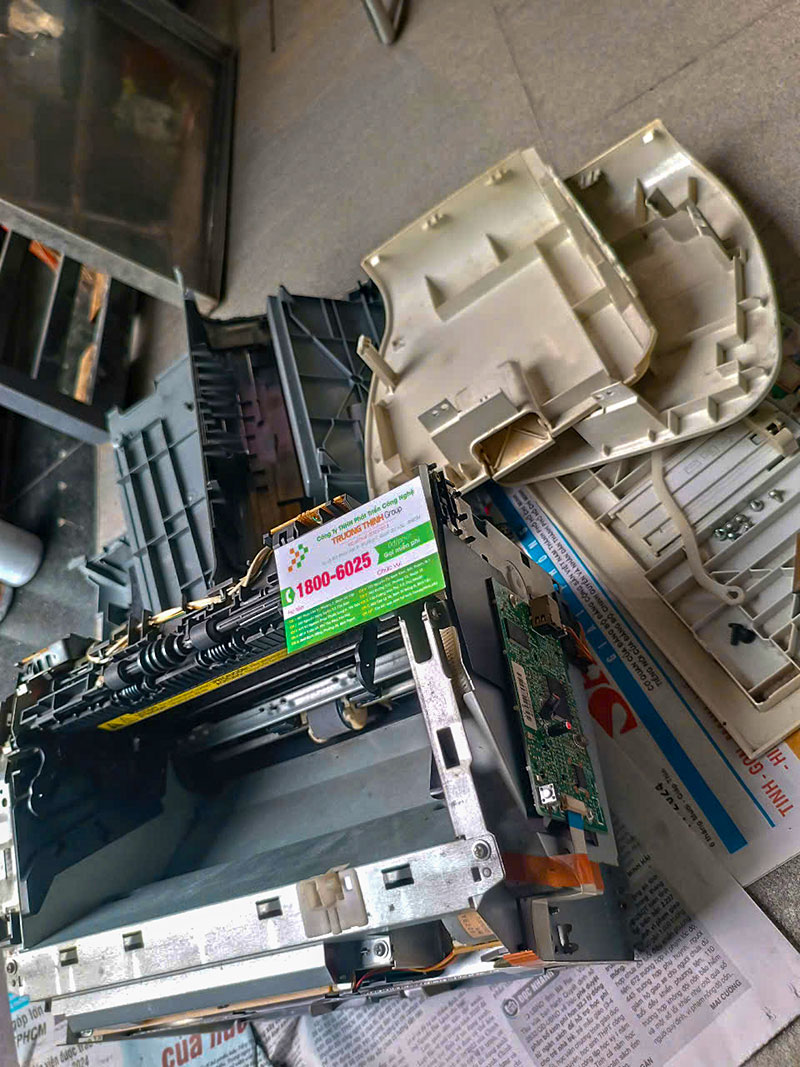
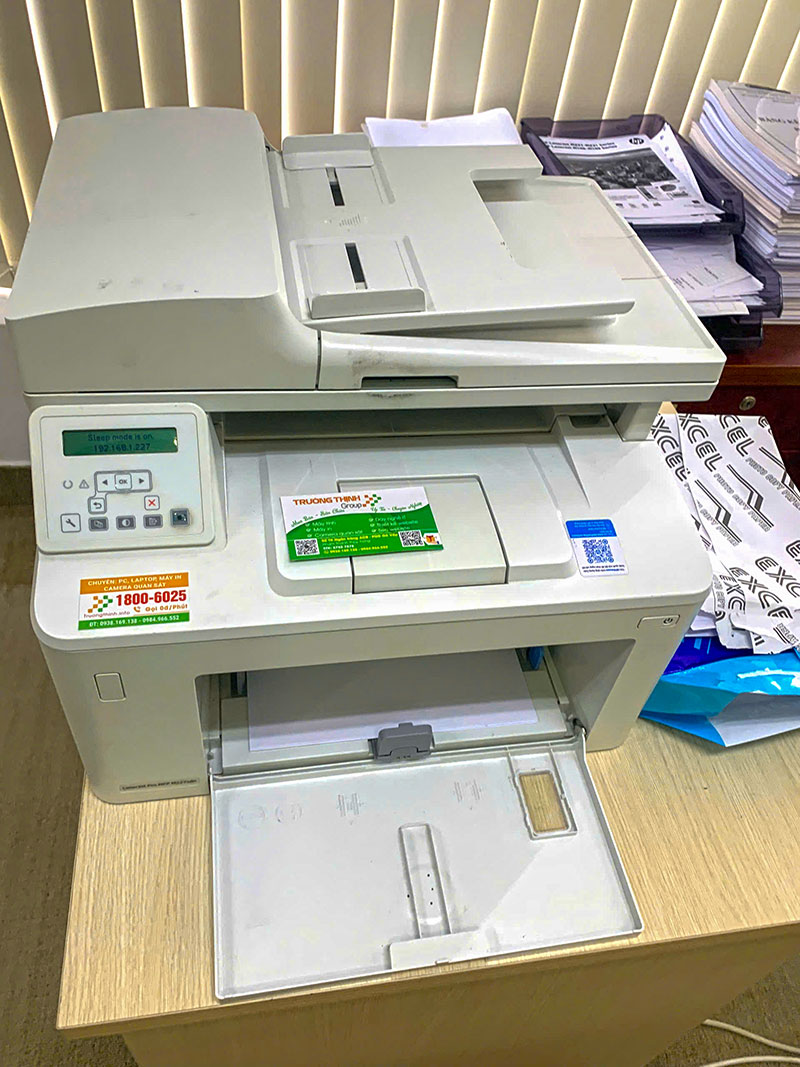
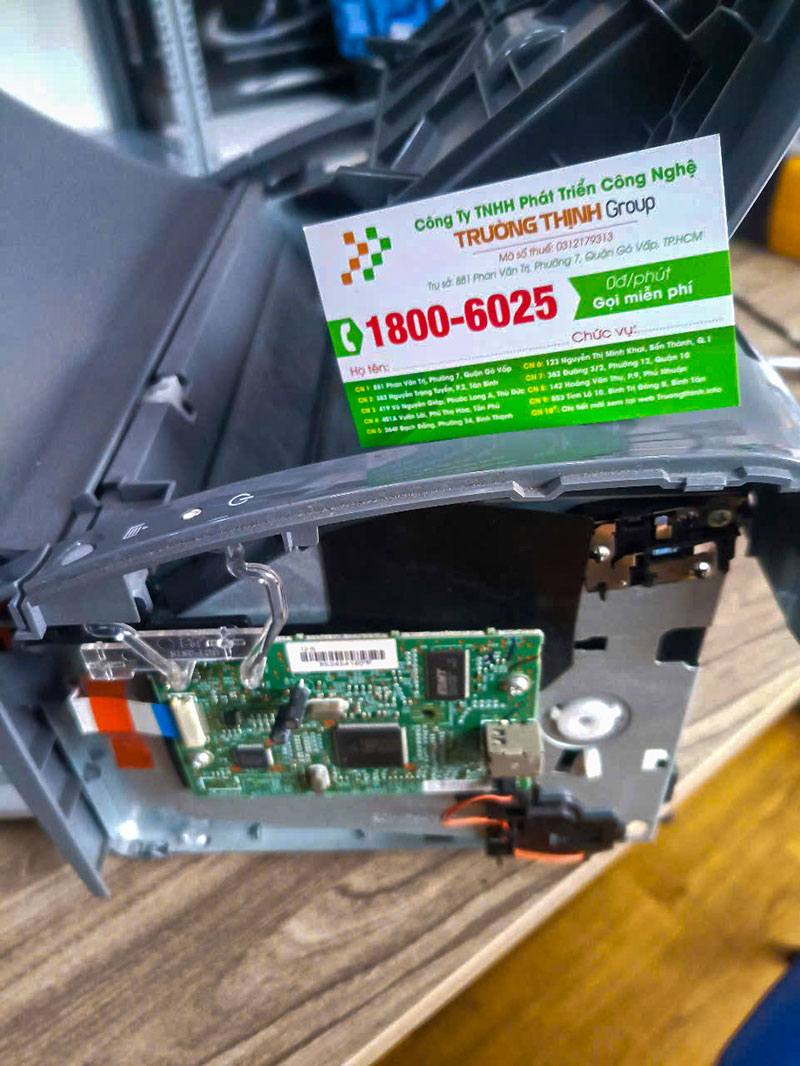
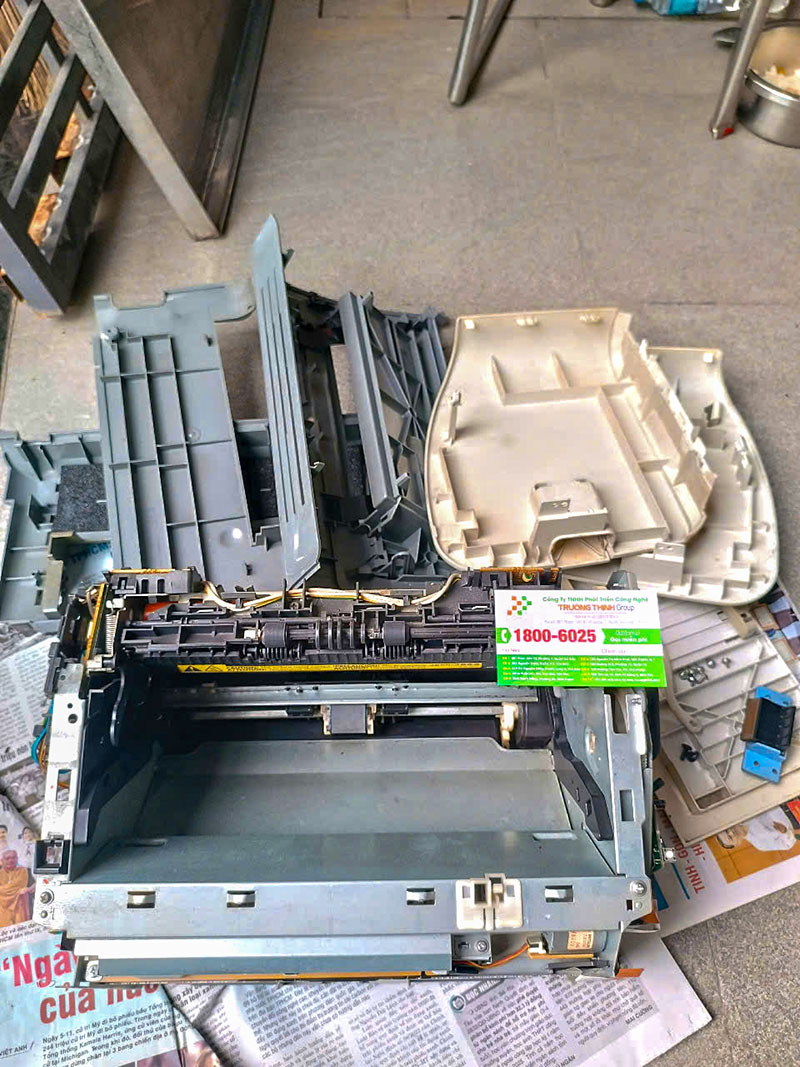
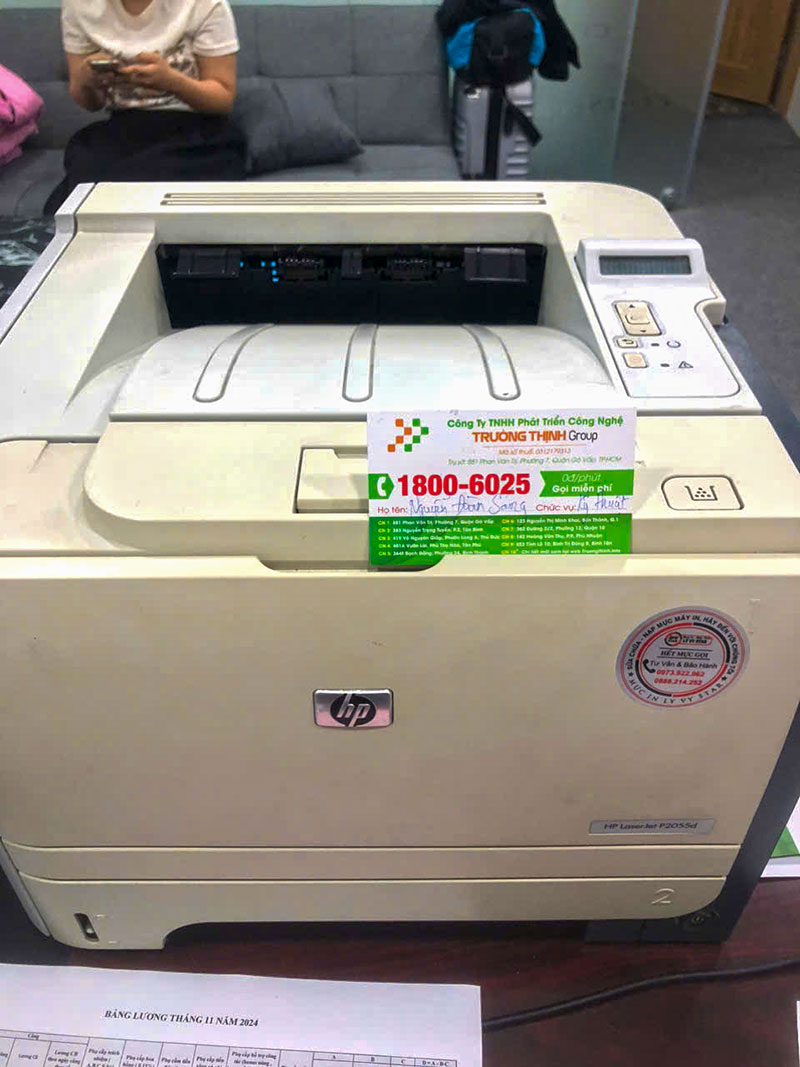
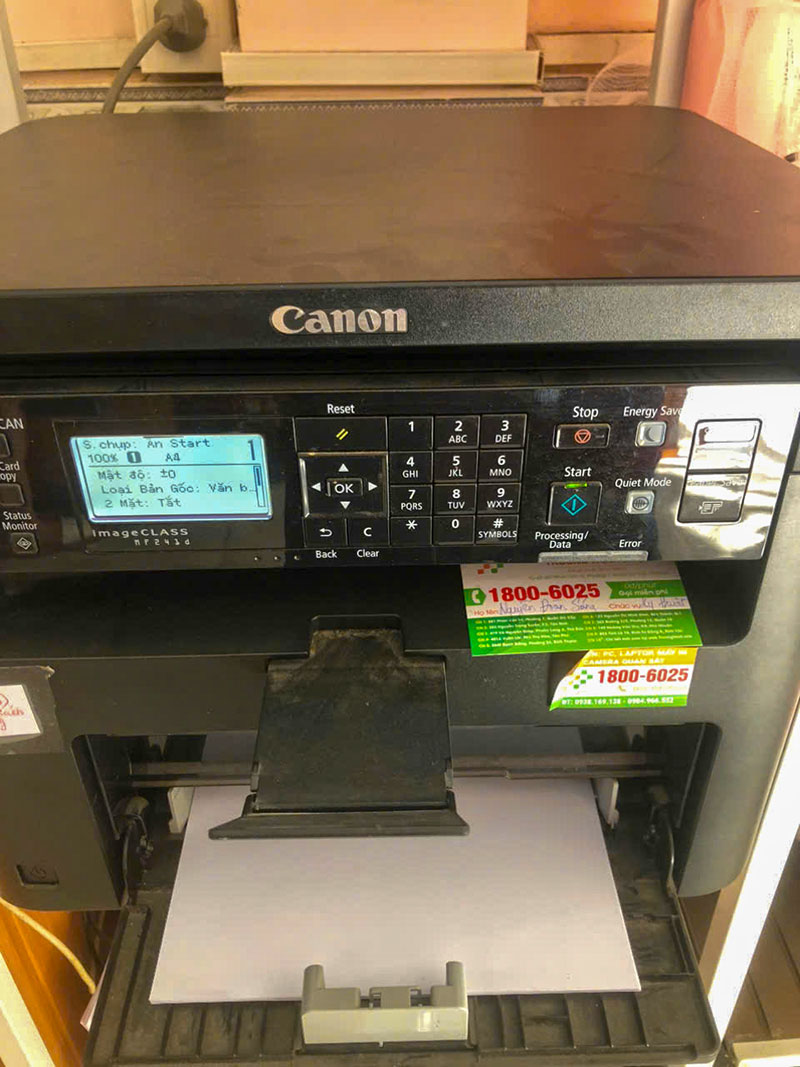
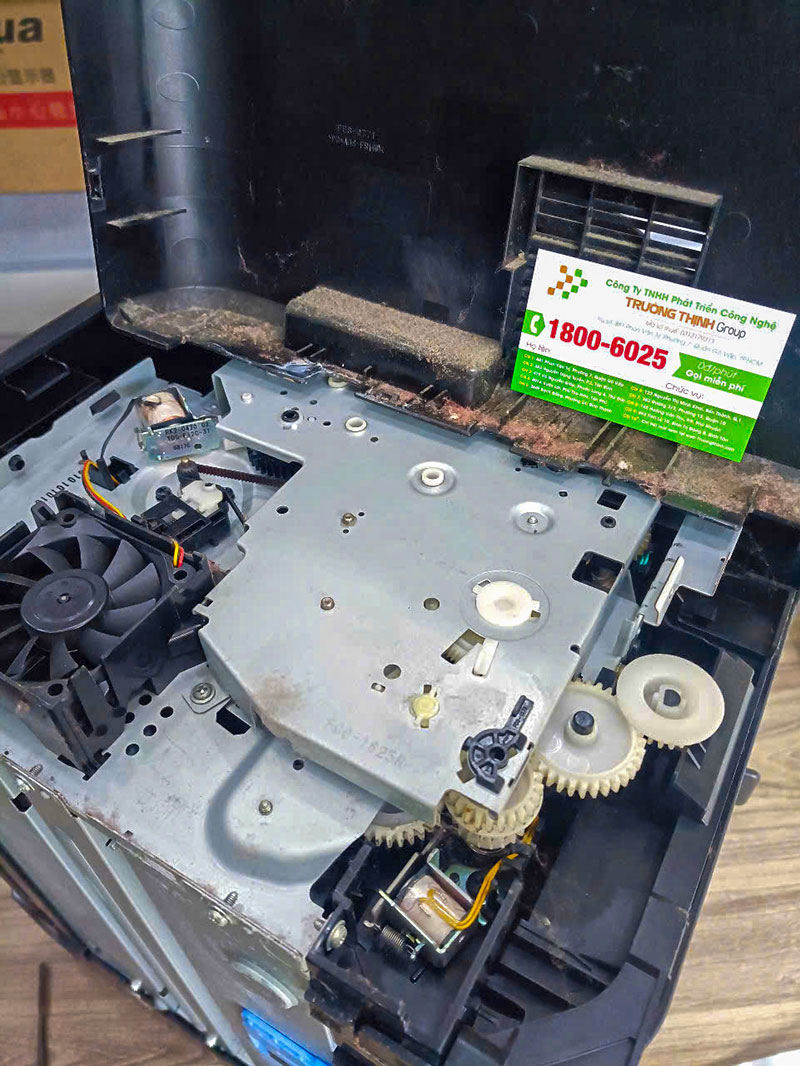
Hướng dẫn khắc phục lỗi máy in không kéo giấy tại nhà
Trước khi quyết định mang máy in đến trung tâm sửa chữa, có một số bước bạn có thể tự thực hiện tại nhà để cố gắng khắc phục lỗi không kéo giấy. Những thủ thuật này thường đơn giản, không yêu cầu công cụ đặc biệt và có thể giúp bạn tiết kiệm thời gian cũng như chi phí. Hãy tiếp cận vấn đề một cách cẩn trọng và kiên nhẫn, giống như cách bạn tỉ mỉ chỉnh sửa từng chi tiết trong một bức ảnh.
Kiểm tra và sắp xếp lại giấy
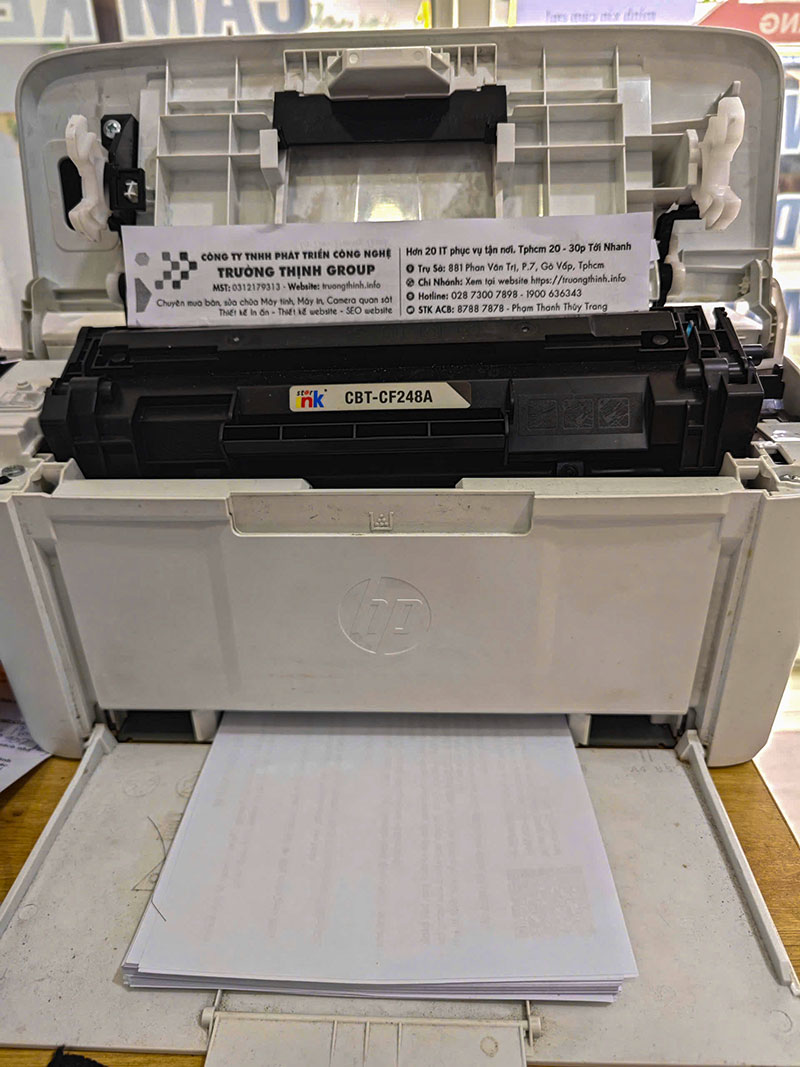
Bước đầu tiên và đơn giản nhất là kiểm tra tình trạng giấy trong khay. Hãy lấy toàn bộ giấy ra khỏi khay, vuốt phẳng các tờ giấy bị cong hoặc nhàu nát. Đảm bảo rằng bạn đang sử dụng loại giấy phù hợp với máy in và không quá dày hoặc quá mỏng. Sắp xếp lại giấy một cách ngay ngắn, vỗ nhẹ mép giấy trên một mặt phẳng để các tờ giấy thẳng hàng và không bị dính vào nhau. Đặt lại giấy vào khay, điều chỉnh thanh dẫn giấy sao cho vừa khít với khổ giấy, không quá chặt cũng không quá lỏng. Sau đó, thử in lại một tài liệu. Nếu vấn đề vẫn tiếp diễn, hãy chuyển sang bước tiếp theo.
Vệ sinh con lăn kéo giấy
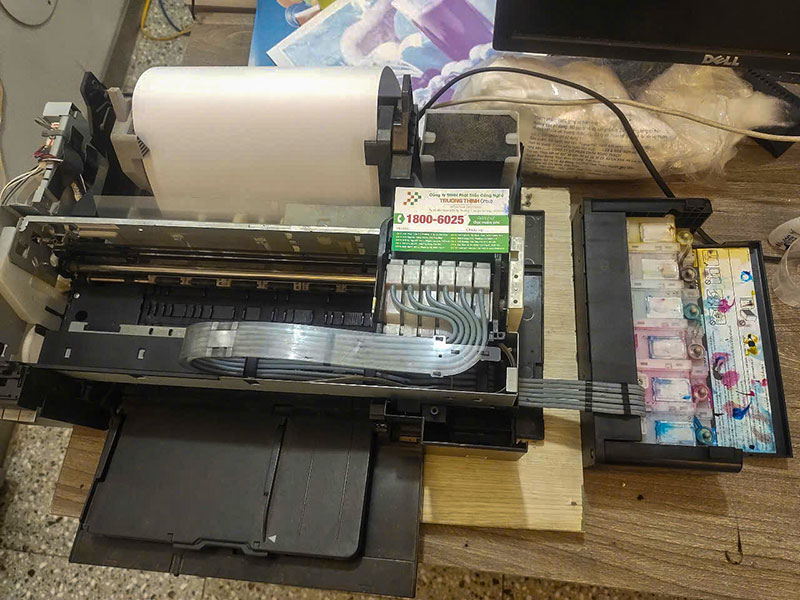
Con lăn kéo giấy bẩn là một trong những nguyên nhân hàng đầu. Bạn có thể tự vệ sinh con lăn bằng cách sau: Tắt máy in và rút phích cắm điện để đảm bảo an toàn. Mở nắp máy in hoặc tháo khay giấy để tiếp cận các con lăn. Sử dụng một miếng vải mềm, không xơ, hơi ẩm (có thể dùng cồn isopropyl pha loãng) để lau sạch bề mặt con lăn. Xoay con lăn từ từ để lau sạch toàn bộ bề mặt. Đảm bảo con lăn khô hoàn toàn trước khi đóng máy in và cắm điện trở lại. Việc vệ sinh định kỳ sẽ giúp kéo dài tuổi thọ của con lăn và đảm bảo máy in hoạt động trơn tru hơn. Đây là một thao tác cần sự tỉ mỉ, tương tự như việc Thay Pin Laptop Dynabook G83 HS G83 HU G83 HP.
Mẹo Kỹ Thuật
Để tránh lỗi máy in không kéo giấy, hãy luôn sử dụng giấy chất lượng tốt, không bị ẩm hoặc cong vênh. Bảo quản giấy ở nơi khô ráo. Thường xuyên vệ sinh con lăn kéo giấy bằng vải ẩm và cồn isopropyl để loại bỏ bụi bẩn và mực bám, giúp tăng cường độ bám dính của con lăn. Đừng quên kiểm tra và cập nhật driver máy in định kỳ.
Kiểm tra khay giấy và các bộ phận liên quan
Kiểm tra kỹ lưỡng khay giấy. Đảm bảo rằng khay không bị nứt, vỡ hoặc biến dạng. Nếu có bất kỳ bộ phận nào bị lỏng lẻo hoặc hỏng hóc, chúng có thể là nguyên nhân gây ra sự cố. Hãy chắc chắn rằng khay giấy được lắp đúng vị trí và khớp hoàn toàn vào máy in. Một số máy in có các thanh dẫn giấy có thể điều chỉnh được; hãy kiểm tra xem chúng có bị kẹt hoặc lệch khỏi vị trí chuẩn hay không. Nếu phát hiện vật lạ trong đường dẫn giấy, hãy cẩn thận loại bỏ chúng.
Cập nhật driver và phần mềm máy in
Truy cập trang web chính thức của nhà sản xuất máy in, tìm kiếm model máy in của bạn và tải về phiên bản driver mới nhất. Gỡ cài đặt driver cũ (nếu có) và cài đặt driver mới. Đảm bảo rằng bạn đã chọn đúng phiên bản driver cho hệ điều hành của mình (Windows, macOS, Linux). Ngoài ra, hãy kiểm tra xem có bản cập nhật firmware nào cho máy in của bạn không. Firmware là phần mềm nội bộ của máy in, và việc cập nhật nó có thể khắc phục các lỗi đã biết và cải thiện hiệu suất. Sau khi cập nhật, hãy khởi động lại cả máy tính và máy in.
Cảnh Báo
Tuyệt đối không dùng tay hoặc vật sắc nhọn để cố gắng cạy giấy kẹt khi máy in đang bật nguồn. Điều này có thể gây hỏng hóc nghiêm trọng cho các bộ phận bên trong máy in, đặc biệt là các cảm biến và con lăn. Luôn tắt nguồn và rút phích cắm điện trước khi thực hiện bất kỳ thao tác kiểm tra hay vệ sinh nào bên trong máy in để đảm bảo an toàn cho bản thân và thiết bị.
Khởi động lại máy in và máy tính
Đôi khi, một lỗi nhỏ trong quá trình giao tiếp giữa máy tính và máy in có thể được giải quyết bằng cách khởi động lại cả hai thiết bị. Tắt máy in, rút phích cắm điện và chờ khoảng 1-2 phút. Đồng thời, khởi động lại máy tính của bạn. Sau đó, cắm điện và bật máy in, rồi bật máy tính. Điều này giúp làm mới các kết nối và xóa bỏ các lỗi tạm thời trong bộ nhớ. Đây là một bước đơn giản nhưng thường rất hiệu quả với nhiều vấn đề về thiết bị điện tử.
Khi nào cần gọi dịch vụ sửa chữa chuyên nghiệp?
Nếu bạn đã thử tất cả các bước khắc phục tại nhà mà máy in vẫn không kéo giấy, hoặc nếu bạn nghi ngờ có hỏng hóc nghiêm trọng về phần cứng (như hỏng bánh răng, ly hợp, hoặc cảm biến), đây là lúc cần đến sự trợ giúp của các kỹ thuật viên chuyên nghiệp. Việc cố gắng tự sửa chữa các lỗi phức tạp có thể làm hỏng máy in thêm và khiến chi phí sửa chữa sau này cao hơn. Các kỹ thuật viên có kinh nghiệm sẽ có công cụ và kiến thức chuyên môn để chẩn đoán chính xác và sửa chữa các bộ phận bên trong một cách an toàn và hiệu quả, chẳng hạn như việc Thay Fan Laptop Dynabook L40 L50 L55 L65.
Lời Khuyên
Để kéo dài tuổi thọ và giảm thiểu các lỗi máy in, hãy thực hiện bảo trì định kỳ. Ngoài việc vệ sinh con lăn, hãy đảm bảo máy in được đặt ở nơi khô ráo, thoáng mát, tránh bụi bẩn và ánh nắng trực tiếp. Sử dụng mực in và giấy in chính hãng hoặc có chất lượng tương đương. Nếu máy in có chức năng tự làm sạch hoặc kiểm tra đầu phun, hãy chạy chúng định kỳ.
Bảng giá dịch vụ sửa lỗi máy in không kéo giấy
Chi phí sửa lỗi máy in không kéo giấy có thể dao động tùy thuộc vào nguyên nhân, loại máy in (phun hay laser, hãng sản xuất) và mức độ hỏng hóc. Dưới đây là bảng giá tham khảo cho các dịch vụ sửa chữa phổ biến tại Sửa máy tính PCI:
| Dịch Vụ | Mô Tả | Khoảng Giá (VNĐ) |
|---|---|---|
| Kiểm tra và vệ sinh | Kiểm tra tổng quát, vệ sinh con lăn, đường dẫn giấy | 150.000đ – 300.000đ |
| Thay con lăn kéo giấy | Thay thế con lăn kéo giấy (pickup roller) bị mòn/hỏng | 350.000đ – 700.000đ |
| Sửa lỗi phần mềm/driver | Cài đặt lại, cập nhật driver, khắc phục lỗi hệ thống | 200.000đ – 450.000đ |
| Sửa/thay khay giấy | Sửa chữa hoặc thay thế khay giấy bị hỏng | 300.000đ – 800.000đ |
| Sửa lỗi cơ học phức tạp | Thay thế bánh răng, ly hợp, cảm biến | 500.000đ – 1.500.000đ+ |
| Kiểm tra tổng thể | Kiểm tra toàn diện các bộ phận, chẩn đoán lỗi | 100.000đ – 200.000đ |
Lưu ý: Bảng giá trên chỉ mang tính chất tham khảo và có thể thay đổi tùy thuộc vào thời điểm, dòng máy in cụ thể và chi phí linh kiện. Để nhận được báo giá chính xác nhất, quý khách vui lòng liên hệ trực tiếp với Sửa máy tính PCI để được tư vấn và kiểm tra miễn phí.
Nếu bạn là một nhiếp ảnh gia, thời gian là vàng bạc, và mỗi khoảnh khắc đều có giá trị. Đừng để một chiếc máy in ‘đình công’ làm ảnh hưởng đến dòng chảy sáng tạo của bạn. Sửa máy tính PCI hiểu rõ điều đó và cung cấp dịch vụ sửa chữa máy in tận nơi chuyên nghiệp, nhanh chóng tại TP.HCM. Chúng tôi sẽ đến tận nhà hoặc văn phòng của bạn để kiểm tra, chẩn đoán và khắc phục sự cố, giúp máy in của bạn hoạt động trở lại trong thời gian sớm nhất. Với đội ngũ kỹ thuật viên giàu kinh nghiệm và linh kiện thay thế chính hãng, chúng tôi cam kết mang lại sự hài lòng tối đa cho quý khách. Hãy để chúng tôi giúp bạn giữ vững nhịp điệu công việc và tiếp tục tạo ra những tác phẩm nghệ thuật tuyệt vời.
Các câu hỏi thường gặp về lỗi máy in không kéo giấy
Để giúp bạn hiểu rõ hơn về lỗi máy in không kéo giấy và cách xử lý, chúng tôi đã tổng hợp một số câu hỏi thường gặp cùng với lời giải đáp từ các chuyên gia của Sửa máy tính PCI.
Máy in của tôi thường xuyên bị kẹt giấy, làm sao để khắc phục triệt để?
Nếu máy in của bạn thường xuyên bị kẹt giấy hoặc không kéo giấy, có thể có nhiều nguyên nhân kết hợp. Đầu tiên, hãy đảm bảo bạn luôn sử dụng loại giấy chất lượng tốt, không bị ẩm, cong vênh hoặc có các vết rách. Tránh nhồi nhét quá nhiều giấy vào khay. Thứ hai, vệ sinh định kỳ con lăn kéo giấy và các bộ phận tiếp xúc với giấy để loại bỏ bụi bẩn và mực khô. Nếu vấn đề vẫn tiếp diễn, có thể con lăn đã bị mòn và cần được thay thế. Ngoài ra, hãy kiểm tra driver máy in và cập nhật lên phiên bản mới nhất. Nếu tất cả các cách trên đều không hiệu quả, có thể máy in của bạn đang gặp vấn đề về phần cứng sâu hơn, cần được kỹ thuật viên chuyên nghiệp kiểm tra, tương tự như khi bạn cần Cửa Hàng Bán Webcam PC Quận Thủ Đức.
Tôi có thể tự thay con lăn kéo giấy tại nhà không?
Việc tự thay con lăn kéo giấy tại nhà là hoàn toàn có thể đối với một số dòng máy in phổ biến, đặc biệt là các dòng máy in văn phòng đơn giản. Tuy nhiên, nó đòi hỏi sự cẩn thận, một chút kiến thức về cấu tạo máy in và khả năng tìm kiếm đúng loại con lăn thay thế. Bạn cần tìm hướng dẫn chi tiết từ nhà sản xuất hoặc các video hướng dẫn trên mạng cho model máy in cụ thể của mình. Luôn nhớ tắt nguồn và rút phích cắm điện trước khi thực hiện bất kỳ thao tác tháo lắp nào. Nếu bạn không tự tin hoặc máy in của bạn là dòng phức tạp, tốt nhất nên để các kỹ thuật viên chuyên nghiệp thực hiện để tránh làm hỏng các bộ phận khác.
Chi phí sửa lỗi máy in không kéo giấy có đắt không?
Chi phí sửa lỗi máy in không kéo giấy phụ thuộc vào nguyên nhân gây lỗi và linh kiện cần thay thế. Nếu chỉ là vệ sinh hoặc cài đặt lại driver, chi phí sẽ rất phải chăng, thường dao động từ 150.000đ đến 450.000đ. Tuy nhiên, nếu cần thay thế con lăn kéo giấy hoặc các bộ phận cơ học khác như bánh răng, ly hợp, chi phí có thể cao hơn, từ 350.000đ đến hơn 1.000.000đ tùy thuộc vào dòng máy và giá linh kiện. Để có báo giá chính xác, bạn nên đưa máy đến trung tâm sửa chữa để được kiểm tra và tư vấn chi tiết. Sửa máy tính PCI cam kết cung cấp dịch vụ với mức giá minh bạch và cạnh tranh nhất.
Kính chúc quý khách hàng có những trải nghiệm in ấn hoàn hảo và những bức ảnh tuyệt đẹp từ Sửa máy tính PCI. Chúng tôi luôn nỗ lực không ngừng để mang đến dịch vụ chất lượng, tận tâm và chuyên nghiệp nhất, là người bạn đồng hành đáng tin cậy của mọi nhiếp ảnh gia và người dùng máy in.
