

 Chuyên Nghiệp trong phục vụ với hơn 20 Kỹ thuật IT luôn sẵn sàng tới tận nơi sửa chữa và cài đặt ở Tphcm. Báo giá rõ ràng. 100% hài lòng mới thu tiền.






Thủ thuật Máy in
Máy in tự nhiều bản sao ngoài ý muốn – Cách tự xử lý tại nhà
Máy in tự nhiều bản sao ngoài ý muốn là một trong những sự cố phổ biến gây phiền toái, lãng phí giấy và mực in không cần thiết. Tình trạng này thường xuất hiện đột ngột, khiến người dùng bối rối không biết nguyên nhân và cách khắc phục. Việc hiểu rõ cơ chế hoạt động của máy in và các yếu tố gây lỗi sẽ giúp bạn nhanh chóng chẩn đoán và xử lý vấn đề hiệu quả.
Nguyên nhân máy in tự in nhiều bản sao ngoài ý muốn
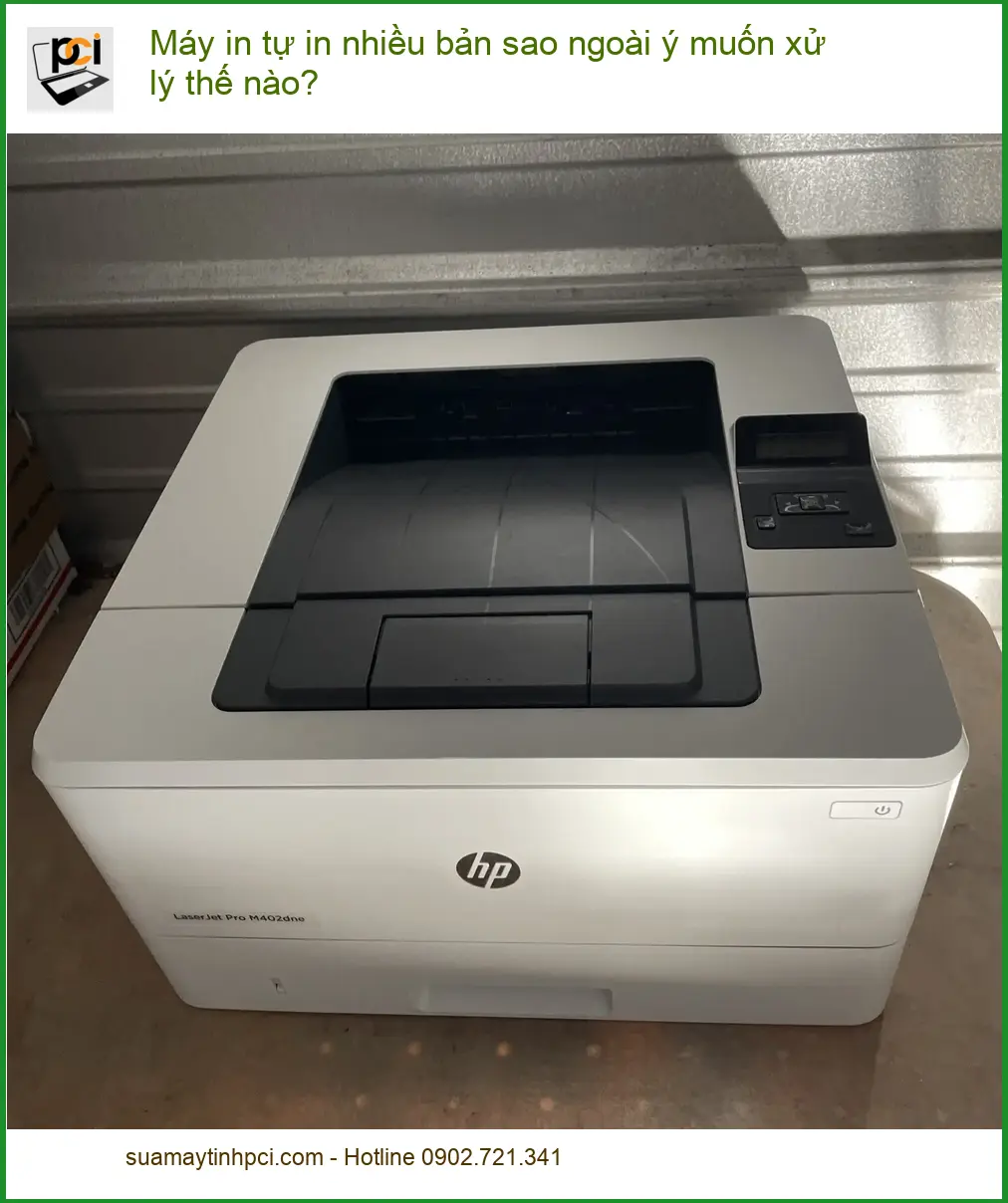
Để khắc phục triệt để lỗi máy in tự động in nhiều bản sao, việc đầu tiên là phải xác định chính xác nguyên nhân gốc rễ. Có nhiều yếu tố có thể gây ra hiện tượng này, từ các vấn đề phần mềm đơn giản đến sự cố phần cứng phức tạp.
Lỗi phần mềm và driver máy in
Phần lớn các trường hợp máy in in dư bản sao thường bắt nguồn từ các vấn đề liên quan đến phần mềm điều khiển hoặc cài đặt không chính xác trên máy tính.
Driver cũ hoặc bị hỏng
Driver (trình điều khiển) là cầu nối giữa máy tính và máy in. Nếu driver bị lỗi thời, bị hỏng hoặc không tương thích với hệ điều hành hiện tại, nó có thể gửi lệnh in sai hoặc lặp lại lệnh nhiều lần. Đây là một trong những nguyên nhân hàng đầu gây ra tình trạng máy in tự in nhiều bản sao.
Cài đặt in sai trong ứng dụng
Đôi khi, người dùng vô tình thiết lập số lượng bản sao lớn hơn 1 trong các ứng dụng như Microsoft Word, Excel, hoặc trình duyệt web trước khi nhấn lệnh in. Hoặc, một số phần mềm có thể lưu lại cài đặt in trước đó, dẫn đến việc in lặp lại mà không được kiểm tra lại.
Sự cố phần cứng máy in
Mặc dù ít phổ biến hơn lỗi phần mềm, các vấn đề về phần cứng bên trong máy in cũng có thể gây ra hiện tượng in dư thừa không mong muốn.
Kẹt giấy hoặc cảm biến lỗi
Khi giấy bị kẹt trong đường dẫn hoặc các cảm biến giấy (paper sensor) bị bẩn, hỏng, máy in có thể hiểu nhầm rằng chưa hoàn thành lệnh in và cố gắng in lại trang đó. Điều này dẫn đến việc xuất ra nhiều bản sao của cùng một trang hoặc tài liệu.
Hỏng bo mạch điều khiển
Bo mạch điều khiển (main board) là “bộ não” của máy in, xử lý tất cả các lệnh. Nếu bo mạch này bị lỗi, chập chờn hoặc có linh kiện bị hỏng, nó có thể gửi các tín hiệu sai lệch, gây ra tình trạng máy in tự in nhiều bản sao một cách ngẫu nhiên hoặc liên tục. Đây là một lỗi khá nghiêm trọng và cần sự can thiệp của kỹ thuật viên chuyên nghiệp.
Vấn đề kết nối và mạng
Môi trường kết nối giữa máy tính và máy in cũng đóng vai trò quan trọng. Các sự cố về cáp hoặc mạng có thể gây ra lỗi truyền dữ liệu, dẫn đến việc máy in nhận lệnh không chính xác.
Xung đột cổng kết nối USB
Cáp USB bị hỏng, lỏng lẻo hoặc cổng USB trên máy tính/máy in bị lỗi có thể gây ra sự truyền tải dữ liệu không ổn định. Máy in có thể nhận được một phần lệnh và yêu cầu gửi lại, hoặc nhận nhiều lần cùng một lệnh, dẫn đến việc in lặp lại.
Lỗi mạng hoặc chia sẻ máy in
Trong môi trường mạng, đặc biệt là khi chia sẻ máy in, các sự cố như mất kết nối tạm thời, xung đột địa chỉ IP, hoặc lỗi cấu hình chia sẻ có thể khiến máy in nhận được nhiều lệnh in từ các máy tính khác nhau hoặc từ cùng một máy tính do lỗi truyền tải.
Hướng dẫn xử lý máy in tự nhiều bản sao ngoài ý muốn tại nhà
Trước khi nghĩ đến việc gọi thợ, bạn có thể tự mình thực hiện một số bước kiểm tra và khắc phục cơ bản. Các giải pháp này thường hiệu quả với các lỗi phần mềm hoặc cài đặt đơn giản.
Kiểm tra và cập nhật driver máy in
Đây là bước đầu tiên và quan trọng nhất khi gặp các vấn đề liên quan đến hoạt động của máy in.
Gỡ cài đặt driver cũ và cài lại
Truy cập Device Manager (Quản lý Thiết bị) trên Windows, tìm đến mục Print queues hoặc Printers, chuột phải vào tên máy in của bạn và chọn “Uninstall device”. Sau đó, truy cập trang web chính thức của nhà sản xuất máy in (HP, Canon, Epson, Brother…) để tải về phiên bản driver mới nhất và cài đặt lại. Đảm bảo chọn đúng phiên bản driver cho hệ điều hành và model máy in của bạn.
Điều chỉnh cài đặt in và hàng đợi
Kiểm tra lại các thiết lập trước khi in và quản lý các lệnh in đang chờ xử lý.
Xóa lệnh in bị kẹt
Mở Print Spooler (Hàng đợi in) bằng cách vào Control Panel > Devices and Printers, chuột phải vào máy in và chọn “See what’s printing”. Tại đây, bạn có thể hủy tất cả các lệnh in đang chờ hoặc bị kẹt. Nếu không hủy được, hãy thử khởi động lại dịch vụ Print Spooler trong Services (services.msc).
Mẹo chuyên gia: Luôn kiểm tra số lượng bản sao (Copies) trong hộp thoại in trước khi nhấn nút “Print”. Đôi khi, lỗi chỉ đơn giản là do cài đặt này bị thay đổi mà bạn không để ý.
Kiểm tra phần cứng và kết nối
Sau khi xử lý phần mềm mà lỗi vẫn tiếp diễn, hãy chuyển sang kiểm tra các yếu tố vật lý.
Vệ sinh máy in và kiểm tra cảm biến
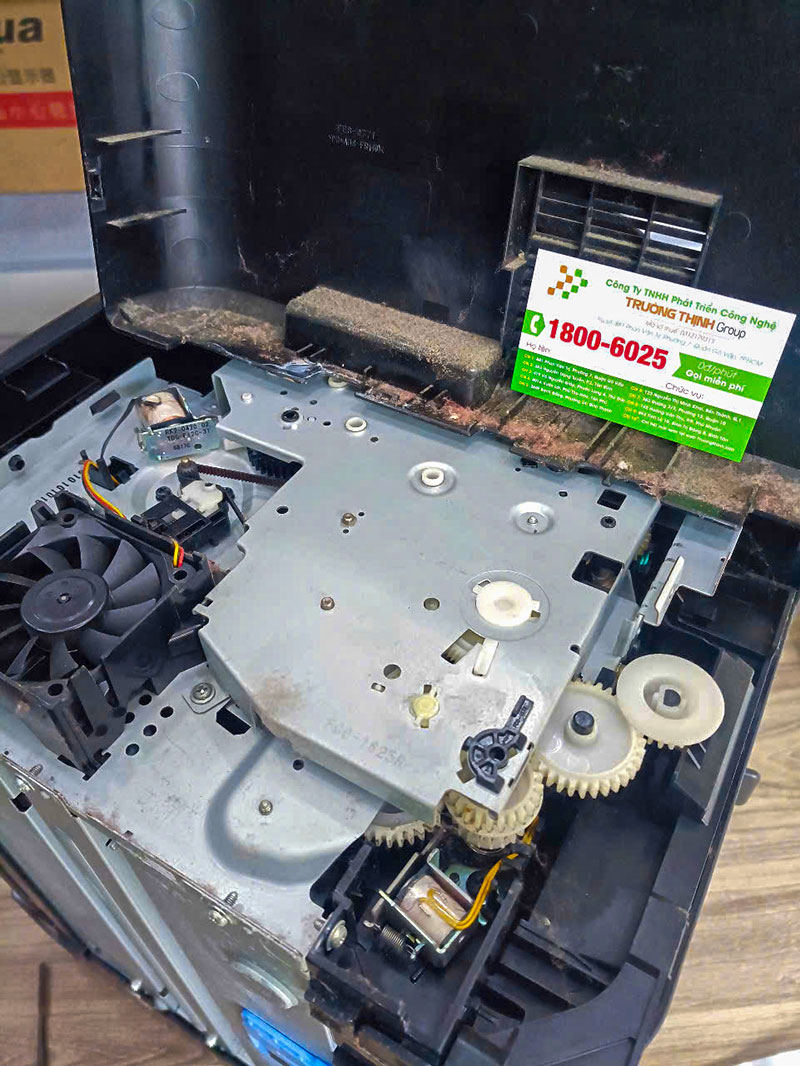
Tắt máy in và rút phích cắm điện. Mở các nắp che và kiểm tra xem có giấy vụn, bụi bẩn hoặc vật cản nào bên trong không, đặc biệt là ở khu vực khay giấy và đường dẫn giấy. Sử dụng khí nén hoặc vải mềm để làm sạch nhẹ nhàng các cảm biến. Đảm bảo cáp USB được cắm chắc chắn vào cả máy tính và máy in, hoặc thử thay một sợi cáp USB khác.
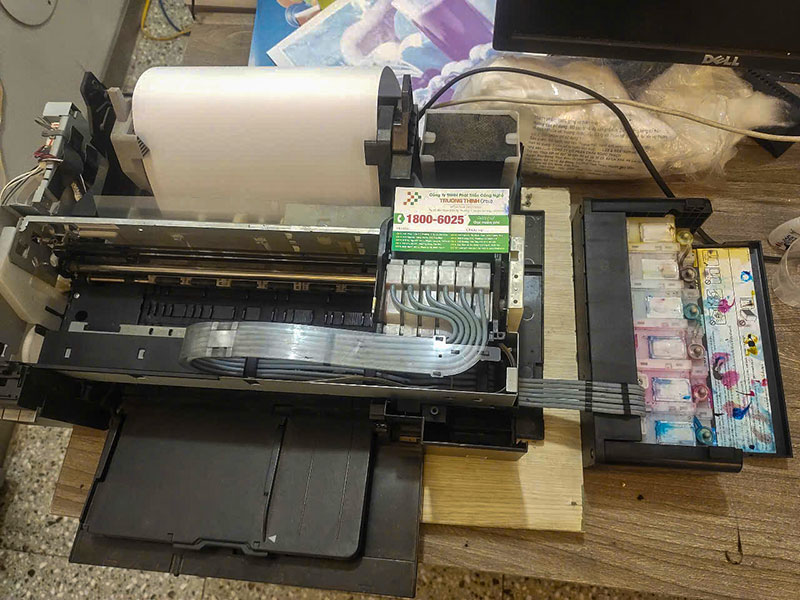
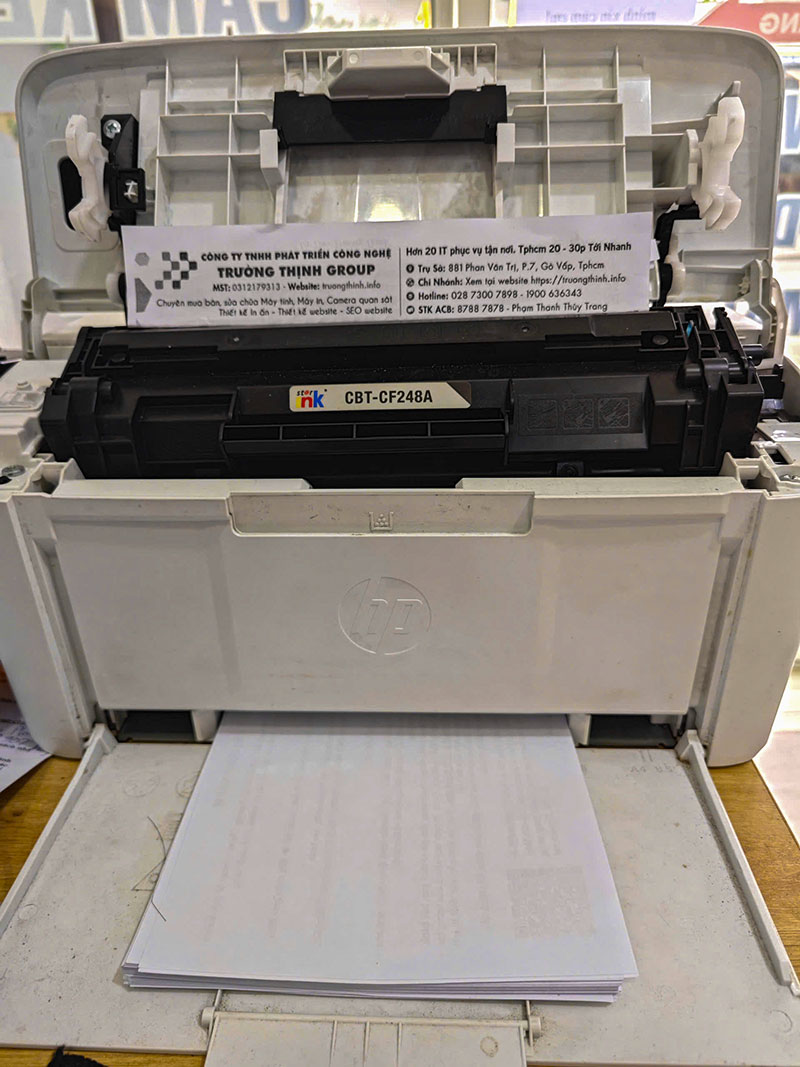
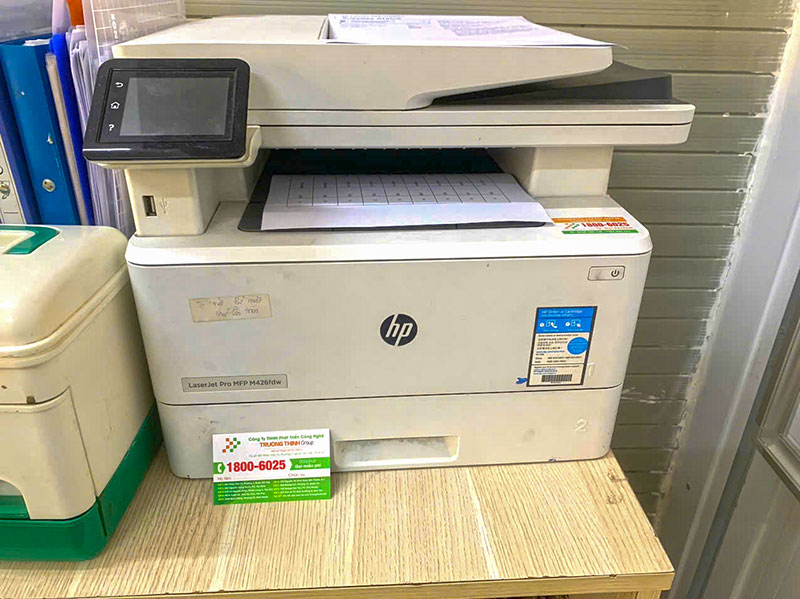
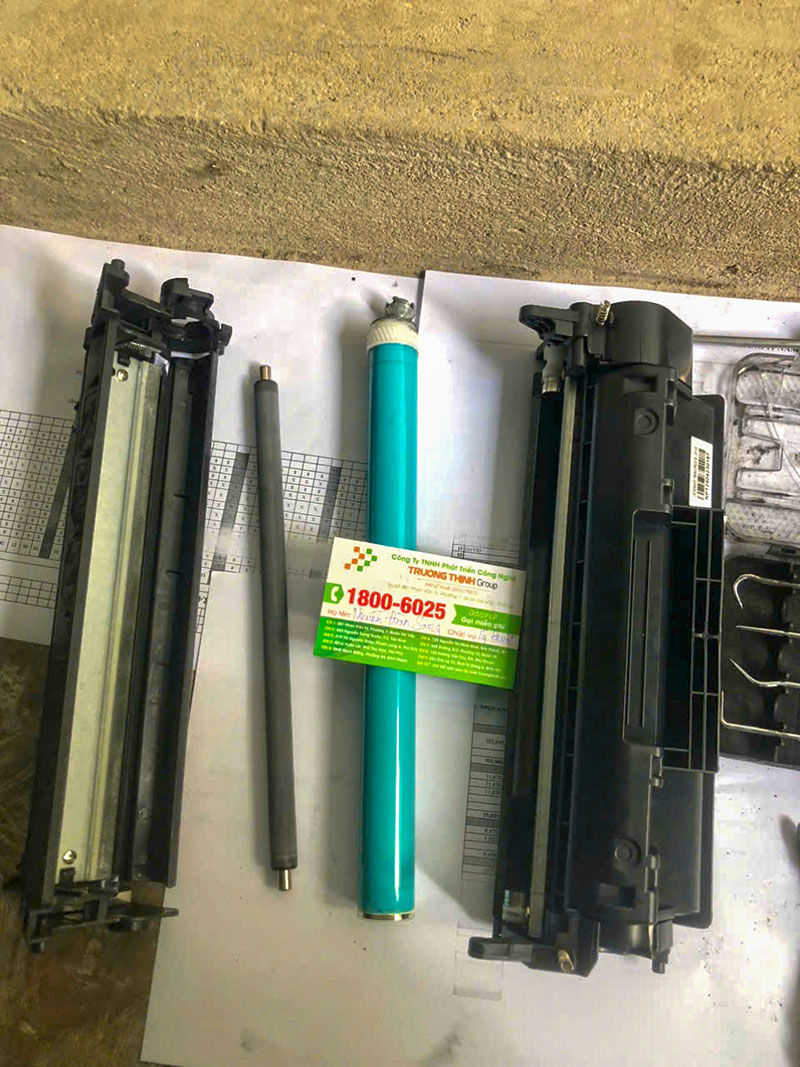
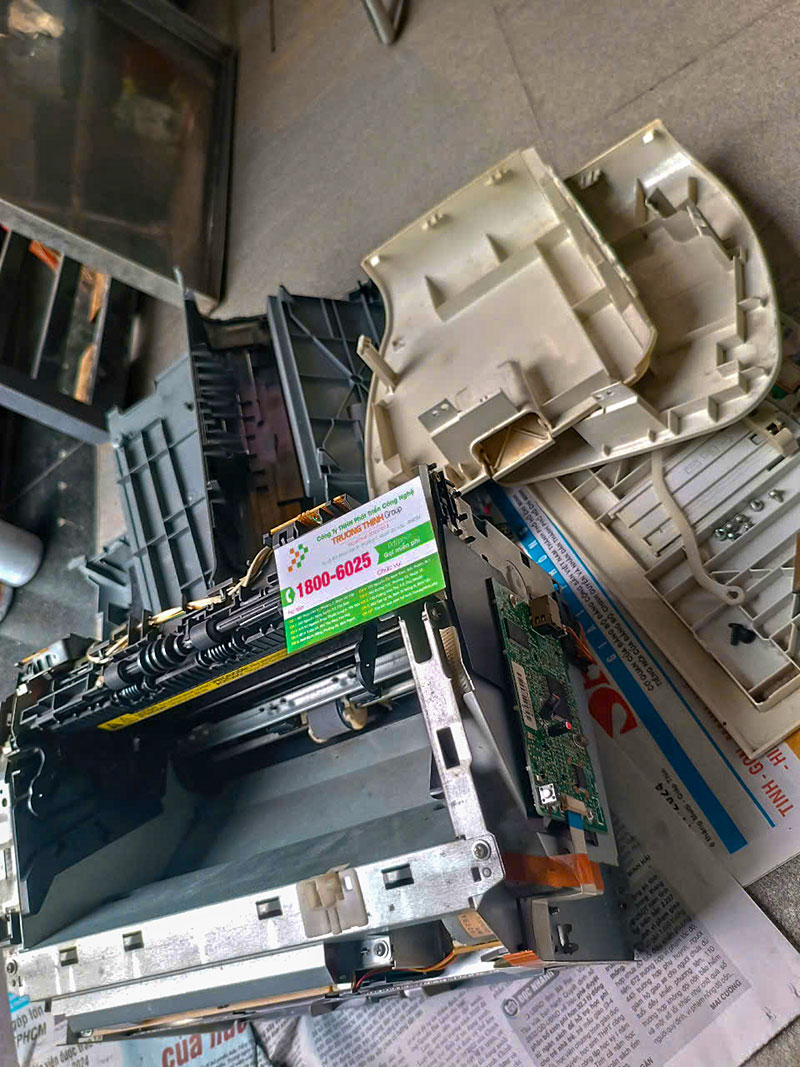
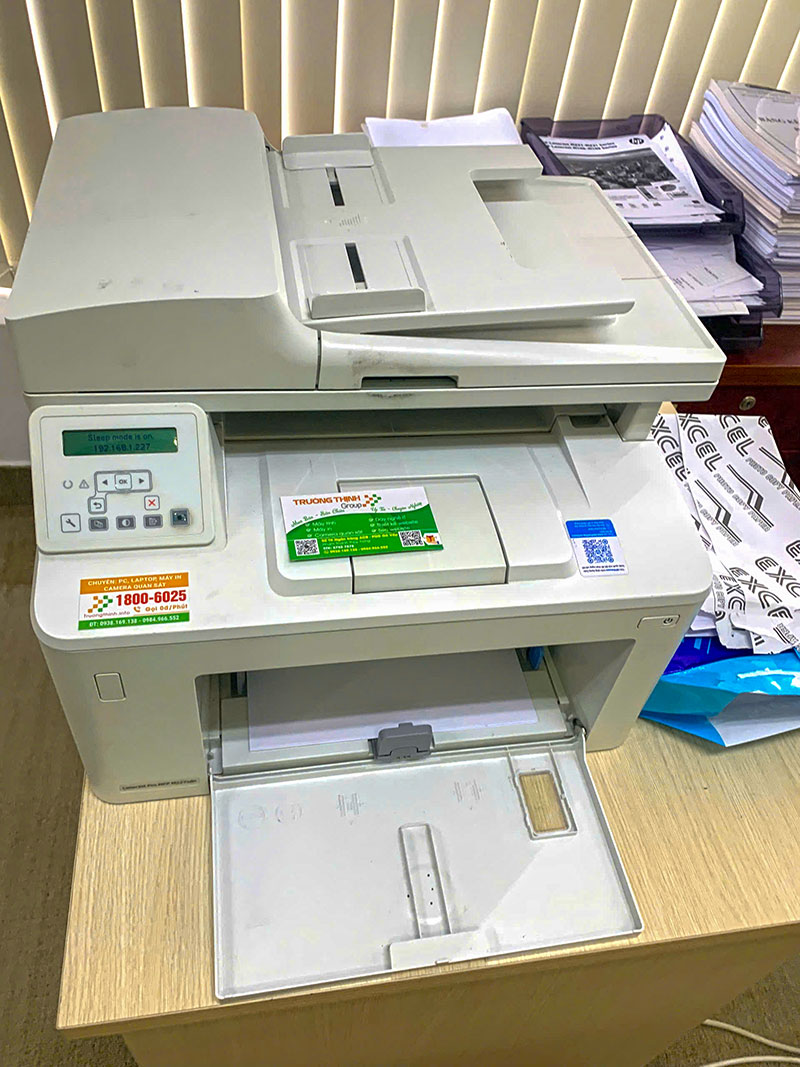
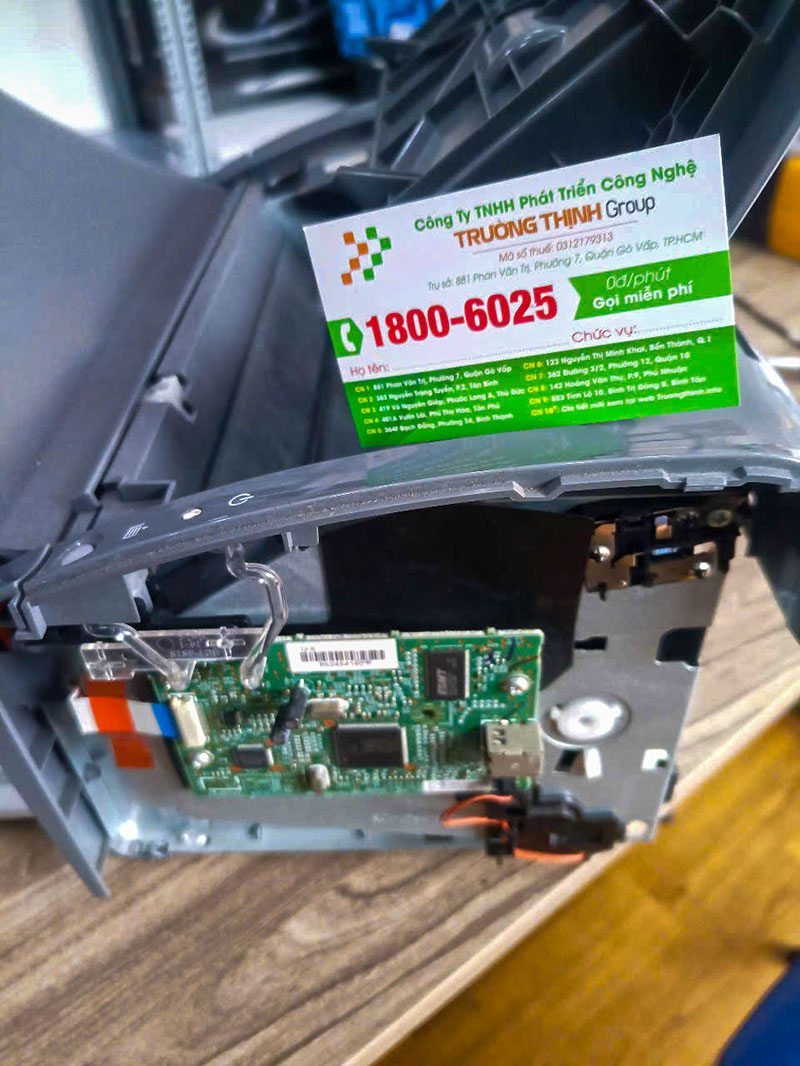
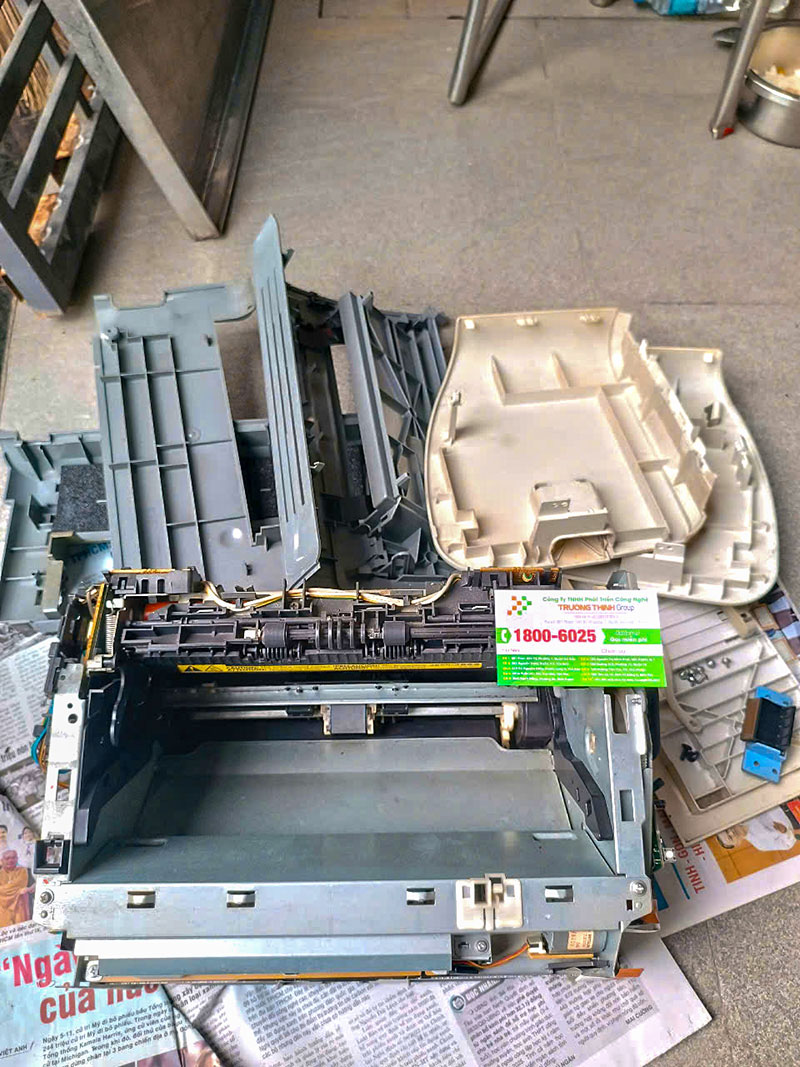
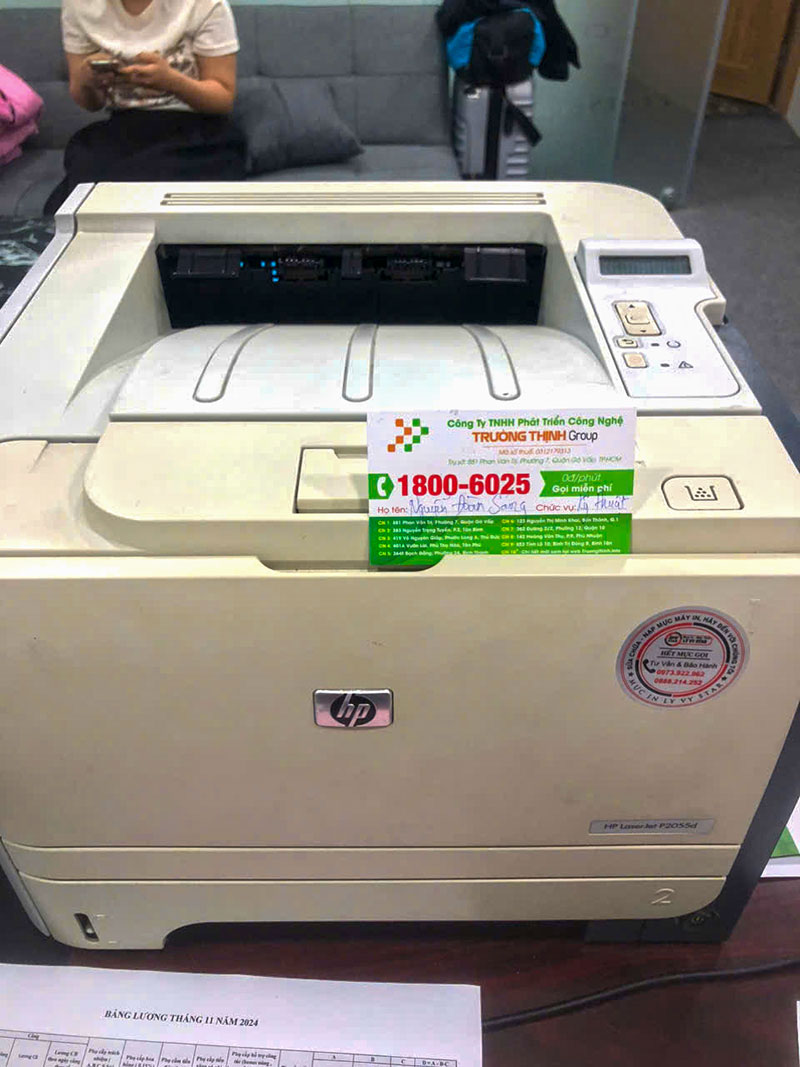
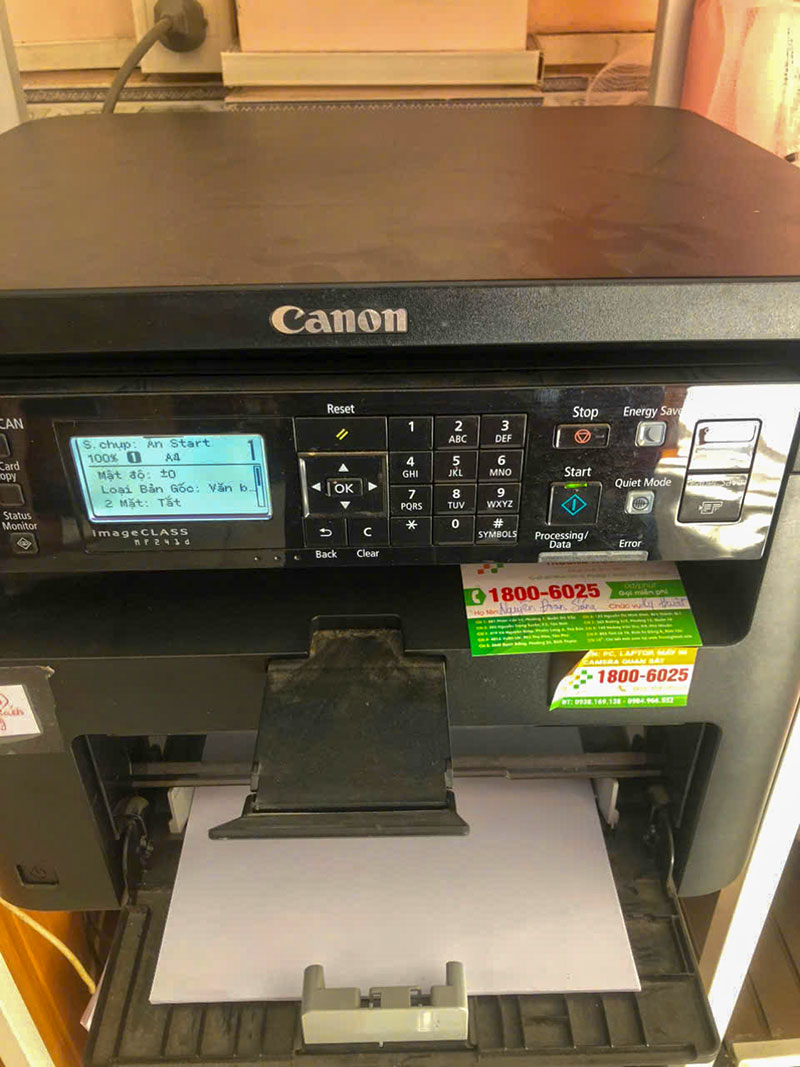
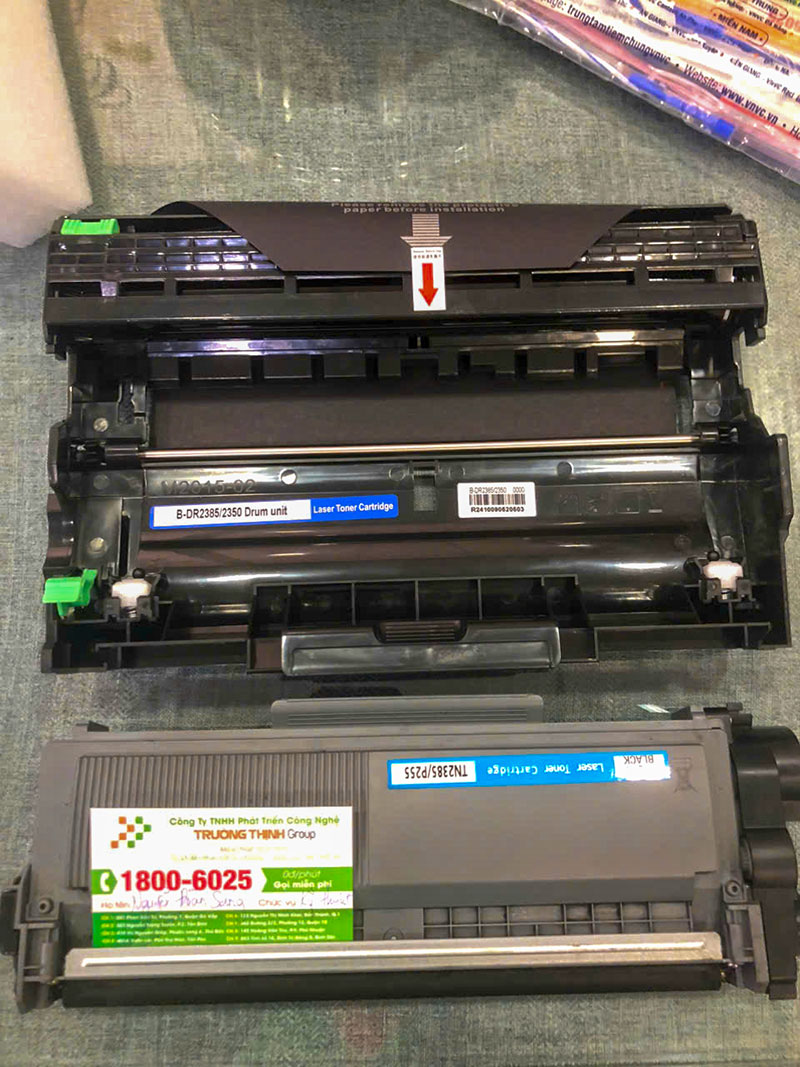
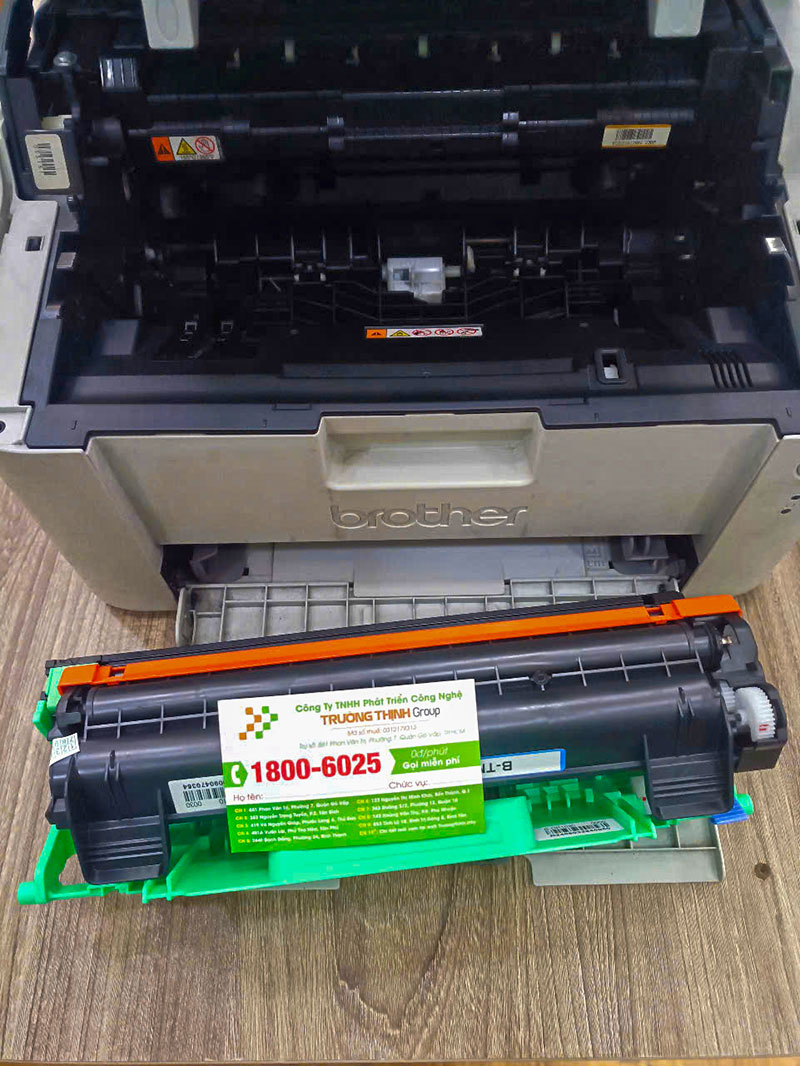
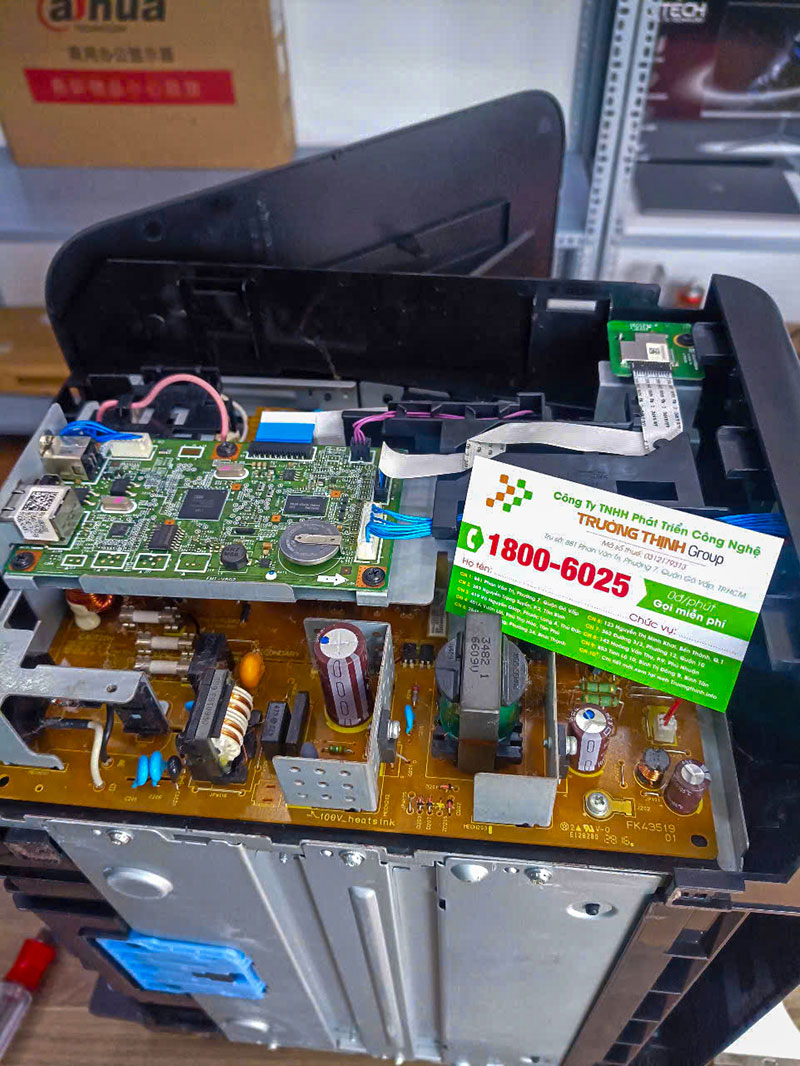
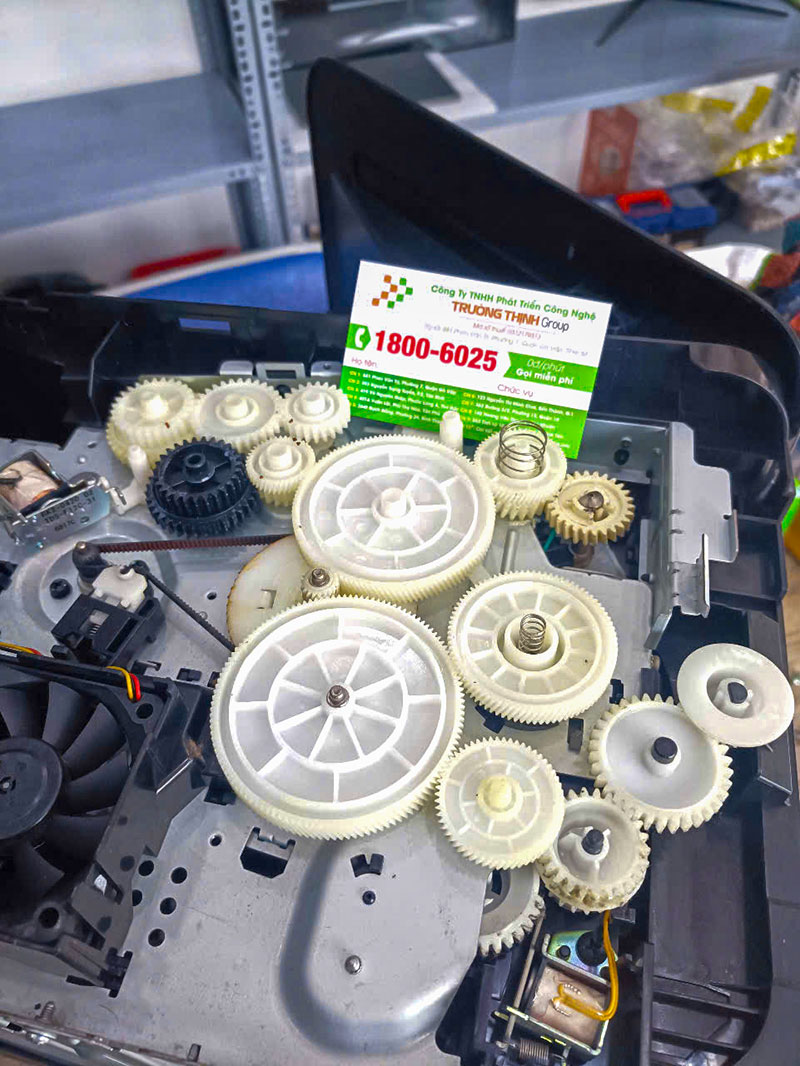
Nếu bạn đã thử tất cả các bước trên mà máy in vẫn tự in nhiều bản sao ngoài ý muốn, rất có thể vấn đề nằm ở phần cứng phức tạp hơn hoặc lỗi hệ thống mà người dùng thông thường khó có thể tự chẩn đoán và sửa chữa. Lúc này, việc tìm đến một dịch vụ chuyên nghiệp là giải pháp tối ưu để tránh làm hỏng thiết bị nặng hơn.
Khi nào cần gọi dịch vụ sửa máy in chuyên nghiệp?
Đừng ngần ngại tìm kiếm sự hỗ trợ từ các chuyên gia khi bạn đã cạn kiệt các phương án tự xử lý hoặc khi nhận thấy các dấu hiệu bất thường nghiêm trọng.
Dấu hiệu lỗi phức tạp không tự khắc phục được
Nếu máy in phát ra tiếng kêu lạ, có mùi khét, không nhận lệnh in hoàn toàn, hoặc sau khi thử các bước trên mà lỗi vẫn tái diễn, đó là lúc cần đến sự can thiệp của kỹ thuật viên. Các lỗi liên quan đến bo mạch chủ, cụm sấy, hoặc các bộ phận cơ khí bên trong thường đòi hỏi dụng cụ chuyên dụng và kiến thức sâu rộng để sửa chữa.
Lợi ích khi chọn Sửa máy tính PCI
Tại Sửa máy tính PCI, chúng tôi hiểu rằng thời gian của bạn là vàng bạc. Với đội ngũ kỹ sư được đào tạo chuyên sâu, có kinh nghiệm thực chiến với hàng ngàn trường hợp máy in phức tạp, chúng tôi cam kết mang đến giải pháp sửa chữa nhanh chóng, chính xác và hiệu quả nhất. Quy trình làm việc của PCI luôn minh bạch, từ khâu tiếp nhận, chẩn đoán đến báo giá và sửa chữa, đảm bảo khách hàng luôn nắm rõ tình trạng thiết bị của mình.
Quy trình chẩn đoán chính xác và minh bạch
Mỗi máy in khi đến với Sửa máy tính PCI đều trải qua quy trình kiểm tra đa điểm nghiêm ngặt. Kỹ thuật viên sẽ sử dụng các công cụ chẩn đoán hiện đại để xác định chính xác nguyên nhân gây lỗi, sau đó tư vấn giải pháp tối ưu nhất cho khách hàng. Chúng tôi chỉ tiến hành sửa chữa khi có sự đồng ý của bạn, và mọi linh kiện thay thế đều là hàng chính hãng, có bảo hành rõ ràng. Để biết thêm thông tin về các thủ thuật và khi nào cần gọi kỹ sư, bạn có thể tham khảo bài viết thủ thuật máy in khi nào cần gọi kỹ sư tư vấn của chúng tôi.
Vì mỗi dòng máy in có cấu trúc vi mạch và phần mềm điều khiển khác nhau, nếu bạn chưa xác định rõ nguyên nhân lỗi, hãy gọi ngay hotline để kỹ sư trưởng của Sửa máy tính PCI hỗ trợ kiểm tra, chẩn đoán bắt bệnh từ xa hoàn toàn miễn phí. Đặc biệt, nếu quý khách là học sinh, sinh viên hoặc người lao động có hoàn cảnh khó khăn, hãy chủ động thông báo để Sửa máy tính PCI kích hoạt chính sách trợ giá giảm ngay 10% – 15% chi phí linh kiện.
GỌI NGAY KỸ THUẬT VIÊN PCI: 0989.228.326
Bảng giá dịch vụ sửa chữa máy in tại Sửa máy tính PCI
Dưới đây là bảng giá tham khảo cho các dịch vụ sửa chữa máy in phổ biến tại Sửa máy tính PCI. Chi phí cụ thể có thể thay đổi tùy thuộc vào mức độ hư hỏng và loại linh kiện cần thay thế.
| Dịch vụ | Giá (VNĐ) | Ghi chú |
|---|---|---|
| Nạp mực máy in tại nhà | ||
| - Máy in Canon | 70.000 – 120.000 | Giảm giá 10% khi nạp từ 2 máy trở lên |
| - Máy in HP | 70.000 – 120.000 | |
| - Máy in Epson | 80.000 – 130.000 | |
| - Máy in Brother | 80.000 – 130.000 | |
| - Máy in Xerox | 80.000 – 130.000 | |
| - Máy in Panasonic | 80.000 – 130.000 | |
| - Máy in Toshiba | 90.000 – 150.000 | |
| - Máy in Ricoh | 90.000 – 150.000 | |
| Bảo dưỡng máy in (định kỳ) | 150.000 – 250.000 | Bao gồm vệ sinh, kiểm tra lỗi, bôi trơn linh kiện |
| Sửa chữa máy in | ||
| - Sửa máy in không nhận lệnh | 120.000 – 250.000 | |
| - Sửa lỗi bản in bị mờ, nhòe | 180.000 – 300.000 | |
| - Sửa máy in kẹt giấy | 100.000 – 200.000 | |
| - Kết nối máy in với máy tính | 80.000 – 150.000 | |
| - Sửa lỗi đèn báo nhấp nháy | 120.000 – 250.000 |
- Bảng giá trên mang tính tham khảo và có thể thay đổi tùy theo tình trạng cụ thể của máy in.
- Giá chưa bao gồm thuế VAT.
Lưu ý: Bảng giá trên chỉ mang tính chất tham khảo. Chi phí cuối cùng sẽ được xác định sau khi kỹ thuật viên kiểm tra và chẩn đoán chính xác tình trạng máy in của quý khách.
Câu hỏi thường gặp về lỗi máy in tự in nhiều bản sao
Tại sao máy in của tôi lại in nhiều bản sao dù tôi chỉ đặt 1 bản?
Nguyên nhân phổ biến nhất là do driver máy in bị lỗi thời hoặc hỏng, cài đặt số lượng bản sao trong phần mềm ứng dụng bị sai, hoặc có thể do lỗi trong hàng đợi in (Print Spooler) khiến lệnh in bị lặp lại. Các vấn đề về kết nối cáp USB hoặc lỗi mạng cũng có thể gây ra hiện tượng này.
Làm thế nào để kiểm tra và cập nhật driver máy in?
Bạn có thể vào Device Manager (Quản lý Thiết bị) trên Windows, tìm mục Print queues hoặc Printers, chuột phải vào máy in của bạn và chọn “Update driver” hoặc “Uninstall device” rồi cài lại driver mới nhất từ trang web chính thức của nhà sản xuất máy in.
Việc xóa hàng đợi in có ảnh hưởng gì đến các lệnh in khác không?
Việc xóa hàng đợi in (Print Spooler) chỉ hủy bỏ các lệnh in đang chờ xử lý hoặc bị kẹt. Nó không ảnh hưởng đến cài đặt máy in hay các chức năng khác của máy. Sau khi xóa, bạn có thể gửi lại lệnh in mới một cách bình thường.
Khi nào tôi nên gọi thợ sửa máy in thay vì tự sửa?
Bạn nên gọi thợ sửa máy in khi đã thử tất cả các bước khắc phục cơ bản (kiểm tra driver, cài đặt, hàng đợi in, kết nối) mà lỗi vẫn không được giải quyết. Đặc biệt, nếu máy in có dấu hiệu hỏng hóc phần cứng như tiếng kêu lạ, mùi khét, hoặc không hoạt động, việc gọi chuyên gia sẽ giúp tránh làm hỏng thiết bị nặng hơn.
Giải quyết mọi sự cố máy in cùng Sửa máy tính PCI!
