

 Chuyên Nghiệp trong phục vụ với hơn 20 Kỹ thuật IT luôn sẵn sàng tới tận nơi sửa chữa và cài đặt ở Tphcm. Báo giá rõ ràng. 100% hài lòng mới thu tiền.










Thủ thuật Phần mềm
Photoshop báo Non-Genuine: Gỡ sạch, cài chuẩn – Trung tâm hỗ trợ TPHCM
Phần mềm Adobe Photoshop báo lỗi Non-Genuine là một trong những vấn đề gây khó chịu nhất cho người dùng, làm gián đoạn công việc và ảnh hưởng đến hiệu suất sáng tạo. Để giải quyết triệt để, bạn cần áp dụng Thủ thuật Phần mềm Sửa lỗi Photoshop báo Non-Genuine: Mẹo gỡ sạch và cài bản chuẩn, đảm bảo hệ thống hoạt động ổn định và tuân thủ bản quyền.
Tổng quan về lỗi Photoshop Non-Genuine và tầm quan trọng của bản quyền
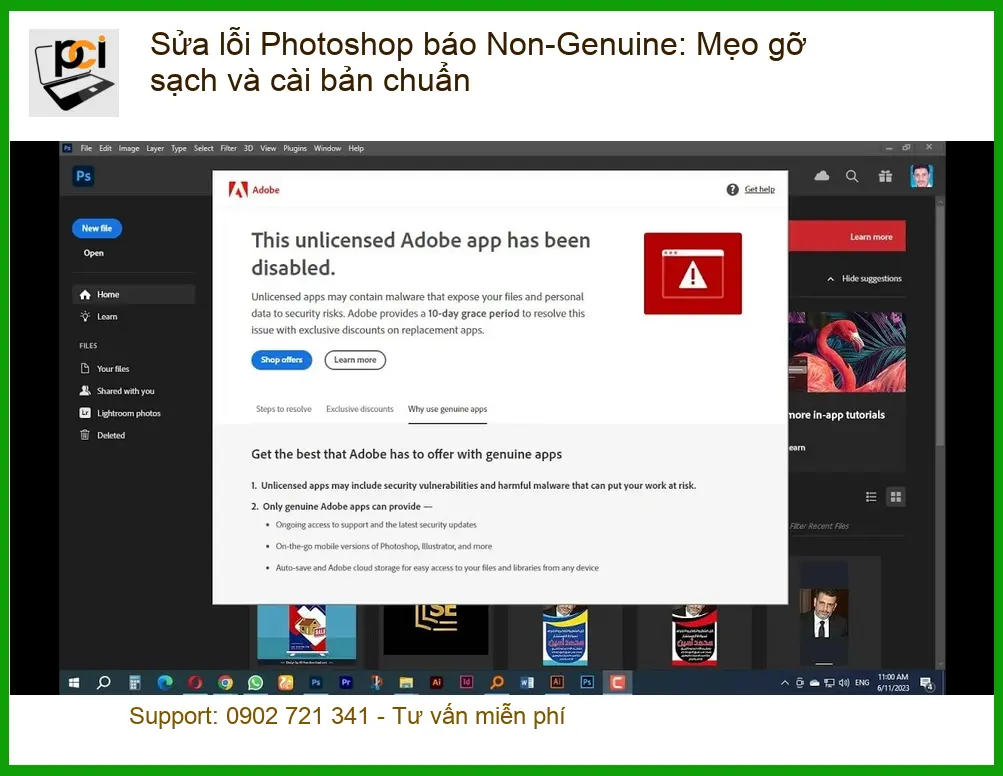
Lỗi phần mềm không chính hãng không chỉ gây phiền toái mà còn tiềm ẩn nhiều rủi ro về bảo mật và hiệu suất. Việc hiểu rõ bản chất và nguyên nhân sẽ giúp bạn có cái nhìn đúng đắn để khắc phục.
Lỗi “This Adobe app is not genuine” là gì?
Thông báo “This Adobe app is not genuine” xuất hiện khi hệ thống của Adobe phát hiện rằng phiên bản Photoshop bạn đang sử dụng không phải là bản quyền hợp lệ. Điều này có thể dẫn đến việc hạn chế tính năng, không nhận được cập nhật bảo mật, hoặc thậm chí là khóa hoàn toàn quyền truy cập vào ứng dụng. Đây là cơ chế bảo vệ của Adobe nhằm khuyến khích người dùng sử dụng phần mềm hợp pháp, đồng thời bảo vệ quyền sở hữu trí tuệ của họ.
Nguyên nhân phổ biến gây ra lỗi
Có nhiều lý do khiến Photoshop của bạn bị báo lỗi Non-Genuine:
- Sử dụng phần mềm “crack” hoặc “patch”: Đây là nguyên nhân phổ biến nhất, khi người dùng cố tình vượt qua cơ chế bản quyền của Adobe.
- Key bản quyền hết hạn hoặc không hợp lệ: Một số key được mua từ nguồn không chính thống có thể bị thu hồi hoặc hết hạn sử dụng.
- Xung đột phần mềm: Các ứng dụng khác trên máy tính có thể gây xung đột với cơ chế xác thực của Adobe.
- Lỗi hệ thống hoặc cập nhật: Đôi khi, lỗi có thể phát sinh do cập nhật hệ điều hành hoặc phần mềm Adobe không hoàn chỉnh.
Hướng dẫn gỡ sạch Photoshop bị lỗi Non-Genuine (Windows & macOS)
Việc gỡ bỏ hoàn toàn Photoshop bị lỗi là bước đầu tiên và quan trọng nhất để đảm bảo quá trình cài đặt lại diễn ra suôn sẻ, không còn dấu vết của các tệp gây xung đột.
Bước 1: Sao lưu dữ liệu và chuẩn bị
Trước khi bắt đầu quá trình gỡ bỏ, hãy đảm bảo rằng bạn đã sao lưu tất cả các tệp dự án quan trọng và các cài đặt tùy chỉnh (brush, action, preset) của Photoshop. Đóng tất cả các ứng dụng Adobe đang chạy và ngắt kết nối internet để tránh các tiến trình ngầm gây cản trở. Nếu bạn cảm thấy quá trình này phức tạp hoặc lo ngại về dữ liệu, đừng ngần ngại liên hệ các chuyên gia. Tương tự như việc xử lý các sự cố phần cứng phức tạp như sửa laptop sạc gãy chân kim tphcm, việc gỡ bỏ phần mềm cũng đòi hỏi sự tỉ mỉ và kinh nghiệm.
Bước 2: Sử dụng công cụ gỡ bỏ chuyên dụng
Adobe cung cấp một công cụ chính thức gọi là Adobe Creative Cloud Cleaner Tool. Đây là cách hiệu quả nhất để gỡ bỏ hoàn toàn các ứng dụng Adobe và các tệp liên quan. Bạn có thể tải công cụ này từ trang hỗ trợ của Adobe và làm theo hướng dẫn chi tiết để chạy nó. Công cụ này sẽ giúp loại bỏ mọi thành phần của Photoshop, bao gồm cả các tệp registry (trên Windows) hoặc tệp cấu hình (trên macOS) mà việc gỡ cài đặt thông thường không thể làm được.
Bước 3: Xóa thủ công các tệp còn sót lại
Sau khi chạy Adobe Creative Cloud Cleaner Tool, vẫn có thể còn một số thư mục hoặc tệp rác sót lại. Bạn cần tìm và xóa thủ công các thư mục sau (thay thế ‘YourUsername’ bằng tên người dùng của bạn):
- Trên Windows:
C:\Program Files\AdobeC:\Program Files (x86)\AdobeC:\ProgramData\AdobeC:\Users\YourUsername\AppData\Local\AdobeC:\Users\YourUsername\AppData\Roaming\Adobe
- Trên macOS:
/Applications/Adobe Photoshop CC/Library/Application Support/Adobe~/Library/Application Support/Adobe~/Library/Preferences/Adobe
Việc đảm bảo không còn tệp rác nào là rất quan trọng để tránh xung đột khi cài đặt lại. Tương tự như việc chọn lựa linh kiện chính hãng như sạc laptop Dell để đảm bảo hiệu suất và độ bền cho máy tính, việc loại bỏ hoàn toàn phần mềm cũ sẽ giúp phiên bản mới hoạt động ổn định nhất.
💡 Mẹo chuyên gia:
Sau khi xóa thủ công, hãy khởi động lại máy tính của bạn. Điều này giúp hệ thống làm mới các tiến trình và đảm bảo mọi thay đổi được áp dụng hoàn toàn trước khi bạn tiến hành cài đặt lại.
Cài đặt lại Photoshop bản quyền chuẩn xác
Sau khi đã gỡ bỏ sạch sẽ phiên bản cũ, bước tiếp theo là cài đặt lại Photoshop từ nguồn chính thức và kích hoạt bản quyền đúng cách.
Bước 1: Tải về và cài đặt Adobe Creative Cloud
Truy cập trang web chính thức của Adobe (adobe.com) và tải về ứng dụng Adobe Creative Cloud Desktop. Đây là trung tâm quản lý tất cả các ứng dụng Adobe của bạn. Cài đặt ứng dụng này như bất kỳ phần mềm nào khác. Việc này đảm bảo bạn có một nền tảng quản lý phần mềm đáng tin cậy, giúp tránh các lỗi phát sinh sau này, tương tự như việc tìm giải pháp triệt để khi sửa laptop Asus Vivobook sạc không vào điện TPHCM.
Bước 2: Đăng nhập và cài đặt Photoshop
Mở ứng dụng Adobe Creative Cloud Desktop, đăng nhập bằng tài khoản Adobe của bạn (tài khoản đã mua bản quyền hoặc có gói đăng ký). Trong giao diện Creative Cloud, tìm đến Photoshop và nhấp vào nút “Install” (Cài đặt). Ứng dụng sẽ tự động tải về và cài đặt phiên bản Photoshop mới nhất. Hãy đảm bảo kết nối internet ổn định trong suốt quá trình này. Việc sử dụng đúng phụ kiện, chẳng hạn như sạc laptop Samsung Galaxy Book Odyssey NP850XBD chính hãng, cũng quan trọng không kém để đảm bảo thiết bị hoạt động tối ưu.
Bước 3: Kích hoạt bản quyền
Sau khi cài đặt xong, Photoshop sẽ tự động được kích hoạt thông qua tài khoản Adobe Creative Cloud của bạn. Bạn không cần nhập key bản quyền riêng lẻ. Chỉ cần đảm bảo rằng tài khoản của bạn có gói đăng ký Photoshop đang hoạt động. Nếu có bất kỳ vấn đề nào về kích hoạt, hãy kiểm tra trạng thái gói đăng ký trên trang web của Adobe hoặc liên hệ bộ phận hỗ trợ của họ. Đối với các vấn đề phần cứng, việc thay thế linh kiện như thay sạc laptop MSI Leopard GP70 cũng cần được thực hiện bởi kỹ thuật viên có kinh nghiệm để đảm bảo tương thích và hoạt động ổn định.
Lưu ý quan trọng sau cài đặt
Để tránh lặp lại lỗi Non-Genuine, hãy luôn giữ Photoshop và ứng dụng Creative Cloud được cập nhật. Tuyệt đối không sử dụng các công cụ “crack” hoặc “patch” từ các nguồn không đáng tin cậy. Việc sử dụng phần mềm bản quyền không chỉ giúp bạn tránh lỗi mà còn đảm bảo an toàn dữ liệu, nhận được đầy đủ tính năng và hỗ trợ từ nhà phát triển. Sửa máy tính PCI luôn khuyến khích khách hàng sử dụng phần mềm hợp pháp để có trải nghiệm tốt nhất và an toàn nhất.
Vì mỗi dòng máy và cấu hình phần mềm có thể có những đặc thù riêng, nếu bạn đã thực hiện các bước trên mà lỗi vẫn tái diễn hoặc bạn chưa tự tin xử lý, hãy gọi ngay hotline để kỹ sư trưởng của Sửa máy tính PCI hỗ trợ kiểm tra, chẩn đoán bắt bệnh từ xa hoàn toàn miễn phí. Đặc biệt, nếu quý khách là học sinh, sinh viên hoặc người lao động có hoàn cảnh khó khăn, hãy chủ động thông báo để Sửa máy tính PCI kích hoạt chính sách trợ giá giảm ngay 10% – 15% chi phí linh kiện hoặc dịch vụ sửa chữa.
GỌI NGAY HỖ TRỢ MIỄN PHÍ: 0989228326
Câu hỏi thường gặp về lỗi Photoshop Non-Genuine
Làm thế nào để kiểm tra Photoshop của tôi có phải là bản quyền không?
Bạn có thể kiểm tra trạng thái bản quyền của Photoshop bằng cách mở ứng dụng Adobe Creative Cloud Desktop, sau đó vào mục “Apps” và kiểm tra xem Photoshop có hiển thị trạng thái “Installed” và không có cảnh báo nào về bản quyền hay không. Ngoài ra, bạn có thể đăng nhập vào tài khoản Adobe của mình trên trang web chính thức để xem các gói đăng ký đang hoạt động.
Tôi có thể mất dữ liệu nếu gỡ bỏ Photoshop không?
Quá trình gỡ bỏ Photoshop thông thường không xóa các tệp dự án của bạn (ví dụ: tệp .psd). Tuy nhiên, các cài đặt tùy chỉnh như brush, action, preset có thể bị mất nếu bạn không sao lưu chúng trước. Luôn khuyến nghị sao lưu toàn bộ dữ liệu quan trọng trước khi thực hiện bất kỳ thay đổi lớn nào trên hệ thống hoặc phần mềm.
Việc sử dụng Photoshop “crack” có rủi ro gì?
Sử dụng Photoshop “crack” tiềm ẩn nhiều rủi ro nghiêm trọng. Thứ nhất, bạn có thể bị nhiễm virus, malware hoặc ransomware, gây mất dữ liệu hoặc hỏng hệ thống. Thứ hai, các tính năng có thể bị hạn chế hoặc hoạt động không ổn định. Thứ ba, bạn sẽ không nhận được các bản cập nhật bảo mật và tính năng mới. Cuối cùng, việc này là vi phạm bản quyền và có thể đối mặt với các vấn đề pháp lý.
Sửa máy tính PCI có hỗ trợ cài đặt Photoshop bản quyền không?
Có, Sửa máy tính PCI cung cấp dịch vụ hỗ trợ cài đặt và cấu hình Photoshop bản quyền, đảm bảo phần mềm hoạt động ổn định và tối ưu trên máy tính của bạn. Chúng tôi cũng tư vấn về các gói bản quyền phù hợp và hỗ trợ khắc phục các lỗi liên quan đến phần mềm Adobe, giúp bạn yên tâm làm việc.
Giải pháp công nghệ từ Sửa máy tính PCI
