

 Chuyên Nghiệp trong phục vụ với hơn 20 Kỹ thuật IT luôn sẵn sàng tới tận nơi sửa chữa và cài đặt ở Tphcm. Báo giá rõ ràng. 100% hài lòng mới thu tiền.






Windows
Windows Kiểm tra bản quyền khi thay máy – Tư vấn chuyên gia kỹ thuật
Bản quyền Windows là một tài sản số quan trọng, đảm bảo hệ điều hành của bạn hoạt động ổn định và an toàn. Tuy nhiên, nhiều người dùng thường băn khoăn về việc Windows Kiểm tra điều kiện sử dụng bản quyền khi thay máy tại Huyện Hàm Tân, Bình Thuận sẽ diễn ra như thế nào, liệu bản quyền có bị mất đi hay không. Việc hiểu rõ cơ chế hoạt động của các loại bản quyền và quy trình kích hoạt lại là cực kỳ cần thiết để tránh những rắc rối không đáng có sau khi nâng cấp hoặc thay thế linh kiện.
Tổng quan về bản quyền Windows khi thay đổi phần cứng
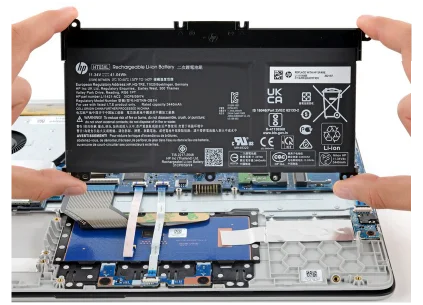
Khi bạn quyết định nâng cấp hoặc thay thế các thành phần phần cứng chính của máy tính, đặc biệt là bo mạch chủ (mainboard), hệ thống bản quyền Windows có thể nhận diện đây là một thiết bị mới. Điều này dẫn đến khả năng bản quyền hiện tại của bạn không còn được công nhận, đòi hỏi người dùng phải thực hiện các bước kiểm tra và kích hoạt lại.
Các loại bản quyền Windows phổ biến và đặc điểm
Để biết cách xử lý bản quyền khi thay máy, trước tiên bạn cần xác định loại bản quyền Windows mà mình đang sở hữu. Mỗi loại có những quy tắc riêng về khả năng chuyển đổi sang thiết bị khác hoặc duy trì sau khi thay đổi phần cứng.
Bản quyền OEM (Original Equipment Manufacturer)
Bản quyền OEM thường được cài đặt sẵn trên các máy tính mua từ nhà sản xuất (Dell, HP, Lenovo…). Đặc điểm chính của loại bản quyền này là nó được “gắn chặt” vào bo mạch chủ của thiết bị. Điều này có nghĩa là nếu bạn thay thế bo mạch chủ, bản quyền OEM gần như chắc chắn sẽ bị mất và không thể chuyển sang bo mạch chủ mới.
Đặc điểm nhận dạng bản quyền OEM
Bạn có thể nhận biết bản quyền OEM thông qua việc kiểm tra thông tin hệ thống hoặc các nhãn dán trên vỏ máy tính. Thông thường, bản quyền OEM không đi kèm với Product Key rõ ràng mà được nhúng vào firmware của bo mạch chủ.
Ưu và nhược điểm của OEM
Ưu điểm: Giá thành rẻ hơn, tiện lợi vì được cài đặt sẵn. Nhược điểm: Không thể chuyển nhượng, gắn liền với phần cứng gốc, khó khăn khi nâng cấp lớn.
Bản quyền Retail (FPP – Full Packaged Product)
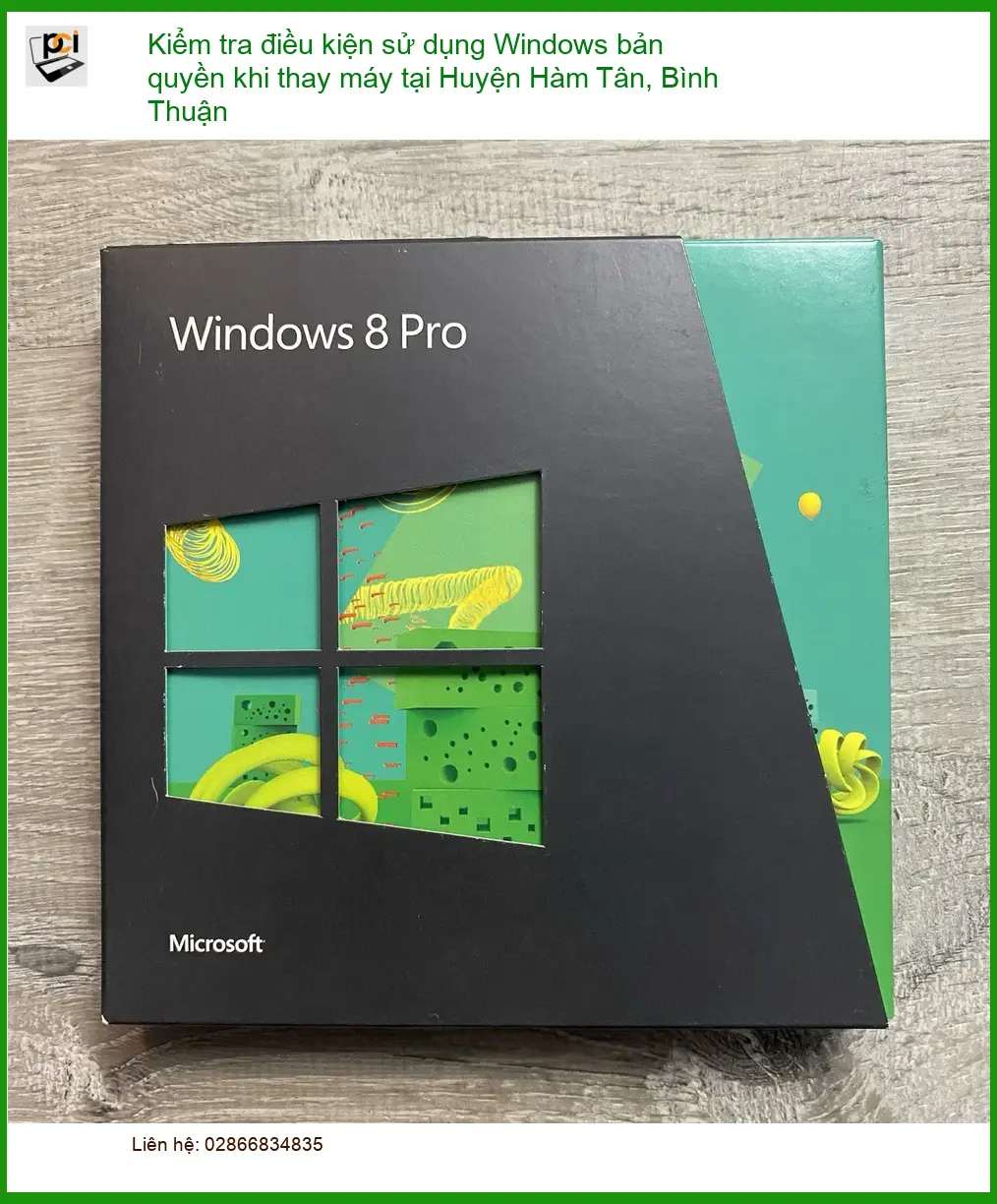
Bản quyền Retail là loại bản quyền bạn mua riêng lẻ dưới dạng hộp sản phẩm hoặc key điện tử từ các nhà bán lẻ. Đây là loại bản quyền linh hoạt nhất, cho phép bạn gỡ bỏ cài đặt trên máy cũ và cài đặt, kích hoạt trên một máy tính mới hoàn toàn hoặc sau khi thay thế bo mạch chủ. Bạn cần giữ lại Product Key để kích hoạt lại.
Bản quyền Digital License (Kỹ thuật số)
Bản quyền kỹ thuật số là một phương pháp cấp phép mới hơn, không yêu cầu Product Key vật lý. Bản quyền này được liên kết với tài khoản Microsoft của bạn. Khi bạn thay đổi phần cứng, đặc biệt là bo mạch chủ, bạn có thể kích hoạt lại Windows bằng cách đăng nhập vào tài khoản Microsoft đã liên kết trên thiết bị mới.
Bản quyền Volume Licensing (Số lượng lớn)
Loại bản quyền này thường dành cho các tổ chức, doanh nghiệp lớn, cho phép cài đặt Windows trên nhiều máy tính với một khóa sản phẩm duy nhất hoặc thông qua máy chủ KMS/MAK. Việc chuyển đổi bản quyền này thường do bộ phận IT của công ty quản lý và không áp dụng cho người dùng cá nhân.
Ảnh hưởng của việc thay đổi phần cứng đến bản quyền
Mức độ ảnh hưởng của việc thay đổi phần cứng đến bản quyền Windows phụ thuộc vào loại bản quyền và thành phần phần cứng được thay thế. Microsoft sử dụng một thuật toán để xác định “dấu vân tay” phần cứng của máy tính.
Thay đổi mainboard (bo mạch chủ) và CPU
Thay đổi bo mạch chủ là yếu tố có ảnh hưởng lớn nhất đến bản quyền Windows. Đối với bản quyền OEM, việc thay mainboard gần như đồng nghĩa với việc mất bản quyền. Với bản quyền Retail hoặc Digital License liên kết tài khoản Microsoft, bạn vẫn có khả năng kích hoạt lại nhưng có thể cần thực hiện các bước xác minh.
Kịch bản mất bản quyền khi thay mainboard
Khi mainboard được thay thế, hệ thống sẽ coi đây là một máy tính hoàn toàn mới. Nếu bản quyền của bạn là OEM, nó sẽ không còn hợp lệ. Đối với các loại bản quyền khác, bạn sẽ cần thực hiện quy trình kích hoạt lại, đôi khi phải liên hệ trực tiếp với bộ phận hỗ trợ của Microsoft.
Lưu ý quan trọng:
Trước khi thay thế bất kỳ linh kiện phần cứng nào, đặc biệt là mainboard, hãy đảm bảo bạn đã sao lưu Product Key (nếu có) và liên kết bản quyền Windows với tài khoản Microsoft của mình. Điều này sẽ giúp quá trình kích hoạt lại diễn ra thuận lợi hơn.
Quy trình kiểm tra và kích hoạt lại bản quyền Windows
Sau khi đã hiểu rõ về các loại bản quyền và mức độ ảnh hưởng của việc thay đổi phần cứng, chúng ta sẽ đi vào quy trình cụ thể để kiểm tra và kích hoạt lại bản quyền Windows.
Chuẩn bị trước khi kiểm tra và thay máy
Việc chuẩn bị kỹ lưỡng sẽ giúp bạn tiết kiệm thời gian và tránh được những phiền phức không đáng có trong quá trình chuyển đổi hoặc kích hoạt lại bản quyền.
Sao lưu khóa sản phẩm (Product Key) và liên kết tài khoản Microsoft
Nếu bạn có Product Key, hãy ghi lại nó. Đối với bản quyền kỹ thuật số, hãy chắc chắn rằng tài khoản Microsoft của bạn đã được liên kết với bản quyền Windows hiện tại. Đây là bước quan trọng nhất để đảm bảo khả năng kích hoạt lại sau này.
Các công cụ hỗ trợ sao lưu Product Key
Bạn có thể sử dụng các phần mềm miễn phí như ProduKey, ShowKeyPlus để trích xuất Product Key đang được sử dụng trên hệ thống của mình. Lưu trữ khóa này ở nơi an toàn, không phải trên chính máy tính đó.
Các bước kiểm tra trạng thái bản quyền hiện tại
Trước khi thay máy, bạn nên kiểm tra trạng thái bản quyền hiện tại để biết mình đang sử dụng loại bản quyền nào và liệu nó đã được kích hoạt hay chưa.
“Việc kiểm tra kỹ lưỡng tình trạng bản quyền trước khi thay đổi phần cứng là bước đi thông minh, giúp bạn chủ động hơn trong mọi tình huống.”
Sử dụng lệnh slmgr /xpr và slmgr /dlv
Mở Command Prompt (Admin) và nhập lệnh slmgr /xpr để xem ngày hết hạn của bản quyền (nếu có). Để xem thông tin chi tiết hơn về loại bản quyền và Product Key một phần, sử dụng lệnh slmgr /dlv. Kết quả sẽ hiển thị loại kênh bản quyền (Retail, OEM, Volume) và trạng thái kích hoạt.
Nếu bạn đang gặp khó khăn trong việc xác định loại bản quyền hoặc cần tư vấn chuyên sâu về các vấn đề liên quan đến macbook cần kiểm tra những gì trước khi sửa, đừng ngần ngại liên hệ với các chuyên gia kỹ thuật.
Kiểm tra trong Settings (Cài đặt)
Vào Start > Settings > Update & Security > Activation. Tại đây, bạn sẽ thấy trạng thái kích hoạt của Windows và loại bản quyền (ví dụ: “Windows is activated with a digital license linked to your Microsoft account”).
Hướng dẫn kích hoạt lại bản quyền sau khi thay máy
Sau khi đã thay thế phần cứng, đặc biệt là bo mạch chủ, bạn cần thực hiện các bước sau để kích hoạt lại bản quyền Windows.
Kích hoạt trực tuyến qua tài khoản Microsoft
Nếu bản quyền của bạn là Digital License và đã được liên kết với tài khoản Microsoft, sau khi cài đặt Windows trên máy mới, hãy đăng nhập bằng tài khoản Microsoft đó. Hệ thống sẽ tự động kích hoạt lại. Nếu không, vào Settings > Update & Security > Activation và chọn “Troubleshoot” (Khắc phục sự cố), sau đó chọn “I changed hardware on this device recently”.
Kích hoạt qua điện thoại (Microsoft Support)
Trong một số trường hợp, đặc biệt với bản quyền Retail hoặc khi kích hoạt trực tuyến không thành công, bạn có thể cần kích hoạt qua điện thoại. Mở Command Prompt (Admin) và gõ slui 4, chọn quốc gia của bạn và làm theo hướng dẫn để gọi đến tổng đài kích hoạt của Microsoft.
Xử lý lỗi kích hoạt bản quyền
Nếu gặp lỗi trong quá trình kích hoạt, hãy ghi lại mã lỗi và tìm kiếm trên trang hỗ trợ của Microsoft hoặc liên hệ trực tiếp với bộ phận hỗ trợ kỹ thuật của họ. Đôi khi, việc cung cấp bằng chứng mua hàng (hóa đơn, Product Key) là cần thiết.
Vì mỗi dòng máy có cấu trúc vi mạch khác nhau, nếu bạn chưa xác định rõ nguyên nhân lỗi hoặc gặp khó khăn trong việc kích hoạt lại bản quyền, hãy gọi ngay hotline để kỹ sư trưởng của Sửa máy tính PCI hỗ trợ kiểm tra, chẩn đoán bắt bệnh từ xa hoàn toàn miễn phí.
Dịch vụ hỗ trợ bản quyền Windows tại Huyện Hàm Tân, Bình Thuận
Tại Huyện Hàm Tân, Bình Thuận, việc tìm kiếm một đơn vị uy tín để hỗ trợ các vấn đề liên quan đến bản quyền Windows, đặc biệt sau khi thay đổi phần cứng, là rất quan trọng. Sửa máy tính PCI tự hào là trung tâm sửa chữa máy tính chuyên nghiệp, cung cấp dịch vụ tư vấn và hỗ trợ kỹ thuật toàn diện.
Đội ngũ kỹ thuật viên của Sửa máy tính PCI được đào tạo chuyên sâu, có kinh nghiệm xử lý mọi tình huống từ kiểm tra bản quyền, kích hoạt lại đến khắc phục các lỗi phức tạp. Chúng tôi cam kết quy trình làm việc minh bạch, chẩn đoán chính xác và đưa ra giải pháp tối ưu nhất cho khách hàng. Dù bạn cần hỗ trợ về cửa hàng cổng chuyển type c sang usb unitek hay các vấn đề phần mềm, chúng tôi đều sẵn sàng.
Không chỉ dừng lại ở máy tính, Sửa máy tính PCI còn là địa chỉ tin cậy cho các dịch vụ liên quan đến máy in. Chúng tôi cung cấp dịch vụ máy in samsung dịch vụ nạp mực sửa chữa, đảm bảo thiết bị văn phòng của bạn luôn hoạt động hiệu quả, không gián đoạn công việc.
Với các dòng máy in chuyên biệt như máy in lexmark c3326dw dịch vụ nạp mực sửa chữa, đội ngũ kỹ thuật viên của chúng tôi có kiến thức chuyên sâu và kinh nghiệm thực tế, sẵn sàng khắc phục mọi sự cố một cách nhanh chóng và chính xác nhất.
Đặc biệt, nếu quý khách là học sinh, sinh viên hoặc người lao động có hoàn cảnh khó khăn, hãy chủ động thông báo để Sửa máy tính PCI kích hoạt chính sách trợ giá giảm ngay 10% – 15% chi phí dịch vụ và linh kiện. Chúng tôi luôn mong muốn mang lại giá trị tốt nhất cho cộng đồng.
Bảng giá dịch vụ hỗ trợ bản quyền Windows (Tham khảo)
Dưới đây là bảng giá tham khảo cho các dịch vụ liên quan đến bản quyền Windows. Chi phí cụ thể có thể thay đổi tùy thuộc vào tình trạng máy và loại bản quyền.
| Hạng mục dịch vụ | Chi phí ước tính | Thời gian xử lý | Bảo hành |
|---|---|---|---|
| Kiểm tra & Chẩn đoán trạng thái bản quyền | Miễn phí | 15-30 phút | – |
| Hỗ trợ kích hoạt lại bản quyền Digital License | 150.000 – 250.000 VNĐ | 30-60 phút | 7 ngày |
| Hỗ trợ kích hoạt bản quyền Retail (qua điện thoại) | 200.000 – 350.000 VNĐ | 45-90 phút | 7 ngày |
| Tư vấn & Hỗ trợ mua bản quyền Windows mới | Miễn phí tư vấn | 30 phút | – |
Lưu ý: Chi phí trên chỉ mang tính chất tham khảo. Giá cuối cùng có thể thay đổi tùy thuộc vào tình trạng cụ thể của máy tính, loại bản quyền và các yêu cầu phát sinh trong quá trình xử lý.
Câu hỏi thường gặp về bản quyền Windows khi thay máy
1. Thay ổ cứng SSD có ảnh hưởng đến bản quyền Windows không?
Thay ổ cứng SSD (hoặc HDD) thường không ảnh hưởng trực tiếp đến bản quyền Windows, vì bản quyền chủ yếu liên kết với bo mạch chủ. Tuy nhiên, nếu bạn cài đặt lại Windows trên ổ cứng mới, bạn sẽ cần kích hoạt lại. Nếu bản quyền là Digital License liên kết với tài khoản Microsoft, việc kích hoạt lại sẽ rất dễ dàng sau khi đăng nhập.
2. Tôi có thể chuyển bản quyền OEM sang máy tính khác không?
Không, bản quyền OEM được gắn chặt với bo mạch chủ của máy tính mà nó được cài đặt lần đầu. Bạn không thể chuyển bản quyền OEM sang một máy tính khác hoặc sang một bo mạch chủ mới. Nếu bo mạch chủ hỏng và được thay thế, bản quyền OEM sẽ mất hiệu lực.
3. Làm thế nào để biết bản quyền Windows của tôi là loại gì?
Bạn có thể kiểm tra loại bản quyền bằng cách vào Settings > Update & Security > Activation. Thông tin hiển thị sẽ cho biết Windows của bạn được kích hoạt bằng Digital License hay Product Key. Để biết chi tiết hơn (OEM, Retail, Volume), bạn có thể mở Command Prompt (Admin) và gõ lệnh slmgr /dlv. Cửa sổ pop-up sẽ hiển thị “Product Key Channel” cho biết loại bản quyền.
4. Nếu tôi không thể kích hoạt lại bản quyền sau khi thay máy thì phải làm sao?
Nếu bạn đã thử các phương pháp kích hoạt trực tuyến và qua điện thoại mà vẫn không thành công, hãy liên hệ trực tiếp với bộ phận hỗ trợ của Microsoft. Chuẩn bị sẵn thông tin về bản quyền của bạn (Product Key, tài khoản Microsoft, bằng chứng mua hàng nếu có) để họ có thể hỗ trợ bạn tốt nhất. Ngoài ra, bạn có thể tìm đến các trung tâm dịch vụ máy tính uy tín như Sửa máy tính PCI để được hỗ trợ chuyên nghiệp.
Mọi thắc mắc về bản quyền Windows và dịch vụ sửa chữa máy tính, hãy để Sửa máy tính PCI giải đáp và hỗ trợ bạn tận tình nhất!
