

-
×
 Quạt Laptop LG XNOTE P400 P410 P420 P430 - Thay Lấy Ngay TPHCM Giá Rẻ
2 × ₫250,000
Quạt Laptop LG XNOTE P400 P410 P420 P430 - Thay Lấy Ngay TPHCM Giá Rẻ
2 × ₫250,000 -
×
Sửa Webcam Laptop Fujitsu - Thay & sửa tại trung tâm, nhanh chóng TPHCM
5 × ₫300,000
-
×
Bàn phím Laptop DELL - Thay Lấy Ngay | Trung Tâm Gần Đây TPHCM
3 × ₫500,000
-
×
Vỏ Laptop MSI VR630, VR705 - Thay Lấy Liền, Giá Rẻ Tại TPHCM
3 × ₫450,000
-
×
Vỏ Laptop Fujitsu B2130, B2175, B2187 - Trung Tâm Thay Vỏ Laptop Nhanh
1 × ₫550,000
-
×
Sửa máy in Epson WF-2661 - Nạp Mực Tận Nơi TPHCM, Giá Rẻ Nhất
1 × ₫150,000
-
×
Pin Laptop LG XNOTE S300 S310 - Thay Giá Rẻ, Lấy Liền Tại TPHCM
1 × ₫350,000
-
×
Quạt Laptop ASUS X570, X570UD - Trung Tâm Thay Nhanh Lấy Liền
1 × ₫150
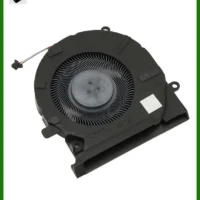 Quạt Laptop LG XNOTE P400 P410 P420 P430 - Thay Lấy Ngay TPHCM Giá Rẻ
 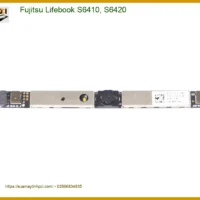 Sửa Webcam Laptop Fujitsu - Thay & sửa tại trung tâm, nhanh chóng TPHCM
 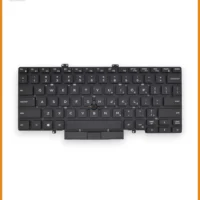 Bàn phím Laptop DELL - Thay Lấy Ngay | Trung Tâm Gần Đây TPHCM
 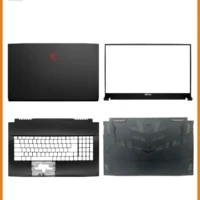 Vỏ Laptop MSI VR630, VR705 - Thay Lấy Liền, Giá Rẻ Tại TPHCM
 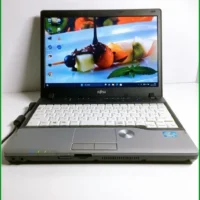 Vỏ Laptop Fujitsu B2130, B2175, B2187 - Trung Tâm Thay Vỏ Laptop Nhanh
 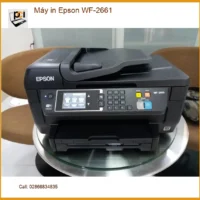 Sửa máy in Epson WF-2661 - Nạp Mực Tận Nơi TPHCM, Giá Rẻ Nhất
 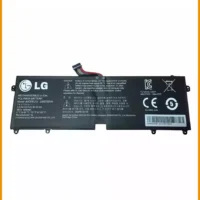 Pin Laptop LG XNOTE S300 S310 - Thay Giá Rẻ, Lấy Liền Tại TPHCM
 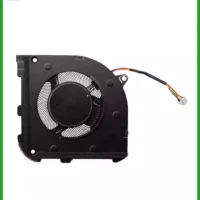 Quạt Laptop ASUS X570, X570UD - Trung Tâm Thay Nhanh Lấy Liền
  Chuyên Nghiệp trong phục vụ với hơn 20 Kỹ thuật IT luôn sẵn sàng tới tận nơi sửa chữa và cài đặt ở Tphcm. Báo giá rõ ràng. 100% hài lòng mới thu tiền.










Windows
Thêm tùy chọn Mount vào menu chuột phải trong Windows 8
Website suamaytinhpci.com có bài Thêm tùy chọn Mount vào menu chuột phải trong Windows 8 – Với những phiên bản từ Windows 8 trở lên, Microsoft đã hỗ trợ người dùng trong việc sử dụng các gói file ISO và IMG thông qua tùy chọn Mount được tích hợp trong menu chuột phải mà không cần đến các phần mềm tạo ổ đĩa ảo. Tuy nhiên, có thể vì một lý do nào đó, trên máy tính của bạn không thấy xuất hiện tùy chọn này. Nhưng bạn đừng lo, chúng tôi sẽ hướng dẫn các bạn cách thêm tính năng này trong bài viết dưới đây. Xin mời các bạn tham khảo.
Với những phiên bản từ Windows 8 trở lên, Microsoft đã hỗ trợ người dùng trong việc sử dụng các gói file ISO và IMG thông qua tùy chọn Mount được tích hợp trong menu chuột phải mà không cần đến các phần mềm tạo ổ đĩa ảo. Tuy nhiên, cũng đều có thể vì một nguyên do nào đó, trên máy tính của bạn không thấy xuất hiện tùy chọn này. Nhưng bạn đừng lo, chúng tôi sẽ chỉ dẫn các bạn cách thêm tính năng này trong bài viết dưới đây. Xin mời các bạn tham khảo.

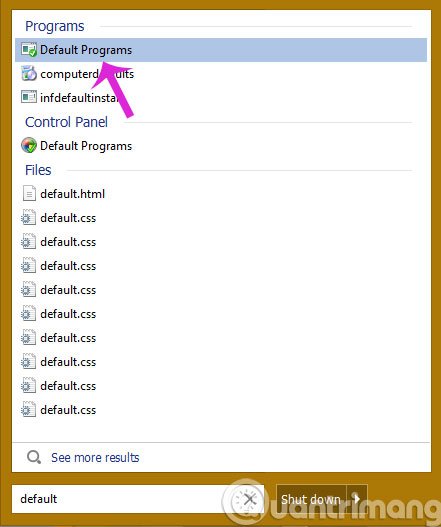
Bước 1: Nhập từ khóa Default Programs trong khung kiếm tìm của Windows rồi bấm vào kết quả tìm được
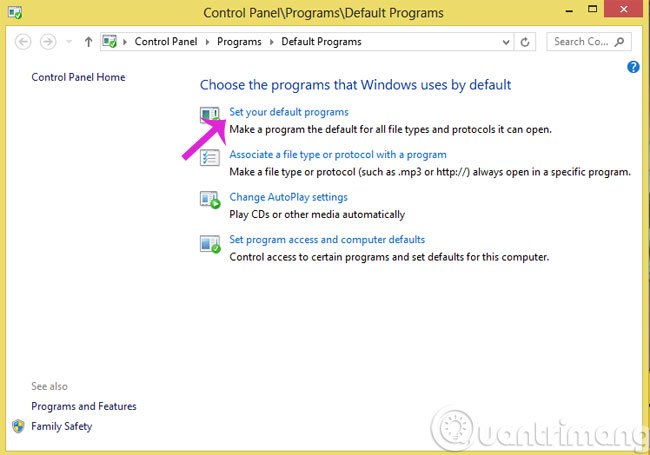
Bước 2: Trong giao diện Default Programs, click Set your default programs
Bước 3: Tiếp đó, hãy chọn Windows Disc Image Burner ở cột trái và bấm Choose default for this program ở cột phải

Bước 4: Tại giao diện mới, hãy đánh dấu tùy chọn Select All rồi nhấn Save

- Cách hiển thị xác nhận khi xóa file trên Windows 8
- Thêm, bớt phần mềm khởi động cùng Windows 8
- Làm ra sao tạo Tile ấn tượng trong Windows 8?
Hi vọng bài viết có ích với bạn!
Từ khóa bài viết: Windows 8, Windows 10, tùy chọn Mount, file ISO, file IMG
Bài viết Thêm tùy chọn Mount vào menu chuột phải trong Windows 8 được tổng hợp sưu tầm và biên tập bởi nhiều user – Sửa máy tính PCI – TopVn Mọi ý kiến đóng góp và phản hồi vui lòng gửi Liên Hệ cho chúng tôi để điều chỉnh. Xin cảm ơn.
