

 Thay Màn hình MacBook Pro M3 A2991 - Lấy Liền TPHCM | Giá Rẻ Uy Tín
  Chuyên Nghiệp trong phục vụ với hơn 20 Kỹ thuật IT luôn sẵn sàng tới tận nơi sửa chữa và cài đặt ở Tphcm. Báo giá rõ ràng. 100% hài lòng mới thu tiền.










Thủ thuật Máy in
Thủ thuật Máy in Cách thiết lập vùng Excel tránh thừa nội dung – Hỗ trợ PCI
In Excel, việc Thủ thuật Máy in Cách thiết lập vùng trong Excel để tránh thừa nội dung là cực kỳ quan trọng. Nhiều người dùng thường xuyên gặp phải tình trạng in ra các trang trắng không mong muốn hoặc nội dung bị cắt xén, gây lãng phí giấy và mực. Đừng để những lỗi nhỏ này làm gián đoạn công việc của bạn.
Xác định vấn đề in thừa nội dung trong Excel
Nguyên nhân phổ biến gây ra trang trắng khi in
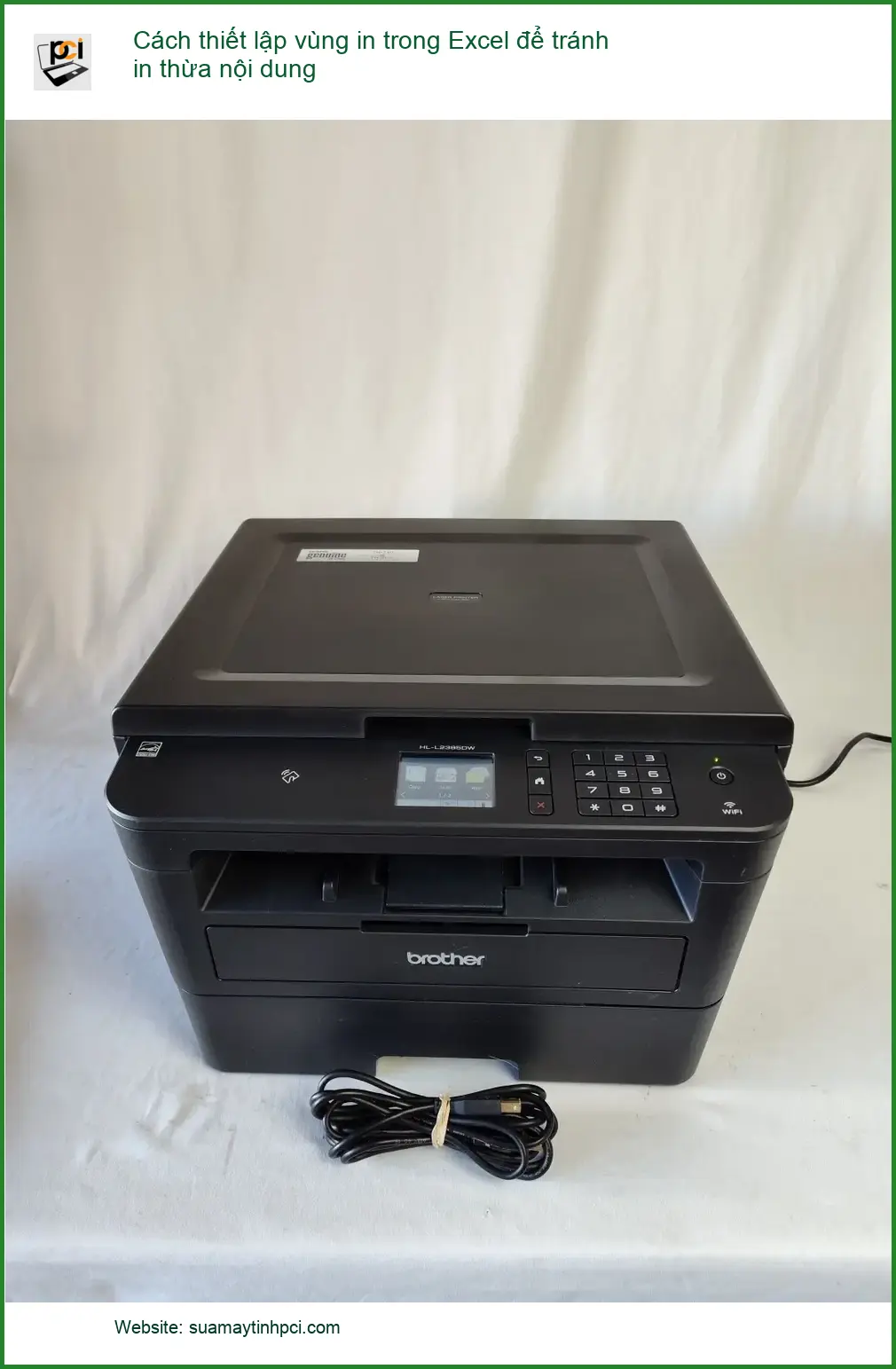
Tình trạng in thừa trang trắng hoặc nội dung không mong muốn trong Excel thường xuất phát từ một số nguyên nhân cơ bản. Phổ biến nhất là do vùng in (Print Area) chưa được thiết lập chính xác, hoặc có các ô dữ liệu rỗng, đối tượng ẩn nằm ngoài vùng làm việc chính mà bạn không để ý. Đôi khi, các cài đặt lề trang, tỷ lệ thu phóng (scaling) không phù hợp cũng góp phần gây ra lỗi này. Thậm chí, lỗi driver máy in cũ hoặc xung đột phần mềm cũng có thể là thủ phạm. Để khắc phục, bạn cần kiểm tra kỹ lưỡng các tùy chọn in trước khi gửi lệnh. Nếu bạn đang tìm hiểu thêm về thủ thuật máy in cách thiết lập chế độ nhập giảm mực, hãy tham khảo thêm các bài viết chuyên sâu của chúng tôi.
Hướng dẫn chi tiết thiết lập vùng in chuẩn xác
Các bước thiết lập vùng in cố định
Để đảm bảo tài liệu Excel của bạn được in ra đúng như ý muốn, việc thiết lập vùng in là bước không thể bỏ qua. Hãy làm theo các bước sau để định nghĩa vùng in một cách chuẩn xác:
- Chọn vùng dữ liệu: Mở file Excel của bạn. Dùng chuột kéo chọn toàn bộ các ô dữ liệu mà bạn muốn in.
- Thiết lập vùng in: Trên thanh Ribbon, chọn thẻ Page Layout. Tìm đến nhóm Page Setup và nhấp vào Print Area, sau đó chọn Set Print Area. Lúc này, một đường viền nét đứt sẽ xuất hiện quanh vùng bạn đã chọn, báo hiệu đây là vùng in đã được thiết lập.
- Kiểm tra trước khi in: Để chắc chắn, bạn nên vào File > Print (hoặc nhấn
Ctrl + P) để xem trước bản in. Đảm bảo rằng chỉ có nội dung bạn đã chọn xuất hiện trên các trang in. - Xóa vùng in (nếu cần): Nếu bạn muốn thay đổi vùng in hoặc in toàn bộ trang tính, chỉ cần lặp lại bước 2 và chọn Clear Print Area.
Việc này giúp bạn kiểm soát hoàn toàn nội dung in, tránh lãng phí giấy và mực một cách hiệu quả.
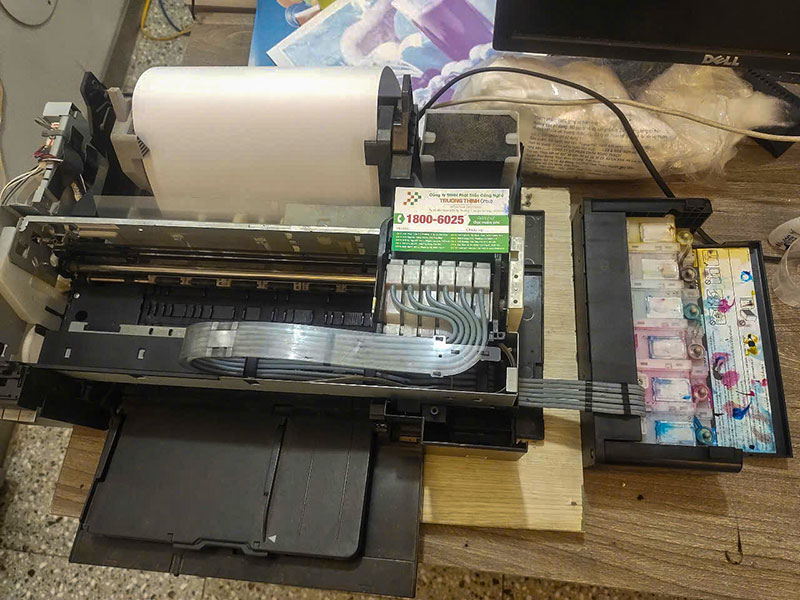
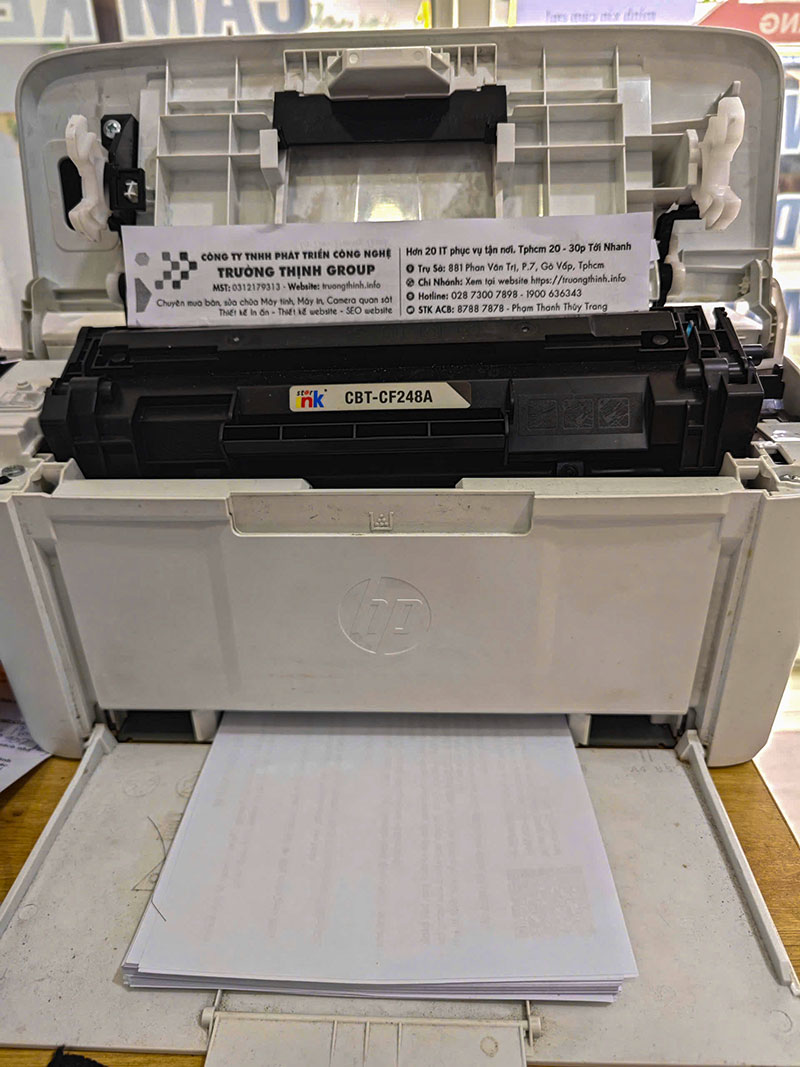
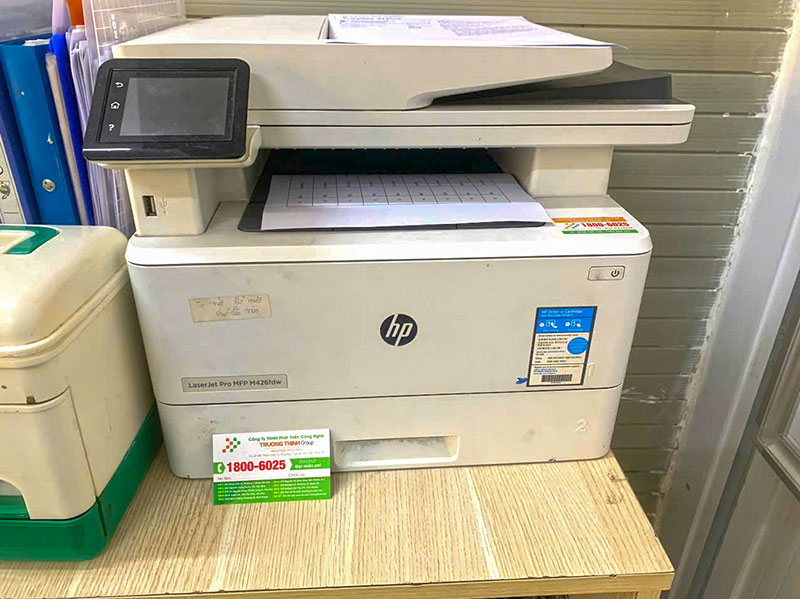
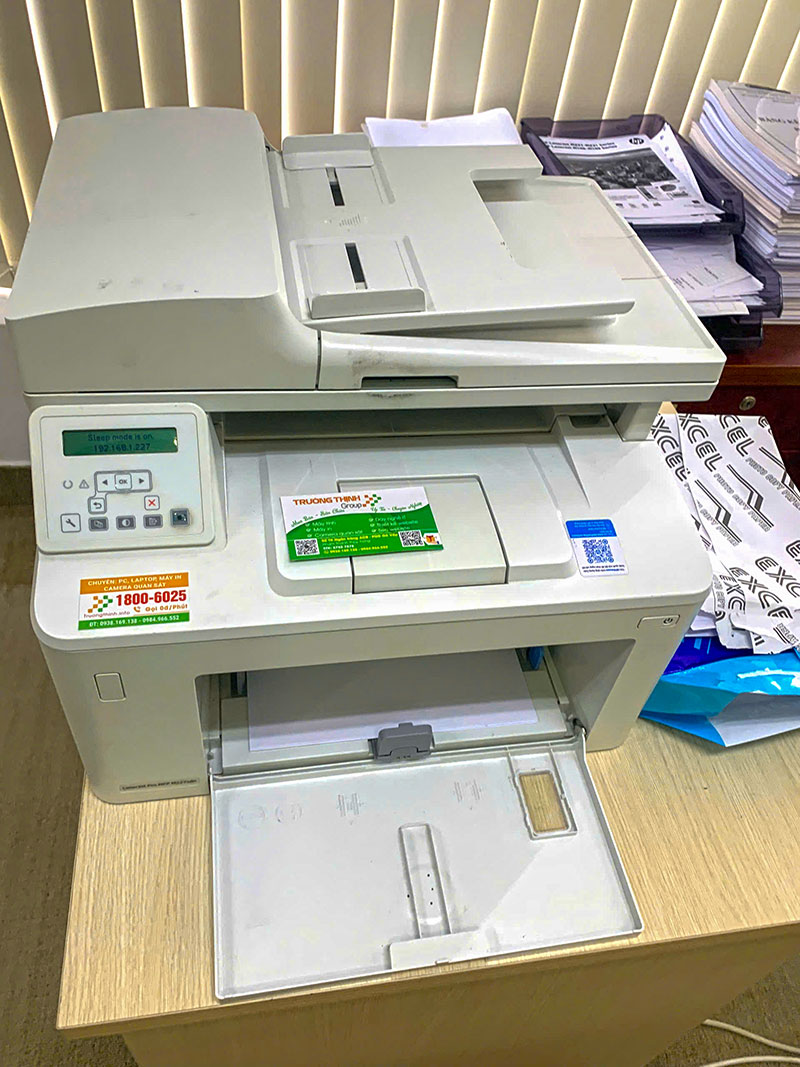
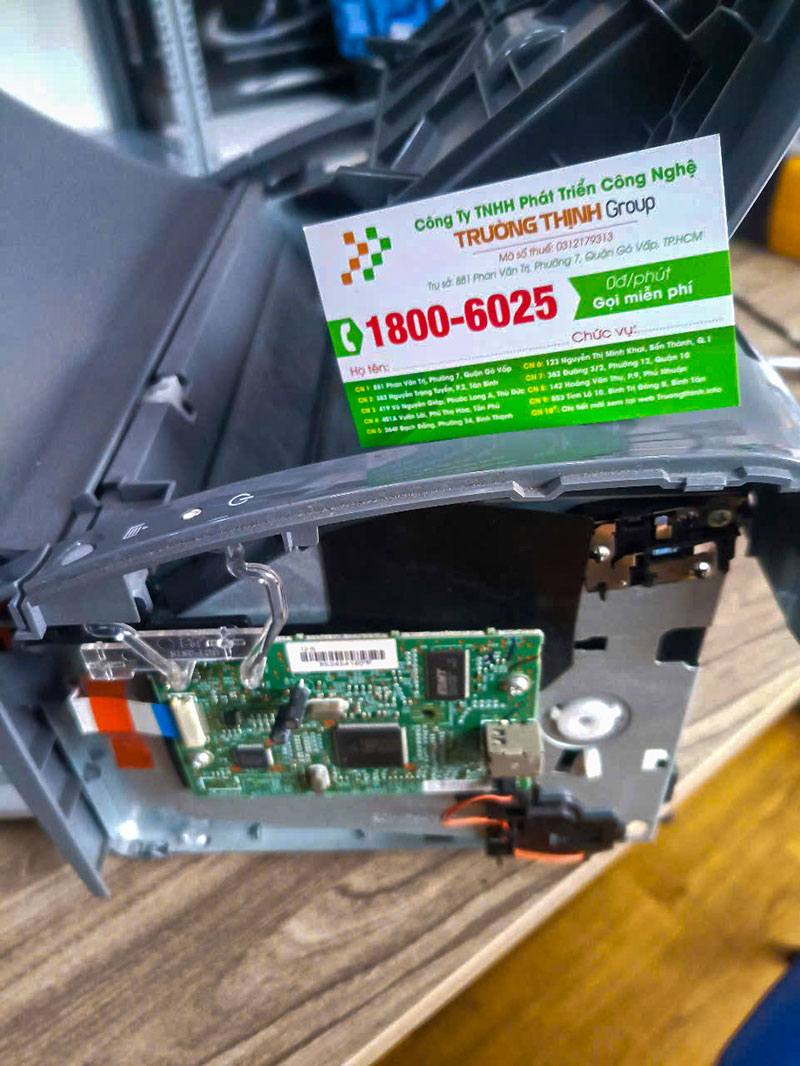
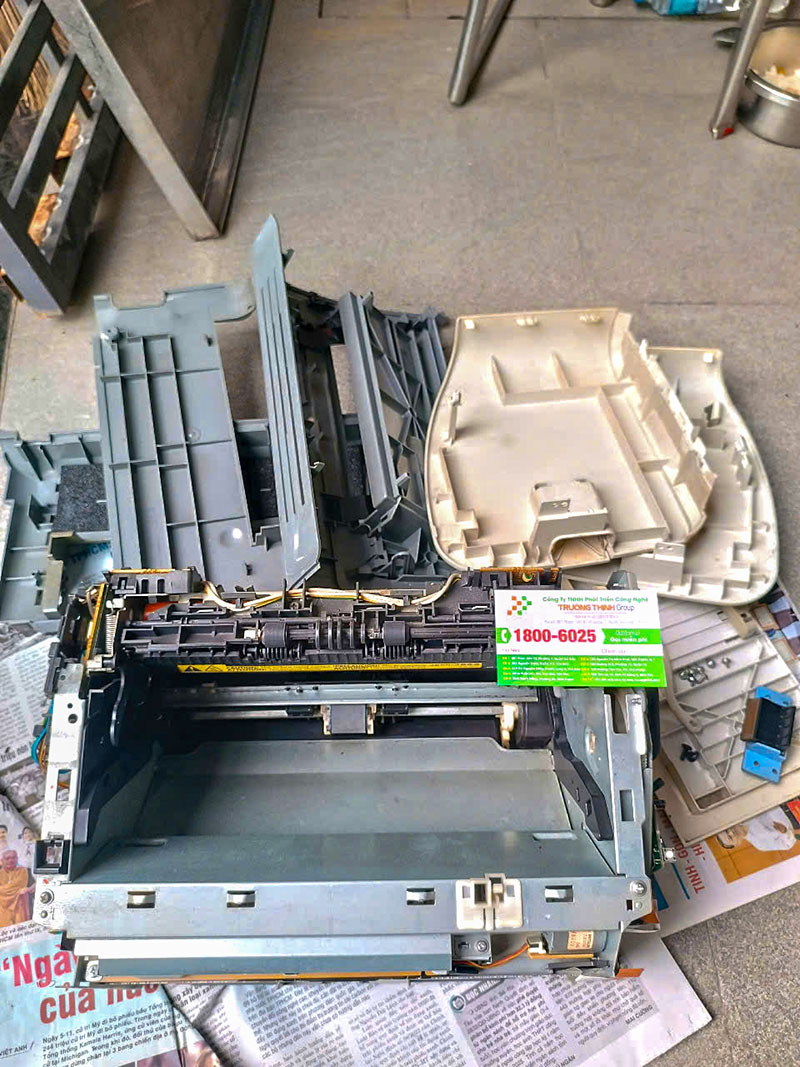
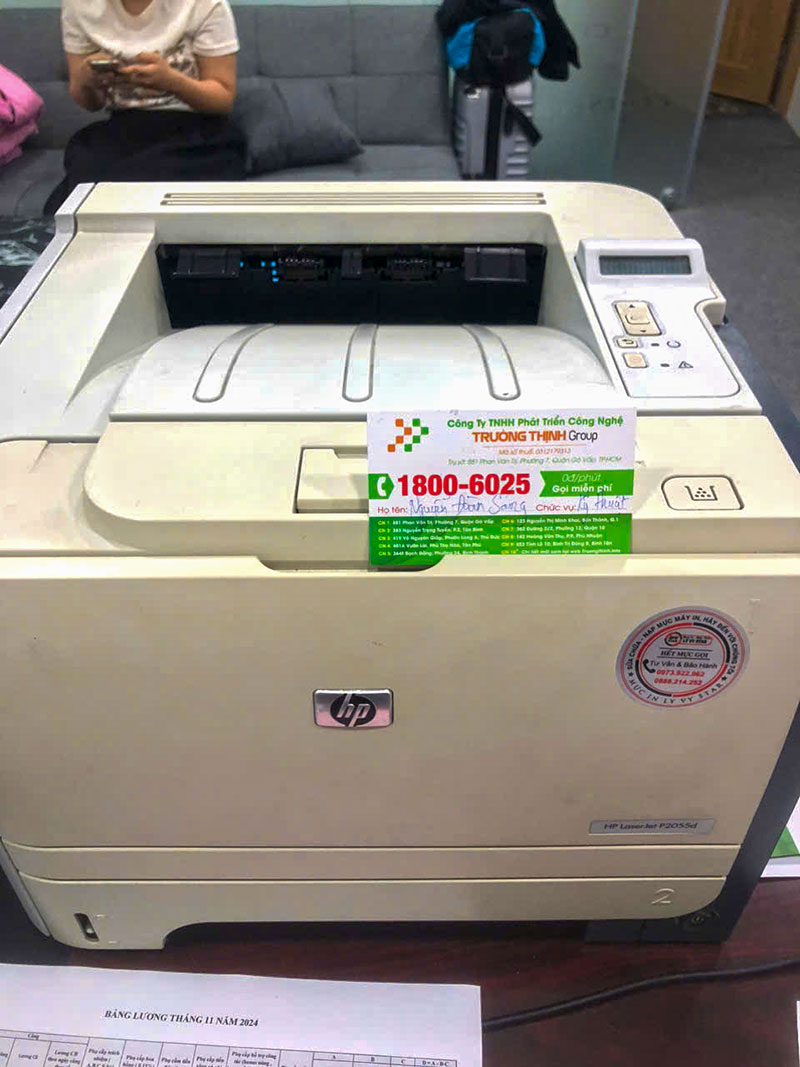
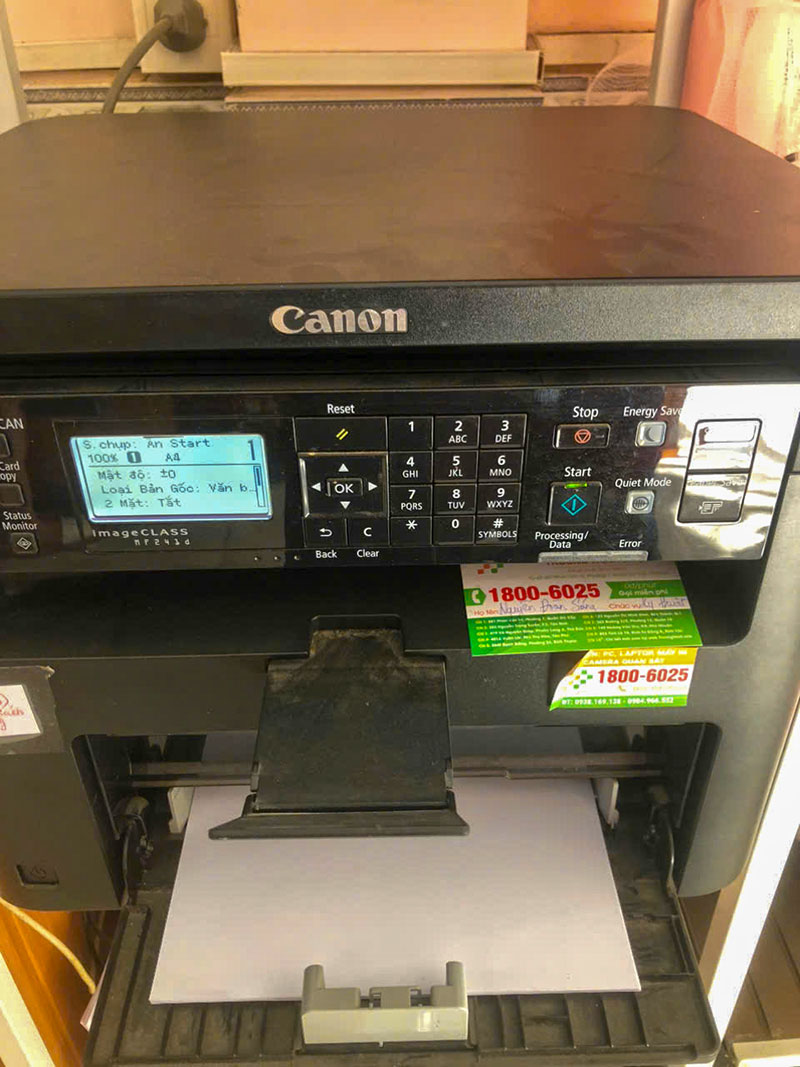
Lưu ý từ chuyên gia: Luôn kiểm tra kỹ các trang tính có chứa biểu đồ, hình ảnh hoặc đối tượng đồ họa. Đôi khi chúng có thể nằm ngoài vùng dữ liệu chính nhưng vẫn được Excel nhận diện là một phần của trang tính, gây ra lỗi in thừa.
Vì mỗi dòng máy có cấu trúc vi mạch khác nhau, nếu bạn chưa xác định rõ nguyên nhân lỗi, hãy gọi ngay hotline để kỹ sư trưởng của Sửa máy tính PCI hỗ trợ kiểm tra, chẩn đoán bắt bệnh từ xa hoàn toàn miễn phí. Gọi ngay 0989228326
Tối ưu hóa cài đặt in và khắc phục lỗi thường gặp
Kiểm tra và điều chỉnh các tùy chọn in nâng cao
Ngoài việc thiết lập vùng in, các tùy chọn nâng cao trong hộp thoại Page Setup cũng đóng vai trò quan trọng trong việc tối ưu hóa bản in. Bạn có thể truy cập vào đây qua File > Print > Page Setup. Tại đây, hãy chú ý đến các tab sau:
- Page: Điều chỉnh Orientation (hướng giấy), Scaling (tỷ lệ thu phóng để vừa trang) và Paper size (khổ giấy).
- Margins: Thiết lập lề trên, dưới, trái, phải và tùy chọn Center on page (căn giữa theo chiều ngang/dọc) để bản in cân đối hơn.
- Header/Footer: Thêm tiêu đề hoặc chân trang nếu cần, tránh để trống gây lãng phí không gian.
- Sheet: Quan trọng nhất là mục Print titles (in tiêu đề lặp lại) và Print area (xác nhận lại vùng in). Đảm bảo không có ô trống nào được chọn nhầm.
Đội ngũ kỹ thuật viên tại Sửa máy tính PCI luôn được đào tạo chuyên sâu, không chỉ về phần cứng mà còn về các thủ thuật phần mềm, đảm bảo mọi vấn đề từ cơ bản đến phức tạp đều được xử lý triệt để, minh bạch. Ngay cả những vấn đề tưởng chừng đơn giản như thủ thuật cài Lumion nhận card đồ họa rời cũng được chúng tôi hỗ trợ tận tình. Nếu bạn gặp phải tình trạng sửa máy tính bị văng ứng dụng, đừng ngần ngại liên hệ để được tư vấn.
Đặc biệt, nếu quý khách là học sinh, sinh viên hoặc người lao động có hoàn cảnh khó khăn, hãy chủ động thông báo để Sửa máy tính PCI kích hoạt chính sách trợ giá giảm ngay 10% – 15% chi phí linh kiện, thể hiện trách nhiệm cộng đồng của chúng tôi.
Bảng giá tham khảo dịch vụ hỗ trợ kỹ thuật máy in & phần mềm
Lưu ý: Bảng giá dưới đây chỉ mang tính chất tham khảo. Chi phí cuối cùng có thể thay đổi tùy thuộc vào mức độ phức tạp của lỗi, dòng máy in cụ thể và các linh kiện cần thay thế (nếu có) sau khi kỹ thuật viên kiểm tra và chẩn đoán trực tiếp.
| Dịch vụ | Giá (VNĐ) | Ghi chú |
|---|---|---|
| Nạp mực máy in tại nhà | ||
| - Máy in Canon | 70.000 – 120.000 | Giảm giá 10% khi nạp từ 2 máy trở lên |
| - Máy in HP | 70.000 – 120.000 | |
| - Máy in Epson | 80.000 – 130.000 | |
| - Máy in Brother | 80.000 – 130.000 | |
| - Máy in Xerox | 80.000 – 130.000 | |
| - Máy in Panasonic | 80.000 – 130.000 | |
| - Máy in Toshiba | 90.000 – 150.000 | |
| - Máy in Ricoh | 90.000 – 150.000 | |
| Bảo dưỡng máy in (định kỳ) | 150.000 – 250.000 | Bao gồm vệ sinh, kiểm tra lỗi, bôi trơn linh kiện |
| Sửa chữa máy in | ||
| - Sửa máy in không nhận lệnh | 120.000 – 250.000 | |
| - Sửa lỗi bản in bị mờ, nhòe | 180.000 – 300.000 | |
| - Sửa máy in kẹt giấy | 100.000 – 200.000 | |
| - Kết nối máy in với máy tính | 80.000 – 150.000 | |
| - Sửa lỗi đèn báo nhấp nháy | 120.000 – 250.000 |
- Bảng giá trên mang tính tham khảo và có thể thay đổi tùy theo tình trạng cụ thể của máy in.
- Giá chưa bao gồm thuế VAT.
Câu hỏi thường gặp về thiết lập vùng in Excel
Tại sao tôi đã thiết lập vùng in nhưng vẫn bị in thừa?
Có thể có dữ liệu ẩn, đối tượng đồ họa hoặc các ô trống có định dạng nằm ngoài vùng in bạn đã chọn. Hãy kiểm tra kỹ bằng cách hiển thị tất cả các hàng và cột, sau đó chọn lại vùng in. Đôi khi, lỗi driver máy in cũng có thể gây ra vấn đề này.
Làm thế nào để in vừa một trang giấy trong Excel?
Trong hộp thoại Print (Ctrl + P), dưới mục Settings, chọn No Scaling và thay đổi thành Fit Sheet on One Page. Excel sẽ tự động điều chỉnh kích thước để toàn bộ nội dung vừa vặn trong một trang.
Có cách nào nhanh chóng để xóa tất cả vùng in đã thiết lập không?
Bạn chỉ cần vào thẻ Page Layout, chọn Print Area, sau đó nhấp vào Clear Print Area. Thao tác này sẽ xóa mọi vùng in đã được định nghĩa trước đó.
Khi nào tôi nên gọi dịch vụ hỗ trợ kỹ thuật cho lỗi in Excel?
Nếu bạn đã thử tất cả các cách trên mà vẫn không khắc phục được lỗi in thừa, hoặc máy in của bạn có dấu hiệu bất thường (kẹt giấy, in mờ, không nhận lệnh), đó là lúc bạn nên liên hệ với các chuyên gia. Sửa máy tính PCI sẽ giúp bạn chẩn đoán chính xác nguyên nhân và đưa ra giải pháp tối ưu.
Giải quyết mọi vấn đề in ấn cùng Sửa máy tính PCI.
