

 Chuyên Nghiệp trong phục vụ với hơn 20 Kỹ thuật IT luôn sẵn sàng tới tận nơi sửa chữa và cài đặt ở Tphcm. Báo giá rõ ràng. 100% hài lòng mới thu tiền.










Thủ thuật Máy in
Thủ thuật Máy in Excel thành nhiều trang ngoài ý muốn – cách thiết lập – Trung tâm hỗ trợ gần đây
Lỗi in ấn trong Excel là vấn đề phổ biến mà dân văn phòng thường xuyên gặp phải, đặc biệt là khi file có nhiều dữ liệu. Một trong những tình huống gây khó chịu nhất là khi bạn muốn in một bảng tính nhưng máy in lại tự động chia thành nhiều trang ngoài ý muốn, gây lãng phí giấy và mất thời gian căn chỉnh. Bài viết này sẽ hướng dẫn chi tiết Thủ thuật Máy in Excel thành nhiều trang ngoài ý muốn – cách thiết lập để bạn có thể kiểm soát hoàn toàn bản in của mình.
Nguyên nhân máy in Excel bị chia trang ngoài ý muốn
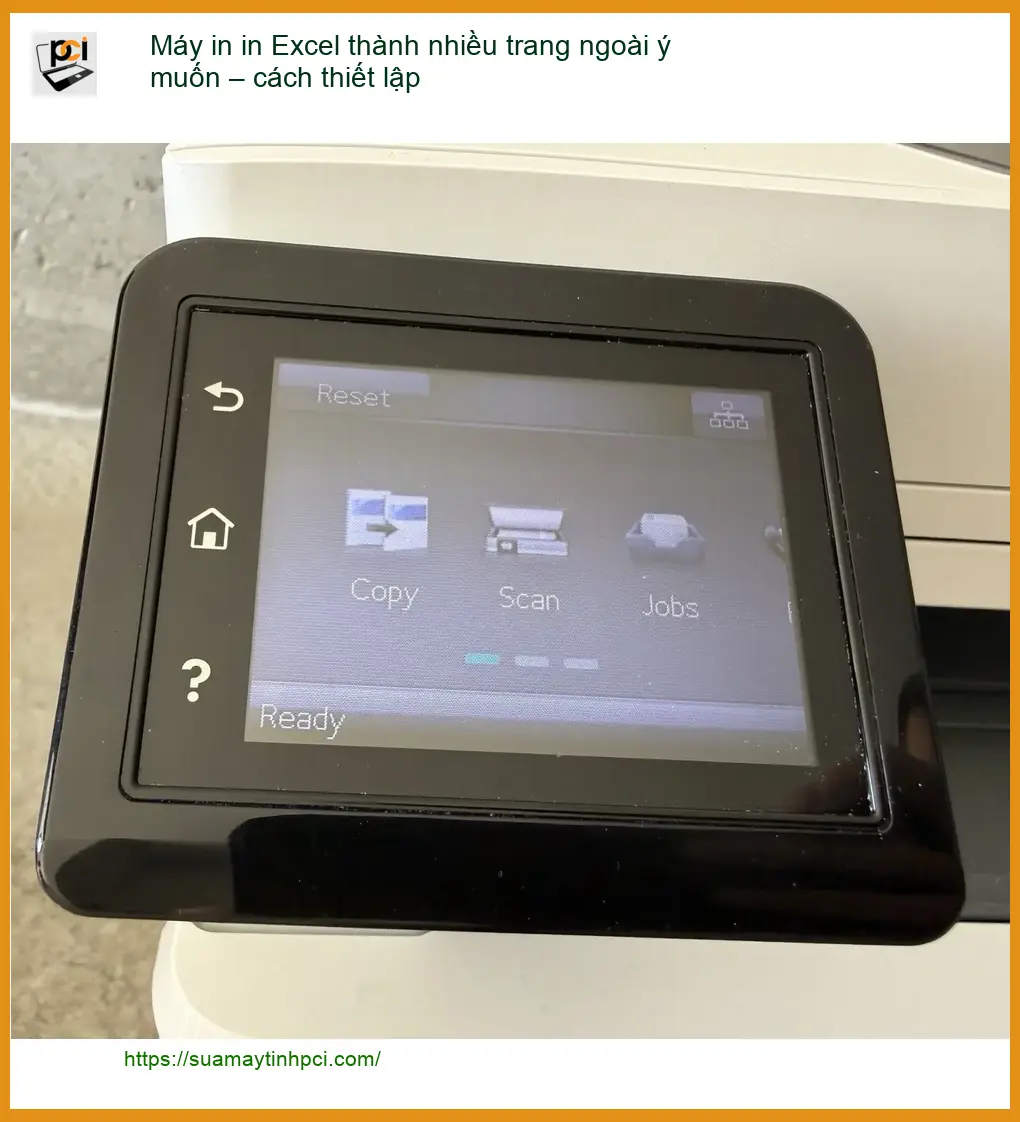
Máy in Excel tự động chia trang không mong muốn thường xuất phát từ một số thiết lập chưa tối ưu. Việc hiểu rõ các nguyên nhân gốc rễ sẽ giúp bạn khắc phục vấn đề nhanh chóng và hiệu quả hơn.
Lỗi thiết lập vùng in và căn lề
Nhiều người dùng thường bỏ qua bước thiết lập vùng in (Print Area) trong Excel. Khi không có vùng in cụ thể, Excel sẽ tự động xác định các trang dựa trên dữ liệu hiện có, đôi khi bao gồm cả những ô trống hoặc dữ liệu không liên quan, dẫn đến việc chia trang không hợp lý. Ngoài ra, việc căn lề không chuẩn cũng có thể đẩy nội dung sang trang mới.
Sai định dạng khổ giấy hoặc tỷ lệ thu phóng
Việc chọn sai khổ giấy (ví dụ: in trên giấy A4 nhưng thiết lập là Letter) hoặc đặt tỷ lệ thu phóng (Scaling) không phù hợp (quá lớn hoặc quá nhỏ) cũng là nguyên nhân chính khiến Excel phải chia nhỏ nội dung ra nhiều trang để vừa với kích thước giấy. Điều này đặc biệt xảy ra khi bạn chuyển file Excel giữa các máy tính có cài đặt máy in khác nhau.
Cách thiết lập in Excel chuẩn xác, hiệu quả
Để khắc phục tình trạng in Excel bị chia trang và đảm bảo bản in luôn đúng ý, bạn cần thực hiện các bước thiết lập sau đây. Đây là những thao tác cơ bản nhưng cực kỳ quan trọng mà mọi dân văn phòng nên nắm vững.
Kiểm tra và điều chỉnh vùng in (Print Area)
Đây là bước đầu tiên và quan trọng nhất để kiểm soát nội dung in.
Tìm hiểu thêm thủ thuật máy in thiết lập chế độ nháp giảm mực
Bước 1: Chọn vùng dữ liệu cần in
Mở file Excel của bạn. Dùng chuột bôi đen toàn bộ vùng dữ liệu mà bạn muốn in. Hãy chắc chắn rằng bạn đã chọn đủ tất cả các cột và hàng cần thiết, tránh bỏ sót.
Bước 2: Đặt vùng in
Sau khi chọn vùng dữ liệu, vào tab Page Layout trên thanh Ribbon. Tìm nhóm Page Setup, sau đó click vào Print Area và chọn Set Print Area. Thao tác này sẽ cố định vùng in của bạn, Excel sẽ chỉ in những gì trong vùng đã chọn.
Bước 3: Xóa vùng in cũ (nếu có)
Nếu bạn muốn thay đổi vùng in hoặc gặp lỗi với vùng in cũ, hãy chọn Print Area và sau đó chọn Clear Print Area. Điều này sẽ xóa mọi thiết lập vùng in trước đó, cho phép bạn đặt lại từ đầu.
Căn chỉnh tỷ lệ thu phóng (Scaling) và ngắt trang (Page Break)
Trong tab Page Layout, phần Scale to Fit, bạn có thể điều chỉnh tỷ lệ thu phóng.
Mẹo chuyên gia: Để đảm bảo bảng tính vừa vặn trên một trang, hãy chọn
Width: 1 pagevàHeight: 1 pagetrong mụcScale to Fit. Excel sẽ tự động điều chỉnh tỷ lệ để toàn bộ nội dung vừa khít vào một trang.
Bạn cũng có thể xem trước và điều chỉnh ngắt trang bằng cách vào View > Page Break Preview. Kéo các đường ngắt trang màu xanh để điều chỉnh vị trí chia trang theo ý muốn.
Thiết lập khổ giấy và hướng in phù hợp
Kiểm tra Size (khổ giấy) và Orientation (hướng in – dọc/ngang) trong tab Page Layout. Đảm bảo chúng khớp với loại giấy bạn đang sử dụng và cách bạn muốn bản in hiển thị. Ví dụ, các bảng tính rộng thường phù hợp với hướng in ngang (Landscape).
Sử dụng tính năng Print Titles để lặp lại tiêu đề
Khi in bảng tính dài trên nhiều trang, việc lặp lại tiêu đề cột hoặc hàng trên mỗi trang sẽ giúp người đọc dễ theo dõi. Trong tab Page Layout, chọn Print Titles. Tại đây, bạn có thể chỉ định các hàng hoặc cột muốn lặp lại ở đầu mỗi trang.
Các lỗi in Excel thường gặp khác và cách xử lý nhanh
Ngoài vấn đề chia trang, người dùng còn có thể đối mặt với nhiều lỗi máy in khác khi làm việc với Excel. Sửa máy tính PCI với đội ngũ kỹ thuật viên chuyên nghiệp, được đào tạo bài bản, luôn sẵn sàng hỗ trợ bạn khắc phục mọi sự cố. Chúng tôi cam kết quy trình kiểm tra minh bạch, chuẩn đoán chính xác và sửa chữa tận tâm.
Máy in không phản hồi hoặc báo lỗi Offline
Nếu máy in của bạn không phản hồi lệnh in hoặc hiển thị trạng thái Offline, hãy kiểm tra kết nối cáp USB hoặc mạng Wi-Fi. Khởi động lại máy in và máy tính. Đôi khi, việc cập nhật driver máy in cũng có thể giải quyết vấn đề này.
Cài phần mềm xử lý ảnh không lỗi cho laptop đồ họa
Bản in bị mờ, sọc hoặc thiếu nét
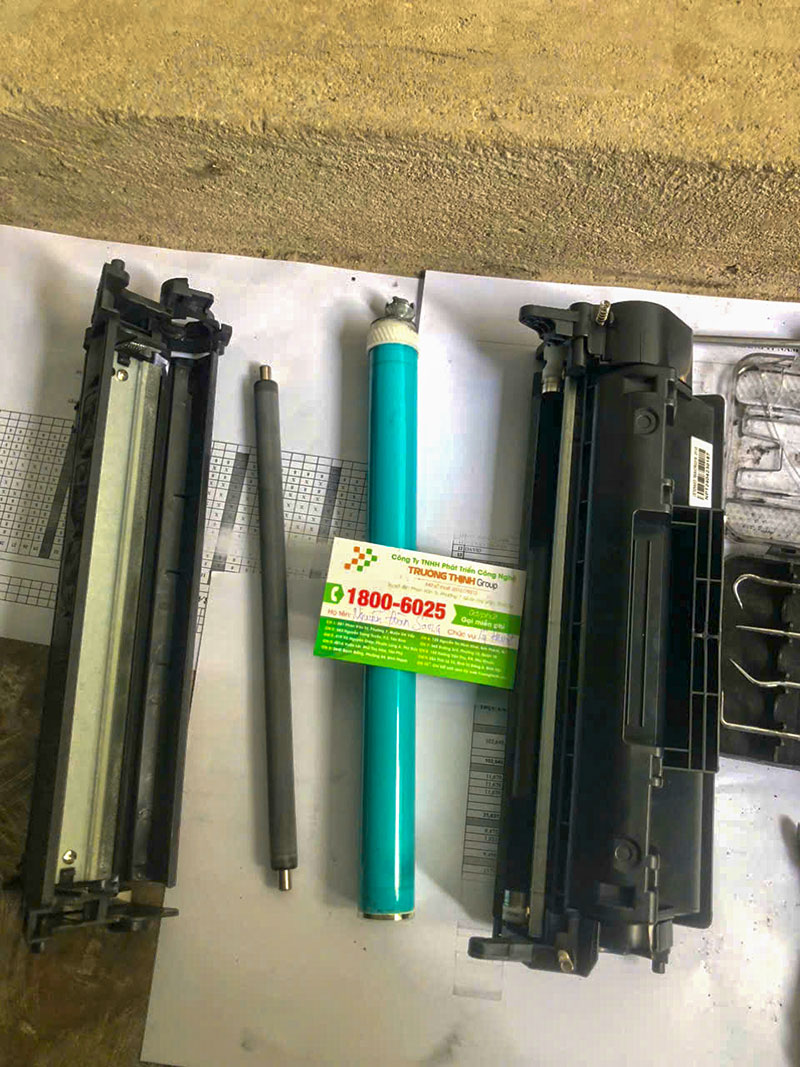
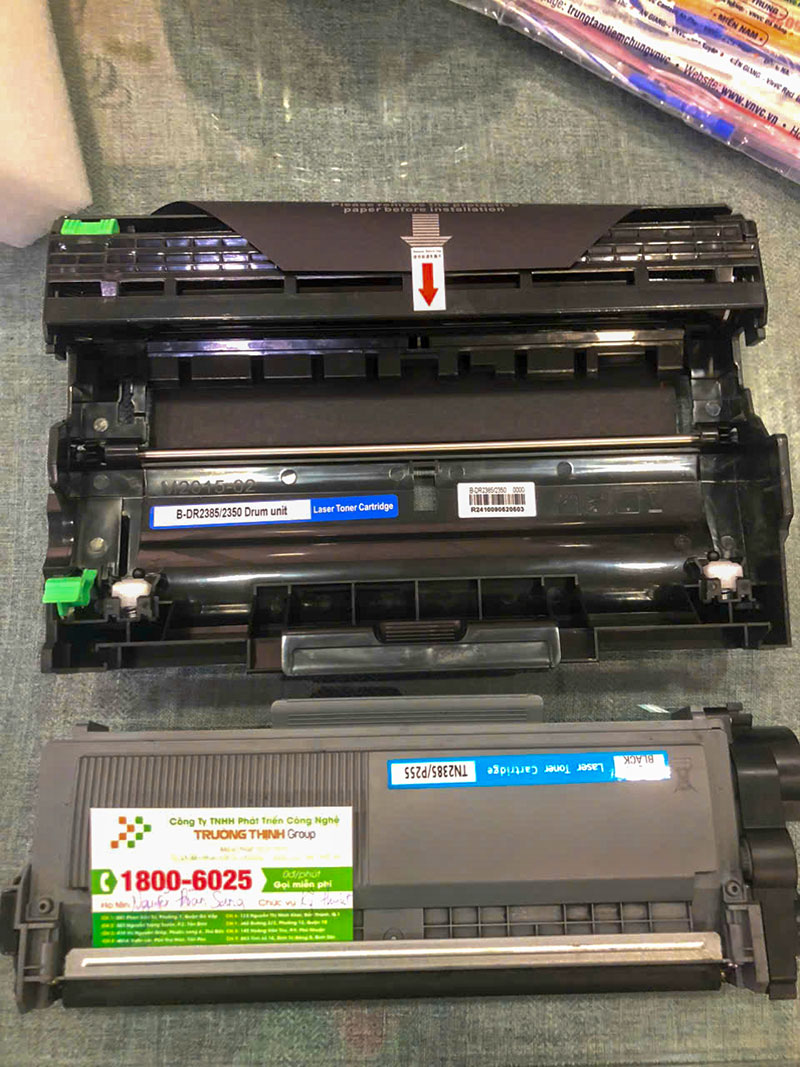
Đây thường là dấu hiệu của hộp mực sắp hết, đầu phun bị tắc (đối với máy in phun) hoặc trống/gạt mực bị hỏng (đối với máy in laser). Hãy kiểm tra mức mực, làm sạch đầu phun hoặc cân nhắc thay thế hộp mực/linh kiện.
| Dịch vụ | Giá (VNĐ) | Ghi chú |
|---|---|---|
| Nạp mực máy in tại nhà | ||
| - Máy in Canon | 70.000 – 120.000 | Giảm giá 10% khi nạp từ 2 máy trở lên |
| - Máy in HP | 70.000 – 120.000 | |
| - Máy in Epson | 80.000 – 130.000 | |
| - Máy in Brother | 80.000 – 130.000 | |
| - Máy in Xerox | 80.000 – 130.000 | |
| - Máy in Panasonic | 80.000 – 130.000 | |
| - Máy in Toshiba | 90.000 – 150.000 | |
| - Máy in Ricoh | 90.000 – 150.000 | |
| Bảo dưỡng máy in (định kỳ) | 150.000 – 250.000 | Bao gồm vệ sinh, kiểm tra lỗi, bôi trơn linh kiện |
| Sửa chữa máy in | ||
| - Sửa máy in không nhận lệnh | 120.000 – 250.000 | |
| - Sửa lỗi bản in bị mờ, nhòe | 180.000 – 300.000 | |
| - Sửa máy in kẹt giấy | 100.000 – 200.000 | |
| - Kết nối máy in với máy tính | 80.000 – 150.000 | |
| - Sửa lỗi đèn báo nhấp nháy | 120.000 – 250.000 |
- Bảng giá trên mang tính tham khảo và có thể thay đổi tùy theo tình trạng cụ thể của máy in.
- Giá chưa bao gồm thuế VAT.
Lưu ý quan trọng: Bảng giá trên chỉ mang tính chất tham khảo. Chi phí sửa chữa hoặc thay thế linh kiện máy in có thể thay đổi tùy thuộc vào dòng máy cụ thể, mức độ hư hỏng và thời điểm thị trường. Để nhận báo giá chính xác nhất, quý khách vui lòng liên hệ trực tiếp để được kỹ thuật viên kiểm tra và tư vấn.
Vì mỗi dòng máy in có cấu trúc vi mạch và cơ chế hoạt động khác nhau, nếu bạn chưa xác định rõ nguyên nhân lỗi hoặc không tự tin trong việc tự khắc phục, hãy gọi ngay hotline để kỹ sư trưởng của Sửa máy tính PCI hỗ trợ kiểm tra, chẩn đoán bắt bệnh từ xa hoàn toàn miễn phí. Đặc biệt, nếu quý khách là học sinh, sinh viên hoặc người lao động có hoàn cảnh khó khăn, hãy chủ động thông báo để Sửa máy tính PCI kích hoạt chính sách trợ giá giảm ngay 10% – 15% chi phí linh kiện.
GỌI NGAY KỸ THUẬT VIÊN HỖ TRỢ: 0989228326
Thay fan laptop LG Ultra PC 17U70Q chính hãng lấy ngay
Tại sao Excel lại tự động thêm trang trắng khi in?
Nguyên nhân phổ biến nhất là do bạn đã vô tình nhập dữ liệu hoặc định dạng vào các ô nằm ngoài vùng dữ liệu chính, hoặc có thể do thiết lập vùng in (Print Area) chưa chính xác. Excel sẽ coi những ô này là một phần của bảng tính và cố gắng in chúng, dẫn đến các trang trắng không mong muốn. Để khắc phục, hãy kiểm tra và xóa các dữ liệu hoặc định dạng thừa, sau đó thiết lập lại vùng in.
Làm thế nào để in một bảng Excel vừa khít trên một trang A4?
Để in bảng Excel vừa khít trên một trang A4, bạn có thể sử dụng tính năng “Scale to Fit” trong tab Page Layout. Chọn “Width: 1 page” và “Height: 1 page”. Excel sẽ tự động điều chỉnh tỷ lệ thu phóng của nội dung để vừa vặn hoàn hảo trên một trang. Đảm bảo rằng bạn đã chọn đúng khổ giấy A4 trong phần “Size” trước khi thực hiện.
Có cách nào để xem trước bản in Excel trước khi in thật không?
Chắc chắn rồi. Bạn nên luôn xem trước bản in để tránh lãng phí giấy và mực. Trong Excel, bạn có thể vào File > Print (hoặc nhấn Ctrl + P). Màn hình xem trước bản in sẽ hiển thị cách tài liệu của bạn sẽ trông như thế nào khi được in ra, cho phép bạn kiểm tra các ngắt trang, căn lề và tỷ lệ thu phóng trước khi gửi lệnh in.
Sửa máy tính PCI có hỗ trợ khắc phục lỗi in Excel tận nơi không?
Có, Sửa máy tính PCI cung cấp dịch vụ hỗ trợ kỹ thuật tận nơi cho các vấn đề liên quan đến máy tính và máy in, bao gồm cả các lỗi in Excel phức tạp. Đội ngũ kỹ thuật viên của chúng tôi sẽ đến tận nơi để kiểm tra, chẩn đoán và khắc phục sự cố một cách nhanh chóng và chuyên nghiệp, đảm bảo công việc của bạn không bị gián đoạn. Hãy liên hệ hotline để đặt lịch dịch vụ.
Giải quyết mọi vấn đề in ấn dễ dàng cùng Sửa máy tính PCI.
