

 Nơi Bán Pin Laptop Lenovo IdeaPad U450P U550 U450 Giá rẻ
  Sạc Laptop Dynabook Tecra R940, R950 Chính Hãng | Giao Nhanh, Bảo Hành Tốt
  Chuyên Nghiệp trong phục vụ với hơn 20 Kỹ thuật IT luôn sẵn sàng tới tận nơi sửa chữa và cài đặt ở Tphcm. Báo giá rõ ràng. 100% hài lòng mới thu tiền.










Thủ thuật Máy in
Thủ thuật Máy in: Khi nào nên tự sửa máy tại nhà và khi nào cần gọi thợ chuyên nghiệp?
Máy in “trở chứng” đúng lúc cần tài liệu gấp? Đừng lo! Bài viết này cung cấp thủ thuật Máy in Khi nào nên tự sửa máy tại nhà? chi tiết, dễ hiểu. Tự sửa lỗi cơ bản giúp bạn tiết kiệm thời gian và chi phí đáng kể.
Bạn nên tự sửa máy in tại nhà khi gặp lỗi đơn giản như kẹt giấy, hết mực, hoặc lỗi kết nối phần mềm. Với vấn đề phức tạp hơn liên quan phần cứng, mạch điện tử, hãy tìm đến chuyên gia. Cùng khám phá những thủ thuật Máy in Khi nào nên tự sửa máy tại nhà? để tự tin khắc phục sự cố và duy trì hiệu suất thiết bị.
Các lỗi máy in thường gặp và cách tự sửa tại nhà – Trở thành “bác sĩ” máy in của riêng bạn!
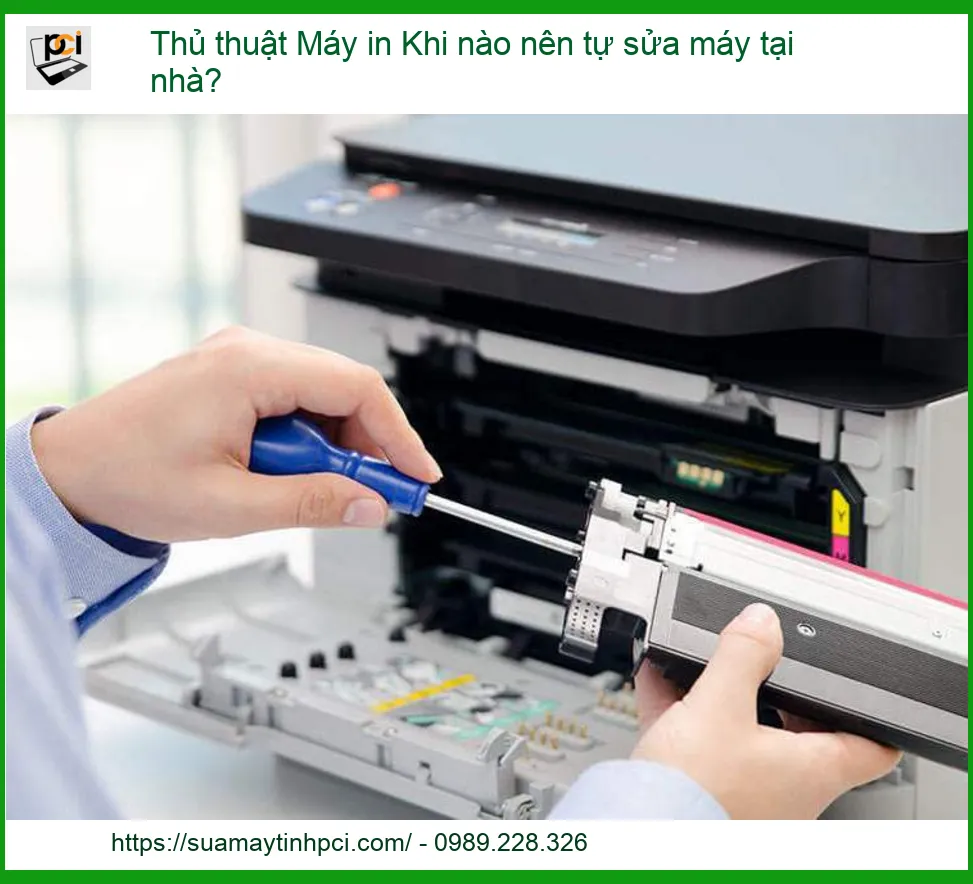
Lỗi kẹt giấy – Kẻ thù số một của mọi văn phòng
Kẹt giấy là sự cố phổ biến, gây gián đoạn công việc. May mắn thay, bạn hoàn toàn có thể tự khắc phục tại nhà với vài thao tác đơn giản.
Nguyên nhân gây kẹt giấy và dấu hiệu nhận biết
Kẹt giấy thường do giấy cong, nhăn, bụi bẩn bám con lăn, hoặc dùng giấy không phù hợp. Dấu hiệu: máy in ngừng hoạt động, đèn báo lỗi nhấp nháy, màn hình hiển thị “Paper Jam”.
Chuẩn bị dụng cụ cần thiết trước khi sửa
Đảm bảo đủ ánh sáng, không gian sạch sẽ. Chuẩn bị nhíp nhỏ, vải mềm khô. Quan trọng nhất, luôn rút phích cắm điện của máy in để đảm bảo an toàn.
Hướng dẫn từng bước khắc phục lỗi kẹt giấy
Tắt máy in, rút dây nguồn. Mở các nắp máy để tiếp cận khu vực kẹt giấy. Cẩn thận kéo giấy kẹt ra theo chiều đi của giấy, tránh giật mạnh. Kiểm tra kỹ các con lăn, khe hở xem có mảnh giấy nhỏ nào còn sót không. Đóng nắp, cắm điện và bật máy in để kiểm tra. Nếu bạn đang gặp vấn đề với các thiết bị ngoại vi khác như webcam, hãy tham khảo dịch vụ thay webcam laptop Fujitsu Lifebook A556 A557 A558 để đảm bảo mọi thiết bị hoạt động trơn tru.
Máy in không nhận lệnh in hoặc in ra trang trắng
Khi máy in “im lặng” hoặc chỉ cho ra tờ giấy trắng sau khi gửi lệnh in, nguyên nhân có thể từ phần mềm, driver hoặc hộp mực.
Kiểm tra kết nối và cài đặt phần mềm
Đảm bảo cáp USB cắm chắc chắn. Với máy in mạng, kiểm tra Wi-Fi hoặc cáp mạng. Trên máy tính, vào “Devices and Printers” để đảm bảo máy in là mặc định và không có lệnh in nào bị treo.
Xử lý lỗi driver và cập nhật phần mềm
Driver lỗi thời hoặc hỏng là nguyên nhân phổ biến. Gỡ bỏ driver cũ, cài đặt driver mới nhất từ trang web nhà sản xuất. Cập nhật hệ điều hành hoặc phần mềm máy in cũng giúp. Nếu bạn cần bán màn hình máy tính Quận Thủ Đức hoặc linh kiện khác, đảm bảo driver tương thích.
Vệ sinh đầu phun và hộp mực định kỳ
Lỗi in trang trắng thường do hộp mực hoặc đầu phun. Kiểm tra mức mực, lắp hộp mực đúng cách. Chạy chức năng tự động làm sạch đầu phun. Nếu vẫn không được, có thể cần thay hộp mực mới.
Lỗi chất lượng bản in kém – Mờ, sọc, hoặc thiếu nét
Bản in không sắc nét, mờ, có sọc hoặc thiếu màu ảnh hưởng trực tiếp đến tính chuyên nghiệp của tài liệu.
Kiểm tra mực in và hộp mực
Kiểm tra mức mực. Mực sắp hết là nguyên nhân hàng đầu gây bản in mờ. Sử dụng hộp mực chính hãng hoặc tương thích chất lượng cao. Tháo ra và lắp lại hộp mực cũng có thể cải thiện.
Hiệu chỉnh đầu in và làm sạch vòi phun
Đầu in lệch hoặc vòi phun tắc gây vệt sọc, màu sắc không đều. Thực hiện chức năng “Print Head Alignment” và “Nozzle Check” trong phần mềm điều khiển. Làm sạch đầu phun thủ công bằng dung dịch chuyên dụng cũng có thể cần thiết. Nếu bạn cần thay vỏ laptop Samsung Ativ Book 8 NP870Z5E, hãy đảm bảo các linh kiện khác cũng được kiểm tra kỹ lưỡng.
Sử dụng giấy in chất lượng và đúng loại
Loại giấy ảnh hưởng lớn đến chất lượng bản in. Giấy quá mỏng, dày, hoặc không phù hợp có thể làm mực không bám đều, gây mờ hoặc lem. Luôn dùng loại giấy khuyến nghị bởi nhà sản xuất và bảo quản giấy tốt.
Máy in phát ra tiếng ồn lạ hoặc không hoạt động
Khi máy in phát ra tiếng ồn bất thường hoặc “đình công”, bạn cần kiểm tra.
Kiểm tra các bộ phận cơ khí bên trong
Tiếng ồn lạ thường từ bánh răng, con lăn hoặc khay giấy bị kẹt. Tắt máy, rút điện, mở nắp kiểm tra vật cản. Đảm bảo các bộ phận chuyển động lắp đúng vị trí. Nếu bạn đang tìm kiếm dịch vụ thay bàn phím laptop Lenovo, việc kiểm tra kỹ lưỡng các linh kiện là rất quan trọng.
Đảm bảo máy in được đặt trên bề mặt phẳng
Máy in không đặt trên bề mặt phẳng, ổn định có thể gây rung lắc và tiếng ồn. Đảm bảo máy in đặt trên mặt phẳng vững chắc, không bị kênh.
Khởi động lại máy in và máy tính
Lỗi phần mềm tạm thời có thể khiến máy in hoạt động sai. Thử tắt máy in, rút dây nguồn, đợi 30 giây rồi cắm lại và bật máy. Khởi động lại máy tính để xóa lỗi tạm thời và thiết lập lại kết nối.
Lỗi kết nối mạng hoặc USB
Trong thời đại kết nối không dây, lỗi kết nối gây nhiều phiền toái, đặc biệt với máy in mạng.
Kiểm tra cáp kết nối và cổng USB
Với máy in USB, thử cắm cáp vào cổng USB khác hoặc dùng cáp khác. Với máy in mạng, kiểm tra cáp Ethernet và router Wi-Fi. Thử kết nối máy in với thiết bị khác để xác định nguyên nhân.
Cấu hình lại cài đặt mạng trên máy in
Nếu máy in kết nối Wi-Fi, truy cập menu cài đặt mạng để đảm bảo kết nối đúng mạng và có địa chỉ IP hợp lệ. Reset cài đặt mạng về mặc định và cấu hình lại từ đầu có thể giải quyết. Nếu bạn đang cân nhắc thay RAM laptop chính hãng ở Quận Phú Nhuận, việc kiểm tra tương thích mạng cũng quan trọng.
Cập nhật firmware cho máy in
Firmware lỗi thời có thể gây vấn đề về kết nối và hiệu suất. Truy cập trang web nhà sản xuất, tìm model máy in và kiểm tra bản cập nhật firmware. Thực hiện cập nhật theo hướng dẫn cẩn thận.
Khi nào nên gọi thợ sửa máy in chuyên nghiệp? – Đừng cố chấp, hãy tin tưởng chuyên gia!
Các dấu hiệu cho thấy máy in cần được sửa chữa chuyên sâu
Khi máy in có biểu hiện lạ không lý giải được, hoặc các giải pháp tự sửa chữa cơ bản không hiệu quả, hãy cân nhắc gọi thợ. Đừng để vấn đề nhỏ thành “thảm họa” lớn hơn.
Lỗi phần cứng nghiêm trọng và hư hỏng mạch điện
Máy in phát ra mùi khét, tiếng nổ nhỏ, hoặc không lên nguồn là dấu hiệu lỗi phần cứng/mạch điện nghiêm trọng. Tự ý tháo lắp gây nguy hiểm và hỏng máy vĩnh viễn. Chuyên gia có kinh nghiệm, dụng cụ chuyên dụng để chẩn đoán, sửa chữa an toàn.
Máy in báo lỗi không thể tự khắc phục
Máy in hiện đại có hệ thống báo lỗi phức tạp với mã lỗi cụ thể. Nếu máy hiển thị mã lỗi không tìm được hướng dẫn khắc phục, hoặc đã thử mọi cách mà vẫn không thành công, cần can thiệp của thợ. Họ có thể truy cập công cụ chẩn đoán chuyên sâu.
Khi bạn không có đủ thời gian hoặc kiến thức
Nếu bạn không tự tin, không có đủ thời gian tìm hiểu và thực hiện sửa chữa, hoặc muốn đảm bảo công việc chuyên nghiệp nhất, hãy gọi thợ. Giao phó cho chuyên gia giúp bạn nhanh chóng có lại máy in hoạt động trơn tru.
Bảng giá dịch vụ sửa chữa máy in phổ biến
Dưới đây là bảng giá tham khảo cho một số dịch vụ sửa chữa máy in phổ biến. Lưu ý rằng mức giá có thể thay đổi tùy thuộc vào loại máy in, mức độ hư hỏng và địa điểm dịch vụ.
| Dịch vụ sửa chữa | Mô tả | Giá tham khảo (VNĐ) |
|---|---|---|
| Khắc phục lỗi kẹt giấy | Kiểm tra, gỡ giấy kẹt, vệ sinh cơ bản | 200.000đ – 350.000đ |
| Sửa lỗi không nhận lệnh in | Kiểm tra driver, kết nối, cài đặt phần mềm | 250.000đ – 500.000đ |
| Sửa lỗi bản in mờ, sọc | Vệ sinh/hiệu chỉnh đầu phun, kiểm tra hộp mực | 300.000đ – 700.000đ |
| Thay thế linh kiện (con lăn, sensor…) | Chi phí linh kiện + công thay thế | 400.000đ – 1.500.000đ |
| Sửa lỗi nguồn, mạch điện | Chẩn đoán và sửa chữa các lỗi phức tạp | 800.000đ – 2.500.000đ |
Dịch vụ sửa máy in tận nơi – Giải pháp tối ưu cho mọi vấn đề
Tìm dịch vụ sửa máy in chuyên nghiệp, nhanh chóng, đáng tin cậy? Chúng tôi cung cấp dịch vụ sửa máy in tận nơi. Đội ngũ kỹ thuật viên giàu kinh nghiệm, chuyên môn cao, trang thiết bị hiện đại, cam kết khắc phục mọi sự cố máy in hiệu quả nhất.
Chúng tôi hiểu thời gian của bạn quý giá. Dịch vụ sửa máy in tận nơi giúp bạn tiết kiệm thời gian di chuyển, không cần mang vác máy in cồng kềnh. Kỹ thuật viên sẽ đến tận nơi kiểm tra, chẩn đoán và sửa chữa ngay tại chỗ, đảm bảo máy in hoạt động trở lại sớm nhất.
Đừng để sự cố nhỏ làm gián đoạn công việc. Hãy để chúng tôi giúp bạn giải quyết mọi vấn đề về máy in chuyên nghiệp, tiện lợi nhất. Liên hệ ngay để được tư vấn và hỗ trợ kịp thời!
