

-
×
 Pin Laptop Lenovo IdeaPad Y550/Y650 - Thay Mới Nhanh Chóng Tại TPHCM
4 × ₫450,000
Pin Laptop Lenovo IdeaPad Y550/Y650 - Thay Mới Nhanh Chóng Tại TPHCM
4 × ₫450,000 -
×
Loa Laptop ASUS ExpertBook B7 - Thay Loa Laptop Lấy Liền Giá Tốt TPHCM
2 × ₫300,000
-
×
Sửa Loa Laptop DELL Precision T7610, T7910 - Nhanh Chóng, Giá Rẻ TPHCM
2 × ₫250,000
-
×
Windows Bản Quyền Embedded POSReady - Cài Đặt Chính Hãng TPHCM Giá Rẻ
1 × ₫1,500,000
 Pin Laptop Lenovo IdeaPad Y550/Y650 - Thay Mới Nhanh Chóng Tại TPHCM
 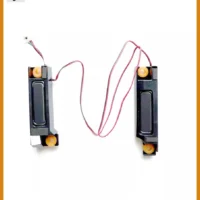 Loa Laptop ASUS ExpertBook B7 - Thay Loa Laptop Lấy Liền Giá Tốt TPHCM
 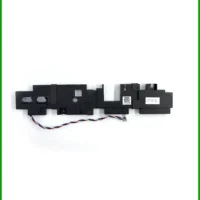 Sửa Loa Laptop DELL Precision T7610, T7910 - Nhanh Chóng, Giá Rẻ TPHCM
  Windows Bản Quyền Embedded POSReady - Cài Đặt Chính Hãng TPHCM Giá Rẻ
  Chuyên Nghiệp trong phục vụ với hơn 20 Kỹ thuật IT luôn sẵn sàng tới tận nơi sửa chữa và cài đặt ở Tphcm. Báo giá rõ ràng. 100% hài lòng mới thu tiền.










Thủ thuật Máy in
Thủ thuật Máy in không kết nối WiFi – Cách xử lý chi tiết từ A đến Z
Bạn đang “đau đầu” vì chiếc máy in bỗng dưng “giở chứng” không chịu kết nối WiFi? Đừng lo lắng quá! Trong thế giới công nghệ hiện đại, sự cố Thủ thuật Máy in không kết nối WiFi – cách xử lý chi tiết là một trong những vấn đề phổ biến mà nhiều người dùng gặp phải. Để khắc phục tình trạng Thủ thuật Máy in không kết nối WiFi – cách xử lý chi tiết này, bạn cần kiểm tra kết nối mạng, khởi động lại thiết bị, cập nhật driver, kiểm tra cài đặt tường lửa và đảm bảo máy in nằm trong phạm vi phủ sóng. Bài viết này sẽ là “kim chỉ nam” giúp bạn “giải mã” và “chữa bệnh” cho chiếc máy in của mình một cách nhanh chóng và hiệu quả nhất, với tinh thần của một chuyên gia kỹ thuật đầy năng lượng!
Giới thiệu chung về vấn đề máy in không kết nối WiFi

Trong kỷ nguyên số, máy in WiFi đã trở thành “trợ thủ đắc lực” không thể thiếu trong mọi văn phòng và gia đình, mang lại sự tiện lợi tối đa mà không cần đến mớ dây cáp lằng nhằng. Tuy nhiên, đôi khi, chúng ta lại phải đối mặt với một kịch bản “ác mộng”: máy in bỗng dưng “đình công”, từ chối kết nối với mạng WiFi thân yêu. Tình trạng này không chỉ gây gián đoạn công việc mà còn khiến chúng ta cảm thấy bực bội, mất thời gian tìm cách khắc phục. Đừng để những sự cố nhỏ nhặt này làm ảnh hưởng đến hiệu suất làm việc của bạn! Nếu bạn đang tìm kiếm giải pháp để tối ưu hóa hiệu suất máy tính, hãy cân nhắc nâng cấp RAM PC G.Skill Aegis 16GB DDR4 3200MHz để đảm bảo hệ thống luôn mượt mà, sẵn sàng cho mọi tác vụ.
Tại sao máy in lại “đình công” không chịu kết nối WiFi?
Có vô vàn lý do khiến máy in của bạn “từ chối” kết nối WiFi, từ những nguyên nhân đơn giản đến phức tạp. Đôi khi chỉ là một sự cố nhỏ về mạng, nhưng cũng có thể là do driver lỗi thời, cài đặt sai, hoặc thậm chí là vấn đề phần cứng. Việc hiểu rõ nguyên nhân gốc rễ sẽ giúp chúng ta “bắt đúng bệnh” và đưa ra “phác đồ điều trị” hiệu quả nhất. Hãy cùng khám phá những “thủ phạm” tiềm ẩn đằng sau sự cố này để bạn có thể tự tin xử lý mọi tình huống. Đừng để máy in không kết nối làm bạn mất hứng, hãy cùng PCI “giải mã” nó! Nếu bạn đang gặp vấn đề với các thiết bị khác như laptop, việc thay pin laptop LG định kỳ cũng là một cách để duy trì hiệu suất và tuổi thọ cho thiết bị của bạn.
Mẹo nhỏ từ chuyên gia: Luôn kiểm tra đèn báo trạng thái trên máy in và router WiFi. Đèn báo màu xanh lá cây ổn định thường cho thấy mọi thứ đang hoạt động tốt. Nếu có đèn nhấp nháy hoặc màu cam/đỏ, đó là dấu hiệu của sự cố!
Hướng dẫn xử lý chi tiết khi máy in “từ chối” kết nối WiFi
Đã đến lúc chúng ta “xắn tay áo” và bắt đầu hành trình “cứu chữa” cho chiếc máy in thân yêu! Với tinh thần của một kỹ sư thực thụ, chúng ta sẽ đi từng bước một, từ những thao tác kiểm tra cơ bản đến các giải pháp nâng cao, đảm bảo rằng không một “kẻ thù” nào có thể ngăn cản máy in của bạn kết nối với thế giới WiFi. Hãy chuẩn bị sẵn sàng để biến mình thành “bác sĩ” cho thiết bị của mình nhé! Đôi khi, vấn đề không chỉ nằm ở máy in mà còn ở các thiết bị ngoại vi khác. Ví dụ, nếu bạn cần thay pin laptop NEC VersaPro UltraLite Type VG10 VG20 chính hãng tại chỗ, PCI cũng sẵn sàng hỗ trợ bạn một cách nhanh chóng và chuyên nghiệp.
Các bước kiểm tra cơ bản và khắc phục nhanh chóng
Trước khi đi sâu vào các giải pháp phức tạp, hãy bắt đầu với những bước kiểm tra cơ bản nhất. Đôi khi, vấn đề lại nằm ở những điều đơn giản mà chúng ta thường bỏ qua. Hãy thực hiện từng bước một cách cẩn thận, và bạn sẽ ngạc nhiên khi thấy nhiều sự cố được giải quyết chỉ bằng vài thao tác đơn giản. Đây là “bí kíp” mà mọi kỹ thuật viên đều áp dụng đầu tiên!
Kiểm tra kết nối mạng và khởi động lại thiết bị
Đây là bước “thần thánh” mà chúng ta thường áp dụng cho mọi sự cố công nghệ, và nó hiệu quả đến bất ngờ! Một lỗi nhỏ trong quá trình giao tiếp mạng hoặc một sự cố tạm thời của thiết bị có thể được giải quyết chỉ bằng cách khởi động lại. Hãy thử ngay!
- Kiểm tra Router WiFi: Đảm bảo router của bạn đang hoạt động bình thường. Các đèn báo tín hiệu (Power, Internet, WiFi) phải sáng ổn định. Nếu có đèn nhấp nháy bất thường hoặc màu đỏ, hãy kiểm tra lại kết nối cáp hoặc liên hệ nhà cung cấp dịch vụ Internet.
- Khởi động lại Router: Rút phích cắm điện của router, chờ khoảng 10-15 giây, sau đó cắm lại. Đợi cho đến khi tất cả các đèn báo ổn định trở lại.
- Khởi động lại Máy in: Tắt máy in hoàn toàn, rút dây nguồn, chờ vài giây rồi cắm lại và bật nguồn. Thao tác này giúp máy in “làm mới” các cài đặt và kết nối.
- Khởi động lại Máy tính/Thiết bị di động: Đôi khi, chính thiết bị bạn đang dùng để ra lệnh in mới là “thủ phạm”. Khởi động lại máy tính hoặc điện thoại cũng có thể giải quyết vấn đề.
Nếu sau các bước này mà máy in vẫn “im lìm”, đừng nản chí, chúng ta còn nhiều “chiêu” khác! Đôi khi, máy tính của bạn cũng có thể gặp các vấn đề khác như chạy chậm, làm ảnh hưởng đến trải nghiệm làm việc. Nếu vậy, đừng ngần ngại tìm đến dịch vụ sửa máy tính chạy chậm tại Bình Thạnh lấy liền để khắc phục triệt để.
Đảm bảo máy in và router WiFi hoạt động bình thường
Khoảng cách và vật cản là “kẻ thù” không đội trời chung của tín hiệu WiFi. Hãy đảm bảo máy in của bạn nằm trong phạm vi phủ sóng tốt của router. Tín hiệu yếu có thể gây ra kết nối chập chờn hoặc không thể kết nối được. Di chuyển máy in đến gần router hơn hoặc loại bỏ các vật cản lớn như tường dày, tủ kim loại. Ngoài ra, hãy kiểm tra xem có quá nhiều thiết bị đang kết nối vào cùng một mạng WiFi hay không, điều này có thể làm giảm băng thông và gây ra sự cố cho máy in. Đảm bảo rằng không có thiết bị nào đang “ngốn” quá nhiều băng thông, gây ảnh hưởng đến khả năng kết nối của máy in. Một mạng WiFi ổn định là nền tảng cho mọi thiết bị hoạt động trơn tru.
Cảnh báo quan trọng: Tránh đặt router WiFi gần các thiết bị điện tử khác như lò vi sóng, điện thoại không dây, hoặc các thiết bị phát sóng khác. Chúng có thể gây nhiễu sóng và làm suy yếu tín hiệu WiFi của bạn.
Các giải pháp nâng cao và khi nào cần gọi chuyên gia
Nếu các bước kiểm tra cơ bản vẫn chưa giải quyết được vấn đề, đã đến lúc chúng ta cần “nâng cấp” kỹ năng và áp dụng các giải pháp phức tạp hơn. Đừng lo, với sự hướng dẫn chi tiết của PCI, bạn vẫn có thể tự tin xử lý! Tuy nhiên, hãy luôn nhớ rằng có những lúc việc tìm đến chuyên gia là lựa chọn tối ưu nhất để tránh làm hỏng thiết bị hoặc mất thêm thời gian. Nếu bạn đang ở Quận 10 và cần hỗ trợ chuyên nghiệp, dịch vụ sửa máy in Quận 10 tại nhà chất lượng của chúng tôi luôn sẵn sàng phục vụ.
Cập nhật Driver và Firmware: “Liều thuốc” cho máy in
Driver và firmware giống như “bộ não” và “linh hồn” của máy in. Một driver lỗi thời hoặc firmware cũ kỹ có thể gây ra vô số vấn đề, bao gồm cả việc không thể kết nối WiFi. Việc cập nhật chúng thường xuyên không chỉ giúp khắc phục lỗi mà còn cải thiện hiệu suất và bổ sung các tính năng mới. Đây là một bước cực kỳ quan trọng mà bạn không thể bỏ qua!
- Cập nhật Driver máy in: Truy cập trang web chính thức của nhà sản xuất máy in (ví dụ: HP, Canon, Epson, Brother) và tìm kiếm driver mới nhất cho model máy in của bạn. Tải về và cài đặt theo hướng dẫn. Đảm bảo bạn chọn đúng phiên bản driver cho hệ điều hành của mình.
- Cập nhật Firmware máy in: Tương tự như driver, firmware cũng cần được cập nhật. Hướng dẫn cập nhật firmware thường có trên trang hỗ trợ của nhà sản xuất. Quá trình này có thể hơi phức tạp hơn một chút, vì vậy hãy đọc kỹ hướng dẫn trước khi thực hiện.
Lưu ý: Luôn tải driver và firmware từ trang web chính thức để tránh các phần mềm độc hại hoặc driver không tương thích.
Xử lý sự cố tường lửa và phần mềm bảo mật
Tường lửa (Firewall) và các phần mềm diệt virus đôi khi quá “nhiệt tình” trong việc bảo vệ máy tính của bạn, đến mức chúng có thể chặn kết nối của máy in với mạng WiFi. Đây là một nguyên nhân phổ biến nhưng thường bị bỏ qua. Hãy kiểm tra cài đặt của chúng để đảm bảo máy in được phép kết nối.
- Kiểm tra Tường lửa Windows/macOS: Vào cài đặt tường lửa trên máy tính của bạn và đảm bảo rằng máy in hoặc các dịch vụ liên quan đến in ấn không bị chặn. Bạn có thể cần thêm một “quy tắc” cho phép máy in giao tiếp qua mạng.
- Kiểm tra Phần mềm diệt virus/Bảo mật: Tạm thời tắt phần mềm diệt virus hoặc tường lửa của bên thứ ba (nếu có) và thử kết nối lại máy in. Nếu máy in kết nối được, bạn cần thêm máy in vào danh sách “ngoại lệ” (whitelist) trong phần mềm bảo mật của mình.
Quan trọng: Sau khi kiểm tra, hãy nhớ bật lại tường lửa và phần mềm bảo mật để đảm bảo an toàn cho hệ thống của bạn.
Đặt lại cài đặt mạng trên máy in và router
Nếu mọi thứ khác đều thất bại, việc đặt lại cài đặt mạng trên máy in và router về trạng thái mặc định có thể là “phương án cuối cùng” trước khi gọi chuyên gia. Thao tác này sẽ xóa tất cả các cài đặt mạng hiện có và cho phép bạn thiết lập lại từ đầu, giống như một “khởi đầu mới” cho thiết bị của bạn.
- Đặt lại cài đặt mạng trên máy in: Hầu hết các máy in đều có tùy chọn “Đặt lại cài đặt mạng” (Reset Network Settings) hoặc “Khôi phục cài đặt gốc” (Factory Reset) trong menu cài đặt. Tham khảo sách hướng dẫn sử dụng máy in của bạn để biết cách thực hiện chính xác.
- Đặt lại Router về cài đặt gốc: Thao tác này sẽ xóa tất cả các cài đặt tùy chỉnh của router (tên WiFi, mật khẩu, cài đặt cổng, v.v.). Bạn sẽ cần thiết lập lại router từ đầu. Thường có một nút nhỏ “Reset” ở mặt sau của router, bạn cần dùng một vật nhọn (như tăm) nhấn giữ trong khoảng 10-15 giây.
Lưu ý: Sau khi đặt lại router, bạn sẽ cần kết nối lại tất cả các thiết bị khác vào mạng WiFi với tên và mật khẩu mới (hoặc mặc định).
Lời khuyên chân thành: Đừng ngần ngại tìm kiếm sự giúp đỡ từ các diễn đàn công nghệ hoặc cộng đồng trực tuyến. Rất có thể đã có người gặp phải vấn đề tương tự và tìm ra giải pháp. Chia sẻ thông tin chi tiết về model máy in, router và các bước bạn đã thử sẽ giúp bạn nhận được hỗ trợ tốt hơn.
Bảng giá dịch vụ sửa chữa máy in tại PCI Computer
Đôi khi, dù đã thử mọi cách, máy in của bạn vẫn “ngoan cố” không chịu kết nối. Lúc này, việc tìm đến một dịch vụ sửa chữa chuyên nghiệp là lựa chọn thông minh và tiết kiệm thời gian nhất. PCI Computer tự hào cung cấp dịch vụ sửa chữa máy in tận nơi, nhanh chóng và uy tín với mức giá cạnh tranh. Dưới đây là bảng giá tham khảo cho một số dịch vụ phổ biến:
| Dịch vụ | Mô tả | Giá tham khảo |
|---|---|---|
| Kiểm tra và chẩn đoán lỗi | Kiểm tra tổng quát, xác định nguyên nhân máy in không kết nối WiFi hoặc các lỗi khác. | 200.000đ – 350.000đ |
| Cài đặt lại Driver/Firmware | Cài đặt hoặc cập nhật driver, firmware mới nhất cho máy in. | 300.000đ – 500.000đ |
| Cấu hình lại kết nối mạng WiFi | Thiết lập lại kết nối WiFi, xử lý xung đột IP, cấu hình tường lửa. | 400.000đ – 700.000đ |
| Sửa chữa/Thay thế linh kiện mạng | Sửa chữa hoặc thay thế card WiFi, module mạng (nếu có lỗi phần cứng). | 800.000đ – 1.500.000đ |
| Khắc phục lỗi phần mềm phức tạp | Xử lý các lỗi hệ thống, xung đột phần mềm gây ảnh hưởng đến kết nối. | 500.000đ – 1.000.000đ |
| Dịch vụ sửa chữa tổng thể (bao gồm nhiều lỗi) | Kiểm tra, sửa chữa toàn diện các vấn đề liên quan đến máy in và kết nối. | 1.000.000đ – 2.500.000đ |
Lưu ý: Bảng giá trên chỉ mang tính chất tham khảo và có thể thay đổi tùy thuộc vào model máy in, độ phức tạp của lỗi và chi phí linh kiện thay thế (nếu có). Để nhận được báo giá chính xác nhất, quý khách vui lòng liên hệ trực tiếp với PCI Computer để được tư vấn và kiểm tra miễn phí.
Kết luận và lời kêu gọi hành động
Vậy là chúng ta đã cùng nhau đi qua một hành trình “giải cứu” chiếc máy in không kết nối WiFi đầy cam go nhưng cũng không kém phần thú vị! Hy vọng với những “thủ thuật” và hướng dẫn chi tiết từ PCI Computer, bạn đã có thể tự tin khắc phục sự cố và đưa máy in của mình trở lại trạng thái hoạt động bình thường. Hãy nhớ rằng, công nghệ đôi khi cũng “đỏng đảnh” một chút, nhưng với kiến thức và sự kiên nhẫn, bạn hoàn toàn có thể “thuần hóa” chúng.
Tuy nhiên, nếu bạn đã thử mọi cách mà máy in vẫn “bất hợp tác”, hoặc bạn không có thời gian và muốn mọi thứ được giải quyết nhanh chóng, đừng ngần ngại liên hệ với đội ngũ kỹ thuật viên chuyên nghiệp của PCI Computer. Chúng tôi cung cấp dịch vụ sửa chữa máy in tận nơi, nhanh chóng, uy tín và đảm bảo chất lượng. Với kinh nghiệm dày dặn và tinh thần phục vụ tận tâm, chúng tôi cam kết mang lại sự hài lòng tuyệt đối cho quý khách hàng.
Hãy để PCI Computer giúp bạn “giải quyết” mọi vấn đề công nghệ, để bạn có thể tập trung vào công việc quan trọng của mình. Đừng để một chiếc máy in “đình công” làm gián đoạn hiệu suất của bạn! Liên hệ ngay với chúng tôi để được tư vấn và hỗ trợ kịp thời!
