

-
×
 Thay Webcam Laptop LG R450 R460 R470 R480 R490 - Giá Rẻ Lấy Ngay TPHCM
1 × ₫200,000
Thay Webcam Laptop LG R450 R460 R470 R480 R490 - Giá Rẻ Lấy Ngay TPHCM
1 × ₫200,000 -
×
Loa Laptop HP Spectre x360 - Thay Loa Lấy Liền TPHCM Giá Tốt
3 × ₫350
-
×
Pin Laptop APPLE MacBook Air M1 A2337 - Thay Pin Nhanh - Giá Rẻ TPHCM
1 × ₫950,000
-
×
Công ty Bán BÀN PHÍM LAPTOP DELL 7466 Chất lượng
1 × ₫390,000
-
×
Thay Bàn Phím Laptop Lenovo ThinkPad 390 - Lấy Liền Giá Rẻ TPHCM
1 × ₫400,000
-
×
Pin Laptop DELL Inspiron 15 3591 3593 3595 - Trung tâm Thay Pin Laptop TPHCM Giá Rẻ
1 × ₫450,000
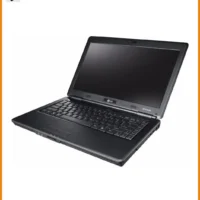 Thay Webcam Laptop LG R450 R460 R470 R480 R490 - Giá Rẻ Lấy Ngay TPHCM
  Loa Laptop HP Spectre x360 - Thay Loa Lấy Liền TPHCM Giá Tốt
  Pin Laptop APPLE MacBook Air M1 A2337 - Thay Pin Nhanh - Giá Rẻ TPHCM
 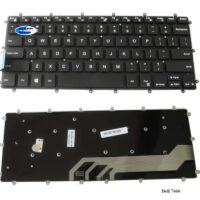 Công ty Bán BÀN PHÍM LAPTOP DELL 7466 Chất lượng
 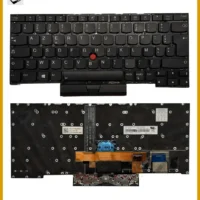 Thay Bàn Phím Laptop Lenovo ThinkPad 390 - Lấy Liền Giá Rẻ TPHCM
 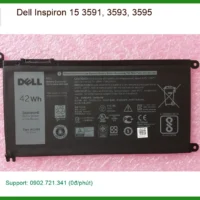 Pin Laptop DELL Inspiron 15 3591 3593 3595 - Trung tâm Thay Pin Laptop TPHCM Giá Rẻ
  Chuyên Nghiệp trong phục vụ với hơn 20 Kỹ thuật IT luôn sẵn sàng tới tận nơi sửa chữa và cài đặt ở Tphcm. Báo giá rõ ràng. 100% hài lòng mới thu tiền.










Thủ thuật Máy in
Thủ thuật Máy in Tối ưu hoạt động ổn định – Cách tự xử lý tại nhà
Hiệu suất máy in sụt giảm, bản in kém chất lượng hay máy thường xuyên kẹt giấy là những vấn đề thường gặp. Để khắc phục, cần áp dụng các Thủ thuật Máy in Tối ưu máy hoạt động ổn định hơn, giúp thiết bị vận hành trơn tru và kéo dài tuổi thọ.
Tối ưu hóa hiệu suất máy in: Tại sao cần và lợi ích
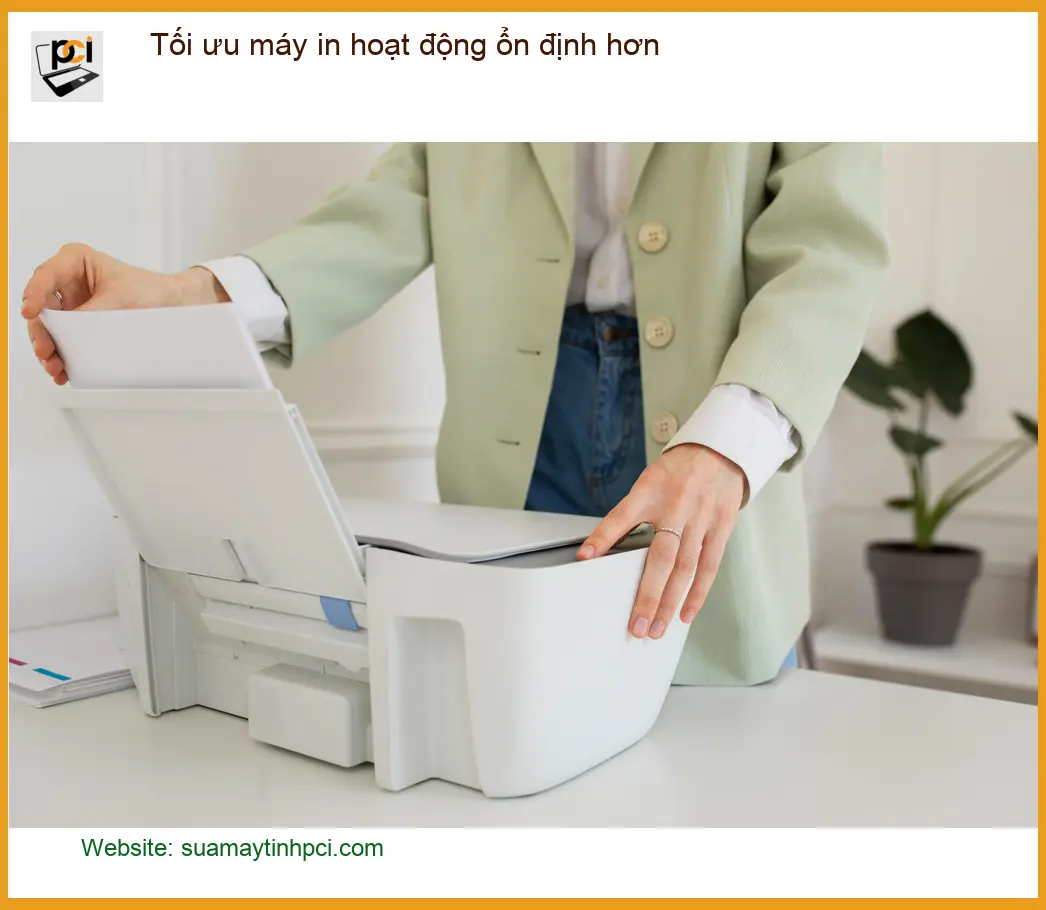
Máy in là công cụ không thể thiếu trong mọi văn phòng, gia đình. Tuy nhiên, sau một thời gian sử dụng, máy thường có xu hướng hoạt động kém hiệu quả. Việc tối ưu định kỳ không chỉ giúp máy in bền hơn mà còn đảm bảo chất lượng công việc.
Các yếu tố ảnh hưởng đến độ ổn định của máy in
Nhiều yếu tố có thể khiến máy in của bạn hoạt động không ổn định, từ phần mềm đến phần cứng. Nắm rõ chúng giúp bạn chủ động hơn trong việc bảo trì và khắc phục sự cố.
Driver và phần mềm điều khiển
Driver lỗi thời hoặc không tương thích là nguyên nhân hàng đầu gây ra các sự cố như máy in không nhận lệnh, in chậm, hoặc in sai màu. Việc cập nhật driver thường xuyên là rất quan trọng.
Vệ sinh và bảo dưỡng định kỳ
Bụi bẩn, mực khô bám vào các bộ phận bên trong máy in có thể gây kẹt giấy, tắc đầu phun hoặc làm giảm chất lượng bản in. Vệ sinh định kỳ giúp loại bỏ những tác nhân này.
Chất lượng vật tư tiêu hao
Sử dụng mực in, giấy in kém chất lượng không chỉ ảnh hưởng đến bản in mà còn có thể làm hỏng các linh kiện bên trong máy, gây ra chi phí sửa chữa tốn kém. Ví dụ, việc máy in epson m3180 đa năng chính hãng cần được dùng mực đúng chuẩn để đảm bảo hiệu suất.
Hướng dẫn chi tiết các thủ thuật tối ưu máy in hoạt động ổn định hơn
Để máy in luôn trong trạng thái tốt nhất, bạn cần thực hiện một số thủ thuật đơn giản nhưng hiệu quả. Đây là những kinh nghiệm thực tế từ đội ngũ kỹ thuật của Sửa máy tính PCI.
Cập nhật và quản lý Driver máy in hiệu quả
Driver là cầu nối giữa máy tính và máy in. Đảm bảo driver luôn được cập nhật là bước đầu tiên để máy in hoạt động ổn định.
Kiểm tra phiên bản Driver hiện tại
Vào Device Manager trên Windows hoặc System Preferences trên macOS để kiểm tra phiên bản driver. So sánh với phiên bản mới nhất trên trang chủ nhà sản xuất.
Quy trình cập nhật Driver thủ công
Tải driver mới nhất từ website chính thức của hãng (ví dụ: HP, Canon, Brother, Epson) và cài đặt theo hướng dẫn. Luôn gỡ bỏ driver cũ trước khi cài driver mới để tránh xung đột.
Lựa chọn phần mềm hỗ trợ cập nhật tự động
Nếu bạn không muốn tự cập nhật, có thể dùng các phần mềm bên thứ ba như Driver Booster, Driver Easy. Tuy nhiên, hãy chọn phần mềm uy tín để tránh rủi ro bảo mật.
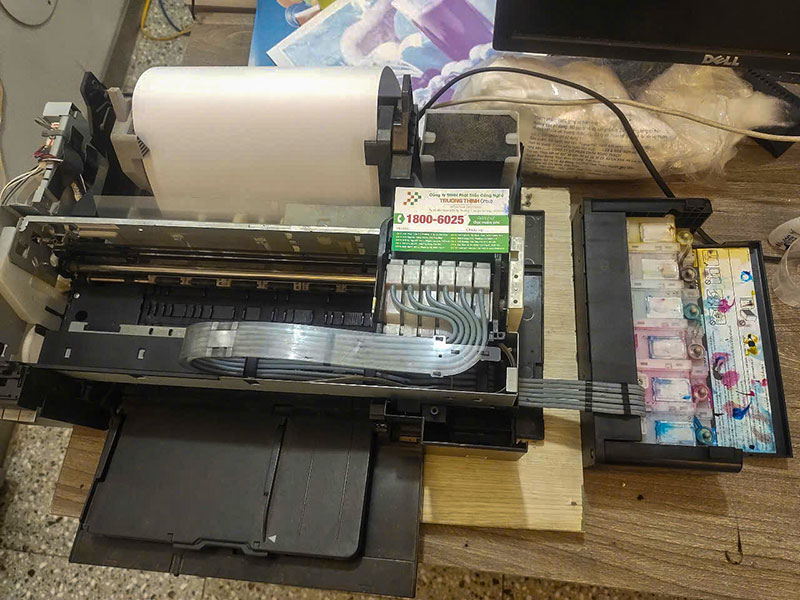
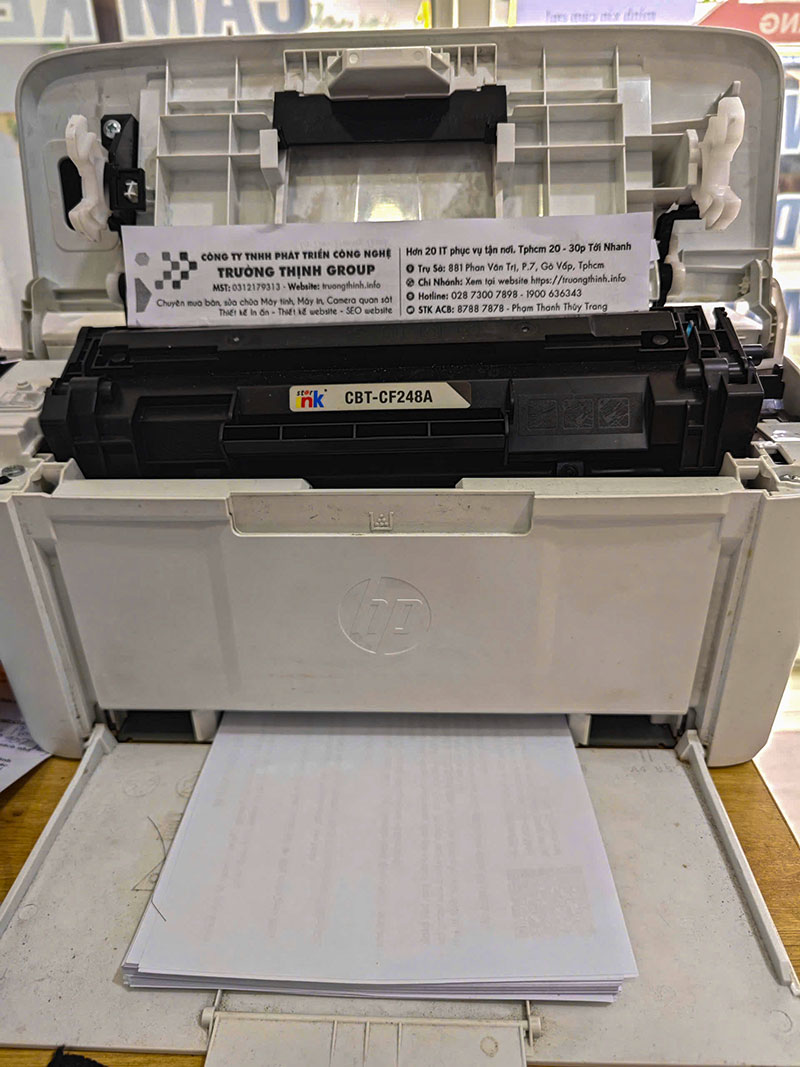
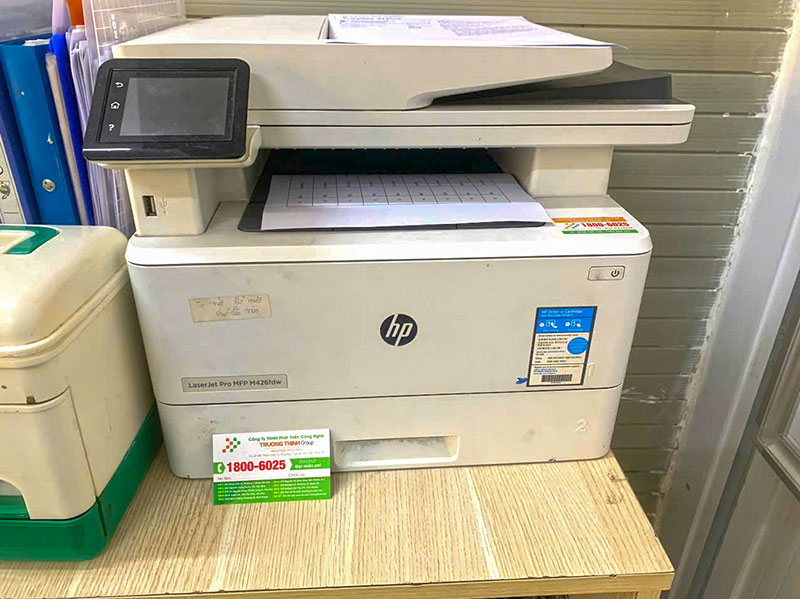
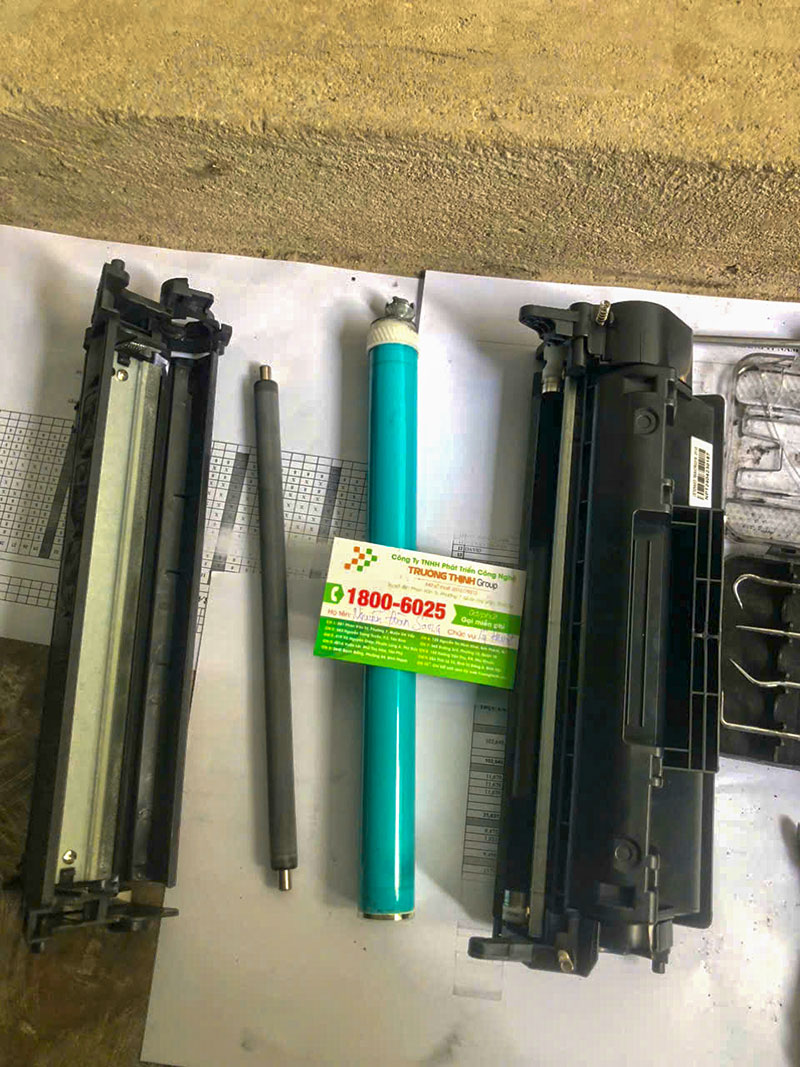
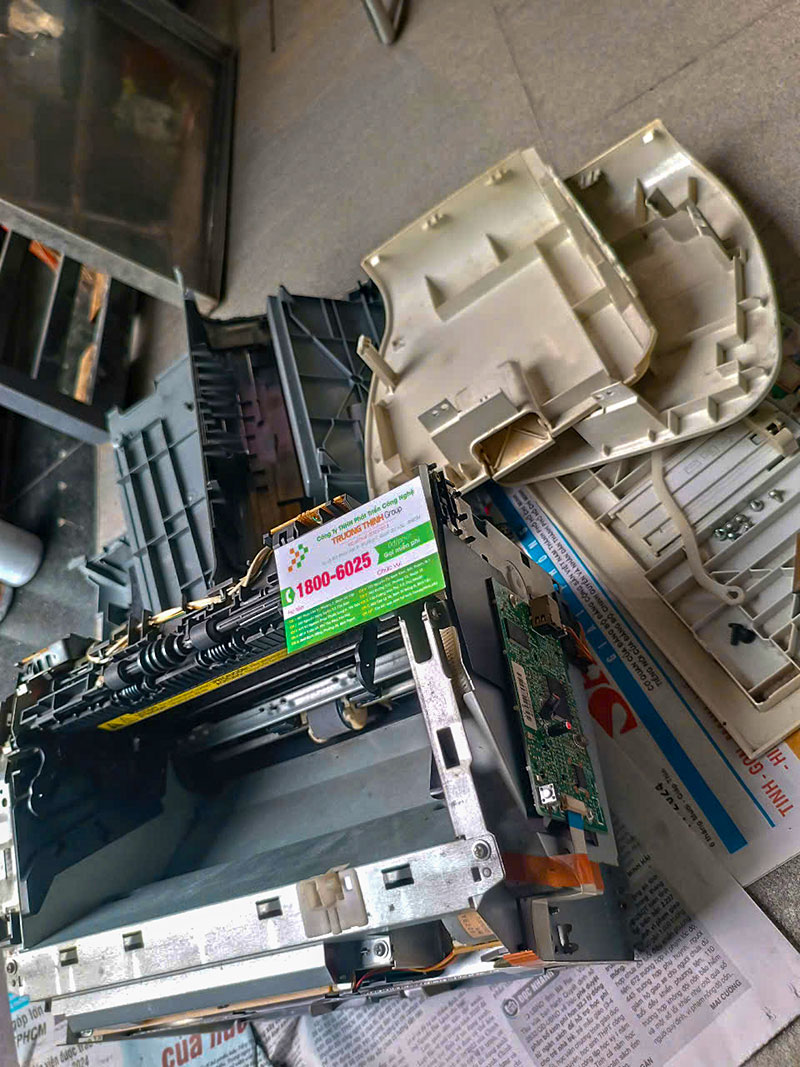
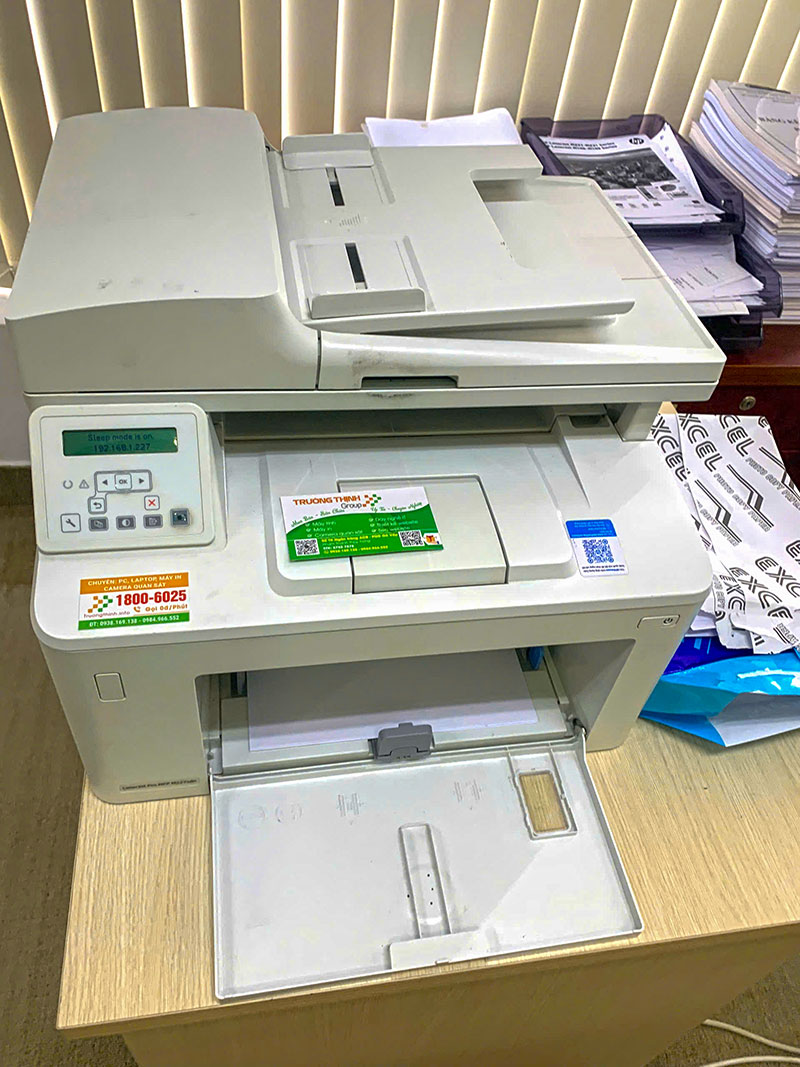
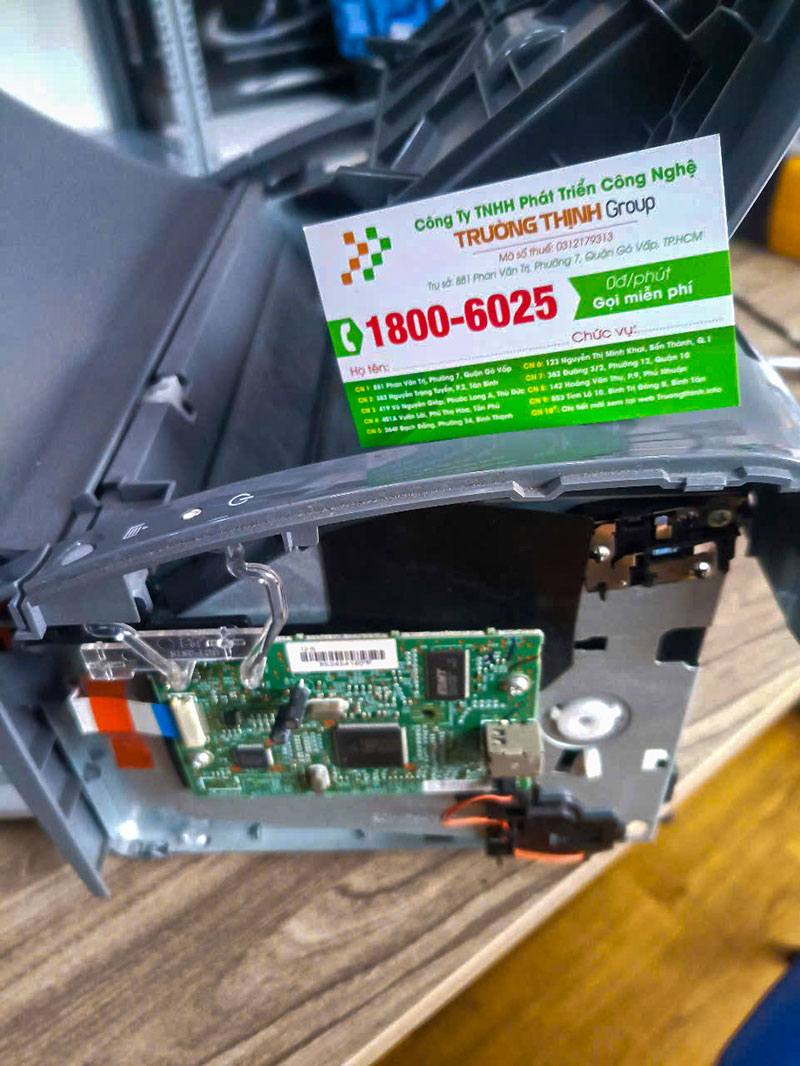
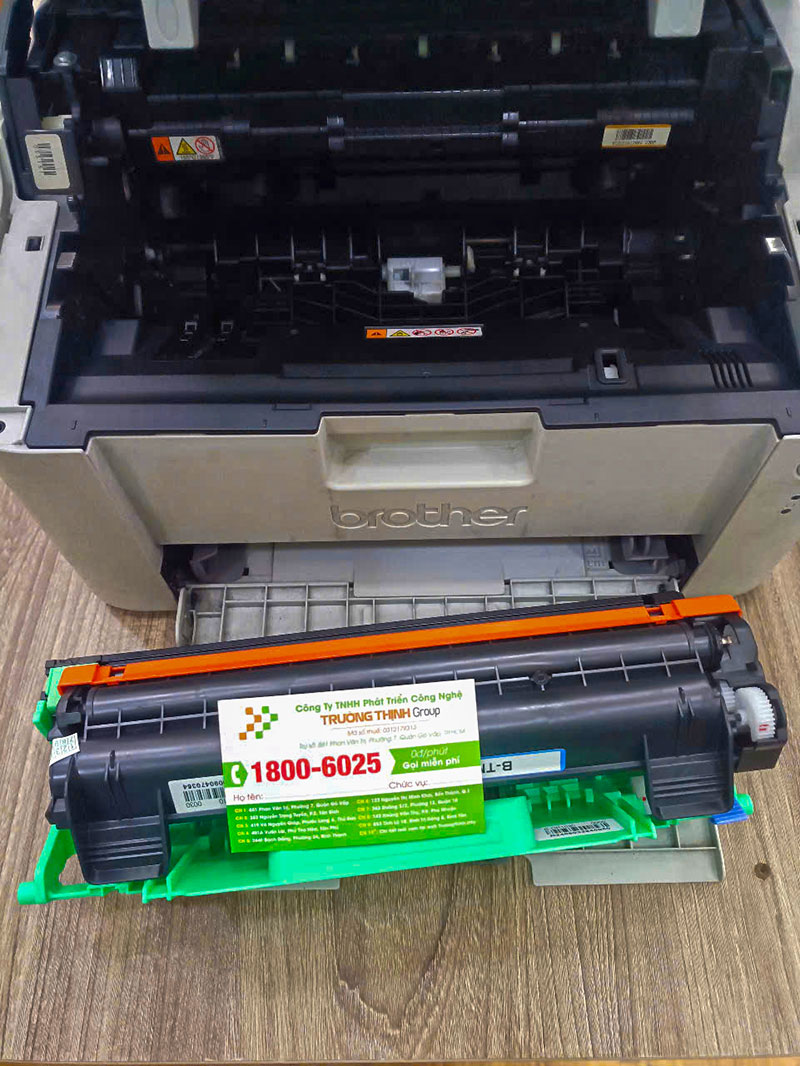
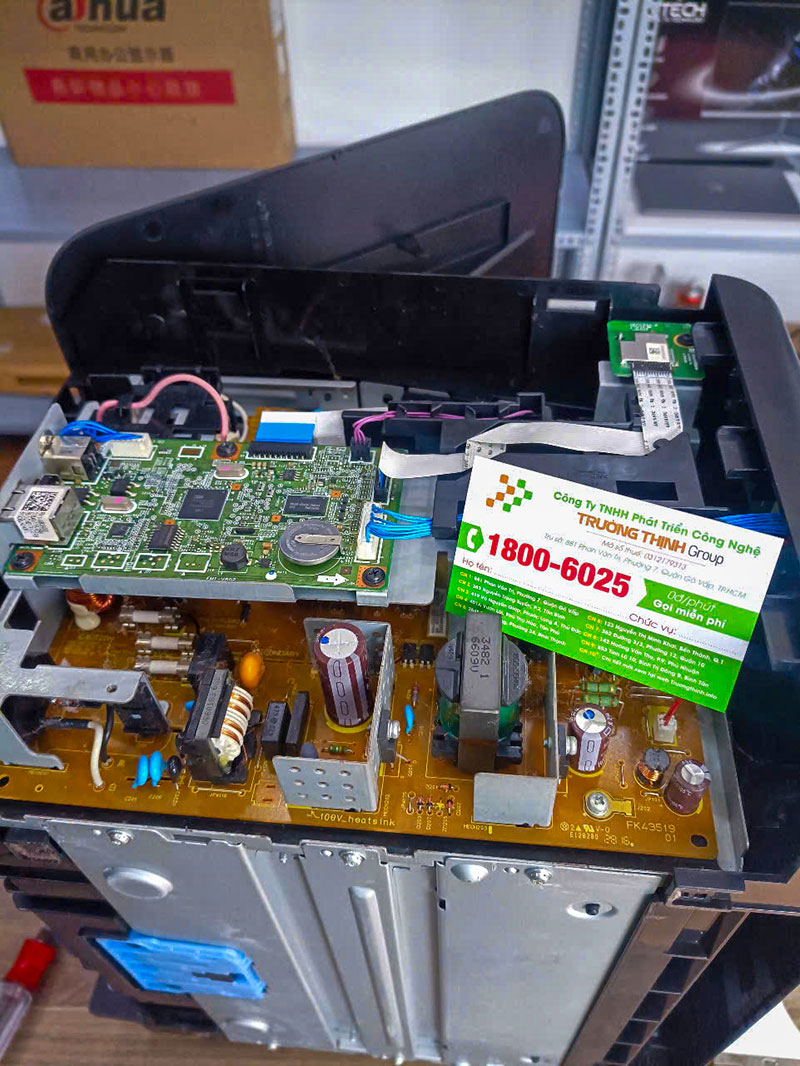
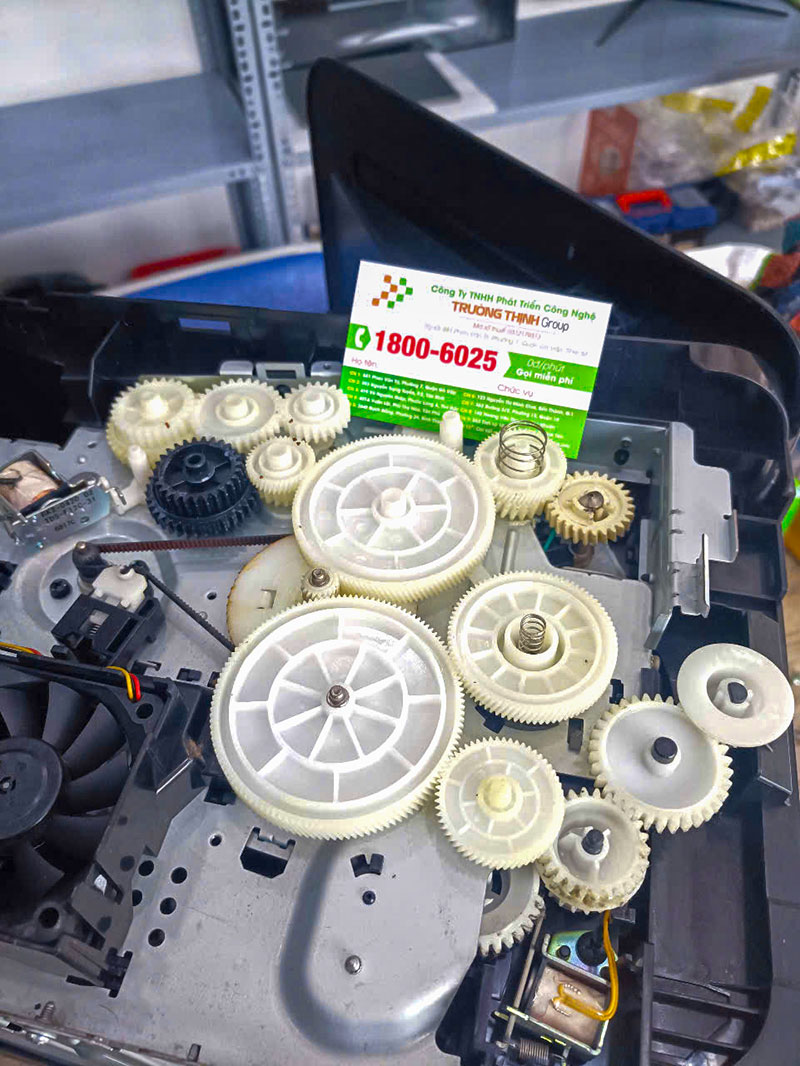
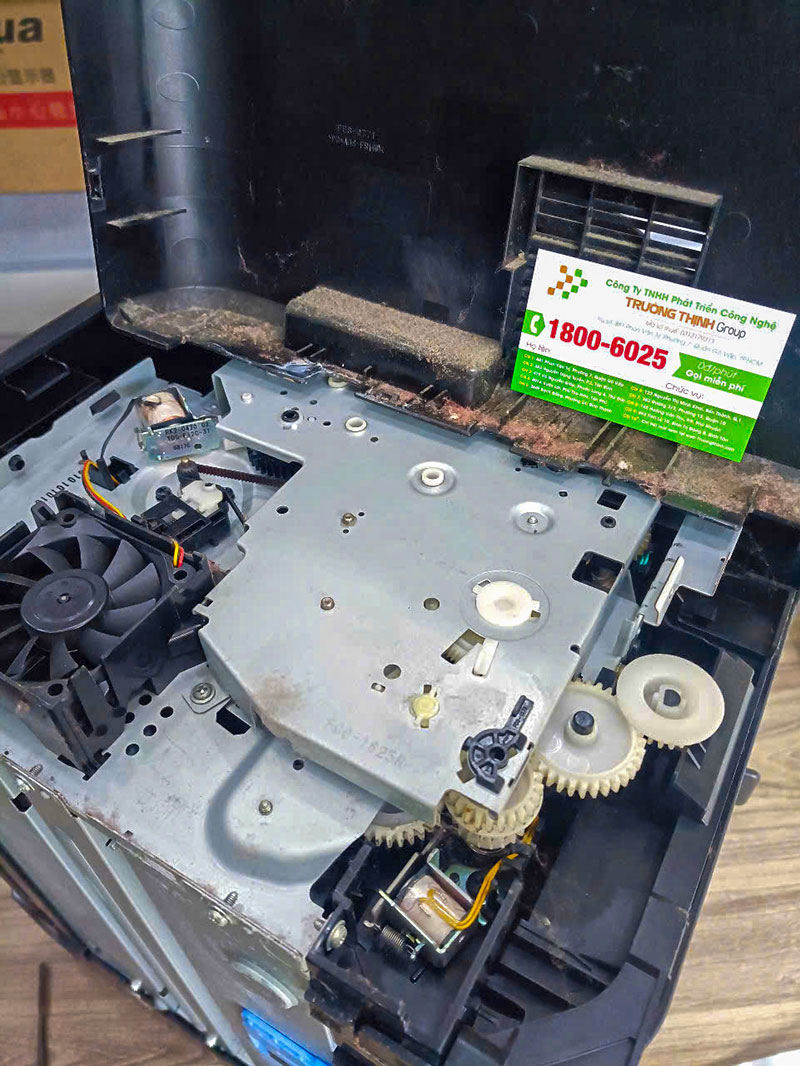
Kỹ thuật vệ sinh máy in chuyên nghiệp tại nhà
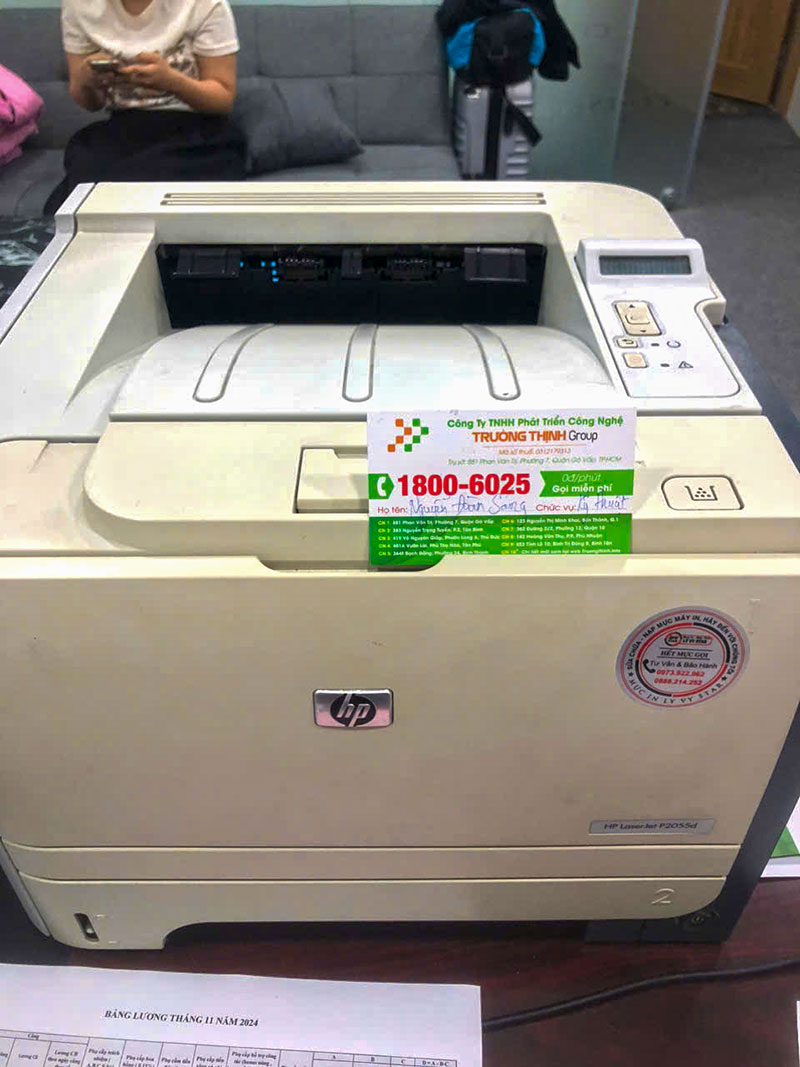
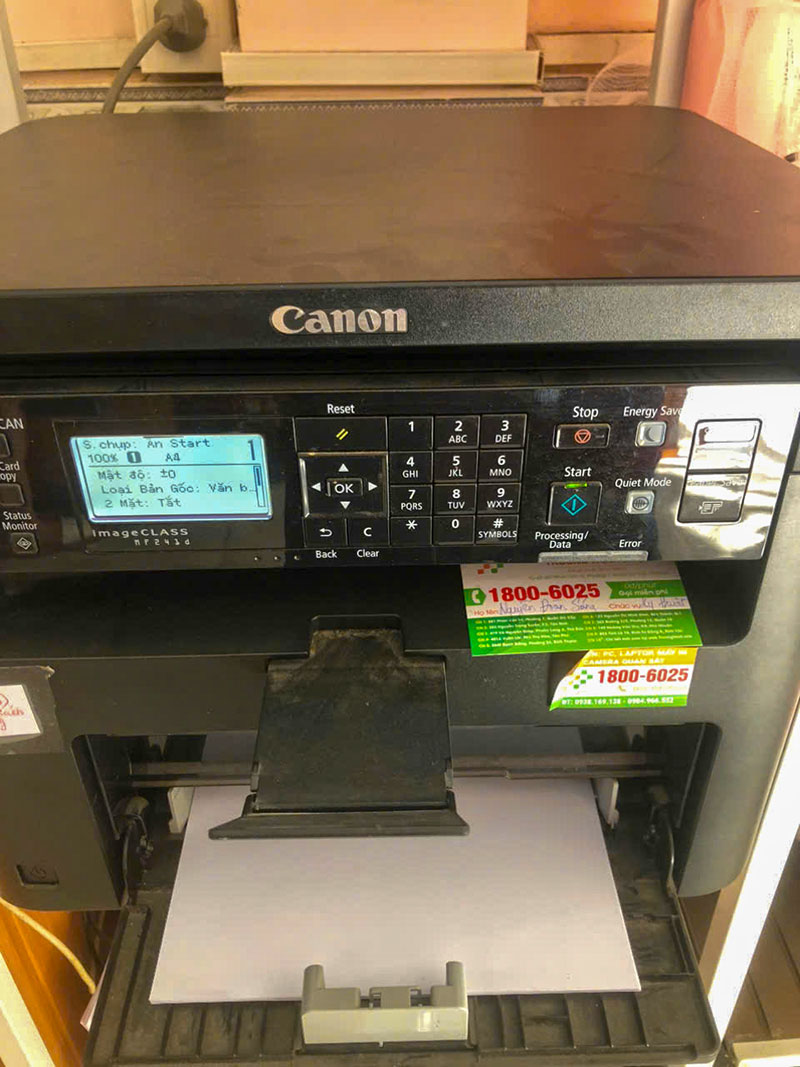
Vệ sinh máy in không chỉ là lau chùi bên ngoài mà còn cần làm sạch các bộ phận quan trọng bên trong.
Vệ sinh bề mặt và khay nạp giấy
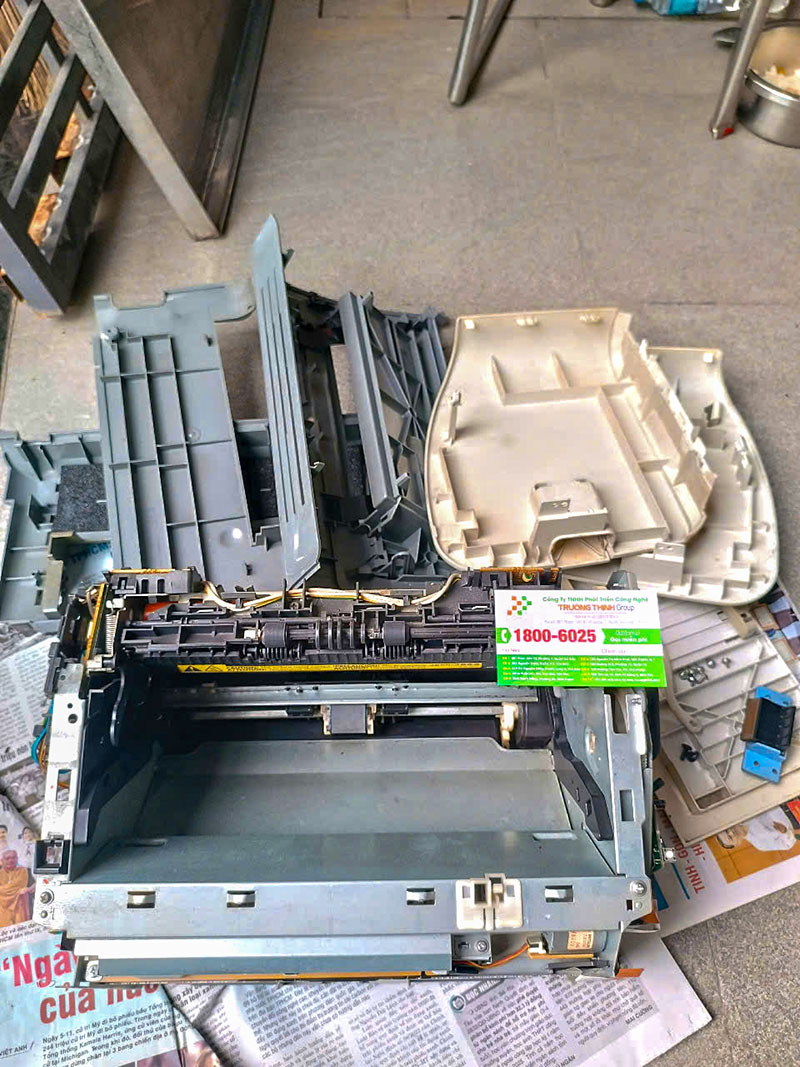
Dùng khăn mềm ẩm lau sạch bụi bẩn bên ngoài máy. Tháo khay giấy, làm sạch bụi và các mảnh giấy vụn có thể gây kẹt giấy. Đảm bảo không có vật lạ trong đường dẫn giấy.
Làm sạch cụm đầu in/trống mực
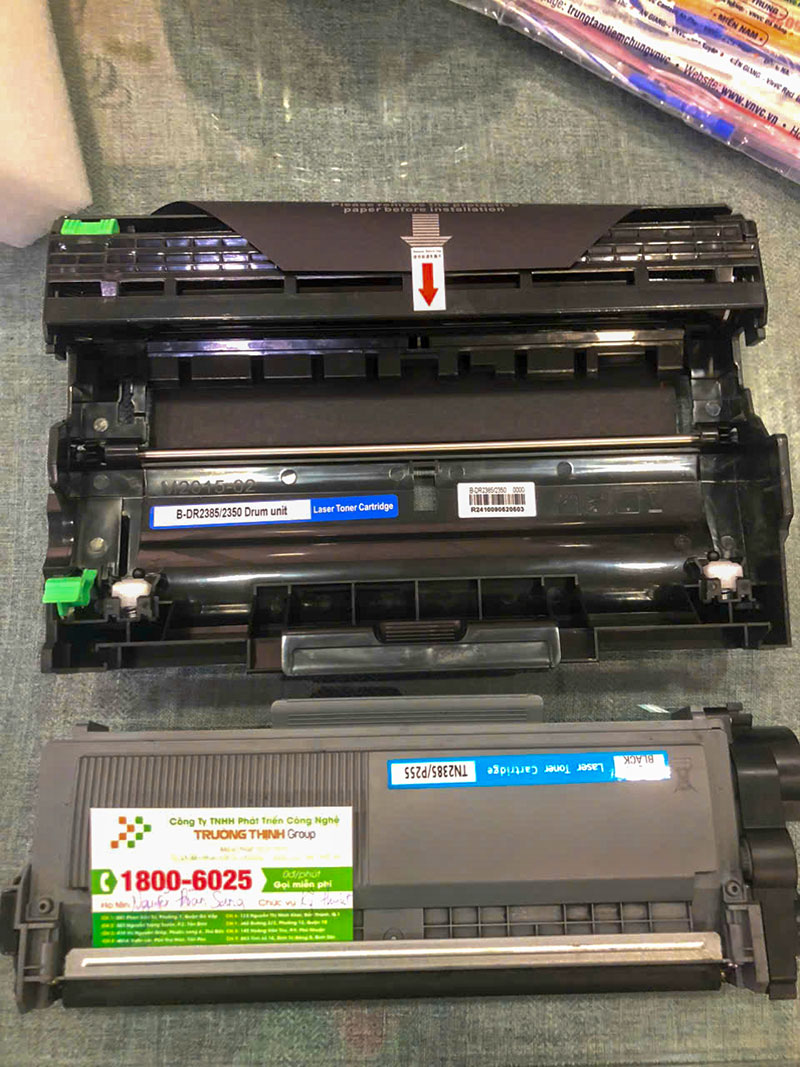
Đối với máy in phun, sử dụng chức năng Head Cleaning tích hợp. Với máy in laser, cẩn thận tháo hộp mực và dùng cọ mềm làm sạch trống mực (drum). Nếu bạn gặp tình trạng kiểm tra sửa máy in epson l8050 bị lem mực, vệ sinh đầu in là bước quan trọng.
Lưu ý an toàn khi sử dụng hóa chất
Chỉ dùng dung dịch vệ sinh chuyên dụng cho máy in. Tránh các hóa chất mạnh có thể làm hỏng linh kiện. Luôn rút phích cắm điện trước khi vệ sinh.
Tối ưu hàng đợi in và cài đặt in ấn nâng cao
Quản lý hàng đợi in và điều chỉnh cài đặt phù hợp sẽ giúp máy in hoạt động mượt mà hơn.
Xử lý lệnh in bị kẹt hoặc lỗi
Nếu máy in bị kẹt lệnh, vào Control Panel > Devices and Printers, chuột phải vào máy in và chọn See what’s printing. Sau đó, chọn Printer > Cancel All Documents để xóa toàn bộ hàng đợi.
Điều chỉnh chất lượng in phù hợp nhu cầu
Không phải lúc nào cũng cần in ở chất lượng cao nhất. Đối với tài liệu thông thường, chọn chế độ Draft hoặc Normal để tiết kiệm mực và tăng tốc độ in. Điều này cũng giúp máy in brother dcp-t420w chính hãng của bạn hoạt động hiệu quả hơn.
Kích hoạt chế độ in tiết kiệm mực/giấy
Nhiều máy in có chế độ tiết kiệm mực hoặc in hai mặt tự động. Hãy tận dụng các tính năng này để giảm chi phí vận hành và bảo vệ môi trường.
| Dịch vụ | Giá (VNĐ) | Ghi chú |
|---|---|---|
| Nạp mực máy in tại nhà | ||
| - Máy in Canon | 70.000 – 120.000 | Giảm giá 10% khi nạp từ 2 máy trở lên |
| - Máy in HP | 70.000 – 120.000 | |
| - Máy in Epson | 80.000 – 130.000 | |
| - Máy in Brother | 80.000 – 130.000 | |
| - Máy in Xerox | 80.000 – 130.000 | |
| - Máy in Panasonic | 80.000 – 130.000 | |
| - Máy in Toshiba | 90.000 – 150.000 | |
| - Máy in Ricoh | 90.000 – 150.000 | |
| Bảo dưỡng máy in (định kỳ) | 150.000 – 250.000 | Bao gồm vệ sinh, kiểm tra lỗi, bôi trơn linh kiện |
| Sửa chữa máy in | ||
| - Sửa máy in không nhận lệnh | 120.000 – 250.000 | |
| - Sửa lỗi bản in bị mờ, nhòe | 180.000 – 300.000 | |
| - Sửa máy in kẹt giấy | 100.000 – 200.000 | |
| - Kết nối máy in với máy tính | 80.000 – 150.000 | |
| - Sửa lỗi đèn báo nhấp nháy | 120.000 – 250.000 |
- Bảng giá trên mang tính tham khảo và có thể thay đổi tùy theo tình trạng cụ thể của máy in.
- Giá chưa bao gồm thuế VAT.
Lưu ý: Bảng giá trên chỉ mang tính chất tham khảo. Chi phí thực tế có thể thay đổi tùy thuộc vào dòng máy, mức độ hư hỏng và linh kiện thay thế cụ thể sau khi kỹ thuật viên kiểm tra.
Đảm bảo kết nối và nguồn điện ổn định cho máy in
Kết nối không ổn định hoặc nguồn điện chập chờn là những nguyên nhân phổ biến gây ra lỗi máy in.
Kiểm tra cáp USB/Ethernet và Wi-Fi
Đảm bảo tất cả các cáp kết nối đều chắc chắn, không bị lỏng lẻo hoặc hư hỏng. Nếu dùng Wi-Fi, kiểm tra tín hiệu mạng và đảm bảo máy in nằm trong phạm vi phủ sóng tốt.
Sử dụng bộ ổn áp (UPS) nếu cần
Trong môi trường điện áp không ổn định, việc sử dụng bộ ổn áp (UPS) hoặc ổ cắm chống sét lan truyền sẽ bảo vệ máy in khỏi các sự cố về điện, giúp máy hoạt động bền bỉ hơn.
Khắc phục sự cố máy in không nhận lệnh
Nếu máy in không nhận lệnh, ngoài việc kiểm tra driver và kết nối, bạn có thể tham khảo thêm các thủ thuật máy in không nhận lệnh chi tiết để tự xử lý tại nhà.
Lựa chọn vật tư tiêu hao chính hãng và chất lượng
Vật tư tiêu hao đóng vai trò cực kỳ quan trọng trong việc duy trì hiệu suất và tuổi thọ của máy in.
Phân biệt mực in/linh kiện giả mạo
Mực in giả thường có giá rẻ bất ngờ, bao bì kém chất lượng và không có tem chống hàng giả. Sử dụng mực giả có thể làm tắc đầu phun, hỏng trống mực và giảm tuổi thọ máy.
Ảnh hưởng của vật tư kém chất lượng
Vật tư kém chất lượng không chỉ gây ra bản in mờ, lem mà còn có thể làm hỏng các bộ phận nhạy cảm của máy in, dẫn đến chi phí sửa chữa cao hơn nhiều so với việc đầu tư vật tư chính hãng ban đầu. Ví dụ, tình trạng sửa máy in brother hl-l2711dw bị mờ tận nơi thường liên quan đến chất lượng mực in.
Địa chỉ cung cấp vật tư uy tín
Luôn mua mực in và linh kiện từ các đại lý ủy quyền hoặc nhà cung cấp có uy tín. Sửa máy tính PCI cam kết cung cấp vật tư chính hãng, đảm bảo chất lượng và bảo hành đầy đủ.
Lời khuyên từ Sửa máy tính PCI: Để máy in hoạt động ổn định và bền bỉ, việc kết hợp các thủ thuật trên với quy trình bảo dưỡng chuyên nghiệp là điều cần thiết. Đội ngũ kỹ thuật viên của chúng tôi luôn sẵn sàng hỗ trợ, đảm bảo mọi vấn đề của bạn được giải quyết nhanh chóng, minh bạch và hiệu quả.
Vì mỗi dòng máy có cấu trúc vi mạch khác nhau, nếu bạn chưa xác định rõ nguyên nhân lỗi hoặc cần hỗ trợ chuyên sâu, hãy gọi ngay hotline để kỹ sư trưởng của Sửa máy tính PCI hỗ trợ kiểm tra, chẩn đoán bắt bệnh từ xa hoàn toàn miễn phí. Đặc biệt, nếu quý khách là học sinh, sinh viên hoặc người lao động có hoàn cảnh khó khăn, hãy chủ động thông báo để Sửa máy tính PCI kích hoạt chính sách trợ giá giảm ngay 10% – 15% chi phí linh kiện.
GỌI NGAY KỸ THUẬT VIÊN PCI: 0989228326
Câu hỏi thường gặp về tối ưu máy in
1. Tại sao máy in của tôi in chậm hơn bình thường?
Máy in chậm có thể do nhiều nguyên nhân: driver lỗi thời, hàng đợi in quá tải, cài đặt chất lượng in quá cao, kết nối mạng không ổn định, hoặc bộ nhớ máy in bị đầy. Hãy thử cập nhật driver, xóa hàng đợi in, giảm chất lượng in xuống mức phù hợp và kiểm tra lại kết nối.
2. Làm thế nào để biết driver máy in đã lỗi thời hay chưa?
Bạn có thể kiểm tra phiên bản driver hiện tại trong Device Manager (Windows) hoặc System Information (macOS) và so sánh với phiên bản mới nhất trên trang web chính thức của nhà sản xuất máy in. Nếu có sự chênh lệch, driver của bạn có thể đã lỗi thời.
3. Tôi có nên sử dụng mực in không chính hãng để tiết kiệm chi phí không?
Không nên. Mực in không chính hãng thường có chất lượng kém, có thể gây tắc đầu phun, làm hỏng các bộ phận bên trong máy in và dẫn đến bản in kém chất lượng. Về lâu dài, việc này có thể gây ra chi phí sửa chữa cao hơn nhiều so với việc sử dụng mực chính hãng.
4. Máy in của tôi thường xuyên kẹt giấy, phải làm sao?
Kẹt giấy có thể do giấy bị ẩm, giấy không đúng loại hoặc không được xếp gọn gàng trong khay, hoặc do bụi bẩn, mảnh vụn giấy kẹt trong đường dẫn. Hãy kiểm tra lại loại giấy, sắp xếp giấy ngay ngắn và vệ sinh kỹ lưỡng các bộ phận nạp giấy.
Mọi vấn đề về máy in, hãy để Sửa máy tính PCI lo liệu!
