

 Pin Laptop VAIO E Series VPC-EA, VPC-EB, VPC-EC - Thay Lấy Liền, Giá Tốt, Chính Hãng
  Chuyên Nghiệp trong phục vụ với hơn 20 Kỹ thuật IT luôn sẵn sàng tới tận nơi sửa chữa và cài đặt ở Tphcm. Báo giá rõ ràng. 100% hài lòng mới thu tiền.










Thủ thuật Phần mềm
Thủ thuật Phần mềm Cài bộ Font chữ VNI đầy đủ: Cách fix lỗi ô vuông và hướng dẫn tự cài – Chuyên gia bật mí!
Bạn đang gặp phải tình trạng khó chịu khi gõ tiếng Việt trên máy tính, với những ô vuông khó hiểu thay thế cho các ký tự có dấu? Đừng lo lắng! Bài viết này sẽ cung cấp cho bạn một Thủ thuật Phần mềm Cài bộ Font chữ VNI đầy đủ: Cách fix lỗi ô vuông và hướng dẫn tự cài chi tiết, giúp bạn giải quyết triệt để vấn đề này. Để khắc phục lỗi ô vuông và cài đặt font VNI đầy đủ, bạn cần tải bộ font VNI, giải nén và cài đặt vào thư mục Fonts của hệ điều hành, sau đó kiểm tra lại cài đặt bộ gõ tiếng Việt của mình.
Việc gõ tiếng Việt chuẩn xác là yếu tố then chốt trong công việc và học tập hàng ngày. Tuy nhiên, không ít người dùng gặp phải rắc rối với các font chữ, đặc biệt là bộ font VNI, dẫn đến hiển thị lỗi ô vuông hoặc sai ký tự. Điều này không chỉ gây mất thẩm mỹ mà còn ảnh hưởng nghiêm trọng đến hiệu quả công việc. Chúng tôi, với kinh nghiệm dày dặn trong lĩnh vực công nghệ, sẽ hướng dẫn bạn từng bước để làm chủ việc cài đặt và sử dụng font VNI một cách mượt mà nhất.
Giới thiệu về Font VNI và tầm quan trọng của việc cài đặt đúng cách
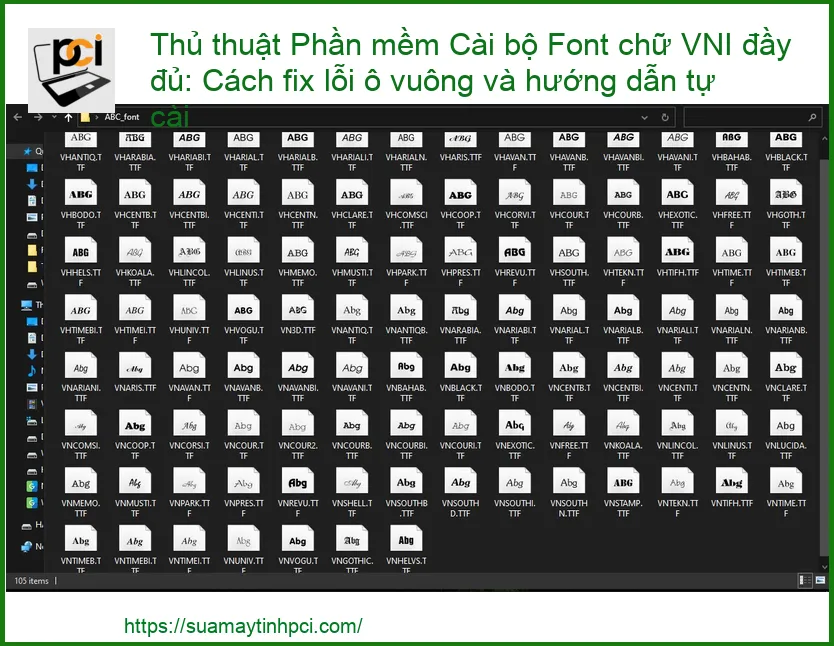
Font VNI là gì và tại sao bạn cần nó?
Font VNI là một trong những bộ mã font tiếng Việt phổ biến nhất, được sử dụng rộng rãi trong các văn bản, tài liệu và thiết kế tại Việt Nam. Mặc dù ngày nay Unicode đã trở thành chuẩn mực, nhưng vẫn còn rất nhiều tài liệu cũ hoặc các phần mềm chuyên dụng vẫn yêu cầu sử dụng font VNI. Việc không có bộ font VNI đầy đủ và cài đặt đúng cách sẽ khiến bạn không thể đọc hoặc chỉnh sửa các tài liệu này, dẫn đến những phiền toái không đáng có. Đảm bảo hệ thống của bạn có đủ font VNI là bước đầu tiên để tránh các lỗi hiển thị khó chịu.
Sự cần thiết của font VNI không chỉ dừng lại ở việc đọc tài liệu cũ. Trong nhiều trường hợp, các phần mềm đồ họa, in ấn hoặc các hệ thống kế toán, quản lý đặc thù vẫn sử dụng bộ mã này. Nếu bạn là một người làm việc trong các lĩnh vực này, việc cài đặt và quản lý font VNI là cực kỳ quan trọng. Đôi khi, các vấn đề về font chữ có thể gây ra những lỗi hệ thống phức tạp, tương tự như việc cần thay quạt macbook quận tân bình tân nơi khi máy quá nóng, ảnh hưởng đến hiệu suất làm việc tổng thể.
Lịch sử và vai trò của Font VNI trong tiếng Việt
Font VNI ra đời trong bối cảnh máy tính mới du nhập vào Việt Nam, khi mà chuẩn Unicode chưa phổ biến. Nó đã đóng một vai trò quan trọng trong việc chuẩn hóa cách gõ và hiển thị tiếng Việt trên máy tính trong suốt một thời gian dài. Mặc dù hiện tại Unicode đã thay thế phần lớn, nhưng di sản của VNI vẫn còn hiện hữu trong hàng triệu tài liệu được tạo ra trước đây. Hiểu rõ lịch sử này giúp chúng ta đánh giá đúng tầm quan trọng của việc duy trì khả năng tương thích với font VNI. Nếu máy tính của bạn gặp sự cố hiển thị, đôi khi nó phức tạp như việc sửa laptop bị sốc màn hình tại quận 12, đòi hỏi sự can thiệp kỹ thuật chuyên sâu.
Vai trò của font VNI không chỉ là một công cụ, mà còn là một phần của lịch sử phát triển công nghệ thông tin tại Việt Nam. Nó đã giúp hàng triệu người Việt tiếp cận và sử dụng máy tính một cách hiệu quả hơn trong giai đoạn đầu. Ngay cả khi bạn đã chuyển sang Unicode hoàn toàn, việc có sẵn bộ font VNI vẫn là một ‘bảo hiểm’ cần thiết để xử lý các tình huống bất ngờ. Đừng để những vấn đề nhỏ về font chữ làm gián đoạn công việc của bạn, giống như việc một chiếc thay fan laptop HP Pavilion có thể cứu vãn cả một hệ thống đang quá nhiệt.
Các bước chuẩn bị trước khi cài đặt Font VNI
Kiểm tra và gỡ bỏ các phiên bản Font VNI cũ
Trước khi bắt tay vào cài đặt bộ font VNI mới, việc đầu tiên và quan trọng nhất là kiểm tra xem máy tính của bạn đã có sẵn các phiên bản font VNI nào chưa. Đôi khi, việc cài đặt chồng chéo nhiều phiên bản font có thể gây ra xung đột, dẫn đến lỗi hiển thị hoặc thậm chí là lỗi hệ thống. Hãy truy cập vào thư mục Fonts của Windows (thường là C:\Windows\Fonts) và tìm kiếm các font có tiền tố ‘VNI-‘. Nếu tìm thấy, hãy gỡ bỏ chúng để đảm bảo quá trình cài đặt mới diễn ra suôn sẻ. Việc này cũng quan trọng như việc kiểm tra và bảo dưỡng định kỳ cho các linh kiện máy tính, chẳng hạn như sửa laptop bị hỏng quạt tản nhiệt tại TPHCM để tránh các vấn đề nghiêm trọng hơn.
Quá trình gỡ bỏ font cũ rất đơn giản: chỉ cần chọn các font VNI và nhấn Delete. Tuy nhiên, hãy chắc chắn rằng bạn đã sao lưu các tài liệu quan trọng trước khi thực hiện, phòng trường hợp có bất kỳ sự cố nào xảy ra. Một hệ thống sạch sẽ là nền tảng cho mọi cài đặt thành công. Việc này giúp tránh các xung đột không đáng có, tương tự như việc đảm bảo rằng bạn đang sử dụng một viên thay pin laptop Asus Zenbook UX330 chính hãng để tránh các vấn đề về nguồn điện.
Ngoài ra, hãy đảm bảo rằng hệ điều hành của bạn đã được cập nhật đầy đủ. Các bản cập nhật thường bao gồm các cải tiến về khả năng xử lý font chữ và tương thích hệ thống, giúp quá trình cài đặt font VNI diễn ra mượt mà hơn. Một hệ thống lỗi thời có thể là nguyên nhân gốc rễ của nhiều vấn đề, không chỉ riêng về font chữ. Đừng bỏ qua bước này, nó có thể là chìa khóa để giải quyết nhiều vấn đề tiềm ẩn, giống như việc kiểm tra định kỳ để tránh phải thay quạt macbook quận tân bình tân nơi khi đã quá muộn.
Hướng dẫn chi tiết cách cài đặt bộ Font VNI đầy đủ
Cài đặt Font VNI thủ công và tự động
Có hai phương pháp chính để cài đặt font VNI: thủ công và tự động. Phương pháp thủ công cho phép bạn kiểm soát từng font một, trong khi phương pháp tự động giúp tiết kiệm thời gian khi bạn có một bộ font lớn. Để cài đặt thủ công, bạn chỉ cần mở file font (.ttf hoặc .otf) và nhấn ‘Install’. Đối với cài đặt tự động, bạn có thể sao chép toàn bộ thư mục font đã giải nén vào thư mục C:\Windows\Fonts. Hệ thống sẽ tự động nhận diện và cài đặt các font này. Quy trình này tương tự như việc bạn tự mình sửa laptop bị sốc màn hình tại quận 12 nếu có kiến thức, hoặc nhờ đến chuyên gia khi cần.
Sau khi cài đặt, điều quan trọng là phải khởi động lại các ứng dụng đang mở (như Word, Excel, trình duyệt web) hoặc thậm chí là khởi động lại máy tính để các font mới được hệ thống nhận diện hoàn toàn. Đôi khi, chỉ cần khởi động lại ứng dụng là đủ, nhưng để đảm bảo tối đa, một lần khởi động lại toàn bộ hệ thống sẽ không thừa. Hãy nhớ rằng, việc cài đặt font không chỉ là sao chép file, mà còn là việc hệ thống cần thời gian để tích hợp chúng. Điều này cũng giống như việc sau khi thay fan laptop HP Pavilion, bạn cần kiểm tra lại nhiệt độ và hiệu suất để đảm bảo mọi thứ hoạt động ổn định.
Đối với người dùng macOS, quy trình cài đặt cũng tương tự. Bạn có thể kéo và thả các file font vào ứng dụng Font Book, hoặc nhấp đúp vào file font và chọn ‘Install Font’. macOS thường quản lý font tốt hơn Windows, nhưng việc khởi động lại ứng dụng vẫn là một bước nên làm để đảm bảo font được nhận diện hoàn toàn. Đảm bảo rằng bạn đang sử dụng phiên bản hệ điều hành mới nhất để có khả năng tương thích tốt nhất. Điều này giúp tránh các vấn đề phát sinh, tương tự như việc sửa laptop bị hỏng quạt tản nhiệt tại TPHCM cần được thực hiện bởi các kỹ thuật viên có kinh nghiệm.
Sau khi cài đặt xong, hãy mở một tài liệu tiếng Việt có sử dụng font VNI hoặc thử gõ một đoạn văn bản mới để kiểm tra. Nếu mọi thứ hiển thị đúng, bạn đã thành công! Nếu vẫn còn lỗi ô vuông, hãy chuyển sang phần tiếp theo để khắc phục. Đừng nản lòng, đôi khi việc xử lý font chữ đòi hỏi một chút kiên nhẫn và thử nghiệm. Việc này cũng giống như việc tìm ra nguyên nhân và giải pháp cho một vấn đề phức tạp như thay pin laptop Asus Zenbook UX330 khi pin bị chai.
Khắc phục lỗi ô vuông và các vấn đề thường gặp sau khi cài đặt
Nguyên nhân và cách xử lý lỗi ô vuông
Lỗi ô vuông khi gõ tiếng Việt thường xảy ra do một trong các nguyên nhân sau: thiếu font VNI trên hệ thống, font bị hỏng, hoặc bộ gõ tiếng Việt của bạn đang sử dụng sai bảng mã. Để xử lý, đầu tiên hãy kiểm tra lại xem bạn đã cài đặt đầy đủ bộ font VNI chưa. Nếu đã cài đặt mà vẫn lỗi, hãy thử tải lại bộ font từ nguồn khác và cài đặt lại. Đảm bảo rằng bộ gõ tiếng Việt của bạn (ví dụ Unikey) đang được thiết lập ở bảng mã VNI Windows khi bạn cần gõ hoặc đọc tài liệu VNI. Việc này đòi hỏi sự tỉ mỉ, tương tự như khi bạn cần thay quạt macbook quận tân bình tân nơi, cần phải chọn đúng loại quạt và kỹ thuật viên chuyên nghiệp.
Một nguyên nhân khác ít phổ biến hơn nhưng vẫn có thể xảy ra là lỗi bộ nhớ cache font của hệ điều hành. Trong trường hợp này, bạn có thể thử xóa cache font bằng cách vào Services (dịch vụ) trong Windows, tìm ‘Windows Font Cache Service’ và khởi động lại dịch vụ này. Sau đó, khởi động lại máy tính. Đối với macOS, bạn có thể sử dụng Font Book để xác thực và giải quyết các font bị lỗi. Đôi khi, việc xử lý các lỗi phần mềm đòi hỏi sự kiên nhẫn và thử nghiệm nhiều giải pháp khác nhau, giống như việc chẩn đoán và sửa laptop bị sốc màn hình tại quận 12.
Các lỗi phổ biến khác và giải pháp
Ngoài lỗi ô vuông, bạn có thể gặp phải tình trạng font hiển thị không đúng kiểu (ví dụ: chữ thường thành chữ hoa, hoặc các ký tự đặc biệt bị sai). Nguyên nhân có thể là do font bị lỗi hoặc phiên bản font không tương thích với ứng dụng bạn đang sử dụng. Giải pháp là thử sử dụng một phiên bản font VNI khác, hoặc kiểm tra xem ứng dụng của bạn có yêu cầu một phiên bản font cụ thể nào không. Đảm bảo rằng bạn đang sử dụng các phần mềm được cập nhật mới nhất để tránh các vấn đề tương thích. Việc này cũng quan trọng như việc đảm bảo rằng bạn đã thay fan laptop HP Pavilion bằng linh kiện chính hãng để đảm bảo hiệu suất tối ưu.
Nếu bạn vẫn gặp khó khăn sau khi đã thử tất cả các bước trên, có thể vấn đề nằm ở cấu hình hệ thống hoặc một phần mềm nào đó đang xung đột với font chữ. Trong trường hợp này, việc tìm kiếm sự hỗ trợ từ các chuyên gia kỹ thuật là lựa chọn tốt nhất. Họ có thể giúp bạn chẩn đoán nguyên nhân sâu xa và đưa ra giải pháp hiệu quả. Đừng ngần ngại liên hệ với các dịch vụ sửa chữa máy tính uy tín, bởi vì đôi khi, vấn đề không chỉ đơn giản là cài đặt font, mà còn liên quan đến các lỗi phần cứng hoặc phần mềm phức tạp hơn, tương tự như việc cần tìm sửa laptop bị hỏng quạt tản nhiệt tại TPHCM.
Dịch vụ hỗ trợ cài đặt và sửa lỗi chuyên nghiệp tại PCI Computer
Tại sao nên chọn PCI Computer?
Tại PCI Computer, chúng tôi hiểu rõ những phiền toái mà các vấn đề về font chữ có thể gây ra. Với đội ngũ kỹ thuật viên chuyên nghiệp, giàu kinh nghiệm và am hiểu sâu sắc về các hệ điều hành cũng như phần mềm, chúng tôi tự tin mang đến cho bạn giải pháp toàn diện nhất. Từ việc cài đặt bộ font VNI đầy đủ, khắc phục lỗi ô vuông, đến xử lý các vấn đề phức tạp hơn về hệ thống, chúng tôi luôn sẵn sàng hỗ trợ bạn một cách nhanh chóng và hiệu quả. Chúng tôi cam kết mang lại sự hài lòng tuyệt đối cho khách hàng, giống như việc cung cấp dịch vụ thay pin laptop Asus Zenbook UX330 chính hãng, lấy liền.
Chúng tôi không chỉ giúp bạn giải quyết vấn đề trước mắt mà còn cung cấp những lời khuyên hữu ích để bạn có thể tự quản lý và duy trì hệ thống máy tính của mình một cách tốt nhất. Với dịch vụ hỗ trợ tận nơi, bạn không cần phải mang máy tính đi đâu cả, chúng tôi sẽ đến tận nhà hoặc văn phòng của bạn để xử lý mọi sự cố. Hãy để PCI Computer là đối tác tin cậy, giúp bạn làm chủ công nghệ và nâng cao hiệu suất làm việc.
| Dịch vụ | Mô tả | Giá tham khảo |
|---|---|---|
| Cài đặt Font VNI & Fix lỗi ô vuông | Cài đặt bộ font VNI đầy đủ, cấu hình bộ gõ, khắc phục lỗi hiển thị ô vuông. | 200.000đ – 350.000đ |
| Kiểm tra & Tối ưu hệ thống | Kiểm tra tổng thể, gỡ bỏ phần mềm độc hại, tối ưu hiệu suất máy tính. | 300.000đ – 600.000đ |
| Cài đặt lại hệ điều hành & Phần mềm cơ bản | Cài đặt lại Windows/macOS, driver, các phần mềm văn phòng cần thiết. | 450.000đ – 800.000đ |
| Sửa lỗi phần mềm chuyên sâu | Chẩn đoán và khắc phục các lỗi phần mềm phức tạp, xung đột hệ thống. | 500.000đ – 1.500.000đ |
| Hỗ trợ kỹ thuật tận nơi (theo giờ) | Kỹ thuật viên đến tận nơi hỗ trợ, giải quyết mọi vấn đề về máy tính. | 500.000đ – 2.500.000đ |
Đừng để những lỗi nhỏ về font chữ làm gián đoạn công việc của bạn. Hãy liên hệ ngay với PCI Computer để được tư vấn và hỗ trợ kịp thời. Chúng tôi cam kết mang đến dịch vụ chất lượng cao, giá cả hợp lý và sự hài lòng tuyệt đối cho quý khách hàng. Đội ngũ của chúng tôi luôn sẵn sàng lắng nghe và giải quyết mọi vấn đề của bạn.
Hy vọng với những hướng dẫn chi tiết trong bài viết này, bạn đã có thể tự tin cài bộ Font chữ VNI đầy đủ và fix lỗi ô vuông một cách dễ dàng. Nếu có bất kỳ thắc mắc hay cần hỗ trợ thêm, đừng ngần ngại liên hệ với PCI Computer. Chúng tôi luôn ở đây để giúp bạn có trải nghiệm sử dụng máy tính tốt nhất!
