

-
×
 Bản lề Laptop Axioo Pongo 725, 735 - Địa chỉ thay lấy liền TPHCM
1 × ₫250,000
Bản lề Laptop Axioo Pongo 725, 735 - Địa chỉ thay lấy liền TPHCM
1 × ₫250,000 -
×
Bản lề Laptop Apple MacBook Pro A1425
1 × ₫250,000
-
×
Loa Laptop HP ProBook 430 G10, G11, G12, G13 - Địa chỉ thay lấy liền TPHCM
1 × ₫150,000
-
×
Vỏ Laptop LG XNOTE E300, E310 Chính Hãng - Thay Mới Lấy Ngay Giá Tốt
1 × ₫350,000
-
×
Loa Laptop Dell Alienware 17 R1 R2 Chính Hãng - Thay Loa Tận Nơi, Bảo Hành Uy Tín
1 × ₫350,000
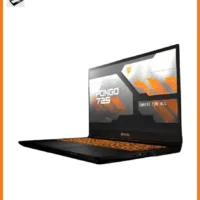 Bản lề Laptop Axioo Pongo 725, 735 - Địa chỉ thay lấy liền TPHCM
 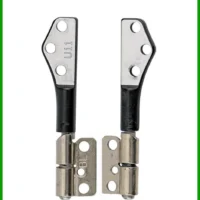 Bản lề Laptop Apple MacBook Pro A1425
 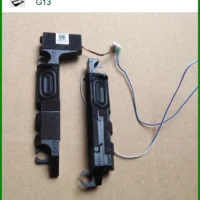 Loa Laptop HP ProBook 430 G10, G11, G12, G13 - Địa chỉ thay lấy liền TPHCM
 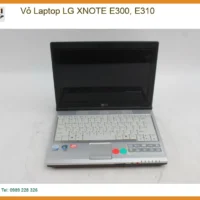 Vỏ Laptop LG XNOTE E300, E310 Chính Hãng - Thay Mới Lấy Ngay Giá Tốt
 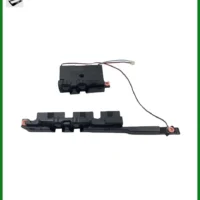 Loa Laptop Dell Alienware 17 R1 R2 Chính Hãng - Thay Loa Tận Nơi, Bảo Hành Uy Tín
  Chuyên Nghiệp trong phục vụ với hơn 20 Kỹ thuật IT luôn sẵn sàng tới tận nơi sửa chữa và cài đặt ở Tphcm. Báo giá rõ ràng. 100% hài lòng mới thu tiền.










Thủ thuật Phần mềm
Thủ thuật Phần mềm: Hướng dẫn cài CorelDRAW không mất bản quyền – Địa chỉ uy tín
Chào mừng các chiến hữu đồ họa và dân kỹ thuật! Bạn đang đau đầu với việc tìm kiếm một thủ thuật phần mềm để cài đặt CorelDRAW mà không phải lo lắng về vấn đề bản quyền? Bạn muốn tìm một địa chỉ uy tín cung cấp hướng dẫn cài Corel không mất bản quyền một cách an toàn, hiệu quả và bền vững? Tuyệt vời! Bạn đã đến đúng nơi rồi đấy! Để cài CorelDRAW không mất bản quyền, bạn cần tìm nguồn cài đặt đáng tin cậy, thực hiện các bước cài đặt offline cẩn thận, và áp dụng các phương pháp kích hoạt cũng như chặn kết nối internet của phần mềm một cách chính xác. Bài viết này sẽ là kim chỉ nam giúp bạn làm chủ CorelDRAW mà không phải bận tâm về chi phí bản quyền, đồng thời đảm bảo tính ổn định và an toàn cho hệ thống của bạn. Hãy cùng PCI đi sâu vào từng ngóc ngách kỹ thuật để biến điều tưởng chừng khó khăn này thành hiện thực!
Giải Mã Nỗi Lo: Cài CorelDRAW Không Bản Quyền Có Thật Sự Khả Thi?

Nói thẳng và thật, việc cài đặt CorelDRAW mà không mua bản quyền chính thức là một chủ đề cực kỳ nhạy cảm và phức tạp. Về mặt pháp lý, đây là hành vi vi phạm bản quyền phần mềm, có thể dẫn đến những rủi ro không mong muốn. Tuy nhiên, trong bối cảnh thực tế tại Việt Nam, nhu cầu sử dụng CorelDRAW cho mục đích học tập, thử nghiệm hoặc các dự án cá nhân với ngân sách hạn hẹp là rất lớn. Chính vì vậy, nhiều người dùng tìm kiếm các giải pháp thay thế, hay còn gọi là các “thủ thuật” để có thể sử dụng phần mềm này mà không phải chi trả một khoản phí lớn. Điều quan trọng là bạn phải hiểu rõ rủi ro và biết cách thực hiện một cách thông minh, hạn chế tối đa các vấn đề phát sinh. Đừng để những trục trặc nhỏ làm gián đoạn công việc của bạn, đôi khi một lỗi phần cứng đơn giản như hỏng vỏ laptop cũng có thể gây phiền toái. Nếu bạn đang gặp vấn đề với vỏ laptop, đặc biệt là các dòng cao cấp, hãy cân nhắc dịch vụ Thay vỏ laptop LG All Day Gram 17Z990 tại chỗ để đảm bảo máy tính của bạn luôn trong tình trạng tốt nhất.
Thực tế, có rất nhiều phương pháp được chia sẻ trên mạng internet, từ việc sử dụng các keygen, patch, đến các phiên bản đã được “chỉnh sửa”. Tuy nhiên, không phải tất cả đều an toàn và hiệu quả. Một số phương pháp có thể chứa mã độc, làm hỏng hệ thống của bạn hoặc khiến CorelDRAW hoạt động không ổn định. Mục tiêu của chúng ta ở đây là tìm ra một con đường ít rủi ro nhất, đảm bảo bạn có thể sử dụng CorelDRAW một cách tương đối ổn định cho công việc của mình. Điều này đòi hỏi sự cẩn trọng và kiến thức kỹ thuật nhất định. Hãy nhớ rằng, việc lựa chọn nguồn tải và phương pháp cài đặt là cực kỳ quan trọng. Một lỗi nhỏ trong quá trình cài đặt có thể dẫn đến việc phần mềm không hoạt động hoặc gặp phải các vấn đề bảo mật nghiêm trọng. Đừng để những sự cố không đáng có làm ảnh hưởng đến hiệu suất làm việc của bạn, giống như việc màn hình laptop bị hỏng có thể làm gián đoạn mọi thứ. Nếu bạn cần hỗ trợ, dịch vụ Thay màn hình laptop lấy liền tại Quận 10 có thể giúp bạn giải quyết vấn đề nhanh chóng.
Mẹo Chuyên Gia: Kiểm Tra Nguồn Gốc File Cài Đặt
Trước khi tải bất kỳ file cài đặt CorelDRAW nào, hãy luôn kiểm tra nguồn gốc. Ưu tiên các diễn đàn công nghệ uy tín, các trang web có đánh giá cao từ cộng đồng. Sử dụng phần mềm diệt virus để quét file trước khi giải nén và cài đặt. Một file cài đặt không rõ nguồn gốc có thể ẩn chứa mã độc, gây nguy hiểm cho dữ liệu và hệ thống của bạn. Đừng bao giờ vội vàng click vào các liên kết lạ hoặc tải từ các trang web không đáng tin cậy.
Tại Sao CorelDRAW Lại “Khó Nhằn” Với Vấn Đề Bản Quyền?
CorelDRAW là một phần mềm đồ họa chuyên nghiệp, được phát triển bởi Corel Corporation, một công ty phần mềm hàng đầu thế giới. Với những tính năng mạnh mẽ và khả năng tùy biến cao, CorelDRAW trở thành công cụ không thể thiếu cho các nhà thiết kế đồ họa, họa sĩ minh họa và các chuyên gia in ấn. Chính vì giá trị và chất lượng cao, Corel Corporation đã đầu tư rất nhiều vào các biện pháp bảo vệ bản quyền để ngăn chặn việc sử dụng trái phép. Các cơ chế bảo vệ này thường rất tinh vi, bao gồm kiểm tra key bản quyền trực tuyến, xác minh tài khoản người dùng, và liên tục cập nhật các thuật toán để phát hiện và vô hiệu hóa các phiên bản không hợp lệ. Điều này khiến việc “bẻ khóa” CorelDRAW trở nên khó khăn hơn so với nhiều phần mềm khác. Thậm chí, một số phiên bản còn tích hợp công nghệ chống sao chép rất mạnh, khiến người dùng gặp nhiều trở ngại. Đôi khi, những vấn đề này còn phức tạp hơn cả việc sửa chữa phần cứng. Nếu bạn đang gặp khó khăn với bàn phím Macbook, một vấn đề phổ biến, hãy tìm đến dịch vụ Thay bàn phím Macbook Quận 7 tận nhà để được hỗ trợ kịp thời.
Sự “khó nhằn” này không chỉ đến từ Corel Corporation mà còn từ chính cộng đồng người dùng và các nhà phát triển phần mềm. Họ liên tục tìm cách vá lỗi, cải thiện bảo mật và nâng cao trải nghiệm người dùng. Điều này có nghĩa là một phương pháp “bẻ khóa” có thể hoạt động tốt hôm nay nhưng lại bị vô hiệu hóa vào ngày mai sau một bản cập nhật nhỏ. Do đó, việc tìm kiếm một giải pháp lâu dài và ổn định là một thách thức không nhỏ. Người dùng cần phải liên tục cập nhật thông tin, tìm hiểu các phương pháp mới và luôn sẵn sàng đối mặt với khả năng phần mềm bị vô hiệu hóa bất cứ lúc nào. Đây là một cuộc chiến không hồi kết giữa nhà phát triển và những người muốn sử dụng phần mềm miễn phí. Ngay cả những linh kiện nhỏ như sạc laptop cũng cần được đảm bảo chất lượng để tránh ảnh hưởng đến toàn bộ hệ thống. Nếu bạn cần một bộ sạc đáng tin cậy, hãy tham khảo Thay sạc laptop Apple Macbook A1181 tại chỗ để đảm bảo nguồn điện ổn định cho thiết bị của bạn.
Hiểu Rõ Các Loại Giấy Phép CorelDRAW Phổ Biến
Để hiểu rõ hơn về vấn đề bản quyền, chúng ta cần nắm được các loại giấy phép CorelDRAW phổ biến. CorelDRAW thường được cung cấp dưới dạng giấy phép vĩnh viễn (perpetual license) hoặc giấy phép thuê bao (subscription license). Giấy phép vĩnh viễn cho phép bạn sử dụng một phiên bản cụ thể của phần mềm mãi mãi sau khi mua một lần, nhưng bạn sẽ không nhận được các bản cập nhật lớn miễn phí. Giấy phép thuê bao yêu cầu bạn trả phí định kỳ (hàng tháng hoặc hàng năm) để sử dụng phần mềm và luôn được cập nhật lên phiên bản mới nhất. Ngoài ra, còn có các giấy phép dành cho giáo dục, doanh nghiệp nhỏ, hoặc các gói bundle với các phần mềm khác của Corel. Mỗi loại giấy phép có những điều khoản và điều kiện riêng, ảnh hưởng trực tiếp đến cách bạn có thể sử dụng và cập nhật phần mềm. Việc nắm rõ điều này giúp bạn có cái nhìn tổng quan hơn về giá trị thực của phần mềm và lý do tại sao việc sử dụng không bản quyền lại phức tạp đến vậy. Đừng để những vấn đề nhỏ nhặt về phần mềm làm ảnh hưởng đến trải nghiệm âm thanh của bạn. Nếu loa laptop của bạn gặp trục trặc, hãy tìm đến dịch vụ Thay loa laptop MSI Stealth GS63/GS65/GS66 tại PCI để khắc phục nhanh chóng.
Bên cạnh các loại giấy phép chính thức, trên thị trường còn xuất hiện các phiên bản “OEM” hoặc “Volume License” được rao bán với giá rẻ. Tuy nhiên, người dùng cần hết sức cẩn trọng với những loại giấy phép này, vì chúng thường không hợp lệ hoặc chỉ dành cho các đối tượng cụ thể (ví dụ: nhà sản xuất thiết bị gốc, doanh nghiệp lớn). Việc mua phải các key không chính thức có thể dẫn đến việc phần mềm bị khóa sau một thời gian sử dụng, hoặc không thể nhận được hỗ trợ kỹ thuật từ Corel. Do đó, nếu bạn quyết định đi theo con đường chính thống, hãy luôn mua phần mềm từ các đại lý ủy quyền hoặc trực tiếp từ trang web của Corel để đảm bảo quyền lợi và sự ổn định. Còn nếu bạn chọn con đường “thủ thuật”, hãy chuẩn bị tinh thần cho những rủi ro tiềm ẩn và luôn tìm kiếm các nguồn thông tin đáng tin cậy nhất. Sự hiểu biết sâu sắc về các loại giấy phép sẽ giúp bạn đưa ra quyết định sáng suốt hơn, dù là chọn mua bản quyền hay tìm kiếm các giải pháp thay thế.
Hướng Dẫn Chi Tiết: Các Bước Cài Đặt CorelDRAW “Chuẩn Không Cần Chỉnh”
Được rồi, các bạn đã sẵn sàng chưa? Bây giờ chúng ta sẽ đi vào phần quan trọng nhất: hướng dẫn chi tiết từng bước để cài đặt CorelDRAW một cách “chuẩn không cần chỉnh”, giảm thiểu tối đa rủi ro về bản quyền. Hãy nhớ rằng, sự tỉ mỉ và cẩn trọng là chìa khóa thành công ở đây. Đừng bỏ qua bất kỳ bước nào, dù là nhỏ nhất, vì một sai sót có thể khiến bạn phải làm lại từ đầu hoặc gặp phải các vấn đề không mong muốn. Chúng ta sẽ tập trung vào một phương pháp phổ biến và tương đối ổn định, thường được áp dụng cho các phiên bản CorelDRAW cũ hơn hoặc các phiên bản được cung cấp kèm theo các công cụ kích hoạt. Luôn luôn giữ cho hệ thống của bạn sạch sẽ và cập nhật driver đầy đủ để đảm bảo quá trình cài đặt diễn ra suôn sẻ. Một hệ thống ổn định sẽ là nền tảng vững chắc cho mọi phần mềm, đặc biệt là các ứng dụng đồ họa nặng như CorelDRAW.
Cảnh Báo Quan Trọng: Rủi Ro Khi Sử Dụng Phần Mềm Không Bản Quyền
Việc sử dụng phần mềm không bản quyền luôn tiềm ẩn rủi ro về bảo mật (mã độc, virus), tính ổn định (lỗi phần mềm, crash), và pháp lý (vi phạm bản quyền). Hãy cân nhắc kỹ lưỡng trước khi quyết định. Luôn sao lưu dữ liệu quan trọng và sử dụng phần mềm diệt virus mạnh mẽ. PCI không khuyến khích việc sử dụng phần mềm trái phép và chỉ cung cấp thông tin mang tính tham khảo.
Chuẩn Bị Trước Khi Cài Đặt: “Vũ Khí” Của Bạn Đã Sẵn Sàng?
Trước khi bắt tay vào cuộc chiến cài đặt, chúng ta cần đảm bảo rằng “vũ khí” của bạn đã sẵn sàng và hệ thống đã được chuẩn bị kỹ lưỡng. Đây là bước cực kỳ quan trọng, quyết định đến 50% thành công của quá trình. Đầu tiên, hãy đảm bảo máy tính của bạn đáp ứng đủ cấu hình tối thiểu mà CorelDRAW yêu cầu. Một CPU mạnh, đủ RAM và dung lượng ổ cứng trống là điều kiện tiên quyết để phần mềm hoạt động mượt mà. Tiếp theo, bạn cần tắt tất cả các phần mềm diệt virus và Windows Defender. Đừng lo lắng, chúng ta sẽ bật lại chúng sau khi quá trình cài đặt hoàn tất. Việc này là cần thiết vì các công cụ kích hoạt (keygen, patch) thường bị các phần mềm bảo mật nhận diện nhầm là virus, dẫn đến việc chúng bị xóa hoặc chặn, làm gián đoạn quá trình cài đặt. Hãy chắc chắn rằng bạn đã sao lưu tất cả các dữ liệu quan trọng trước khi thực hiện bất kỳ thay đổi nào trên hệ thống.
Ngoài ra, hãy đảm bảo rằng bạn đã ngắt kết nối internet hoàn toàn. Đây là một bước cực kỳ quan trọng để ngăn chặn CorelDRAW kết nối với máy chủ bản quyền của Corel Corporation trong quá trình cài đặt và kích hoạt. Bạn có thể rút dây mạng, tắt Wi-Fi hoặc sử dụng chế độ máy bay. Việc này giúp chúng ta kiểm soát hoàn toàn quá trình và tránh bị phát hiện bản quyền ngay từ đầu. Cuối cùng, hãy tìm một nguồn tải CorelDRAW đáng tin cậy. Như đã đề cập ở phần trước, đây là yếu tố then chốt để tránh các file cài đặt bị nhiễm mã độc hoặc không hoạt động. Hãy tìm kiếm các phiên bản được chia sẻ trên các diễn đàn công nghệ lớn, có nhiều người dùng xác nhận là hoạt động tốt. Đọc kỹ các bình luận và hướng dẫn đi kèm để tránh những sai lầm không đáng có. Chuẩn bị kỹ lưỡng sẽ giúp bạn tiết kiệm rất nhiều thời gian và công sức về sau.
Bước 1: Tải CorelDRAW Từ Nguồn Tin Cậy (Và Tại Sao Điều Này Quan Trọng)
Việc tải CorelDRAW từ một nguồn tin cậy là bước đầu tiên và quan trọng nhất. Một nguồn không đáng tin cậy có thể cung cấp các file cài đặt bị lỗi, chứa virus, mã độc hoặc các phần mềm gián điệp. Điều này không chỉ ảnh hưởng đến CorelDRAW mà còn có thể gây hại nghiêm trọng cho toàn bộ hệ thống máy tính và dữ liệu cá nhân của bạn. Hãy tìm kiếm các phiên bản CorelDRAW được chia sẻ trên các diễn đàn công nghệ lớn, có uy tín, hoặc các trang web chuyên về phần mềm đã được cộng đồng kiểm chứng. Đọc kỹ các bình luận, đánh giá của những người dùng trước để đảm bảo file cài đặt là sạch và hoạt động ổn định. Sau khi tải về, hãy sử dụng một phần mềm diệt virus mạnh mẽ để quét toàn bộ file nén trước khi giải nén và cài đặt. Đừng bao giờ bỏ qua bước này, dù bạn có vội vàng đến đâu. An toàn dữ liệu luôn là ưu tiên hàng đầu!
Bước 2: Tắt Kết Nối Mạng – “Bí Kíp” Để Tránh Rắc Rối
Đây là một “bí kíp” cực kỳ quan trọng mà nhiều người thường bỏ qua. Trước khi bắt đầu quá trình cài đặt, hãy đảm bảo rằng máy tính của bạn đã ngắt kết nối hoàn toàn với internet. Điều này có nghĩa là bạn cần rút dây mạng (nếu dùng mạng dây), tắt Wi-Fi, hoặc kích hoạt chế độ máy bay. Mục đích của việc này là để ngăn chặn CorelDRAW kết nối với máy chủ bản quyền của Corel Corporation trong suốt quá trình cài đặt và kích hoạt. Nếu phần mềm kết nối internet, nó có thể phát hiện ra rằng bạn đang sử dụng phiên bản không có bản quyền và ngay lập tức vô hiệu hóa hoặc yêu cầu kích hoạt chính thức. Việc ngắt kết nối mạng giúp chúng ta có thời gian để thực hiện các bước kích hoạt mà không bị giám sát. Hãy nhớ, chỉ kết nối lại internet sau khi bạn đã hoàn thành tất cả các bước kích hoạt và chặn kết nối của CorelDRAW như hướng dẫn ở các bước sau.
Bước 3: Tiến Hành Cài Đặt – Theo Dõi Từng Click Chuột
Sau khi đã chuẩn bị đầy đủ và ngắt kết nối mạng, bây giờ chúng ta sẽ tiến hành cài đặt CorelDRAW. Giải nén file cài đặt mà bạn đã tải về (nếu cần). Tìm file cài đặt có tên “Setup.exe” hoặc tương tự và chạy nó với quyền Administrator (nhấp chuột phải vào file và chọn “Run as administrator”). Quá trình cài đặt sẽ bắt đầu, và bạn chỉ cần làm theo các hướng dẫn trên màn hình. Thông thường, bạn sẽ được yêu cầu chọn ngôn ngữ, chấp nhận các điều khoản sử dụng, chọn thư mục cài đặt và loại cài đặt (Typical hoặc Custom). Hãy chọn “Typical” nếu bạn không có nhu cầu tùy chỉnh đặc biệt. Trong quá trình này, khi được hỏi về Serial Number hoặc Product Key, hãy tìm trong thư mục cài đặt đã tải về, thường sẽ có một file “Keygen.exe”, “Serial.txt” hoặc “Patch.exe”. Chạy Keygen để tạo ra một Serial Number và nhập vào. Nếu không có, hãy bỏ qua bước này và tiếp tục cài đặt. Luôn đọc kỹ các hướng dẫn đi kèm trong file tải về, vì mỗi phiên bản và nguồn tải có thể có các bước hơi khác nhau.
Bước 4: Kích Hoạt CorelDRAW – “Chìa Khóa” Mở Cánh Cửa Sáng Tạo
Đây là bước quan trọng nhất để CorelDRAW của bạn có thể hoạt động mà không bị giới hạn. Sau khi cài đặt xong, KHÔNG khởi động CorelDRAW ngay lập tức. Thay vào đó, hãy tìm đến thư mục mà bạn đã tải về, tìm file “Keygen.exe” hoặc “Patch.exe”. Nếu là Keygen, hãy chạy nó (với quyền Administrator) và chọn phiên bản CorelDRAW tương ứng. Keygen sẽ tạo ra một Serial Number và một Activation Code. Bạn sẽ cần khởi động CorelDRAW, và khi được yêu cầu kích hoạt, hãy chọn “Activate Offline” hoặc “Phone Activation” (tùy phiên bản). Nhập Serial Number và sau đó sao chép Installation Code (mã cài đặt) từ CorelDRAW vào Keygen. Keygen sẽ tạo ra Activation Code. Sao chép Activation Code này và dán vào CorelDRAW để hoàn tất kích hoạt. Nếu là file Patch, bạn chỉ cần chạy nó (với quyền Administrator) và click vào nút “Patch” hoặc “Apply”. File Patch sẽ tự động chỉnh sửa các file hệ thống của CorelDRAW để vô hiệu hóa cơ chế kiểm tra bản quyền. Luôn đảm bảo rằng bạn đã tắt phần mềm diệt virus trước khi chạy Keygen hoặc Patch để tránh bị xóa nhầm.
Bước 5: Chặn Kết Nối Internet Của CorelDRAW – Bảo Vệ “Thành Quả”
Sau khi CorelDRAW đã được kích hoạt thành công, bước cuối cùng và không kém phần quan trọng là chặn kết nối internet của nó. Điều này sẽ ngăn CorelDRAW “gọi về nhà” và kiểm tra lại trạng thái bản quyền, giúp bạn sử dụng phần mềm ổn định lâu dài. Có hai cách chính để làm điều này: Sử dụng Windows Firewall hoặc chỉnh sửa file Hosts. Để sử dụng Windows Firewall, bạn vào “Control Panel” -> “Windows Defender Firewall” -> “Advanced settings”. Tại đây, bạn tạo một “Outbound Rule” (quy tắc đi ra) mới, chọn “Program”, tìm đến file thực thi của CorelDRAW (thường là “CorelDRW.exe” trong thư mục cài đặt của CorelDRAW, ví dụ: C:\Program Files\Corel\CorelDRAW Graphics Suite 2023\Programs64\CorelDRW.exe), và chọn “Block the connection”. Áp dụng quy tắc này cho tất cả các profile (Domain, Private, Public). Cách thứ hai là chỉnh sửa file Hosts. Bạn mở file Hosts (thường nằm ở C:\Windows\System32\drivers\etc) bằng Notepad với quyền Administrator, sau đó thêm các dòng sau vào cuối file: 127.0.0.1 product.corel.com và 127.0.0.1 mc.corel.com. Lưu file lại. Sau khi hoàn tất bước này, bạn có thể bật lại phần mềm diệt virus và kết nối internet bình thường. Bây giờ, CorelDRAW của bạn đã sẵn sàng để sử dụng mà không lo bị mất bản quyền!
Địa Chỉ Uy Tín Nào Giúp Bạn Cài CorelDRAW Không Mất Bản Quyền?
Mặc dù chúng ta đã đi qua các bước cài đặt chi tiết, không phải ai cũng có đủ thời gian, kiến thức kỹ thuật hoặc sự tự tin để tự mình thực hiện toàn bộ quá trình này. Việc tìm kiếm nguồn tải đáng tin cậy, xử lý các công cụ kích hoạt và cấu hình tường lửa có thể là một thách thức đối với nhiều người. Đó là lúc bạn cần đến một địa chỉ uy tín, một chuyên gia thực sự có thể giúp bạn cài đặt CorelDRAW một cách an toàn, hiệu quả và đảm bảo không mất bản quyền. Một dịch vụ chuyên nghiệp sẽ không chỉ cài đặt phần mềm mà còn tối ưu hóa hệ thống, khắc phục các lỗi phát sinh và cung cấp hỗ trợ kỹ thuật khi cần. Điều này giúp bạn tiết kiệm thời gian, tránh rủi ro và tập trung hoàn toàn vào công việc sáng tạo của mình. Đừng để những rắc rối kỹ thuật làm cản trở đam mê của bạn!
Lời Khuyên Từ Chuyên Gia: Đầu Tư Vào Kiến Thức và Dịch Vụ Chuyên Nghiệp
Nếu bạn là người dùng thường xuyên hoặc chuyên nghiệp, việc đầu tư vào bản quyền chính thức là lựa chọn tốt nhất để đảm bảo sự ổn định, bảo mật và hỗ trợ kỹ thuật đầy đủ. Tuy nhiên, nếu ngân sách hạn chế, hãy tìm đến các dịch vụ cài đặt phần mềm chuyên nghiệp. Họ có kinh nghiệm và công cụ để thực hiện các thủ thuật một cách an toàn nhất, giảm thiểu rủi ro cho hệ thống của bạn. Đừng tiếc tiền cho dịch vụ chất lượng!
Dịch Vụ Cài Đặt Phần Mềm Chuyên Nghiệp Tại PCI – Giải Pháp Toàn Diện
Nếu bạn đang tìm kiếm một địa chỉ uy tín để cài đặt CorelDRAW và các phần mềm đồ họa khác mà không phải lo lắng về vấn đề bản quyền hay các rủi ro kỹ thuật, PCI chính là lựa chọn hàng đầu của bạn. Với đội ngũ kỹ thuật viên giàu kinh nghiệm, chuyên môn sâu rộng về phần mềm và phần cứng, chúng tôi cam kết mang đến dịch vụ cài đặt chuyên nghiệp, nhanh chóng và an toàn tuyệt đối. Chúng tôi hiểu rõ những thách thức mà người dùng CorelDRAW phải đối mặt và luôn cập nhật các thủ thuật phần mềm mới nhất để đảm bảo phần mềm của bạn hoạt động ổn định, mượt mà. Tại PCI, chúng tôi không chỉ cài đặt phần mềm mà còn tư vấn, tối ưu hóa hệ thống và khắc phục mọi sự cố phát sinh, giúp bạn hoàn toàn yên tâm tập trung vào công việc sáng tạo của mình.
PCI tự hào là trung tâm sửa chữa và cài đặt phần mềm uy tín hàng đầu, được hàng ngàn khách hàng tin tưởng. Chúng tôi cung cấp dịch vụ cài đặt CorelDRAW các phiên bản, từ những phiên bản cũ ổn định đến những phiên bản mới nhất, đảm bảo tính tương thích và hiệu suất cao nhất cho máy tính của bạn. Quy trình làm việc của chúng tôi minh bạch, chuyên nghiệp, và luôn đặt lợi ích của khách hàng lên hàng đầu. Bạn sẽ được trải nghiệm dịch vụ tận tâm, chu đáo, với mức giá cạnh tranh nhất thị trường. Đừng để những vấn đề kỹ thuật nhỏ nhặt làm ảnh hưởng đến năng suất và sự sáng tạo của bạn. Hãy để PCI giúp bạn giải quyết mọi lo lắng về phần mềm, để bạn có thể thỏa sức thiết kế và biến ý tưởng thành hiện thực.
Chúng tôi không chỉ cài đặt CorelDRAW mà còn hỗ trợ cài đặt trọn gói các phần mềm đồ họa khác như Adobe Photoshop, Illustrator, AutoCAD, v.v., đảm bảo một bộ công cụ hoàn chỉnh cho mọi nhu cầu thiết kế của bạn. Với PCI, bạn không chỉ nhận được một phần mềm hoạt động tốt mà còn là sự an tâm về một hệ thống ổn định, được bảo vệ khỏi các mối đe dọa tiềm ẩn. Chúng tôi luôn sẵn sàng lắng nghe và đưa ra giải pháp tối ưu nhất cho từng trường hợp cụ thể. Hãy liên hệ với chúng tôi ngay hôm nay để được tư vấn miễn phí và trải nghiệm dịch vụ cài đặt phần mềm đẳng cấp!
Dưới đây là bảng giá tham khảo cho các dịch vụ cài đặt và hỗ trợ phần mềm tại PCI, giúp bạn có cái nhìn tổng quan về chi phí và lựa chọn gói dịch vụ phù hợp nhất với nhu cầu của mình:
| Dịch vụ | Giá tham khảo |
|---|---|
| Cài đặt CorelDRAW cơ bản | 200.000đ – 350.000đ |
| Cài đặt CorelDRAW nâng cao (kèm plugin) | 350.000đ – 600.000đ |
| Khắc phục lỗi CorelDRAW | 300.000đ – 800.000đ |
| Tư vấn & hỗ trợ kỹ thuật CorelDRAW | 250.000đ – 500.000đ |
| Cài đặt trọn gói phần mềm đồ họa (CorelDRAW, Photoshop, AI) | 800.000đ – 2.500.000đ |
Đừng ngần ngại liên hệ với PCI ngay hôm nay để được hỗ trợ cài đặt CorelDRAW và các phần mềm khác một cách chuyên nghiệp, an toàn và hiệu quả. Chúng tôi cung cấp dịch vụ hỗ trợ tận nơi, giúp bạn tiết kiệm thời gian và công sức di chuyển. Chỉ cần một cuộc gọi, đội ngũ kỹ thuật viên của chúng tôi sẽ có mặt để giải quyết mọi vấn đề về phần mềm và phần cứng cho bạn. Hãy để PCI là đối tác tin cậy, đồng hành cùng bạn trên con đường sáng tạo không giới hạn!
