

 Chuyên Nghiệp trong phục vụ với hơn 20 Kỹ thuật IT luôn sẵn sàng tới tận nơi sửa chữa và cài đặt ở Tphcm. Báo giá rõ ràng. 100% hài lòng mới thu tiền.










Thủ thuật Phần mềm
Thủ thuật Phần mềm Thợ vi tính chỉ cách fix lỗi Laptop khởi động vào thẳng BIOS: Giải pháp Toàn diện từ Chuyên gia
Chào anh em kỹ thuật và các tín đồ công nghệ! Anh em có đang đau đầu với tình trạng laptop cứ khởi động là nhảy thẳng vào BIOS không? Đừng lo lắng, hôm nay PCI sẽ bật mí những thủ thuật phần mềm thợ vi tính chỉ cách fix lỗi Laptop khởi động vào thẳng BIOS cực kỳ hiệu quả, giúp anh em giải quyết dứt điểm vấn đề này. Đây là một trong những lỗi phổ biến nhưng lại khiến nhiều người hoang mang, vì nó ngăn cản hệ điều hành khởi động và làm gián đoạn mọi công việc. Giải pháp trực tiếp cho lỗi laptop khởi động vào thẳng BIOS thường bắt đầu bằng việc kiểm tra thứ tự khởi động trong cài đặt BIOS/UEFI, đảm bảo ổ cứng chứa hệ điều hành được ưu tiên hàng đầu, sau đó là kiểm tra kết nối vật lý của ổ cứng và tình trạng của hệ điều hành.
Với kinh nghiệm thực chiến dày dặn, chúng tôi sẽ đi sâu vào từng nguyên nhân, từ phần cứng đến phần mềm, và đưa ra các bước khắc phục chi tiết, dễ hiểu. Anh em sẽ không chỉ biết cách sửa lỗi mà còn hiểu rõ bản chất vấn đề, từ đó nâng cao kỹ năng xử lý sự cố của mình. Hãy cùng bắt tay vào khám phá ngay nhé!
Tại Sao Laptop Của Bạn Lại Khởi Động Thẳng Vào BIOS? Hiểu Rõ Nguyên Nhân Để Khắc Phục Triệt Để
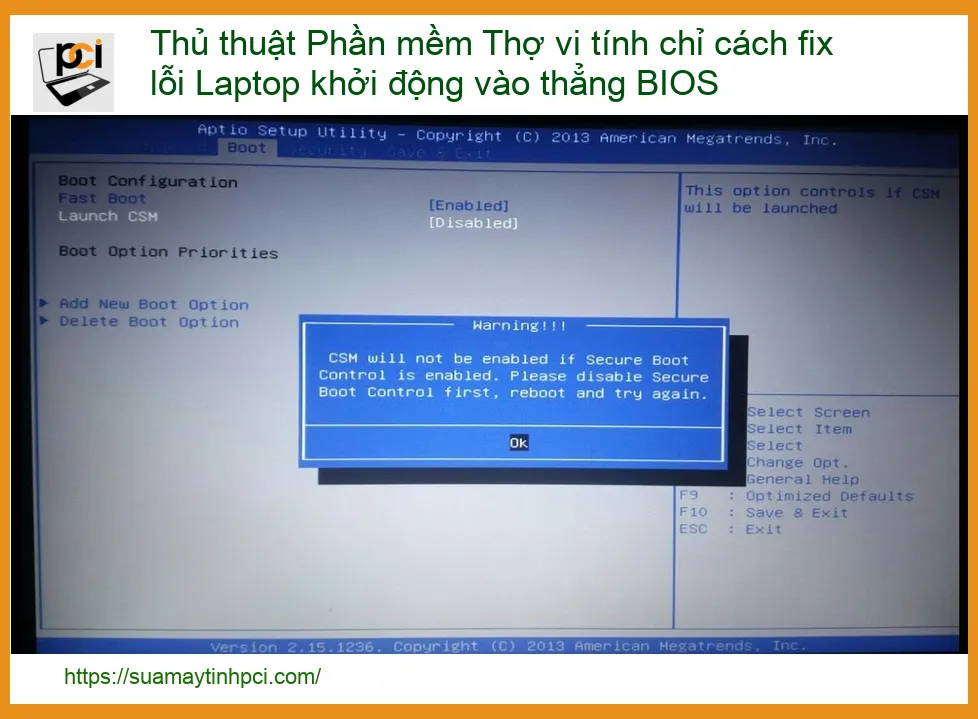
Khi laptop của bạn liên tục khởi động vào BIOS thay vì hệ điều hành, đó là dấu hiệu cho thấy có một vấn đề nghiêm trọng đang ngăn cản quá trình boot bình thường. Việc hiểu rõ nguyên nhân gốc rễ là chìa khóa để áp dụng đúng phương pháp sửa chữa. Chúng ta sẽ cùng nhau mổ xẻ từng khả năng, từ những lỗi phần cứng cơ bản đến các vấn đề phức tạp hơn về phần mềm và cài đặt hệ thống.
Các Nguyên Nhân Phần Cứng Phổ Biến Gây Lỗi BIOS
Phần cứng luôn là yếu tố đầu tiên cần xem xét khi gặp các vấn đề liên quan đến khởi động. Một linh kiện bị lỗi hoặc kết nối không ổn định có thể dễ dàng khiến hệ thống không thể tìm thấy thiết bị chứa hệ điều hành, buộc máy phải vào BIOS.
Ổ Cứng (HDD/SSD) Không Được Nhận Diện Hoặc Bị Lỗi
Đây là một trong những nguyên nhân hàng đầu. Nếu BIOS không thể phát hiện ổ cứng chứa hệ điều hành, nó sẽ không biết phải khởi động từ đâu và tự động chuyển sang giao diện cài đặt. Điều này có thể do ổ cứng bị hỏng vật lý, lỗi firmware, hoặc đơn giản là kết nối không chắc chắn.
Kiểm Tra Kết Nối Cáp Dữ Liệu và Nguồn
Đôi khi, vấn đề chỉ đơn giản là cáp SATA hoặc cáp nguồn của ổ cứng bị lỏng hoặc hỏng. Hãy mở vỏ laptop (nếu bạn có kinh nghiệm) và kiểm tra kỹ các kết nối này. Đảm bảo chúng được cắm chặt vào ổ cứng và bo mạch chủ. Nếu bạn đang gặp vấn đề với quạt tản nhiệt, việc kiểm tra kết nối cũng quan trọng như khi bạn cần thay fan laptop Fujitsu Lifebook tại chỗ để đảm bảo hệ thống hoạt động ổn định.
Lỗi RAM hoặc Khe Cắm RAM
RAM đóng vai trò quan trọng trong quá trình khởi động. Nếu RAM bị lỗi hoặc không được cắm đúng cách, hệ thống có thể không khởi động được hoặc gặp các sự cố bất thường, bao gồm cả việc vào BIOS liên tục. Một số laptop sẽ phát ra tiếng bíp cảnh báo nếu có vấn đề về RAM.
Thử Lại RAM hoặc Thay Thế Thanh RAM Mới
Hãy thử tháo các thanh RAM ra, làm sạch khe cắm và chân RAM, sau đó cắm lại thật chắc chắn. Nếu có nhiều thanh RAM, hãy thử từng thanh một để xác định xem thanh nào bị lỗi. Trong trường hợp cần thay thế, hãy đảm bảo bạn chọn loại RAM tương thích với laptop của mình. Tương tự như khi bạn cần thay pin laptop Axioo Slimbook tại TPHCM, việc chọn linh kiện chính hãng và tương thích là cực kỳ quan trọng.
Pin CMOS Hết Điện hoặc Lỏng Lẻo
Pin CMOS (Complementary Metal-Oxide-Semiconductor) cung cấp năng lượng cho chip BIOS để lưu trữ các cài đặt hệ thống như ngày giờ, thứ tự khởi động. Nếu pin này hết điện hoặc bị lỏng, các cài đặt BIOS có thể bị reset về mặc định, gây ra lỗi khởi động.
Thay Pin CMOS Mới
Việc thay pin CMOS là một thủ thuật tương đối đơn giản nhưng cần sự cẩn thận. Pin CMOS thường là loại CR2032, dễ dàng tìm mua. Sau khi thay, bạn cần vào lại BIOS để thiết lập lại ngày giờ và các tùy chọn khởi động. Nếu laptop của bạn không lên màn hình, việc kiểm tra pin CMOS cũng là một bước chẩn đoán quan trọng, tương tự như khi bạn cần sửa laptop Apple Macbook Air không lên màn hình, cần phải kiểm tra nhiều yếu tố phần cứng khác nhau.
Mẹo của Thợ: Trước khi vội vàng thay thế linh kiện, hãy luôn thử tháo ra và cắm lại thật chắc chắn. Nhiều trường hợp lỗi chỉ đơn giản là do kết nối lỏng lẻo sau một thời gian sử dụng hoặc do va đập nhẹ. Đừng quên làm sạch bụi bẩn ở các khe cắm và chân tiếp xúc nhé!
Hướng Dẫn Chi Tiết Các Thủ Thuật Phần Mềm Thợ Vi Tính Chỉ Cách Fix Lỗi Laptop Khởi Động Vào Thẳng BIOS
Sau khi đã kiểm tra và loại trừ các nguyên nhân phần cứng cơ bản, chúng ta sẽ chuyển sang các thủ thuật phần mềm và cài đặt hệ thống. Đây là những bước mà một thợ vi tính chuyên nghiệp thường thực hiện để khắc phục lỗi khởi động vào BIOS.
Bước 1: Kiểm Tra và Thiết Lập Lại BIOS/UEFI
BIOS/UEFI là trái tim của quá trình khởi động. Bất kỳ thiết lập sai nào trong đây cũng có thể dẫn đến việc laptop không thể tìm thấy hệ điều hành.
Khôi Phục Cài Đặt BIOS Về Mặc Định (Load Optimized Defaults)
Đây là một trong những bước đầu tiên và hiệu quả nhất. Việc khôi phục cài đặt BIOS về mặc định sẽ loại bỏ mọi tùy chỉnh không đúng hoặc xung đột có thể đã được thiết lập trước đó. Thường có một tùy chọn như “Load Optimized Defaults” hoặc “Load Setup Defaults” trong menu Exit của BIOS.
Các Bước Thực Hiện Khôi Phục Cài Đặt
Để thực hiện, bạn cần vào BIOS (thường bằng cách nhấn F2, Del, F10 hoặc F12 ngay khi khởi động máy). Sau đó, tìm đến tab “Exit” hoặc “Save & Exit”, chọn “Load Optimized Defaults” hoặc tương tự, xác nhận và lưu lại thay đổi. Khởi động lại máy để xem vấn đề đã được giải quyết chưa. Đảm bảo rằng nguồn điện ổn định trong quá trình này, tương tự như khi bạn cần thay sạc laptop MSI GX70 tại chỗ để đảm bảo máy hoạt động liên tục.
Lưu Ý Quan Trọng Khi Khôi Phục Cài Đặt
Khi khôi phục cài đặt BIOS về mặc định, hãy nhớ rằng mọi tùy chỉnh bạn đã thực hiện trước đó (ví dụ: ép xung, thay đổi thứ tự khởi động đặc biệt) sẽ bị mất. Sau khi khôi phục, bạn có thể cần vào lại BIOS để thiết lập lại thứ tự khởi động ưu tiên cho ổ cứng chứa hệ điều hành. Nếu bạn đang gặp vấn đề với bản lề laptop, việc mở máy để kiểm tra cũng cần sự cẩn thận, tương tự như khi bạn cần thay bản lề laptop Acer Aspire One tại chỗ, cần kỹ năng để tránh làm hỏng các bộ phận khác.
Cảnh báo từ Chuyên gia: Tuyệt đối không cập nhật BIOS/UEFI nếu không thực sự cần thiết và không có kiến thức vững vàng. Một lỗi nhỏ trong quá trình cập nhật có thể khiến laptop của bạn bị brick (hỏng hoàn toàn) và rất khó để phục hồi. Hãy luôn sao lưu dữ liệu quan trọng trước khi thực hiện bất kỳ thay đổi lớn nào trong BIOS.
Bước 2: Kiểm Tra và Khắc Phục Lỗi Ổ Cứng/SSD
Nếu BIOS đã nhận diện được ổ cứng nhưng vẫn không boot được, có thể ổ cứng của bạn đang gặp vấn đề về dữ liệu hoặc phân vùng khởi động.
Sử Dụng Công Cụ Chẩn Đoán Của BIOS/UEFI
Nhiều BIOS/UEFI hiện đại tích hợp sẵn các công cụ chẩn đoán phần cứng, bao gồm cả kiểm tra ổ cứng. Hãy tìm mục “Diagnostics” hoặc “Tools” trong BIOS để chạy các bài kiểm tra này. Chúng có thể giúp bạn phát hiện sớm các lỗi vật lý hoặc logic trên ổ cứng.
Hướng Dẫn Chạy Công Cụ Tự Chẩn Đoán
Trong giao diện BIOS/UEFI, điều hướng đến phần “Diagnostics” hoặc “Boot Options” và tìm kiếm các tùy chọn như “Hard Drive Self Test”, “Memory Test” hoặc “System Diagnostics”. Chọn và chạy các bài kiểm tra này. Quá trình có thể mất một thời gian tùy thuộc vào dung lượng ổ cứng và cấu hình máy. Kết quả sẽ cho bạn biết liệu ổ cứng có đang hoạt động bình thường hay không.
Bước 3: Sửa Chữa Hoặc Cài Đặt Lại Hệ Điều Hành
Nếu phần cứng và cài đặt BIOS đều ổn, vấn đề có thể nằm ở chính hệ điều hành của bạn.
Sử Dụng Chế Độ Sửa Chữa Tự Động Của Windows/macOS
Cả Windows và macOS đều có các công cụ sửa chữa khởi động tích hợp. Bạn có thể truy cập chúng bằng cách boot từ USB cài đặt hoặc đĩa phục hồi. Đối với Windows, chọn “Repair your computer” sau khi chọn ngôn ngữ. Đối với macOS, giữ Command + R khi khởi động để vào Recovery Mode.
Các Bước Sửa Chữa Hệ Điều Hành
Trong môi trường sửa chữa của Windows, bạn có thể thử các tùy chọn như “Startup Repair” để tự động khắc phục các lỗi khởi động, hoặc sử dụng “Command Prompt” để chạy các lệnh như bootrec /fixmbr, bootrec /fixboot, bootrec /rebuildbcd để sửa chữa Master Boot Record (MBR) và Boot Configuration Data (BCD). Đối với macOS, bạn có thể sử dụng “Disk Utility” để kiểm tra và sửa lỗi ổ đĩa, hoặc “Reinstall macOS” để cài đặt lại hệ điều hành mà không làm mất dữ liệu.
Cài Đặt Lại Hệ Điều Hành Mới Hoàn Toàn
Đây là giải pháp cuối cùng nếu mọi cách trên đều không hiệu quả. Việc cài đặt lại hệ điều hành sẽ xóa sạch mọi dữ liệu trên ổ cứng (nếu bạn chọn cài đặt mới hoàn toàn) và thiết lập lại một hệ thống sạch. Hãy đảm bảo bạn đã sao lưu tất cả dữ liệu quan trọng trước khi tiến hành.
Lời khuyên từ PCI: Luôn giữ một USB boot cài đặt Windows/macOS hoặc một đĩa cứu hộ (ví dụ: Hiren’s BootCD) bên mình. Đây là những công cụ cực kỳ hữu ích để chẩn đoán và sửa chữa các lỗi khởi động mà không cần phải tháo máy hay mang ra tiệm ngay lập tức.
Bước 4: Kiểm Tra và Thay Thế Phần Cứng (Nếu Cần)
Nếu sau tất cả các bước trên mà laptop vẫn khởi động vào BIOS, khả năng cao là có một linh kiện phần cứng nào đó đã hỏng hoàn toàn và cần được thay thế.
Kiểm Tra RAM và Pin CMOS
Như đã đề cập, RAM và pin CMOS là những linh kiện nhỏ nhưng có ảnh hưởng lớn. Nếu bạn đã thử cắm lại mà không được, hãy cân nhắc thay thế chúng bằng linh kiện mới. Đặc biệt, pin CMOS rất rẻ và dễ thay, nên đây là một bước đáng thử.
Dấu Hiệu Nhận Biết RAM Lỗi và Cách Xử Lý
RAM lỗi thường gây ra các triệu chứng như màn hình xanh chết chóc (BSOD), treo máy ngẫu nhiên, hoặc máy không khởi động được và phát ra tiếng bíp. Để kiểm tra, bạn có thể sử dụng công cụ Windows Memory Diagnostic hoặc MemTest86. Nếu phát hiện lỗi, việc thay thế thanh RAM bị hỏng là giải pháp duy nhất. Hãy đảm bảo bạn chọn RAM có cùng thông số kỹ thuật (loại, tốc độ, dung lượng) với RAM hiện có hoặc tương thích với bo mạch chủ của bạn.
Khi Nào Bạn Cần Đến Sự Trợ Giúp Của Chuyên Gia? Dịch Vụ Sửa Chữa Laptop Tận Nơi Từ PCI
Mặc dù chúng tôi đã cung cấp những thủ thuật phần mềm thợ vi tính chỉ cách fix lỗi Laptop khởi động vào thẳng BIOS chi tiết nhất, nhưng đôi khi, vấn đề có thể phức tạp hơn nhiều hoặc bạn không có đủ công cụ, thời gian, hoặc kinh nghiệm để tự mình xử lý. Đó là lúc bạn cần đến sự hỗ trợ của các chuyên gia. Tại PCI, chúng tôi hiểu rằng thời gian của bạn là vàng bạc, và một chiếc laptop không hoạt động có thể gây ra nhiều phiền toái.
Chúng tôi cung cấp dịch vụ sửa chữa laptop tận nơi chuyên nghiệp, nhanh chóng và uy tín tại TP.HCM. Đội ngũ kỹ thuật viên giàu kinh nghiệm của chúng tôi sẽ đến tận nhà hoặc văn phòng của bạn để chẩn đoán và khắc phục sự cố một cách hiệu quả nhất. Từ việc kiểm tra phần cứng, sửa chữa lỗi BIOS/UEFI, đến cài đặt lại hệ điều hành và phục hồi dữ liệu, chúng tôi cam kết mang lại giải pháp toàn diện, giúp laptop của bạn hoạt động trở lại bình thường trong thời gian ngắn nhất.
Bảng Giá Dịch Vụ Sửa Lỗi Laptop Khởi Động Vào BIOS (Tham Khảo)
| Dịch Vụ | Mô Tả | Giá Tham Khảo |
|---|---|---|
| Kiểm tra & Cấu hình lại BIOS/UEFI | Khôi phục cài đặt mặc định, điều chỉnh thứ tự khởi động. | 200.000đ – 450.000đ |
| Sửa lỗi khởi động hệ điều hành | Sử dụng công cụ sửa chữa Windows/macOS, sửa MBR/BCD. | 350.000đ – 700.000đ |
| Kiểm tra & Thay thế Pin CMOS | Kiểm tra tình trạng pin CMOS, thay thế pin mới (bao gồm pin). | 250.000đ – 400.000đ |
| Kiểm tra & Sửa lỗi kết nối ổ cứng/RAM | Kiểm tra cáp, khe cắm, làm sạch tiếp xúc. | 300.000đ – 550.000đ |
| Cài đặt lại hệ điều hành (không bao gồm bản quyền) | Cài đặt mới Windows/macOS, driver cơ bản. | 400.000đ – 800.000đ |
| Thay thế ổ cứng/SSD (chưa bao gồm linh kiện) | Lắp đặt ổ cứng mới, cài đặt hệ điều hành. | 500.000đ – 1.200.000đ |
| Phục hồi dữ liệu (tùy mức độ) | Khôi phục dữ liệu từ ổ cứng bị lỗi (nếu có thể). | 800.000đ – 2.500.000đ |
Đừng để lỗi khởi động vào BIOS làm gián đoạn công việc hay giải trí của bạn. Hãy liên hệ ngay với PCI để nhận được sự hỗ trợ chuyên nghiệp và nhanh chóng nhất. Chúng tôi luôn sẵn sàng phục vụ!
