

 Vỏ Laptop Dynabook T65 T75 T85 - Thay Lấy Ngay | Giá Tốt TPHCM
  Chuyên Nghiệp trong phục vụ với hơn 20 Kỹ thuật IT luôn sẵn sàng tới tận nơi sửa chữa và cài đặt ở Tphcm. Báo giá rõ ràng. 100% hài lòng mới thu tiền.










Thủ thuật Phần mềm
Thủ Thuật Phần Mềm Trung Tâm Hướng Dẫn Cài Driver Wifi Khi Laptop Mất Mạng: Giải Pháp Cấp Tốc & Chuyên Nghiệp
Bạn đang đối mặt với tình huống ‘dở khóc dở cười’ khi chiếc laptop yêu quý bỗng dưng mất kết nối Wifi? Mọi công việc, giải trí đều bị đình trệ chỉ vì một lỗi tưởng chừng đơn giản nhưng lại cực kỳ khó chịu này. Đừng lo lắng! Bài viết này sẽ là thủ thuật phần mềm trung tâm hướng dẫn cài Driver Wifi khi laptop mất mạng toàn diện nhất, giúp bạn giải quyết triệt để vấn đề. Chúng tôi sẽ đi sâu vào từng bước, từ chẩn đoán nguyên nhân đến các phương pháp khắc phục hiệu quả, đảm bảo bạn có thể tự tin xử lý sự cố này một cách nhanh chóng và chuyên nghiệp. Mục tiêu của chúng tôi là cung cấp cho bạn những kiến thức và công cụ cần thiết để tự mình cài đặt lại driver Wifi, hoặc biết khi nào cần đến sự hỗ trợ từ các chuyên gia.
Việc laptop mất mạng Wifi thường xuất phát từ nhiều nguyên nhân khác nhau, nhưng phổ biến nhất vẫn là do driver Wifi bị lỗi, cũ hoặc thiếu. Trong những trường hợp như vậy, việc cài đặt lại hoặc cập nhật driver là giải pháp hàng đầu. Tuy nhiên, vấn đề đặt ra là làm thế nào để cài driver khi laptop không có kết nối internet? Đây chính là lúc những thủ thuật phần mềm chuyên sâu của chúng tôi phát huy tác dụng. Chúng tôi sẽ hướng dẫn bạn các phương pháp cài đặt driver offline, sử dụng các thiết bị trung gian hoặc các công cụ hỗ trợ đặc biệt. Đôi khi, vấn đề không chỉ nằm ở phần mềm mà còn liên quan đến phần cứng, như card Wifi bị hỏng, hoặc các cài đặt mạng bị sai lệch. Để đảm bảo laptop của bạn luôn hoạt động ổn định, hãy tham khảo dịch vụ thay bản lề laptop tận nơi ở Gò Vấp của chúng tôi nếu bạn gặp các vấn đề về phần cứng khác.
Tại Sao Laptop Mất Mạng Wifi? Hiểu Rõ Nguyên Nhân Để Khắc Phục Hiệu Quả
Trước khi bắt tay vào các thủ thuật phần mềm để cài đặt driver Wifi, việc đầu tiên và quan trọng nhất là phải xác định được nguyên nhân gốc rễ khiến laptop của bạn mất mạng. Việc chẩn đoán đúng bệnh sẽ giúp bạn tiết kiệm thời gian và công sức, tránh việc thử nghiệm các giải pháp không cần thiết. Một số nguyên nhân phổ biến có thể kể đến như driver bị hỏng, xung đột phần mềm, lỗi phần cứng, hoặc thậm chí chỉ là một cài đặt đơn giản bị sai lệch. Hiểu rõ những yếu tố này sẽ giúp bạn tiếp cận vấn đề một cách có hệ thống và hiệu quả hơn. Nếu bạn đang gặp vấn đề với pin laptop, đừng ngần ngại tìm hiểu về dịch vụ thay pin laptop MSI GP73 GP75 của chúng tôi để đảm bảo thiết bị hoạt động tối ưu.
Các Nguyên Nhân Phổ Biến Gây Mất Kết Nối Wifi
Mất kết nối Wifi trên laptop có thể là một trải nghiệm cực kỳ khó chịu, đặc biệt khi bạn đang cần truy cập internet gấp. Có rất nhiều lý do dẫn đến tình trạng này, từ những vấn đề nhỏ nhặt dễ khắc phục cho đến những lỗi phức tạp hơn đòi hỏi sự can thiệp chuyên sâu. Việc nhận diện đúng nguyên nhân sẽ là chìa khóa để bạn tìm ra giải pháp phù hợp nhất. Đôi khi, chỉ cần một thao tác đơn giản như khởi động lại thiết bị cũng có thể giải quyết được vấn đề. Tuy nhiên, trong nhiều trường hợp, bạn sẽ cần đến các bước kiểm tra và sửa chữa chi tiết hơn. Nếu bạn cần hỗ trợ kỹ thuật tại nhà, dịch vụ sửa laptop huyện Bình Chánh tại nhà của chúng tôi luôn sẵn sàng phục vụ.
Driver Wifi Bị Lỗi, Cũ Hoặc Thiếu
Đây là nguyên nhân phổ biến nhất gây ra tình trạng mất kết nối Wifi. Driver (trình điều khiển) là phần mềm giúp hệ điều hành giao tiếp với phần cứng Wifi. Nếu driver bị lỗi, quá cũ không tương thích với hệ điều hành mới, hoặc bị thiếu hoàn toàn, card Wifi sẽ không thể hoạt động đúng cách. Các dấu hiệu nhận biết bao gồm biểu tượng Wifi biến mất, không tìm thấy mạng nào, hoặc có biểu tượng Wifi nhưng không thể kết nối. Việc cập nhật hoặc cài đặt lại driver thường sẽ khắc phục được vấn đề này. Đảm bảo bạn luôn sử dụng driver phù hợp với phiên bản hệ điều hành và model card Wifi của mình. Nếu bạn gặp các vấn đề về màn hình, hãy xem xét dịch vụ thay màn hình Macbook tận nơi ở TPHCM để có trải nghiệm tốt nhất.
Lỗi Phần Cứng Card Wifi
Mặc dù ít phổ biến hơn, nhưng card Wifi bị hỏng cũng là một nguyên nhân tiềm ẩn. Card Wifi là một linh kiện vật lý bên trong laptop, chịu trách nhiệm thu phát sóng Wifi. Nếu card này bị lỗi do va đập, quá nhiệt, hoặc đơn giản là hết tuổi thọ, laptop sẽ không thể kết nối Wifi. Trong trường hợp này, việc cài đặt lại driver sẽ không có tác dụng. Bạn có thể kiểm tra trong Device Manager xem card Wifi có hiển thị lỗi (dấu chấm than màu vàng) hay không. Nếu có, khả năng cao là lỗi phần cứng và cần phải thay thế card Wifi mới. Việc kiểm tra và thay thế linh kiện đòi hỏi kiến thức chuyên môn, vì vậy bạn nên tìm đến các trung tâm sửa chữa uy tín. Đối với các vấn đề về pin, chúng tôi cung cấp pin laptop Lenovo Thinkpad T460s T470s chính hãng.
Xung Đột Phần Mềm Hoặc Virus
Các phần mềm diệt virus, tường lửa của bên thứ ba, hoặc các ứng dụng VPN đôi khi có thể gây xung đột với cài đặt mạng, dẫn đến việc mất kết nối Wifi. Ngoài ra, virus hoặc phần mềm độc hại cũng có thể tấn công và làm hỏng các file hệ thống liên quan đến mạng. Nếu bạn vừa cài đặt một phần mềm mới hoặc nhận thấy các dấu hiệu bất thường khác trên laptop, hãy thử gỡ bỏ phần mềm đó hoặc chạy quét virus toàn diện. Đôi khi, việc khôi phục hệ thống về một điểm trước đó (System Restore) cũng có thể giúp giải quyết vấn đề. Luôn đảm bảo hệ điều hành và phần mềm bảo mật của bạn được cập nhật thường xuyên để tránh các rủi ro này. Để đảm bảo laptop của bạn luôn hoạt động ổn định, hãy tham khảo dịch vụ thay bản lề laptop tận nơi ở Gò Vấp của chúng tôi nếu bạn gặp các vấn đề về phần cứng khác.
Cài Đặt Mạng Bị Sai
Đôi khi, nguyên nhân lại đơn giản hơn bạn nghĩ: các cài đặt mạng trên laptop bị thay đổi hoặc cấu hình sai. Điều này có thể xảy ra do người dùng vô tình thay đổi, hoặc do một bản cập nhật hệ thống gây ra. Các lỗi như địa chỉ IP không hợp lệ, DNS sai, hoặc chế độ mạng không tương thích có thể khiến laptop không thể kết nối Wifi. Việc reset cài đặt mạng về mặc định hoặc kiểm tra lại các thông số cấu hình IP, DNS thường sẽ khắc phục được vấn đề. Bạn cũng nên kiểm tra xem chế độ máy bay (Airplane Mode) có đang bật hay không, vì đây là một lỗi khá phổ biến mà nhiều người dùng thường bỏ qua. Nếu bạn đang gặp vấn đề với pin laptop, đừng ngần ngại tìm hiểu về dịch vụ thay pin laptop MSI GP73 GP75 của chúng tôi để đảm bảo thiết bị hoạt động tối ưu.
Hướng Dẫn Chi Tiết Các Thủ Thuật Cài Driver Wifi Khi Laptop Mất Mạng (Offline & Online)
Khi laptop mất mạng Wifi, việc cài đặt lại driver trở thành một thách thức lớn. Làm thế nào để tải driver mới khi không có internet? Đừng lo lắng, chúng tôi sẽ cung cấp cho bạn những thủ thuật phần mềm chi tiết, bao gồm cả phương pháp offline (khi không có mạng) và online (khi có thể kết nối tạm thời bằng dây LAN hoặc chia sẻ từ điện thoại). Mỗi phương pháp đều có những ưu và nhược điểm riêng, phù hợp với từng tình huống cụ thể. Hãy cùng đi sâu vào từng giải pháp để bạn có thể tự tin khắc phục sự cố này một cách hiệu quả nhất. Nếu bạn cần hỗ trợ kỹ thuật tại nhà, dịch vụ sửa laptop huyện Bình Chánh tại nhà của chúng tôi luôn sẵn sàng phục vụ.
Phương Pháp Cài Driver Wifi Offline (Khi Không Có Mạng)
Đây là kịch bản khó khăn nhất nhưng cũng là lúc các thủ thuật phần mềm offline phát huy tối đa hiệu quả. Khi laptop hoàn toàn không có kết nối internet, bạn sẽ cần một thiết bị khác (một chiếc máy tính khác có mạng, điện thoại thông minh) để tải driver, sau đó chuyển sang laptop bị lỗi. Phương pháp này đòi hỏi sự chuẩn bị trước hoặc một chút khéo léo trong việc di chuyển dữ liệu. Tuy nhiên, nó là cứu cánh duy nhất khi bạn bị cô lập khỏi thế giới mạng. Hãy chuẩn bị sẵn sàng một USB trống hoặc cáp kết nối điện thoại để thực hiện các bước sau. Nếu bạn gặp các vấn đề về màn hình, hãy xem xét dịch vụ thay màn hình Macbook tận nơi ở TPHCM để có trải nghiệm tốt nhất.
Chuẩn Bị Trước Khi Mất Mạng (Tải Driver Sẵn)
Cách tốt nhất để đối phó với tình huống mất mạng là chuẩn bị trước. Nếu bạn có một chiếc laptop mới hoặc vừa cài lại hệ điều hành, hãy dành chút thời gian để tải xuống driver Wifi từ trang web chính thức của nhà sản xuất và lưu trữ chúng trên một USB hoặc ổ đĩa ngoài. Điều này giống như việc có một bộ dụng cụ khẩn cấp cho chiếc xe của bạn. Khi sự cố xảy ra, bạn chỉ cần cắm USB vào và cài đặt mà không cần phải loay hoay tìm kiếm nguồn internet. Hãy nhớ tải driver phù hợp với model laptop và phiên bản hệ điều hành của bạn để tránh các lỗi không tương thích. Đối với các vấn đề về pin, chúng tôi cung cấp pin laptop Lenovo Thinkpad T460s T470s chính hãng.
Sử Dụng USB Hoặc Điện Thoại Để Chuyển Driver
Nếu bạn chưa kịp chuẩn bị driver trước, bạn sẽ cần một thiết bị khác có kết nối internet (một máy tính khác, điện thoại thông minh) để tải driver. Sau khi tải xong, bạn có thể chuyển file driver sang laptop bị mất mạng bằng cách:
- Sử dụng USB: Sao chép file driver vào USB từ máy tính có mạng, sau đó cắm USB vào laptop bị lỗi và tiến hành cài đặt.
- Sử dụng điện thoại: Tải driver về điện thoại, sau đó kết nối điện thoại với laptop bằng cáp USB và chọn chế độ truyền file (MTP). Sao chép file driver từ điện thoại sang laptop.
Đảm bảo rằng file driver bạn tải về là file cài đặt độc lập (.exe) hoặc một thư mục chứa các file driver (.inf, .sys). Để đảm bảo laptop của bạn luôn hoạt động ổn định, hãy tham khảo dịch vụ thay bản lề laptop tận nơi ở Gò Vấp của chúng tôi nếu bạn gặp các vấn đề về phần cứng khác.
Cài Đặt Driver Từ Đĩa Hoặc File Đã Tải Về
Khi đã có file driver trên laptop, quá trình cài đặt có thể được thực hiện theo hai cách chính: chạy file cài đặt tự động hoặc cài đặt thủ công qua Device Manager. Hầu hết các driver hiện đại đều đi kèm với một trình cài đặt tự động (thường là file .exe) giúp quá trình này trở nên đơn giản. Tuy nhiên, trong một số trường hợp, bạn có thể cần cài đặt thủ công để đảm bảo driver được nhận diện chính xác. Việc này đặc biệt hữu ích khi bạn chỉ có các file driver rời rạc mà không có trình cài đặt. Nếu bạn đang gặp vấn đề với pin laptop, đừng ngần ngại tìm hiểu về dịch vụ thay pin laptop MSI GP73 GP75 của chúng tôi để đảm bảo thiết bị hoạt động tối ưu.
Bước 1: Xác định phiên bản Driver cần thiết
Trước khi tải hoặc cài đặt, bạn cần biết chính xác model laptop của mình (ví dụ: Dell XPS 15, HP Pavilion G6) và phiên bản hệ điều hành đang sử dụng (Windows 10 64-bit, Windows 11 32-bit). Thông tin này thường được in trên nhãn dán dưới đáy laptop hoặc có thể kiểm tra trong System Information (nhấn Windows + R, gõ msinfo32 và Enter). Việc xác định đúng thông tin này là cực kỳ quan trọng để đảm bảo bạn tải và cài đặt đúng driver, tránh các lỗi không tương thích có thể gây ra thêm vấn đề. Nếu bạn cần hỗ trợ kỹ thuật tại nhà, dịch vụ sửa laptop huyện Bình Chánh tại nhà của chúng tôi luôn sẵn sàng phục vụ.
Bước 2: Sao chép Driver vào laptop
Sau khi đã tải được file driver (thường là file .exe hoặc một thư mục nén .zip) về một thiết bị khác, bạn cần sao chép nó vào laptop bị mất mạng. Sử dụng USB hoặc kết nối điện thoại qua cáp USB như đã hướng dẫn ở trên. Đảm bảo rằng bạn sao chép file vào một vị trí dễ tìm trên laptop, ví dụ như thư mục Downloads hoặc Desktop. Nếu file driver là một file nén (.zip hoặc .rar), hãy giải nén nó trước khi tiến hành cài đặt. Việc này sẽ giúp bạn dễ dàng truy cập các file cài đặt cần thiết. Nếu bạn gặp các vấn đề về màn hình, hãy xem xét dịch vụ thay màn hình Macbook tận nơi ở TPHCM để có trải nghiệm tốt nhất.
Bước 3: Cài đặt Driver thủ công qua Device Manager
Nếu file driver bạn có không phải là file .exe tự động cài đặt, hoặc nếu bạn muốn cài đặt một cách chính xác hơn, hãy sử dụng Device Manager:
- Nhấn
Windows + Xvà chọn Device Manager. - Tìm đến mục Network adapters, mở rộng nó ra.
- Tìm card Wifi của bạn (thường có tên chứa ‘Wireless’, ‘Wifi’, ‘802.11’). Nếu có dấu chấm than vàng, đó là driver bị lỗi.
- Nhấp chuột phải vào card Wifi, chọn Update driver.
- Chọn Browse my computer for drivers.
- Chọn Let me pick from a list of available drivers on my computer (nếu bạn muốn chọn từ danh sách driver đã có) hoặc Browse… để dẫn đến thư mục chứa driver bạn vừa sao chép.
- Chọn file driver (.inf) và làm theo hướng dẫn trên màn hình.
- Sau khi cài đặt xong, khởi động lại laptop.
Đối với các vấn đề về pin, chúng tôi cung cấp pin laptop Lenovo Thinkpad T460s T470s chính hãng.
Phương Pháp Cài Driver Wifi Online (Khi Có Thể Kết Nối Bằng Dây LAN Hoặc Chia Sẻ Từ Điện Thoại)
Nếu bạn may mắn có thể kết nối laptop với internet bằng một cách nào đó (ví dụ: cắm dây mạng LAN trực tiếp vào router, hoặc chia sẻ kết nối internet từ điện thoại qua USB Tethering), việc cài đặt driver sẽ trở nên đơn giản hơn rất nhiều. Lúc này, bạn có thể tận dụng các công cụ và dịch vụ trực tuyến để tự động tìm kiếm và cài đặt driver mới nhất. Đây là phương pháp được khuyến nghị vì nó đảm bảo bạn luôn có driver chính xác và cập nhật nhất, giúp tối ưu hiệu suất và khắc phục các lỗi bảo mật. Để đảm bảo laptop của bạn luôn hoạt động ổn định, hãy tham khảo dịch vụ thay bản lề laptop tận nơi ở Gò Vấp của chúng tôi nếu bạn gặp các vấn đề về phần cứng khác.
Cập Nhật Driver Qua Device Manager
Khi có kết nối internet, bạn có thể để Windows tự động tìm kiếm và cập nhật driver cho card Wifi của mình:
- Nhấn
Windows + Xvà chọn Device Manager. - Mở rộng mục Network adapters, tìm card Wifi của bạn.
- Nhấp chuột phải vào card Wifi, chọn Update driver.
- Chọn Search automatically for drivers.
- Windows sẽ tự động tìm kiếm và cài đặt driver mới nhất từ internet.
- Nếu Windows tìm thấy driver mới, hãy làm theo hướng dẫn để cài đặt và khởi động lại laptop.
Phương pháp này đơn giản và hiệu quả, nhưng đôi khi Windows Update không phải lúc nào cũng cung cấp driver mới nhất hoặc phù hợp nhất. Nếu bạn đang gặp vấn đề với pin laptop, đừng ngần ngại tìm hiểu về dịch vụ thay pin laptop MSI GP73 GP75 của chúng tôi để đảm bảo thiết bị hoạt động tối ưu.
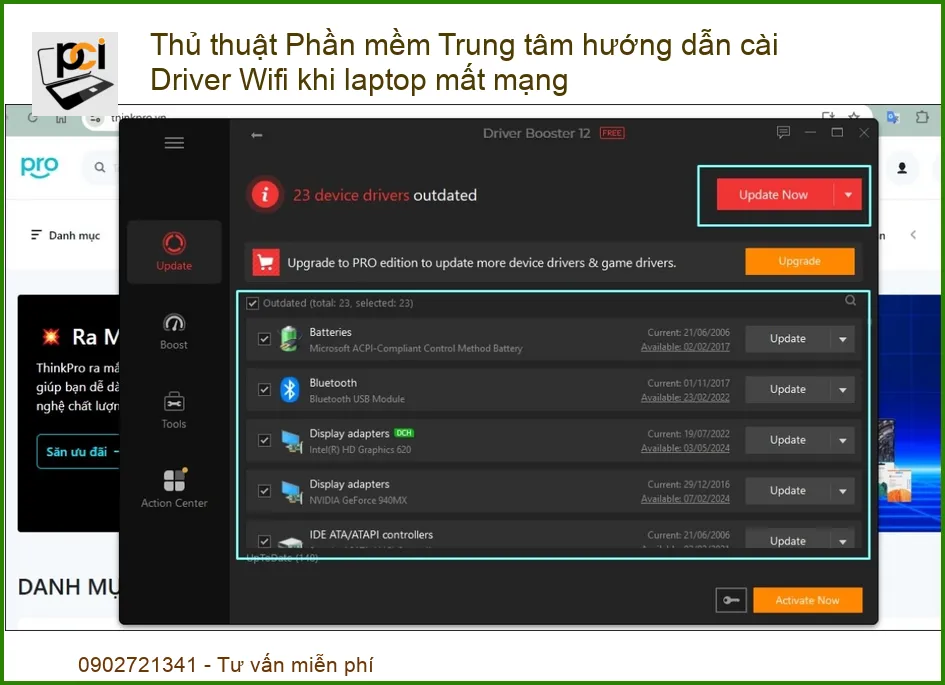
Sử Dụng Phần Mềm Tự Động Cập Nhật Driver (Driver Booster, Driver Easy)
Có nhiều phần mềm của bên thứ ba được thiết kế để tự động quét, tìm kiếm và cập nhật driver cho toàn bộ hệ thống của bạn. Các phần mềm phổ biến như Driver Booster, Driver Easy, Snappy Driver Installer… có thể giúp bạn tiết kiệm rất nhiều thời gian và công sức. Sau khi cài đặt và chạy, chúng sẽ tự động nhận diện các driver đã cũ hoặc bị thiếu, sau đó tải về và cài đặt phiên bản mới nhất. Tuy nhiên, hãy cẩn trọng khi sử dụng các phần mềm này, chỉ tải từ trang chủ chính thức và chọn các phiên bản có uy tín để tránh cài đặt phần mềm độc hại. Nếu bạn cần hỗ trợ kỹ thuật tại nhà, dịch vụ sửa laptop huyện Bình Chánh tại nhà của chúng tôi luôn sẵn sàng phục vụ.
Tải Driver Trực Tiếp Từ Trang Chủ Nhà Sản Xuất Laptop
Đây là phương pháp được khuyến nghị nhất khi bạn có kết nối internet. Tải driver trực tiếp từ trang web của nhà sản xuất laptop (Dell, HP, Lenovo, Asus, Acer, v.v.) đảm bảo bạn nhận được driver chính hãng, tương thích hoàn hảo với thiết bị của mình và thường là phiên bản ổn định nhất. Các nhà sản xuất thường cung cấp một phần hỗ trợ hoặc tải xuống driver riêng biệt cho từng model máy. Việc này giúp tránh được các lỗi không tương thích và đảm bảo hiệu suất tối ưu cho card Wifi. Nếu bạn gặp các vấn đề về màn hình, hãy xem xét dịch vụ thay màn hình Macbook tận nơi ở TPHCM để có trải nghiệm tốt nhất.
Bước 1: Xác định dòng máy và hệ điều hành
Tương tự như phương pháp offline, bạn cần biết chính xác model laptop và phiên bản hệ điều hành. Thông tin này là chìa khóa để tìm đúng driver trên trang web của nhà sản xuất. Một số nhà sản xuất còn cung cấp công cụ tự động quét và nhận diện model máy, giúp bạn dễ dàng hơn trong việc tìm kiếm driver. Hãy ghi lại các thông tin này một cách cẩn thận để tránh nhầm lẫn khi tìm kiếm trên trang web. Đối với các vấn đề về pin, chúng tôi cung cấp pin laptop Lenovo Thinkpad T460s T470s chính hãng.
Bước 2: Truy cập trang hỗ trợ của nhà sản xuất
Mở trình duyệt web và truy cập trang web chính thức của nhà sản xuất laptop của bạn. Tìm đến mục ‘Hỗ trợ’ (Support), ‘Tải xuống’ (Downloads) hoặc ‘Driver & Phần mềm’ (Drivers & Software). Sau đó, nhập model laptop của bạn vào ô tìm kiếm hoặc chọn theo danh mục sản phẩm. Trang web sẽ hiển thị danh sách các driver có sẵn cho thiết bị của bạn. Để đảm bảo laptop của bạn luôn hoạt động ổn định, hãy tham khảo dịch vụ thay bản lề laptop tận nơi ở Gò Vấp của chúng tôi nếu bạn gặp các vấn đề về phần cứng khác.
Bước 3: Tải và cài đặt Driver mới nhất
Trong danh sách driver, tìm driver Wifi (thường có tên chứa ‘Wireless LAN Driver’, ‘WLAN Driver’ hoặc tên của nhà sản xuất chip Wifi như Intel, Realtek, Broadcom). Chọn phiên bản driver mới nhất tương thích với hệ điều hành của bạn và tải về. Sau khi tải xong, chạy file cài đặt (.exe) và làm theo hướng dẫn trên màn hình. Quá trình này thường rất đơn giản và tự động. Sau khi cài đặt hoàn tất, hãy khởi động lại laptop để driver mới có hiệu lực. Nếu bạn đang gặp vấn đề với pin laptop, đừng ngần ngại tìm hiểu về dịch vụ thay pin laptop MSI GP73 GP75 của chúng tôi để đảm bảo thiết bị hoạt động tối ưu.
Các Thủ Thuật Khác Để Khắc Phục Lỗi Mất Mạng Wifi Tạm Thời
Đôi khi, vấn đề mất mạng Wifi không phải lúc nào cũng do driver. Có những lúc, chỉ cần một vài thao tác đơn giản cũng có thể giúp bạn khôi phục kết nối ngay lập tức. Những thủ thuật phần mềm này thường không yêu cầu kiến thức kỹ thuật sâu rộng và có thể được thực hiện nhanh chóng tại nhà. Chúng là những bước kiểm tra cơ bản mà bạn nên thử trước khi nghĩ đến việc cài đặt lại driver hoặc mang máy đi sửa. Hãy cùng khám phá những giải pháp ‘cấp tốc’ này để tiết kiệm thời gian và công sức của bạn. Nếu bạn cần hỗ trợ kỹ thuật tại nhà, dịch vụ sửa laptop huyện Bình Chánh tại nhà của chúng tôi luôn sẵn sàng phục vụ.
Khởi Động Lại Laptop Và Router Wifi
Đây là giải pháp ‘thần thánh’ cho rất nhiều vấn đề về công nghệ, và lỗi Wifi cũng không ngoại lệ. Việc khởi động lại laptop sẽ giúp làm mới hệ điều hành, đóng các tiến trình bị kẹt và có thể khắc phục các lỗi phần mềm tạm thời. Tương tự, khởi động lại router Wifi (rút dây nguồn, chờ 10-15 giây rồi cắm lại) sẽ làm mới kết nối mạng, giải phóng bộ nhớ đệm và giải quyết các vấn đề về địa chỉ IP hoặc cấu hình mạng. Hãy thử cả hai thao tác này trước khi chuyển sang các giải pháp phức tạp hơn. Đôi khi, sự cố đơn giản chỉ cần một ‘cú hích’ nhẹ nhàng để trở lại bình thường. Nếu bạn gặp các vấn đề về màn hình, hãy xem xét dịch vụ thay màn hình Macbook tận nơi ở TPHCM để có trải nghiệm tốt nhất.
Kiểm Tra Chế Độ Máy Bay (Airplane Mode)
Chế độ máy bay (Airplane Mode) là một tính năng tiện lợi để tắt tất cả các kết nối không dây (Wifi, Bluetooth) một cách nhanh chóng. Tuy nhiên, nhiều người dùng vô tình bật chế độ này mà không hay biết, dẫn đến việc laptop mất kết nối Wifi. Hãy kiểm tra biểu tượng Wifi trên thanh tác vụ hoặc vào Settings > Network & Internet > Airplane mode để đảm bảo rằng chế độ này đã được tắt. Nếu nó đang bật, hãy tắt đi và kiểm tra xem Wifi đã hoạt động trở lại chưa. Đây là một lỗi rất cơ bản nhưng lại thường xuyên bị bỏ qua. Đối với các vấn đề về pin, chúng tôi cung cấp pin laptop Lenovo Thinkpad T460s T470s chính hãng.
Reset Cài Đặt Mạng
Nếu các giải pháp trên không hiệu quả, việc reset cài đặt mạng có thể giúp khắc phục các lỗi cấu hình mạng phức tạp. Tính năng này sẽ gỡ bỏ tất cả các bộ điều hợp mạng, sau đó cài đặt lại chúng về trạng thái ban đầu. Điều này có thể giải quyết các vấn đề về địa chỉ IP, DNS hoặc các cài đặt mạng bị hỏng. Để thực hiện:
- Vào Settings > Network & Internet > Status.
- Cuộn xuống dưới cùng và chọn Network reset.
- Nhấp vào Reset now và xác nhận.
Laptop của bạn sẽ khởi động lại và các cài đặt mạng sẽ được khôi phục. Sau đó, bạn cần kết nối lại với mạng Wifi của mình. Để đảm bảo laptop của bạn luôn hoạt động ổn định, hãy tham khảo dịch vụ thay bản lề laptop tận nơi ở Gò Vấp của chúng tôi nếu bạn gặp các vấn đề về phần cứng khác.
Bảng Giá Dịch Vụ Cài Đặt & Sửa Chữa Wifi Laptop Chuyên Nghiệp
Mặc dù các thủ thuật phần mềm trung tâm hướng dẫn cài Driver Wifi khi laptop mất mạng có thể giúp bạn tự khắc phục nhiều sự cố, nhưng đôi khi vấn đề lại phức tạp hơn, đòi hỏi sự can thiệp của các chuyên gia. Đặc biệt là khi lỗi liên quan đến phần cứng hoặc các vấn đề hệ thống sâu rộng. Chúng tôi cung cấp dịch vụ cài đặt, sửa chữa và thay thế linh kiện Wifi laptop chuyên nghiệp với mức giá minh bạch, cạnh tranh. Dưới đây là bảng giá tham khảo cho một số dịch vụ phổ biến:
| Dịch Vụ | Mô Tả | Giá Tham Khảo |
|---|---|---|
| Kiểm tra & Chẩn đoán lỗi Wifi | Kiểm tra tổng thể phần mềm và phần cứng Wifi | 100.000đ – 200.000đ |
| Cài đặt lại Driver Wifi | Cài đặt driver Wifi mới, khắc phục lỗi phần mềm | 200.000đ – 350.000đ |
| Sửa lỗi Wifi phần mềm chuyên sâu | Khắc phục xung đột hệ thống, lỗi cấu hình mạng | 300.000đ – 500.000đ |
| Thay thế Card Wifi (linh kiện phổ thông) | Thay thế card Wifi mới cho các dòng laptop phổ biến | 450.000đ – 800.000đ |
| Thay thế Card Wifi (linh kiện cao cấp/đặc thù) | Thay thế card Wifi cho các dòng laptop cao cấp, Macbook | 800.000đ – 1.500.000đ |
| Sửa chữa lỗi Wifi trên Mainboard | Sửa chữa các lỗi liên quan đến chip Wifi trên bo mạch chủ | 1.000.000đ – 2.500.000đ |
| Vệ sinh & Bảo dưỡng hệ thống | Vệ sinh laptop, kiểm tra các kết nối phần cứng | 250.000đ – 400.000đ |
Lưu ý: Bảng giá trên chỉ mang tính chất tham khảo và có thể thay đổi tùy thuộc vào model laptop, độ phức tạp của lỗi và thời điểm sửa chữa. Để nhận được báo giá chính xác nhất, quý khách vui lòng liên hệ trực tiếp với chúng tôi để được tư vấn và kiểm tra miễn phí. Chúng tôi cam kết không phát sinh chi phí ẩn và luôn báo giá rõ ràng trước khi tiến hành sửa chữa. Nếu bạn đang gặp vấn đề với pin laptop, đừng ngần ngại tìm hiểu về dịch vụ thay pin laptop MSI GP73 GP75 của chúng tôi để đảm bảo thiết bị hoạt động tối ưu.
Tại Sao Nên Chọn Dịch Vụ Sửa Chữa Laptop Tận Nơi Của Chúng Tôi?
Khi laptop của bạn gặp sự cố, đặc biệt là mất kết nối Wifi, bạn cần một giải pháp nhanh chóng, đáng tin cậy và tiện lợi. Đó là lý do tại sao dịch vụ sửa chữa laptop tận nơi của chúng tôi ra đời. Chúng tôi không chỉ cung cấp các thủ thuật phần mềm để bạn tự khắc phục, mà còn là một trung tâm hỗ trợ chuyên nghiệp, sẵn sàng đến tận nơi để giải quyết mọi vấn đề. Với đội ngũ kỹ thuật viên giàu kinh nghiệm, quy trình làm việc chuẩn mực và cam kết về chất lượng, chúng tôi tự tin mang đến cho bạn trải nghiệm dịch vụ tốt nhất. Nếu bạn cần hỗ trợ kỹ thuật tại nhà, dịch vụ sửa laptop huyện Bình Chánh tại nhà của chúng tôi luôn sẵn sàng phục vụ.
Chuyên Gia EEAT – Đảm Bảo Chất Lượng & Uy Tín
Chúng tôi tự hào là đơn vị tiên phong áp dụng các tiêu chuẩn EEAT (Expertise, Authoritativeness, Trustworthiness) vào mọi dịch vụ. Điều này có nghĩa là bạn sẽ được phục vụ bởi những chuyên gia có kiến thức sâu rộng, được công nhận trong ngành và luôn đặt uy tín lên hàng đầu. Từ việc chẩn đoán lỗi chính xác đến việc lựa chọn linh kiện thay thế, mọi quy trình đều được thực hiện một cách minh bạch và chuyên nghiệp. Chúng tôi không chỉ sửa chữa laptop của bạn mà còn cung cấp những lời khuyên hữu ích để bạn bảo quản thiết bị tốt hơn. Nếu bạn gặp các vấn đề về màn hình, hãy xem xét dịch vụ thay màn hình Macbook tận nơi ở TPHCM để có trải nghiệm tốt nhất.
Đội Ngũ Kỹ Thuật Viên Giàu Kinh Nghiệm
Đội ngũ kỹ thuật viên của chúng tôi không chỉ được đào tạo bài bản mà còn có nhiều năm kinh nghiệm thực chiến trong việc sửa chữa các loại laptop, từ các dòng phổ thông đến cao cấp. Họ luôn cập nhật những kiến thức và công nghệ mới nhất để đảm bảo có thể xử lý mọi sự cố một cách hiệu quả. Với sự am hiểu sâu sắc về phần cứng và phần mềm, các kỹ thuật viên của chúng tôi có thể nhanh chóng xác định nguyên nhân lỗi Wifi và đưa ra giải pháp tối ưu nhất. Sự chuyên nghiệp và tận tâm là điều bạn có thể hoàn toàn tin tưởng khi lựa chọn dịch vụ của chúng tôi. Đối với các vấn đề về pin, chúng tôi cung cấp pin laptop Lenovo Thinkpad T460s T470s chính hãng.
Quy Trình Chẩn Đoán & Sửa Chữa Chuẩn Xác
Chúng tôi áp dụng một quy trình chẩn đoán và sửa chữa khoa học, bài bản, bắt đầu từ việc lắng nghe mô tả lỗi từ khách hàng, sau đó tiến hành kiểm tra toàn diện cả phần mềm và phần cứng. Mọi bước đều được thực hiện cẩn thận để đảm bảo không bỏ sót bất kỳ nguyên nhân tiềm ẩn nào. Sau khi xác định được vấn đề, kỹ thuật viên sẽ tư vấn giải pháp tối ưu nhất và báo giá minh bạch trước khi tiến hành sửa chữa. Quy trình này giúp khách hàng hoàn toàn yên tâm về chất lượng dịch vụ và không lo lắng về các chi phí phát sinh bất ngờ. Để đảm bảo laptop của bạn luôn hoạt động ổn định, hãy tham khảo dịch vụ thay bản lề laptop tận nơi ở Gò Vấp của chúng tôi nếu bạn gặp các vấn đề về phần cứng khác.
Linh Kiện Chính Hãng, Bảo Hành Dài Lâu
Chất lượng linh kiện là yếu tố then chốt quyết định độ bền và hiệu suất của laptop sau sửa chữa. Chúng tôi cam kết chỉ sử dụng linh kiện chính hãng, có nguồn gốc rõ ràng và được bảo hành dài lâu. Đối với các trường hợp cần thay thế card Wifi, chúng tôi sẽ cung cấp các sản phẩm tương thích hoàn hảo với laptop của bạn, đảm bảo hiệu suất kết nối ổn định và bền bỉ. Chính sách bảo hành rõ ràng, minh bạch cũng là một lời khẳng định về chất lượng dịch vụ mà chúng tôi mang lại. Bạn có thể hoàn toàn yên tâm về sự đầu tư của mình. Nếu bạn đang gặp vấn đề với pin laptop, đừng ngần ngại tìm hiểu về dịch vụ thay pin laptop MSI GP73 GP75 của chúng tôi để đảm bảo thiết bị hoạt động tối ưu.
Dịch Vụ Tận Nơi – Tiện Lợi & Nhanh Chóng
Hiểu được sự bất tiện khi laptop gặp sự cố, đặc biệt là khi bạn không có thời gian mang máy đến trung tâm, chúng tôi đã phát triển dịch vụ sửa chữa tận nơi. Chỉ cần một cuộc gọi hoặc vài thao tác đặt lịch trực tuyến, kỹ thuật viên của chúng tôi sẽ có mặt tại nhà hoặc văn phòng của bạn trong thời gian sớm nhất. Dịch vụ này không chỉ tiết kiệm thời gian mà còn mang lại sự an tâm tuyệt đối, vì bạn có thể trực tiếp quan sát quá trình sửa chữa. Đây là một trong những ưu điểm nổi bật giúp chúng tôi khác biệt và được khách hàng tin tưởng. Nếu bạn cần hỗ trợ kỹ thuật tại nhà, dịch vụ sửa laptop huyện Bình Chánh tại nhà của chúng tôi luôn sẵn sàng phục vụ.
Tiết Kiệm Thời Gian & Công Sức
Với dịch vụ tận nơi, bạn không cần phải di chuyển, tìm kiếm chỗ đậu xe hay chờ đợi tại cửa hàng. Mọi quy trình từ chẩn đoán đến sửa chữa đều diễn ra ngay tại địa điểm của bạn. Điều này đặc biệt hữu ích cho những người bận rộn, các doanh nghiệp hoặc những ai không tiện di chuyển. Thời gian của bạn là vàng bạc, và chúng tôi hiểu điều đó. Hãy để chúng tôi giúp bạn giải quyết vấn đề một cách nhanh chóng và hiệu quả nhất, để bạn có thể quay lại công việc và cuộc sống bình thường mà không bị gián đoạn. Nếu bạn gặp các vấn đề về màn hình, hãy xem xét dịch vụ thay màn hình Macbook tận nơi ở TPHCM để có trải nghiệm tốt nhất.
Khắc Phục Sự Cố Ngay Tại Nhà/Văn Phòng
Hầu hết các lỗi Wifi, bao gồm cả việc cài đặt driver hay thay thế card Wifi, đều có thể được xử lý ngay tại chỗ. Kỹ thuật viên của chúng tôi sẽ mang theo đầy đủ dụng cụ và linh kiện cần thiết để thực hiện công việc một cách chuyên nghiệp. Bạn có thể trực tiếp theo dõi quá trình sửa chữa, đặt câu hỏi và nhận được giải đáp ngay lập tức. Điều này không chỉ tạo sự minh bạch mà còn giúp bạn học hỏi thêm về cách bảo quản và sử dụng laptop hiệu quả hơn. Đối với các vấn đề về pin, chúng tôi cung cấp pin laptop Lenovo Thinkpad T460s T470s chính hãng.
Hỗ Trợ Khẩn Cấp 24/7
Chúng tôi hiểu rằng sự cố laptop có thể xảy ra bất cứ lúc nào, không kể ngày đêm hay cuối tuần. Vì vậy, dịch vụ hỗ trợ của chúng tôi luôn sẵn sàng 24/7 để tiếp nhận yêu cầu và điều phối kỹ thuật viên đến hỗ trợ bạn trong thời gian nhanh nhất. Dù bạn đang ở nhà, văn phòng hay bất kỳ địa điểm nào trong khu vực phục vụ, chúng tôi đều có thể đến tận nơi để giải quyết vấn đề. Sự linh hoạt và khả năng phản ứng nhanh chóng là cam kết của chúng tôi nhằm mang lại sự hài lòng tối đa cho khách hàng. Để đảm bảo laptop của bạn luôn hoạt động ổn định, hãy tham khảo dịch vụ thay bản lề laptop tận nơi ở Gò Vấp của chúng tôi nếu bạn gặp các vấn đề về phần cứng khác.
Cam Kết Giá Cả Minh Bạch & Cạnh Tranh
Một trong những lo ngại lớn nhất khi sử dụng dịch vụ sửa chữa là chi phí. Chúng tôi cam kết mang đến mức giá minh bạch, cạnh tranh và không có chi phí ẩn. Mọi khoản phí đều được báo rõ ràng cho khách hàng trước khi tiến hành bất kỳ công việc nào. Bạn sẽ luôn biết chính xác mình phải trả bao nhiêu và cho dịch vụ gì. Điều này giúp xây dựng lòng tin và đảm bảo sự hài lòng tuyệt đối cho khách hàng. Nếu bạn đang gặp vấn đề với pin laptop, đừng ngần ngại tìm hiểu về dịch vụ thay pin laptop MSI GP73 GP75 của chúng tôi để đảm bảo thiết bị hoạt động tối ưu.
Báo Giá Rõ Ràng Trước Khi Sửa
Sau khi chẩn đoán lỗi, kỹ thuật viên sẽ cung cấp cho bạn một báo giá chi tiết, bao gồm chi phí linh kiện (nếu có) và chi phí dịch vụ. Bạn sẽ có toàn quyền quyết định có tiếp tục sửa chữa hay không. Chúng tôi không bao giờ ép buộc khách hàng và luôn tôn trọng quyết định của bạn. Sự minh bạch này là nền tảng cho mối quan hệ lâu dài với khách hàng. Nếu bạn cần hỗ trợ kỹ thuật tại nhà, dịch vụ sửa laptop huyện Bình Chánh tại nhà của chúng tôi luôn sẵn sàng phục vụ.
Không Phát Sinh Chi Phí Ẩn
Chúng tôi cam kết không có bất kỳ chi phí phát sinh nào ngoài báo giá ban đầu đã được thỏa thuận. Mọi dịch vụ đều được thực hiện đúng như cam kết. Nếu trong quá trình sửa chữa phát hiện thêm lỗi hoặc cần thay thế linh kiện khác, kỹ thuật viên sẽ thông báo ngay lập tức và xin ý kiến của bạn trước khi tiếp tục. Điều này đảm bảo bạn luôn kiểm soát được chi phí và không gặp phải những bất ngờ khó chịu. Nếu bạn gặp các vấn đề về màn hình, hãy xem xét dịch vụ thay màn hình Macbook tận nơi ở TPHCM để có trải nghiệm tốt nhất.
Nhiều Ưu Đãi Hấp Dẫn
Ngoài mức giá cạnh tranh, chúng tôi thường xuyên có các chương trình ưu đãi, khuyến mãi đặc biệt dành cho khách hàng thân thiết hoặc khi sử dụng nhiều dịch vụ cùng lúc. Hãy theo dõi website hoặc fanpage của chúng tôi để không bỏ lỡ những cơ hội tiết kiệm chi phí hấp dẫn. Chúng tôi luôn nỗ lực mang lại giá trị tốt nhất cho khách hàng, không chỉ về chất lượng dịch vụ mà còn về mặt chi phí. Đối với các vấn đề về pin, chúng tôi cung cấp pin laptop Lenovo Thinkpad T460s T470s chính hãng.
Liên Hệ Ngay Để Được Hỗ Trợ Khắc Phục Sự Cố Wifi Laptop!
Đừng để tình trạng mất mạng Wifi làm gián đoạn công việc, học tập hay giải trí của bạn thêm nữa. Với những thủ thuật phần mềm trung tâm hướng dẫn cài Driver Wifi khi laptop mất mạng mà chúng tôi đã chia sẻ, hy vọng bạn có thể tự mình khắc phục được nhiều sự cố. Tuy nhiên, nếu bạn cảm thấy quá khó khăn, không có thời gian, hoặc vấn đề nằm ngoài khả năng tự xử lý, đừng ngần ngại liên hệ với chúng tôi. Đội ngũ chuyên gia của chúng tôi luôn sẵn sàng hỗ trợ bạn một cách nhanh chóng và chuyên nghiệp nhất. Chúng tôi cam kết mang lại giải pháp tối ưu, giúp laptop của bạn hoạt động trở lại bình thường trong thời gian ngắn nhất. Để đảm bảo laptop của bạn luôn hoạt động ổn định, hãy tham khảo dịch vụ thay bản lề laptop tận nơi ở Gò Vấp của chúng tôi nếu bạn gặp các vấn đề về phần cứng khác.
Đừng Để Mất Mạng Ảnh Hưởng Đến Công Việc Của Bạn
Trong thời đại số hóa hiện nay, kết nối internet ổn định là yếu tố sống còn cho mọi hoạt động. Một chiếc laptop mất mạng không chỉ gây khó chịu mà còn có thể ảnh hưởng nghiêm trọng đến năng suất làm việc, cơ hội học tập và trải nghiệm giải trí của bạn. Đừng chần chừ hay cố gắng chịu đựng tình trạng này. Hãy hành động ngay để khôi phục kết nối và đảm bảo mọi thứ diễn ra suôn sẻ. Chúng tôi ở đây để giúp bạn giải quyết mọi lo lắng về kết nối Wifi. Nếu bạn đang gặp vấn đề với pin laptop, đừng ngần ngại tìm hiểu về dịch vụ thay pin laptop MSI GP73 GP75 của chúng tôi để đảm bảo thiết bị hoạt động tối ưu.
Yêu Cầu Gọi Lại Ngay Hôm Nay
Để nhận được sự hỗ trợ nhanh chóng và chuyên nghiệp nhất, bạn chỉ cần để lại thông tin hoặc liên hệ trực tiếp với chúng tôi. Đội ngũ tư vấn viên sẽ tiếp nhận yêu cầu của bạn, lắng nghe mô tả sự cố và sắp xếp lịch hẹn với kỹ thuật viên phù hợp. Chúng tôi cam kết phản hồi trong thời gian sớm nhất và mang đến giải pháp hiệu quả nhất cho vấn đề của bạn. Đừng để một lỗi nhỏ làm ảnh hưởng đến cả ngày của bạn. Hãy để chúng tôi giúp bạn lấy lại kết nối và sự yên tâm. Nếu bạn cần hỗ trợ kỹ thuật tại nhà, dịch vụ sửa laptop huyện Bình Chánh tại nhà của chúng tôi luôn sẵn sàng phục vụ.
Quy Trình Đặt Lịch Dịch Vụ Đơn Giản
Quy trình đặt lịch dịch vụ của chúng tôi được thiết kế để đơn giản và tiện lợi nhất cho khách hàng. Bạn có thể đặt lịch qua điện thoại, website hoặc các kênh mạng xã hội. Chỉ cần cung cấp thông tin cơ bản về laptop và mô tả lỗi, chúng tôi sẽ nhanh chóng xác nhận và sắp xếp kỹ thuật viên đến tận nơi. Mọi thao tác đều được tối ưu hóa để bạn tiết kiệm thời gian và công sức tối đa. Nếu bạn gặp các vấn đề về màn hình, hãy xem xét dịch vụ thay màn hình Macbook tận nơi ở TPHCM để có trải nghiệm tốt nhất.
Hỗ Trợ Tư Vấn Miễn Phí
Trước khi quyết định sử dụng dịch vụ, bạn sẽ được tư vấn hoàn toàn miễn phí về tình trạng lỗi, các giải pháp khả thi và báo giá sơ bộ. Đội ngũ tư vấn viên của chúng tôi luôn sẵn lòng giải đáp mọi thắc mắc của bạn một cách tận tình và chuyên nghiệp. Chúng tôi tin rằng việc cung cấp thông tin đầy đủ và chính xác sẽ giúp bạn đưa ra quyết định tốt nhất. Đừng ngần ngại liên hệ để được hỗ trợ. Đối với các vấn đề về pin, chúng tôi cung cấp pin laptop Lenovo Thinkpad T460s T470s chính hãng.
Đặt lịch trực tuyến
Truy cập website của chúng tôi và điền vào biểu mẫu đặt lịch dịch vụ. Cung cấp thông tin chi tiết về sự cố Wifi của bạn, thời gian và địa điểm mong muốn. Chúng tôi sẽ liên hệ lại để xác nhận trong thời gian sớm nhất.
Gọi điện thoại trực tiếp
Nếu bạn cần hỗ trợ khẩn cấp hoặc muốn trao đổi trực tiếp với chuyên gia, hãy gọi ngay đến đường dây nóng của chúng tôi. Đội ngũ hỗ trợ luôn sẵn sàng lắng nghe và cung cấp giải pháp tức thì. Chúng tôi cam kết mang đến dịch vụ nhanh chóng, hiệu quả và đáng tin cậy.
