

 Vỏ Laptop ACER Aspire ES1-531, ES1-532G, ES1-533 Chính Hãng | Thay Lấy Ngay, Bảo Hành Dài Lâu
  Máy in Canon MF 4330d Đa Năng | Dịch Vụ Bơm Mực, Sửa Chữa Tận Nơi TP.HCM
  Chuyên Nghiệp trong phục vụ với hơn 20 Kỹ thuật IT luôn sẵn sàng tới tận nơi sửa chữa và cài đặt ở Tphcm. Báo giá rõ ràng. 100% hài lòng mới thu tiền.










Văn phòng
Văn phòng Office bị lỗi font chữ – Xử lý triệt để từ A đến Z
Bạn có đang gặp phải tình huống khó chịu khi tài liệu Word, Excel hay PowerPoint bỗng dưng “biến hình” với những ký tự lạ, ô vuông, hoặc hiển thị sai lệch hoàn toàn? Nếu câu trả lời là CÓ, thì bạn không đơn độc! Vấn đề Văn phòng Office bị lỗi font chữ – xử lý triệt để là một trong những “cơn ác mộng” phổ biến nhất của dân văn phòng, gây ra không ít phiền toái và làm giảm hiệu suất công việc. Để khắc phục lỗi font chữ trong Office một cách triệt để, bạn cần xác định nguyên nhân gốc rễ (thường là do thiếu font, font bị hỏng, hoặc lỗi mã hóa) và áp dụng các bước như cài đặt lại font, nhúng font vào tài liệu, hoặc cập nhật phần mềm.
Trong bài viết chuyên sâu này, chúng tôi sẽ cùng bạn “mổ xẻ” từng khía cạnh của vấn đề, từ những nguyên nhân sâu xa nhất cho đến các giải pháp thực chiến, được đúc kết từ kinh nghiệm của đội ngũ kỹ thuật viên hàng đầu. Hãy sẵn sàng trang bị kiến thức để tự tin “đánh bay” mọi lỗi font, đảm bảo tài liệu của bạn luôn hiển thị chuẩn xác và chuyên nghiệp, dù bạn đang sử dụng bàn phím laptop Acer hay bất kỳ thiết bị nào khác.
Tại Sao Lỗi Font Chữ Lại Là “Cơn Ác Mộng” Của Dân Văn Phòng?
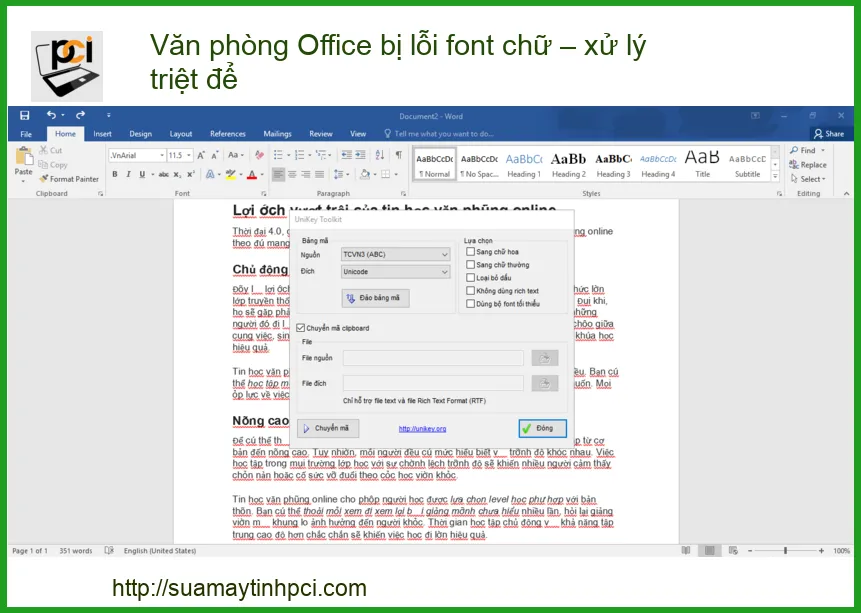
Lỗi font chữ không chỉ đơn thuần là một sự cố kỹ thuật nhỏ. Nó là một “kẻ phá hoại thầm lặng” có khả năng gây ra những hậu quả nghiêm trọng, từ việc làm mất đi tính chuyên nghiệp của tài liệu cho đến việc gây ra những hiểu lầm tai hại trong giao tiếp. Hãy cùng phân tích sâu hơn về tác động của nó.
Tác Hại Khôn Lường Khi Văn Bản “Biến Dạng”
Khi một tài liệu quan trọng bị lỗi font, nó không chỉ đơn thuần là xấu xí. Nó có thể làm thay đổi hoàn toàn ý nghĩa của văn bản, khiến người đọc không thể hiểu được nội dung, hoặc tệ hơn là hiểu sai. Điều này đặc biệt nguy hiểm đối với các tài liệu pháp lý, hợp đồng, báo cáo tài chính, hay các bản trình bày quan trọng. Một lỗi font nhỏ có thể dẫn đến những sai sót lớn, gây thiệt hại về uy tín và thậm chí là tài chính.
Ảnh Hưởng Đến Tính Chuyên Nghiệp Và Uy Tín
Hãy tưởng tượng bạn gửi một bản báo cáo được đầu tư công sức nhưng lại hiển thị lộn xộn với các ký tự không đọc được. Ấn tượng đầu tiên sẽ là gì? Chắc chắn là sự thiếu chuyên nghiệp. Trong môi trường kinh doanh cạnh tranh, sự chỉn chu và hoàn hảo trong từng chi tiết là yếu tố then chốt. Một tài liệu bị lỗi font có thể khiến đối tác, khách hàng, hoặc cấp trên đánh giá thấp năng lực của bạn và cả tổ chức. Điều này cũng tương tự như việc một chiếc máy in Brother bị kẹt giấy liên tục, làm gián đoạn quy trình làm việc và gây khó chịu.
Gây Mất Thời Gian Và Giảm Năng Suất
Khi phát hiện lỗi font, bạn sẽ phải dành thời gian để tìm hiểu nguyên nhân và cách khắc phục. Quá trình này có thể mất hàng giờ, thậm chí cả ngày, đặc biệt nếu bạn không có kinh nghiệm. Thời gian quý báu đó lẽ ra có thể được dùng để hoàn thành các công việc quan trọng khác. Sự gián đoạn này không chỉ ảnh hưởng đến cá nhân mà còn làm giảm năng suất chung của cả đội nhóm, gây chậm trễ tiến độ dự án và tạo áp lực không đáng có.
Rủi Ro Pháp Lý Và Tài Chính Tiềm Ẩn
Trong một số trường hợp cực đoan, lỗi font có thể dẫn đến những rủi ro pháp lý và tài chính nghiêm trọng. Ví dụ, nếu một điều khoản quan trọng trong hợp đồng bị hiển thị sai do lỗi font, nó có thể dẫn đến tranh chấp pháp lý, gây thiệt hại hàng triệu đồng. Hay một con số trong báo cáo tài chính bị biến dạng có thể dẫn đến quyết định kinh doanh sai lầm. Do đó, việc xử lý lỗi font không chỉ là vấn đề kỹ thuật mà còn là một phần của quản lý rủi ro.
Giải Mã Các Nguyên Nhân Gốc Rễ Gây Lỗi Font Trong Microsoft Office
Để xử lý triệt để lỗi font, chúng ta cần hiểu rõ “kẻ thù” của mình. Có nhiều nguyên nhân khác nhau dẫn đến tình trạng này, và việc xác định đúng nguyên nhân là chìa khóa để tìm ra giải pháp hiệu quả. Đừng để những lỗi nhỏ nhặt này làm ảnh hưởng đến công việc của bạn, đặc biệt khi bạn đang cần sửa laptop bị liệt phím TPHCM hoặc các vấn đề khẩn cấp khác.
Các Vấn Đề Thường Gặp Và Cách Nhận Biết
Dưới đây là những nguyên nhân phổ biến nhất gây ra lỗi font trong Microsoft Office:
- Font chưa được cài đặt hoặc bị hỏng: Đây là nguyên nhân hàng đầu. Khi bạn nhận một tài liệu từ người khác mà máy tính của bạn không có font đó, Office sẽ tự động thay thế bằng một font khác (thường là Times New Roman hoặc Arial), hoặc hiển thị các ký tự lạ. Font bị hỏng cũng gây ra hiện tượng tương tự.
- Thiếu font trên máy nhận: Khi bạn tạo tài liệu với một font độc đáo và gửi cho người khác, nếu máy của họ không có font đó, tài liệu sẽ hiển thị sai.
- Lỗi mã hóa ký tự (encoding): Đặc biệt phổ biến với các ngôn ngữ có dấu như tiếng Việt. Nếu mã hóa không khớp giữa máy tạo và máy nhận, hoặc giữa hệ điều hành và ứng dụng Office, các ký tự có dấu sẽ bị biến thành ô vuông, ký tự đặc biệt hoặc hiển thị sai.
- Xung đột phần mềm/driver: Đôi khi, các phần mềm khác cài đặt trên máy tính (ví dụ: phần mềm đồ họa, phần mềm quản lý font) hoặc driver card đồ họa lỗi thời có thể gây xung đột với Office, ảnh hưởng đến việc hiển thị font.
- Lỗi hệ điều hành: Một số lỗi hệ thống nhỏ hoặc cập nhật Windows/macOS không tương thích cũng có thể gây ra vấn đề về font.
- File Office bị hỏng: Tài liệu Office của bạn có thể bị hỏng do lưu trữ không đúng cách, virus, hoặc sự cố hệ thống, dẫn đến việc font không được đọc chính xác.
- Sử dụng font không tương thích: Một số font được thiết kế cho mục đích đặc biệt hoặc không tuân thủ các tiêu chuẩn chung có thể gây ra lỗi khi hiển thị trên các hệ thống khác nhau.
Hướng Dẫn Xử Lý Lỗi Font Chữ Trong Office Từ A Đến Z (Kỹ Thuật Viên Chia Sẻ)
Đã đến lúc chúng ta “xắn tay áo” và bắt đầu khắc phục vấn đề. Dưới đây là quy trình từng bước, được thiết kế để bạn có thể tự tin xử lý hầu hết các lỗi font chữ trong Microsoft Office.
Bước 1: Kiểm Tra Và Cài Đặt Lại Font Bị Thiếu/Hỏng
Đây là bước đầu tiên và quan trọng nhất. Nếu máy tính của bạn thiếu font hoặc font bị hỏng, mọi nỗ lực khác đều vô ích. Hãy kiểm tra thư mục font của hệ thống. Trên Windows, bạn vào Control Panel > Appearance and Personalization > Fonts. Trên macOS, sử dụng ứng dụng Font Book. Nếu phát hiện font bị thiếu, hãy tìm và tải về từ các nguồn uy tín (ví dụ: Google Fonts, Dafont) và cài đặt lại. Nếu font có vẻ bị hỏng (hiển thị biểu tượng lỗi), hãy xóa nó và cài đặt lại phiên bản mới.
Bước 2: Chuyển Đổi Định Dạng Font Hoặc Nhúng Font Vào Tài Liệu
Nếu bạn thường xuyên chia sẻ tài liệu và lo ngại về việc người nhận không có font tương tự, có hai giải pháp hiệu quả:
- Lưu dưới dạng PDF: Đây là cách đơn giản và hiệu quả nhất. Khi lưu tài liệu Office dưới dạng PDF, tất cả các font sẽ được nhúng vào file, đảm bảo hiển thị chính xác trên mọi thiết bị mà không cần font gốc.
- Nhúng font vào Word/PowerPoint: Trong Word hoặc PowerPoint, bạn có thể nhúng font trực tiếp vào tài liệu. Vào
File > Options > Save, sau đó chọnEmbed fonts in the file. Lưu ý rằng việc này sẽ làm tăng kích thước file. Đây là một giải pháp hữu ích khi bạn cần thay pin laptop Microsoft Surface Pro tại TPHCM và muốn đảm bảo các tài liệu quan trọng vẫn hoạt động tốt sau khi sửa chữa.
Bước 3: Khắc Phục Lỗi Mã Hóa Ký Tự Và Ngôn Ngữ
Đối với tiếng Việt, lỗi mã hóa là nguyên nhân phổ biến. Hãy đảm bảo rằng cài đặt ngôn ngữ và khu vực trên Windows hoặc macOS của bạn đã được cấu hình đúng cho tiếng Việt. Trong Office, vào File > Options > Language và đảm bảo tiếng Việt được đặt làm ngôn ngữ chỉnh sửa mặc định. Ngoài ra, luôn ưu tiên sử dụng các font hỗ trợ Unicode đầy đủ để tránh các vấn đề về mã hóa.
Bước 4: Cập Nhật Phần Mềm Và Driver Hệ Thống
Các bản cập nhật phần mềm thường chứa các bản vá lỗi và cải thiện khả năng tương thích. Hãy đảm bảo rằng:
- Microsoft Office của bạn được cập nhật lên phiên bản mới nhất: Vào
File > Account > Update Options > Update Now. - Hệ điều hành (Windows/macOS) của bạn được cập nhật: Truy cập
Settings > Update & Security(Windows) hoặcSystem Preferences > Software Update(macOS). - Driver card đồ họa được cập nhật: Driver lỗi thời có thể ảnh hưởng đến việc hiển thị văn bản. Truy cập trang web của nhà sản xuất card đồ họa (NVIDIA, AMD, Intel) để tải về driver mới nhất.
Bước 5: Sửa Chữa Hoặc Khôi Phục File Office Bị Lỗi
Nếu nghi ngờ file Office bị hỏng, bạn có thể thử các cách sau:
- Sử dụng chức năng “Open and Repair”: Trong Office, khi mở file, chọn
Open > Browse, sau đó chọn file bị lỗi. Thay vì nhấnOpen, hãy nhấp vào mũi tên nhỏ bên cạnh nútOpenvà chọnOpen and Repair. - Khôi phục phiên bản trước: Nếu bạn đã bật tính năng “File History” (Windows) hoặc “Time Machine” (macOS), bạn có thể khôi phục file về một phiên bản trước đó khi nó chưa bị lỗi.
Bước 6: Sử Dụng Các Công Cụ Chuyên Dụng (Nếu Cần)
Trong một số trường hợp phức tạp, bạn có thể cần đến các công cụ chuyên dụng:
- Font managers: Các phần mềm quản lý font như Adobe Fonts, FontBase, hay NexusFont giúp bạn quản lý, kích hoạt/hủy kích hoạt font dễ dàng, tránh xung đột.
- Phần mềm sửa lỗi hệ thống: Nếu lỗi font liên quan đến các vấn đề hệ thống sâu hơn, một số phần mềm tối ưu hóa hoặc sửa lỗi hệ thống có thể hữu ích. Tuy nhiên, hãy cẩn trọng và sao lưu dữ liệu trước khi sử dụng. Đôi khi, việc này phức tạp như việc bạn cần thay quạt Macbook quận Tân Bình, đòi hỏi sự can thiệp của chuyên gia.
Bảng Giá Dịch Vụ Sửa Lỗi Font Chữ Và Các Vấn Đề Office Khác Tại PCI
Nếu bạn đã thử mọi cách mà vẫn không thể khắc phục được lỗi font, hoặc đơn giản là không có thời gian và muốn một giải pháp chuyên nghiệp, nhanh chóng, đừng ngần ngại liên hệ với chúng tôi. PCI cung cấp dịch vụ sửa chữa lỗi font chữ và các vấn đề liên quan đến Microsoft Office với mức giá cạnh tranh và chất lượng đảm bảo.
| Dịch Vụ | Mô Tả | Giá Tham Khảo |
|---|---|---|
| Kiểm tra & Cài đặt Font | Kiểm tra font thiếu, hỏng; cài đặt lại font chuẩn. | 200.000đ – 350.000đ |
| Sửa lỗi mã hóa tiếng Việt | Khắc phục lỗi hiển thị tiếng Việt trong Office. | 250.000đ – 400.000đ |
| Cập nhật & Tối ưu Office | Cập nhật phiên bản Office, khắc phục xung đột phần mềm. | 300.000đ – 500.000đ |
| Sửa lỗi file Office bị hỏng | Khôi phục dữ liệu từ file Word, Excel, PowerPoint lỗi. | 400.000đ – 800.000đ |
| Tư vấn & Cấu hình hệ thống | Tư vấn giải pháp font chuyên nghiệp cho doanh nghiệp. | 500.000đ – 1.000.000đ |
| Dịch vụ hỗ trợ tận nơi | Kỹ thuật viên đến tận nơi kiểm tra và sửa chữa. | Giá theo thỏa thuận (từ 350.000đ) |
| Gói hỗ trợ Office toàn diện | Bao gồm tất cả các dịch vụ trên, bảo trì định kỳ. | 1.500.000đ – 2.500.000đ |
Lưu ý: Bảng giá trên chỉ mang tính chất tham khảo và có thể thay đổi tùy thuộc vào độ phức tạp của vấn đề, thời gian xử lý và các yêu cầu đặc biệt khác. Vui lòng liên hệ trực tiếp để nhận báo giá chính xác nhất.
Dịch Vụ Hỗ Trợ Kỹ Thuật Tận Nơi – Giải Pháp Toàn Diện Cho Văn Phòng Của Bạn
Chúng tôi hiểu rằng thời gian là vàng bạc, đặc biệt trong môi trường văn phòng bận rộn. Việc tự mình mày mò khắc phục lỗi font chữ có thể tiêu tốn rất nhiều thời gian và công sức, đôi khi còn gây ra những rủi ro không đáng có. Đó là lý do PCI cung cấp dịch vụ hỗ trợ kỹ thuật tận nơi chuyên nghiệp, giúp bạn giải quyết mọi vấn đề về Office và hệ thống máy tính một cách nhanh chóng, hiệu quả.
Với đội ngũ kỹ thuật viên giàu kinh nghiệm, được đào tạo bài bản và trang bị đầy đủ công cụ hiện đại, chúng tôi cam kết mang đến giải pháp tối ưu nhất cho văn phòng của bạn. Từ lỗi font chữ, sự cố phần mềm, cho đến các vấn đề về phần cứng, chúng tôi đều có thể xử lý triệt để ngay tại chỗ, giúp công việc của bạn không bị gián đoạn. Hãy để chúng tôi giúp bạn tập trung vào những gì bạn làm tốt nhất, còn lại hãy để kỹ thuật viên của PCI lo!
Tại Sao Nên Chọn Dịch Vụ Của Chúng Tôi?
- Chuyên nghiệp & Nhanh chóng: Đội ngũ kỹ thuật viên có mặt tận nơi trong thời gian ngắn nhất, xử lý sự cố hiệu quả, giảm thiểu thời gian chết.
- Kinh nghiệm & Chuyên môn: Với nhiều năm kinh nghiệm trong lĩnh vực sửa chữa máy tính và hỗ trợ IT, chúng tôi tự tin giải quyết mọi vấn đề từ đơn giản đến phức tạp.
- Giá cả minh bạch: Bảng giá rõ ràng, không phát sinh chi phí ẩn. Chúng tôi luôn tư vấn giải pháp tối ưu nhất về chi phí cho khách hàng.
- Hỗ trợ toàn diện: Không chỉ sửa lỗi font, chúng tôi còn hỗ trợ cài đặt phần mềm, khắc phục lỗi hệ điều hành, nâng cấp phần cứng và nhiều dịch vụ khác.
- Bảo hành uy tín: Mọi dịch vụ sửa chữa đều đi kèm chính sách bảo hành rõ ràng, đảm bảo sự an tâm tuyệt đối cho khách hàng.
