

 Sạc Laptop DELL Dell Latitude 7320 Detachable - Zin Chính Hãng, Thay Lấy Liền, Giá Tốt
  Chuyên Nghiệp trong phục vụ với hơn 20 Kỹ thuật IT luôn sẵn sàng tới tận nơi sửa chữa và cài đặt ở Tphcm. Báo giá rõ ràng. 100% hài lòng mới thu tiền.










Văn phòng
Văn Phòng Office Bị Lỗi Không Nhận Font – Cách Sửa Nhanh & Hiệu Quả Từ Chuyên Gia
Bạn đang đau đầu vì Văn phòng Office bị lỗi không nhận font – cách sửa nhanh? Đừng lo lắng, đây là một vấn đề phổ biến mà nhiều người dùng gặp phải, và chúng tôi có giải pháp tức thì cho bạn. Lỗi Office không nhận font thường xuất phát từ việc thiếu font, font bị hỏng, hoặc cài đặt hệ thống không tương thích. Để khắc phục nhanh chóng, bạn có thể cài đặt lại font, kiểm tra cài đặt ngôn ngữ trong Office, hoặc sử dụng công cụ sửa chữa tích hợp của Microsoft Office. Bài viết này sẽ đi sâu vào từng nguyên nhân và cung cấp các bước sửa lỗi chi tiết, giúp bạn lấy lại quyền kiểm soát tài liệu của mình một cách dễ dàng nhất.
Tại Sao Office Của Bạn Lại “Đình Công” Không Nhận Font?
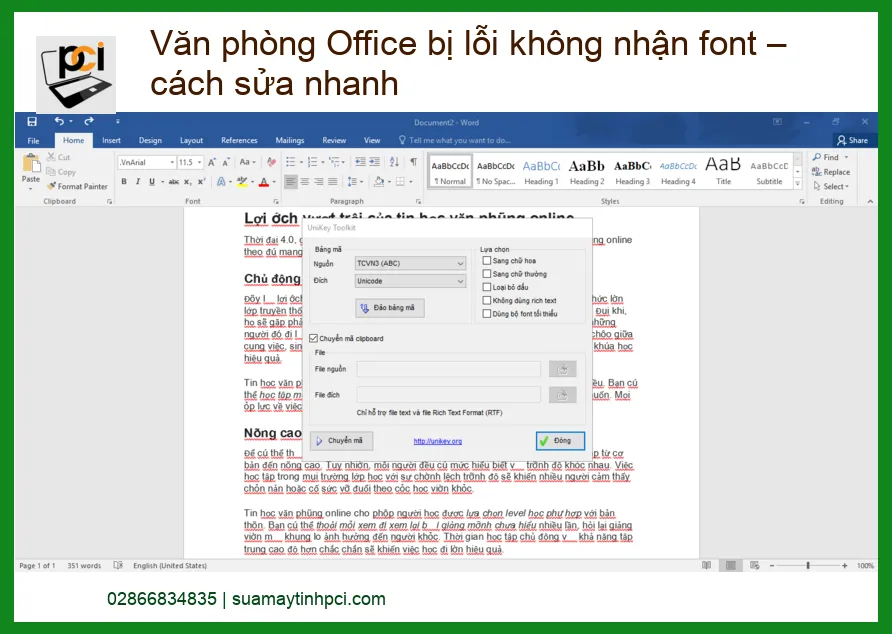
Chào bạn, người dùng Office đầy nhiệt huyết! Bạn có bao giờ đang hăng say làm việc, bỗng dưng tài liệu Word, Excel hay PowerPoint của mình biến thành một mớ ký tự lạ hoắc, hoặc tệ hơn là báo lỗi “font not found” chưa? Cảm giác đó thật sự khó chịu đúng không? Đừng vội đổ lỗi cho máy tính hay phần mềm, hãy cùng tôi, một chuyên gia kỹ thuật dày dặn kinh nghiệm, “mổ xẻ” những nguyên nhân sâu xa đằng sau hiện tượng Văn phòng Office bị lỗi không nhận font – cách sửa nhanh này. Hiểu rõ nguyên nhân là chìa khóa để tìm ra giải pháp triệt để.
Nguyên Nhân Phổ Biến Khiến Office “Quên” Font
Thực tế, có rất nhiều lý do khiến Office của bạn không thể hiển thị font chữ như mong muốn. Đôi khi chỉ là một lỗi nhỏ, nhưng cũng có lúc là dấu hiệu của một vấn đề lớn hơn. Chúng ta hãy cùng điểm qua những “thủ phạm” chính nhé:
Font Bị Thiếu Hoặc Chưa Được Cài Đặt Đúng Cách
Đây là nguyên nhân “kinh điển” nhất. Khi bạn nhận một tài liệu từ người khác mà họ sử dụng một font chữ đặc biệt, nhưng máy tính của bạn lại không có font đó, Office sẽ không thể hiển thị. Tương tự, nếu bạn tải font về nhưng quên cài đặt vào hệ thống, hoặc cài đặt không thành công, Office cũng sẽ “bó tay”. Đảm bảo rằng tất cả các font cần thiết đều được cài đặt chính xác vào thư mục Fonts của Windows.
Font Bị Hỏng Hoặc Lỗi
Ngay cả khi font đã được cài đặt, chúng vẫn có thể bị hỏng do nhiều lý do: tải về từ nguồn không đáng tin cậy, quá trình cài đặt bị gián đoạn, hoặc do virus/malware tấn công. Một font bị hỏng sẽ khiến Office không thể đọc và hiển thị, dẫn đến tình trạng lỗi font hoặc thay thế bằng font mặc định. Việc kiểm tra và thay thế các font bị hỏng là rất quan trọng.
Xung Đột Phần Mềm Hoặc Cài Đặt Hệ Thống
Đôi khi, các phần mềm khác cài đặt trên máy tính có thể gây xung đột với Office hoặc hệ thống quản lý font của Windows. Các bản cập nhật Windows không tương thích, cài đặt ngôn ngữ sai, hoặc thậm chí là các tiện ích mở rộng (add-ins) trong Office cũng có thể là nguyên nhân. Việc này đòi hỏi một chút “thám tử” để tìm ra thủ phạm chính.
Giải Pháp “Thần Tốc” Khắc Phục Lỗi Office Không Nhận Font
Được rồi, giờ chúng ta đã biết “kẻ thù” là ai, đã đến lúc triển khai các chiến lược để đánh bại nó! Tôi sẽ hướng dẫn bạn từng bước một, từ những cách đơn giản nhất đến những phương pháp chuyên sâu hơn, đảm bảo bạn sẽ tìm được “chìa khóa” cho vấn đề Văn phòng Office bị lỗi không nhận font – cách sửa nhanh của mình. Hãy sẵn sàng để “hồi sinh” những font chữ yêu thích của bạn!
Kiểm Tra Và Cài Đặt Lại Font Chữ
Đây là bước đầu tiên và quan trọng nhất. Nếu Office không nhận font, khả năng cao là font đó không tồn tại hoặc bị lỗi trên hệ thống của bạn.
Cài Đặt Font Mới Hoặc Cài Đặt Lại Font Đã Có
- Tìm kiếm và tải font: Nếu bạn biết tên font bị thiếu, hãy tìm kiếm và tải về từ các nguồn uy tín (ví dụ: Google Fonts, DaFont).
- Cài đặt font:
- Giải nén file font (thường là .ttf hoặc .otf).
- Click chuột phải vào file font và chọn “Install” (Cài đặt).
- Hoặc sao chép file font vào thư mục
C:\Windows\Fonts.
- Khởi động lại Office: Sau khi cài đặt, hãy đóng tất cả các ứng dụng Office đang mở và mở lại để kiểm tra.
Đôi khi, việc cài đặt lại font có thể giúp khắc phục các lỗi nhỏ. Nếu bạn gặp vấn đề với các thiết bị ngoại vi khác như bàn phím, có thể tham khảo dịch vụ thay bàn phím laptop Razer để đảm bảo trải nghiệm sử dụng tốt nhất.
Sử Dụng Công Cụ Sửa Chữa Office Tích Hợp
Microsoft Office có một công cụ sửa chữa mạnh mẽ có thể giải quyết nhiều vấn đề, bao gồm cả lỗi liên quan đến font chữ.
Các Bước Sửa Chữa Office
- Đóng tất cả các ứng dụng Office.
- Vào “Control Panel” (Bảng điều khiển) -> “Programs” (Chương trình) -> “Programs and Features” (Chương trình và Tính năng).
- Tìm “Microsoft Office” trong danh sách, click chuột phải và chọn “Change” (Thay đổi).
- Chọn “Quick Repair” (Sửa chữa nhanh) hoặc “Online Repair” (Sửa chữa trực tuyến). “Online Repair” sẽ mất nhiều thời gian hơn nhưng hiệu quả hơn.
- Làm theo hướng dẫn trên màn hình để hoàn tất quá trình sửa chữa.
Quá trình này có thể giúp khắc phục các file Office bị hỏng hoặc các cài đặt không chính xác. Nếu bạn đang cân nhắc nâng cấp hoặc sửa chữa các thành phần khác của laptop, ví dụ như vỏ máy, bạn có thể tìm hiểu về thay vỏ laptop NEC LaVie N tại chỗ để đảm bảo máy tính của bạn luôn trong tình trạng tốt nhất.
Kiểm Tra Cài Đặt Ngôn Ngữ Và Vùng Miền
Đôi khi, cài đặt ngôn ngữ không chính xác trong Windows hoặc Office có thể ảnh hưởng đến việc hiển thị font.
Điều Chỉnh Cài Đặt Ngôn Ngữ Hệ Thống Và Office
- Trong Windows: Vào “Settings” (Cài đặt) -> “Time & Language” (Thời gian & Ngôn ngữ) -> “Language” (Ngôn ngữ). Đảm bảo ngôn ngữ hiển thị và ngôn ngữ ưu tiên được thiết lập đúng.
- Trong Office: Mở một ứng dụng Office (ví dụ Word), vào “File” (Tệp) -> “Options” (Tùy chọn) -> “Language” (Ngôn ngữ). Đảm bảo ngôn ngữ chỉnh sửa và ngôn ngữ hiển thị được cấu hình chính xác.
Việc này đặc biệt quan trọng nếu bạn làm việc với các tài liệu đa ngôn ngữ. Nếu bạn đang gặp vấn đề với màn hình hiển thị, có thể là lúc cần thay màn hình laptop Samsung Galaxy Book S lấy liền để đảm bảo mọi thứ hiển thị rõ ràng và chính xác.
Cập Nhật Windows Và Office
Các bản cập nhật thường xuyên chứa các bản vá lỗi và cải thiện hiệu suất, bao gồm cả việc xử lý font chữ.
Đảm Bảo Hệ Thống Luôn Được Cập Nhật
- Cập nhật Windows: Vào “Settings” (Cài đặt) -> “Update & Security” (Cập nhật & Bảo mật) -> “Windows Update”. Kiểm tra và cài đặt các bản cập nhật có sẵn.
- Cập nhật Office: Mở một ứng dụng Office, vào “File” (Tệp) -> “Account” (Tài khoản) -> “Update Options” (Tùy chọn cập nhật) -> “Update Now” (Cập nhật ngay).
Việc giữ cho hệ thống và phần mềm luôn được cập nhật là một thói quen tốt để tránh nhiều lỗi phát sinh. Đôi khi, các vấn đề về phần mềm có thể dẫn đến các lỗi nghiêm trọng hơn, chẳng hạn như sửa Surface mất nguồn, đòi hỏi sự can thiệp của chuyên gia.
Kiểm Tra Các Add-ins (Tiện Ích Mở Rộng)
Một số add-ins của bên thứ ba có thể gây xung đột với Office và ảnh hưởng đến việc hiển thị font.
Tắt Các Add-ins Gây Xung Đột
- Mở một ứng dụng Office, vào “File” (Tệp) -> “Options” (Tùy chọn) -> “Add-ins”.
- Trong phần “Manage” (Quản lý), chọn “COM Add-ins” và click “Go…” (Đi…).
- Bỏ chọn tất cả các add-ins và click “OK”.
- Khởi động lại Office và kiểm tra xem lỗi font còn không. Nếu không, hãy bật lại từng add-in một để xác định thủ phạm.
Việc quản lý các tiện ích mở rộng giúp Office hoạt động mượt mà hơn. Tương tự như việc bảo trì các thiết bị văn phòng khác như máy in Oki, việc kiểm tra định kỳ các add-ins cũng rất quan trọng.
Bảng Giá Dịch Vụ Sửa Chữa Lỗi Office & Máy Tính Tổng Quát
Nếu bạn đã thử mọi cách trên mà lỗi Văn phòng Office bị lỗi không nhận font – cách sửa nhanh vẫn “chai lì” không chịu biến mất, hoặc bạn không có thời gian để tự mình “vật lộn” với nó, đừng ngần ngại tìm đến sự hỗ trợ chuyên nghiệp. Chúng tôi cung cấp dịch vụ sửa chữa máy tính và phần mềm tận nơi, giúp bạn giải quyết mọi vấn đề một cách nhanh chóng và hiệu quả. Dưới đây là bảng giá tham khảo cho một số dịch vụ phổ biến:
| Dịch Vụ | Mô Tả | Giá Tham Khảo |
|---|---|---|
| Kiểm tra & Khắc phục lỗi font Office | Kiểm tra nguyên nhân, cài đặt/sửa chữa font, cấu hình Office. | 200.000đ – 450.000đ |
| Sửa chữa phần mềm Office tổng quát | Khắc phục các lỗi Office khác (không mở được, treo, crash…). | 350.000đ – 700.000đ |
| Cài đặt lại Windows & Office | Cài đặt lại hệ điều hành và bộ Office mới nhất, đầy đủ driver. | 500.000đ – 1.200.000đ |
| Diệt virus & Tối ưu hệ thống | Quét, diệt virus, tối ưu hiệu suất máy tính, dọn dẹp rác. | 400.000đ – 800.000đ |
| Sửa chữa phần cứng cơ bản | Kiểm tra, sửa chữa các lỗi phần cứng nhỏ (RAM, HDD/SSD…). | 500.000đ – 1.500.000đ |
| Sửa chữa phần cứng phức tạp | Sửa mainboard, thay thế linh kiện chuyên sâu (tùy tình trạng). | 800.000đ – 2.500.000đ |
Lưu ý: Bảng giá trên chỉ mang tính chất tham khảo và có thể thay đổi tùy thuộc vào mức độ phức tạp của lỗi, loại thiết bị và thời điểm sửa chữa. Để nhận được báo giá chính xác nhất, vui lòng liên hệ trực tiếp với chúng tôi.
Đừng Để Lỗi Font Làm Gián Đoạn Công Việc Của Bạn!
Lỗi font chữ trong Office có thể gây ra nhiều phiền toái, từ việc làm mất thẩm mỹ tài liệu đến việc không thể đọc được nội dung quan trọng. Với những hướng dẫn chi tiết và các giải pháp “thần tốc” mà chúng tôi đã chia sẻ, hy vọng bạn đã có thể tự mình khắc phục vấn đề Văn phòng Office bị lỗi không nhận font – cách sửa nhanh một cách hiệu quả.
Khi Nào Bạn Cần Đến Chuyên Gia?
Nếu bạn đã thử mọi cách mà vẫn không thành công, hoặc bạn không tự tin vào khả năng “tự sửa chữa” của mình, đừng ngần ngại gọi cho chúng tôi. Đội ngũ kỹ thuật viên chuyên nghiệp của chúng tôi luôn sẵn sàng hỗ trợ bạn tận nơi, giải quyết mọi vấn đề từ phần mềm đến phần cứng một cách nhanh chóng và triệt để. Chúng tôi hiểu rằng thời gian của bạn là vàng bạc, và việc máy tính hoạt động ổn định là yếu tố then chốt cho hiệu suất công việc.
Dịch Vụ Sửa Chữa Máy Tính Tận Nơi – Giải Pháp Toàn Diện Cho Văn Phòng Của Bạn
Chúng tôi cung cấp dịch vụ sửa chữa máy tính, laptop, cài đặt phần mềm, khắc phục lỗi Office tận nơi tại TP.HCM và các khu vực lân cận. Với kinh nghiệm lâu năm và đội ngũ kỹ thuật viên tay nghề cao, chúng tôi cam kết mang đến dịch vụ chất lượng, uy tín với mức giá cạnh tranh. Hãy để chúng tôi giúp bạn loại bỏ mọi phiền toái về công nghệ, để bạn có thể tập trung hoàn toàn vào công việc của mình.
Liên hệ ngay với chúng tôi để được tư vấn và hỗ trợ nhanh nhất! Đừng để một lỗi font nhỏ làm ảnh hưởng đến cả một ngày làm việc của bạn. Chúng tôi luôn ở đây để giúp đỡ!
