

 Chuyên Nghiệp trong phục vụ với hơn 20 Kỹ thuật IT luôn sẵn sàng tới tận nơi sửa chữa và cài đặt ở Tphcm. Báo giá rõ ràng. 100% hài lòng mới thu tiền.










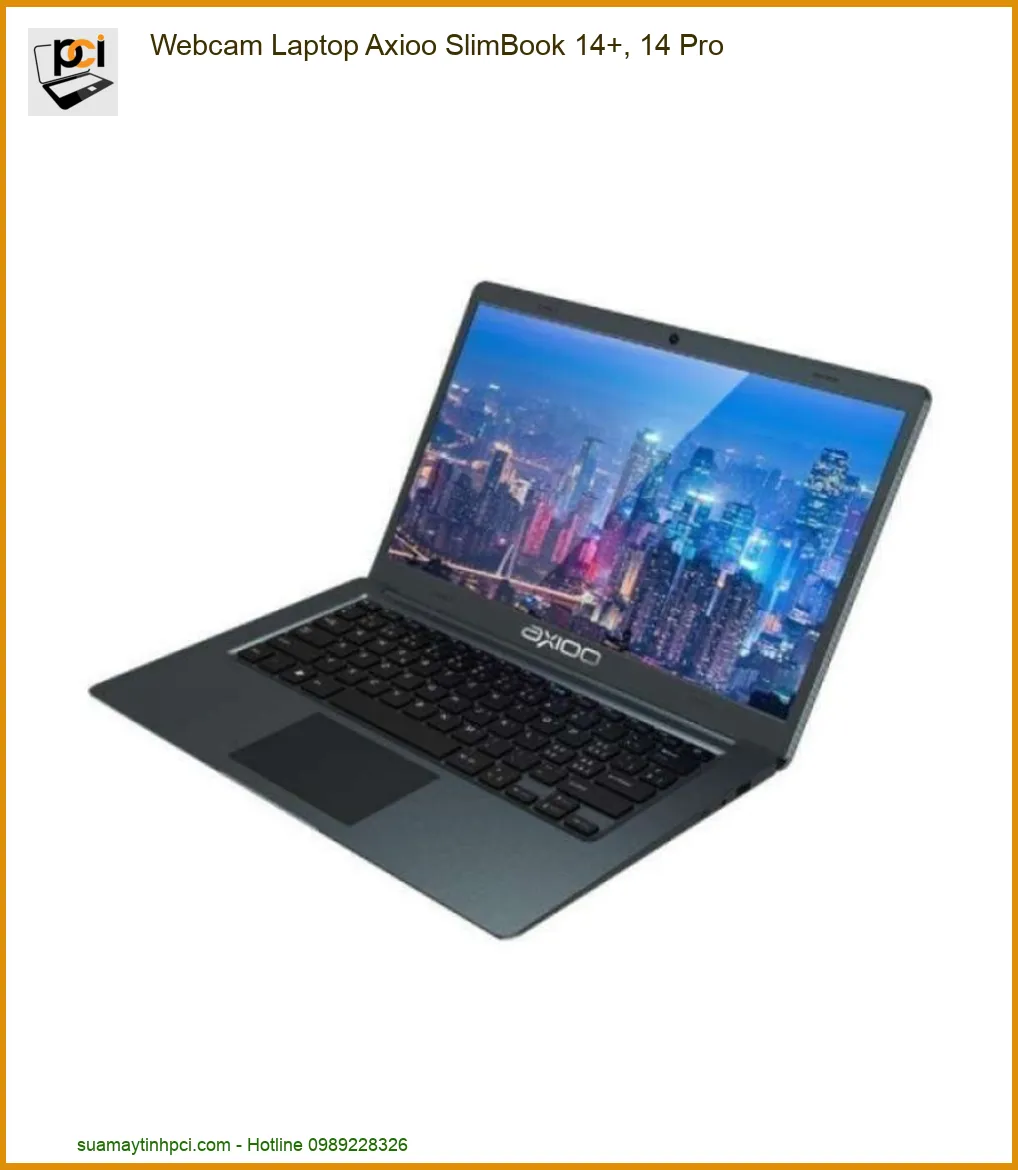
Webcam Laptop Axioo SlimBook 14+, 14 Pro – Giải Pháp Sửa Chữa và Nâng Cấp Tối Ưu to Pinterest (opens in a new window)
-88%
Giá gốc là: ₫1,200,000.₫150,000Giá hiện tại là: ₫150,000.
- Độ phân giải: HD 720p hoặc Full HD 1080p tùy dòng
- Tương thích: Axioo SlimBook 14+, Axioo SlimBook 14 Pro
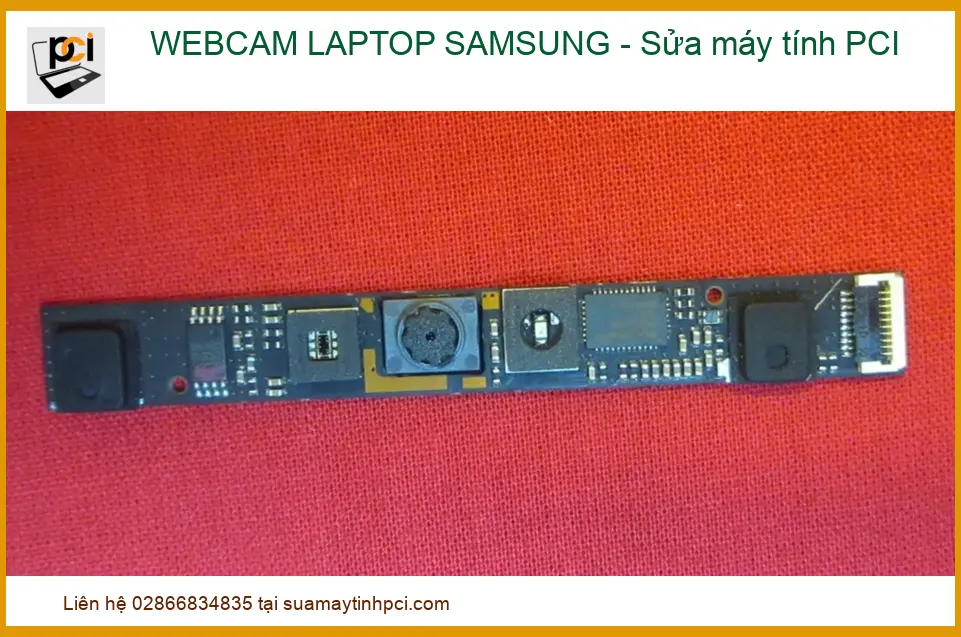
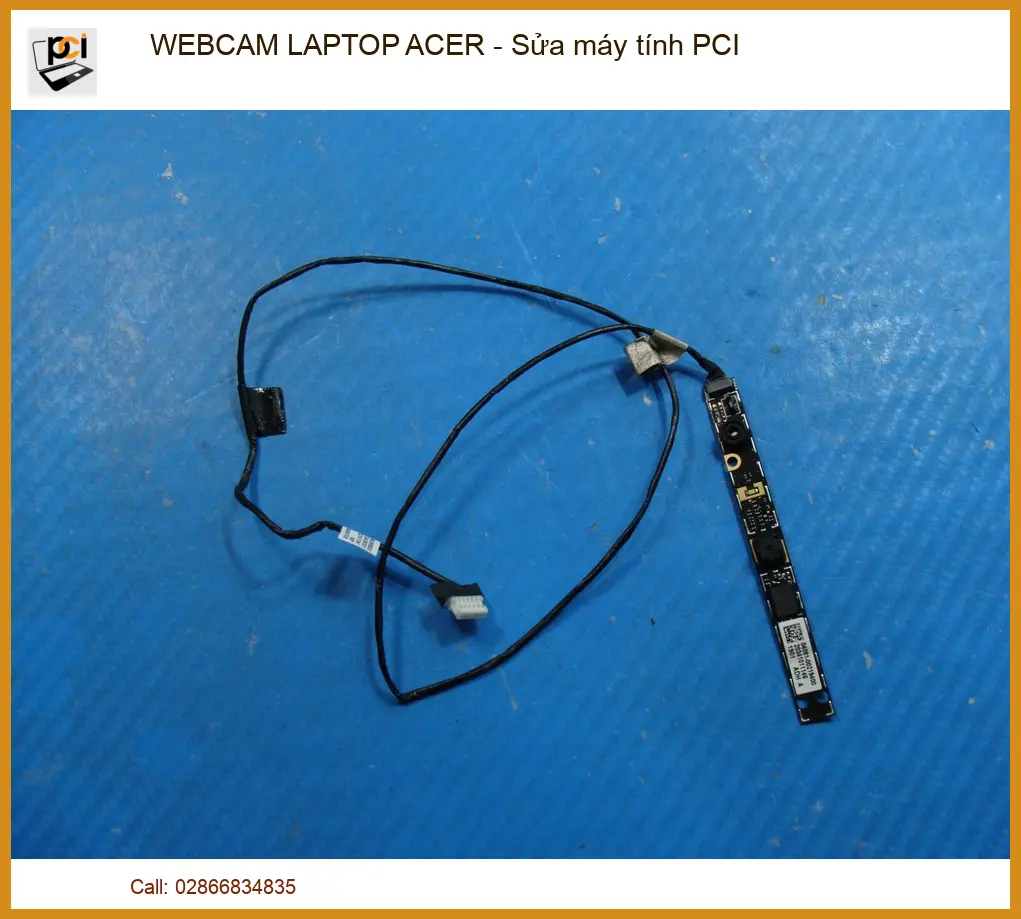
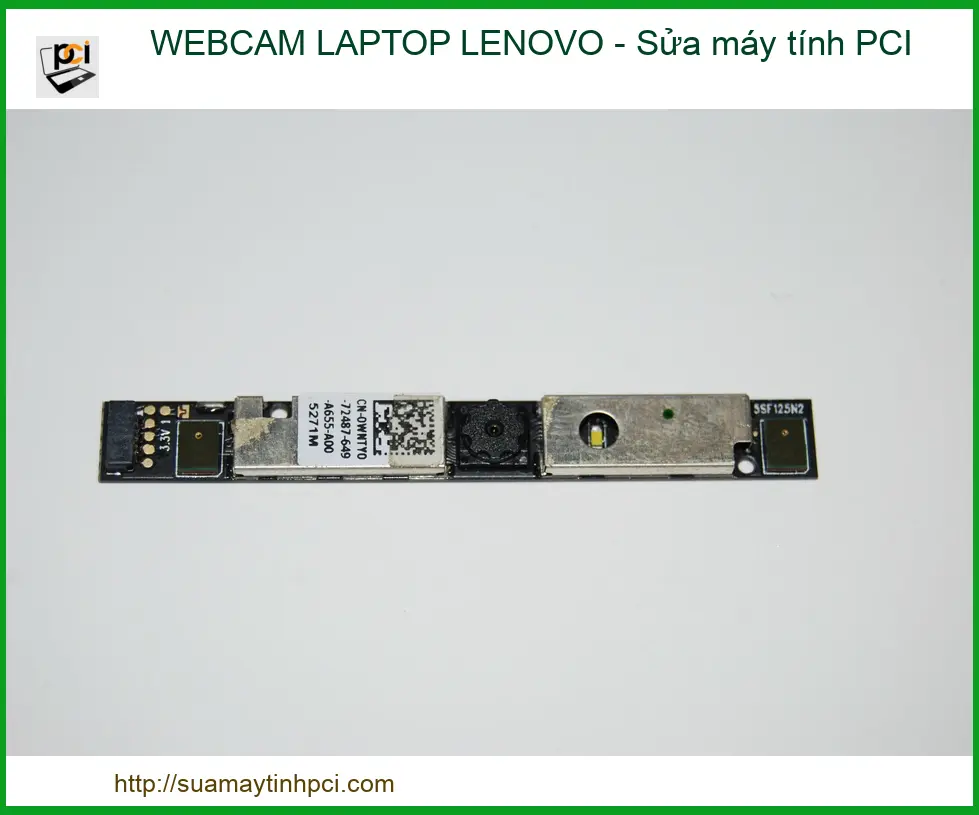
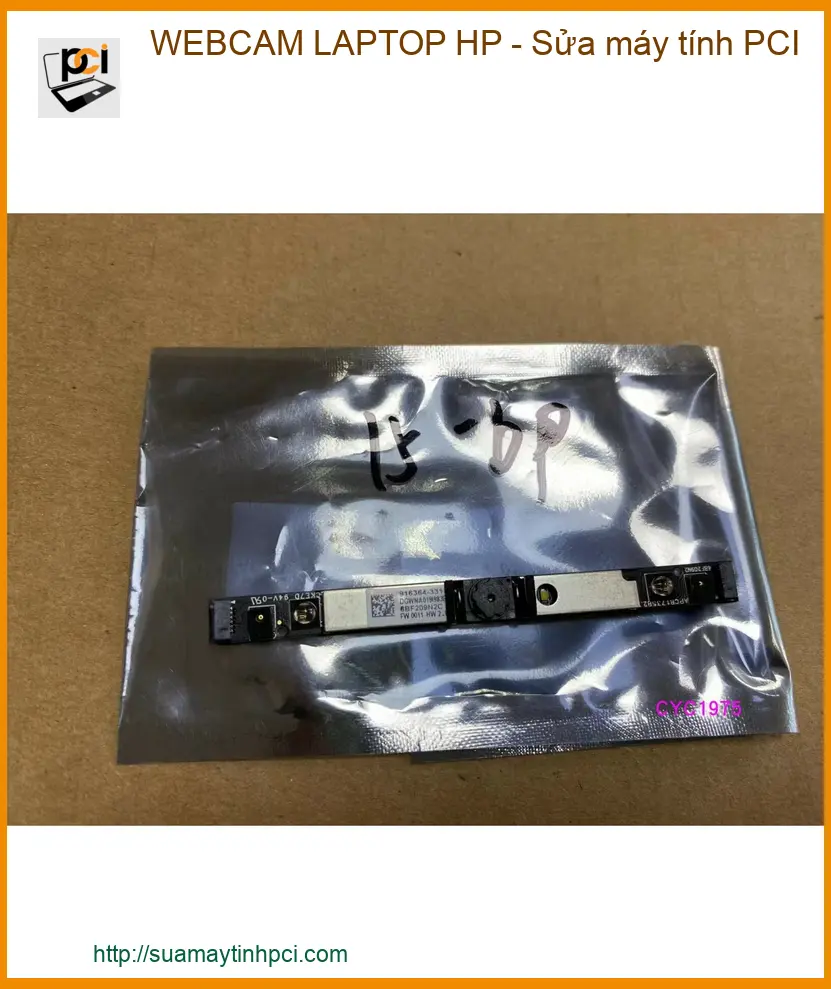
- Loại: Webcam tích hợp, thay thế nguyên cụm
- Chức năng: Ghi hình, gọi video, họp trực tuyến
- Tình trạng: Mới 100%, hàng chính hãng hoặc OEM chất lượng cao
- Bảo hành: 6-12 tháng tùy loại và nhà cung cấp
Chào bạn, với vai trò của một Dược sĩ công nghệ, tôi hiểu rằng sự chính xác và hiệu quả là yếu tố then chốt. Hôm nay, chúng ta sẽ cùng đi sâu vào một linh kiện quan trọng nhưng thường bị bỏ qua: Webcam Laptop Axioo SlimBook 14+, 14 Pro. Đây không chỉ là một thiết bị ghi hình mà còn là cầu nối quan trọng cho mọi tương tác trực tuyến của bạn.
Trong thế giới số hóa hiện nay, webcam không chỉ phục vụ nhu cầu làm việc, học tập mà còn là công cụ thiết yếu để duy trì kết nối xã hội. Một chiếc webcam chất lượng cao, hoạt động ổn định trên Axioo SlimBook của bạn sẽ đảm bảo mọi cuộc họp, buổi học online hay cuộc trò chuyện cùng gia đình đều diễn ra mượt mà và rõ nét. Đừng để chất lượng hình ảnh kém làm gián đoạn trải nghiệm của bạn.
Tại Sao Webcam Laptop Axioo SlimBook 14+, 14 Pro Lại Quan Trọng Đến Thế?
Webcam tích hợp trên laptop Axioo SlimBook 14+ và 14 Pro là một phần không thể thiếu, đặc biệt khi nhu cầu làm việc và học tập từ xa ngày càng tăng cao. Nó giúp bạn tham gia các cuộc họp Zoom, Google Meet, Microsoft Teams một cách chuyên nghiệp, hoặc đơn giản là giữ liên lạc với người thân qua video call. Chất lượng hình ảnh trực tiếp ảnh hưởng đến ấn tượng ban đầu và sự hiệu quả trong giao tiếp.
Một webcam hoạt động không ổn định hoặc có chất lượng hình ảnh kém có thể gây ra nhiều phiền toái. Từ hình ảnh mờ nhòe, giật lag cho đến việc không nhận diện được thiết bị, tất cả đều làm giảm năng suất và trải nghiệm người dùng. Việc hiểu rõ tầm quan trọng của webcam và cách xử lý khi gặp sự cố là điều cần thiết để duy trì hiệu suất làm việc tối ưu.
Lời Khuyên Từ Chuyên Gia
Để duy trì hiệu suất tốt nhất cho webcam, hãy thường xuyên kiểm tra trình điều khiển (driver) và đảm bảo chúng luôn được cập nhật. Tránh để webcam tiếp xúc trực tiếp với bụi bẩn hoặc chất lỏng. Một chiếc khăn mềm ẩm là đủ để vệ sinh ống kính, giúp hình ảnh luôn sắc nét.
Các Vấn Đề Thường Gặp Với Webcam Axioo SlimBook 14+, 14 Pro
Trong quá trình sử dụng, webcam của laptop Axioo SlimBook 14+ và 14 Pro có thể gặp phải một số vấn đề phổ biến. Nhận biết sớm các dấu hiệu này sẽ giúp bạn có phương án xử lý kịp thời, tránh ảnh hưởng đến công việc và học tập.
- Webcam không hoạt động: Đây là tình trạng phổ biến nhất, có thể do lỗi driver, lỗi phần cứng hoặc cài đặt quyền riêng tư.
- Hình ảnh mờ, nhiễu: Thường do bụi b bám vào ống kính, cảm biến bị hỏng hoặc độ phân giải cài đặt thấp.
- Màu sắc sai lệch: Có thể do cài đặt cân bằng trắng không chính xác hoặc lỗi cảm biến màu.
- Webcam bị giật, lag: Liên quan đến hiệu suất hệ thống, xung đột phần mềm hoặc driver không tương thích.
- Không nhận diện được webcam: Có thể là lỗi phần cứng nghiêm trọng hoặc cáp kết nối bên trong bị lỏng.
Khi gặp phải những vấn đề này, việc đầu tiên là kiểm tra các cài đặt phần mềm và driver. Nếu vấn đề vẫn tiếp diễn, có thể cần đến sự can thiệp của kỹ thuật viên để kiểm tra phần cứng. Để biết thêm các linh kiện tương thích, bạn có thể tham khảo danh mục webcam laptop Axioo của chúng tôi.
Giải Pháp Thay Thế Webcam Laptop Axioo SlimBook 14+, 14 Pro
Khi webcam của bạn gặp sự cố và không thể khắc phục bằng phần mềm, việc thay thế linh kiện là giải pháp tối ưu. Tại Sửa máy tính PCI, chúng tôi cung cấp dịch vụ thay thế webcam chính hãng hoặc OEM chất lượng cao, đảm bảo tương thích hoàn hảo với Axioo SlimBook 14+ và 14 Pro.
Quy trình thay thế được thực hiện bởi đội ngũ kỹ thuật viên giàu kinh nghiệm, đảm bảo an toàn cho thiết bị của bạn. Chúng tôi sử dụng linh kiện có nguồn gốc rõ ràng, đã qua kiểm định chất lượng nghiêm ngặt. Mỗi chiếc webcam mới sẽ được kiểm tra kỹ lưỡng trước khi bàn giao, đảm bảo hoạt động ổn định và mang lại hình ảnh sắc nét như ban đầu.
Lưu Ý Quan Trọng
Việc tự ý tháo lắp hoặc thay thế webcam tại nhà nếu không có kinh nghiệm có thể gây hư hỏng thêm cho các linh kiện khác của laptop. Luôn ưu tiên tìm đến các trung tâm sửa chữa uy tín để được hỗ trợ chuyên nghiệp và đảm bảo an toàn cho thiết bị của bạn.
Quy Trình Thay Webcam Chuyên Nghiệp Tại Sửa Máy Tính PCI
Để đảm bảo sự an tâm tuyệt đối cho khách hàng, Sửa máy tính PCI áp dụng một quy trình thay thế webcam minh bạch và chuyên nghiệp. Mỗi bước đều được thực hiện cẩn trọng, tỉ mỉ theo tiêu chuẩn kỹ thuật cao nhất.
Bước 1: Tiếp Nhận và Kiểm Tra Ban Đầu
Khi bạn mang laptop đến, kỹ thuật viên sẽ lắng nghe mô tả vấn đề và thực hiện kiểm tra tổng thể. Mục đích là để xác định chính xác nguyên nhân gây lỗi của webcam, có thể là lỗi phần mềm, driver hay hỏng hóc phần cứng. Chúng tôi cũng sẽ kiểm tra các chức năng liên quan để đảm bảo không có vấn đề tiềm ẩn nào khác. Để tránh gián đoạn công việc, bạn có thể tham khảo thêm về dịch vụ máy in Pantum nếu có nhu cầu.
Bước 2: Tư Vấn và Báo Giá
Sau khi xác định được vấn đề, kỹ thuật viên sẽ giải thích chi tiết nguyên nhân và đề xuất phương án khắc phục tối ưu. Bạn sẽ được tư vấn về loại webcam thay thế (chính hãng/OEM) và nhận báo giá cụ thể, minh bạch. Mọi quyết định thay thế chỉ được thực hiện sau khi có sự đồng ý của bạn.
Bước 3: Thực Hiện Thay Thế
Quá trình thay thế webcam được thực hiện trong môi trường sạch sẽ, với đầy đủ dụng cụ chuyên dụng. Kỹ thuật viên sẽ tháo lắp các bộ phận cần thiết của laptop (như màn hình, viền màn hình) một cách cẩn thận để tiếp cận và thay thế webcam bị hỏng. Đảm bảo không làm ảnh hưởng đến các linh kiện khác của máy.
Bước 4: Kiểm Tra Chức Năng Sau Thay Thế
Sau khi lắp đặt webcam mới, laptop sẽ được khởi động và kiểm tra kỹ lưỡng các chức năng của webcam. Chúng tôi sẽ kiểm tra độ phân giải, màu sắc, khả năng lấy nét, và các tính năng khác trên các ứng dụng phổ biến như Camera mặc định, Zoom, Skype. Mục tiêu là đảm bảo webcam hoạt động hoàn hảo trước khi bàn giao cho khách hàng. Đây cũng là quy trình tương tự như khi chúng tôi thay fan laptop LG Ultra PC 15U70N tại chỗ.
Bước 5: Bàn Giao và Hướng Dẫn
Laptop sẽ được bàn giao lại cho bạn cùng với phiếu bảo hành. Kỹ thuật viên sẽ hướng dẫn bạn cách sử dụng và bảo quản webcam mới để kéo dài tuổi thọ. Chúng tôi luôn sẵn lòng giải đáp mọi thắc mắc của bạn sau dịch vụ. Ngoài ra, nếu bạn cần tìm hiểu thêm về bán combo linh kiện PC chơi game tại Thủ Đức, chúng tôi cũng có thông tin hữu ích.
Mẹo Bảo Dưỡng Webcam
Để kéo dài tuổi thọ cho webcam, bạn nên vệ sinh ống kính định kỳ bằng vải mềm chuyên dụng, tránh dùng hóa chất mạnh. Khi không sử dụng, có thể dùng nắp che webcam để bảo vệ khỏi bụi bẩn và tăng cường quyền riêng tư. Hạn chế va đập mạnh laptop để tránh làm lỏng cáp kết nối bên trong.
Thông số kỹ thuật chi tiết Webcam Laptop Axioo SlimBook 14+, 14 Pro
Việc nắm rõ thông số kỹ thuật giúp bạn hiểu rõ hơn về linh kiện mà mình đang sử dụng hoặc chuẩn bị thay thế. Điều này đặc biệt quan trọng để đảm bảo bạn nhận được sản phẩm phù hợp và chất lượng tương xứng với chi phí.
| Thông số | Webcam Axioo SlimBook 14+ (Tiêu chuẩn) | Webcam Axioo SlimBook 14 Pro (Nâng cấp) |
|---|---|---|
| Độ phân giải | HD 720p (1280×720) | Full HD 1080p (1920×1080) |
| Tốc độ khung hình | 30fps | 30fps |
| Giao diện kết nối | MIPI CSI-2 (thông qua cáp FPC) | MIPI CSI-2 (thông qua cáp FPC) |
| Cảm biến | CMOS | CMOS |
| Góc nhìn | ~70 độ | ~75 độ |
| Microphone tích hợp | Có, đơn | Có, kép (chống ồn) |
| Tương thích | Axioo SlimBook 14+ | Axioo SlimBook 14 Pro |
| Tình trạng | Mới 100% | Mới 100% |
Bảng Giá Tham Khảo Dịch Vụ Thay Webcam Axioo SlimBook 14+, 14 Pro
Chúng tôi cung cấp nhiều gói dịch vụ thay thế webcam phù hợp với nhu cầu và ngân sách của từng khách hàng. Dưới đây là bảng giá tham khảo chi tiết, giúp bạn dễ dàng lựa chọn gói dịch vụ ưng ý.
| Dịch vụ | Loại Webcam | Giá Tham Khảo (VNĐ) | Ghi Chú |
|---|---|---|---|
| Thay Webcam HD 720p (Tiêu chuẩn) | OEM chất lượng cao | 450.000 – 650.000 | Phù hợp với SlimBook 14+, bảo hành 6 tháng |
| Thay Webcam Full HD 1080p (Nâng cấp) | OEM chất lượng cao | 700.000 – 900.000 | Phù hợp với SlimBook 14 Pro, bảo hành 9 tháng |
| Thay Webcam HD 720p (Chính hãng) | Chính hãng Axioo | 800.000 – 1.000.000 | Hàng hiếm, cần đặt trước, bảo hành 12 tháng |
| Thay Webcam Full HD 1080p (Chính hãng) | Chính hãng Axioo | 1.000.000 – 1.200.000 | Hàng hiếm, cần đặt trước, bảo hành 12 tháng |
| Kiểm tra & Vệ sinh webcam (Chưa thay) | Không áp dụng | 150.000 – 250.000 | Chi phí kiểm tra, vệ sinh phần mềm/phần cứng |
Lưu ý: Giá trên chỉ mang tính chất tham khảo và có thể thay đổi tùy thuộc vào thời điểm, nguồn hàng và chính sách của nhà cung cấp. Vui lòng liên hệ trực tiếp để nhận báo giá chính xác nhất. Nếu bạn có nhu cầu thay vỏ laptop Dell Inspiron 15-5593 tại TP.HCM, chúng tôi cũng sẵn lòng hỗ trợ.
Các Câu Hỏi Thường Gặp Về Webcam Laptop Axioo SlimBook 14+, 14 Pro
Để giúp bạn có cái nhìn rõ ràng và đầy đủ nhất, chúng tôi đã tổng hợp những câu hỏi thường gặp về webcam trên dòng laptop Axioo SlimBook 14+ và 14 Pro, cùng với những giải đáp chi tiết từ chuyên gia.
1. Làm thế nào để biết webcam của tôi có bị hỏng phần cứng hay không?
Dược sĩ công nghệ trả lời: Để xác định webcam bị hỏng phần cứng, trước tiên bạn hãy kiểm tra các yếu tố phần mềm. Hãy thử cập nhật driver webcam từ trang chủ của Axioo, kiểm tra cài đặt quyền riêng tư của camera trong Windows, và thử sử dụng webcam với nhiều ứng dụng khác nhau (ví dụ: Camera mặc định, Zoom, Skype). Nếu webcam vẫn không được nhận diện, hình ảnh hoàn toàn đen, hoặc có những sọc ngang/dọc bất thường dù đã kiểm tra phần mềm, khả năng cao là đã có lỗi phần cứng. Khi đó, bạn nên mang máy đến trung tâm sửa chữa uy tín để được kiểm tra chuyên sâu bằng thiết bị chuyên dụng.
2. Tôi có thể tự thay webcam tại nhà được không?
Dược sĩ công nghệ trả lời: Với vai trò Dược sĩ công nghệ, tôi không khuyến khích bạn tự thay webcam tại nhà trừ khi bạn có kinh nghiệm chuyên sâu về tháo lắp laptop và đầy đủ dụng cụ. Webcam trên Axioo SlimBook 14+ và 14 Pro thường được tích hợp vào cụm màn hình và kết nối bằng cáp FPC mỏng manh. Việc tháo lắp không đúng kỹ thuật có thể dẫn đến hỏng hóc cáp, màn hình, hoặc các linh kiện khác, gây tốn kém hơn nhiều so với việc mang đến thợ chuyên nghiệp. An toàn và hiệu quả là ưu tiên hàng đầu.
3. Sau khi thay webcam, tôi có cần cài đặt lại driver không?
Dược sĩ công nghệ trả lời: Thông thường, khi thay thế webcam bằng một linh kiện tương thích, hệ điều hành Windows sẽ tự động nhận diện và cài đặt driver cơ bản. Tuy nhiên, để đảm bảo webcam hoạt động với hiệu suất tối ưu và đầy đủ các tính năng, tôi khuyên bạn nên truy cập trang hỗ trợ của Axioo và tải về driver webcam mới nhất dành cho dòng SlimBook 14+ hoặc 14 Pro của mình. Việc này giúp đảm bảo tính tương thích hoàn hảo và khắc phục các lỗi nhỏ có thể phát sinh. Nếu có bất kỳ vấn đề nào, đừng ngần ngại liên hệ với Sửa máy tính PCI để được hỗ trợ.


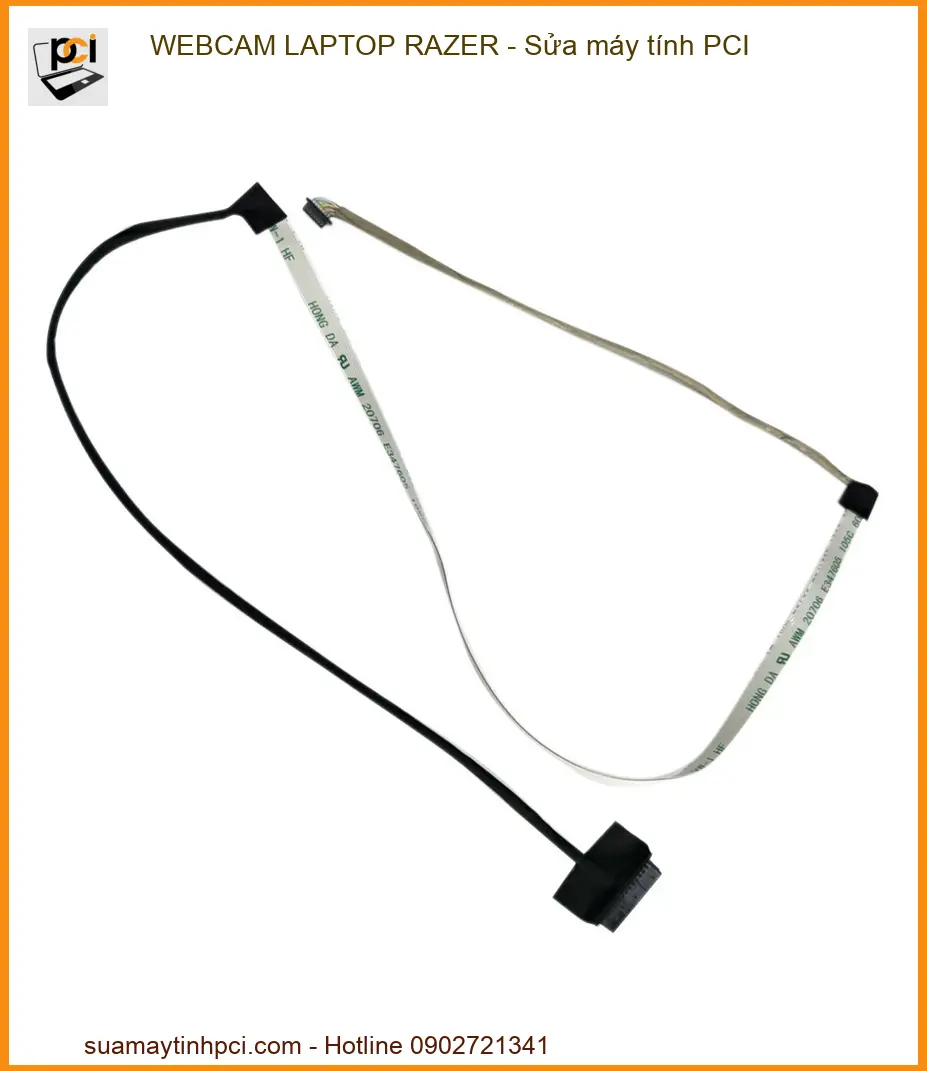





Việc đầu tư vào một chiếc webcam chất lượng và duy trì nó trong tình trạng tốt là khoản đầu tư xứng đáng cho trải nghiệm sử dụng laptop của bạn. Đừng để một vấn đề nhỏ làm ảnh hưởng đến khả năng kết nối và làm việc hiệu quả của bạn. Hãy đến với Sửa máy tính PCI để nhận được dịch vụ thay thế webcam chuyên nghiệp, nhanh chóng và đáng tin cậy nhất.
Trân trọng và tin cậy từ Sửa máy tính PCI.
Từ khóa phù hợp: Axioo, SlimBook14Plus, SlimBook14Pro, WebcamLaptop, SuaMayTinh, ThayWebcam, LaptopAxioo, SuaChuaLaptop, PCI
Hãy là người đầu tiên nhận xét “Webcam Laptop Axioo SlimBook 14+, 14 Pro – Giải Pháp Sửa Chữa và Nâng Cấp Tối Ưu”
Bạn phải đăng nhập để gửi đánh giá.
Hướng dẫn mua hàng
1. Đăt hàng
2. Liên hệ
3. Giao hàng
4. Kiểm tra thu tiền.
Sản phẩm tương tự
Webcam Laptop Axioo MyBook 10, 11G Chính Hãng | Lắp Đặt Tận Nơi, Bảo Hành Chu Đáo to Pinterest (opens in a new window)
-64%
Webcam Laptop Axioo
Webcam Laptop Axioo MyBook 10, 11G Chính Hãng | Lắp Đặt Tận Nơi, Bảo Hành Chu Đáo
Giá gốc là: ₫690,000.₫250,000Giá hiện tại là: ₫250,000.
-53%

Webcam Laptop Axioo
Giá gốc là: ₫750,000.₫350,000Giá hiện tại là: ₫350,000.
-38%
Webcam Laptop Axioo
Giá gốc là: ₫400,000.₫250,000Giá hiện tại là: ₫250,000.
Webcam Laptop Axioo Neon Hnm, Hnm 14, 15 Chính Hãng – Thay Thế Lấy Liền Tphcm to Pinterest (opens in a new window)
-59%
Webcam Laptop Axioo
Webcam Laptop Axioo Neon Hnm, Hnm 14, 15 Chính Hãng – Thay Thế Lấy Liền Tphcm
Giá gốc là: ₫850,000.₫350,000Giá hiện tại là: ₫350,000.
Webcam Laptop Axioo SlimBook 13, 14, 14 Lite – Thay Mới, Lắp Đặt Tận Nơi Giá Rẻ to Pinterest (opens in a new window)
-44%
Webcam Laptop Axioo
Webcam Laptop Axioo SlimBook 13, 14, 14 Lite – Thay Mới, Lắp Đặt Tận Nơi Giá Rẻ
Giá gốc là: ₫450,000.₫250,000Giá hiện tại là: ₫250,000.



Đánh giá
Chưa có đánh giá nào.