

 Chuyên Nghiệp trong phục vụ với hơn 20 Kỹ thuật IT luôn sẵn sàng tới tận nơi sửa chữa và cài đặt ở Tphcm. Báo giá rõ ràng. 100% hài lòng mới thu tiền.










Văn phòng
Văn phòng Office chạy chậm – cách kiểm tra và xử lý: Giải pháp tăng tốc hiệu quả
Bạn đang vật lộn với chiếc máy tính văn phòng ì ạch, mỗi cú click chuột đều là một thử thách kiên nhẫn? Tình trạng Văn phòng Office chạy chậm – cách kiểm tra và xử lý không chỉ gây ức chế mà còn ảnh hưởng nghiêm trọng đến năng suất làm việc của bạn. Đừng lo lắng! Bài viết này sẽ cung cấp cho bạn một lộ trình chi tiết, từ việc xác định nguyên nhân đến các giải pháp khắc phục triệt để, giúp máy tính của bạn hoạt động mượt mà trở lại. Giải pháp nhanh nhất để xử lý tình trạng máy tính văn phòng Office chạy chậm thường bao gồm việc nâng cấp RAM, thay thế ổ cứng HDD bằng SSD, và tối ưu hóa phần mềm hệ thống.
Chào mừng bạn đến với thế giới của những giải pháp công nghệ! Với kinh nghiệm dày dặn trong lĩnh vực sửa chữa và tối ưu hóa máy tính, chúng tôi hiểu rõ nỗi khổ khi phải đối mặt với một cỗ máy làm việc không đáp ứng được yêu cầu. Chúng tôi sẽ đi sâu vào từng khía cạnh, từ phần cứng đến phần mềm, để bạn có cái nhìn toàn diện và tự tin hơn trong việc xử lý vấn đề. Hãy cùng khám phá những bí quyết để biến chiếc máy tính “rùa bò” của bạn thành một “chiến mã” tốc độ!
Tại sao Văn phòng Office của bạn lại “ì ạch” đến vậy?
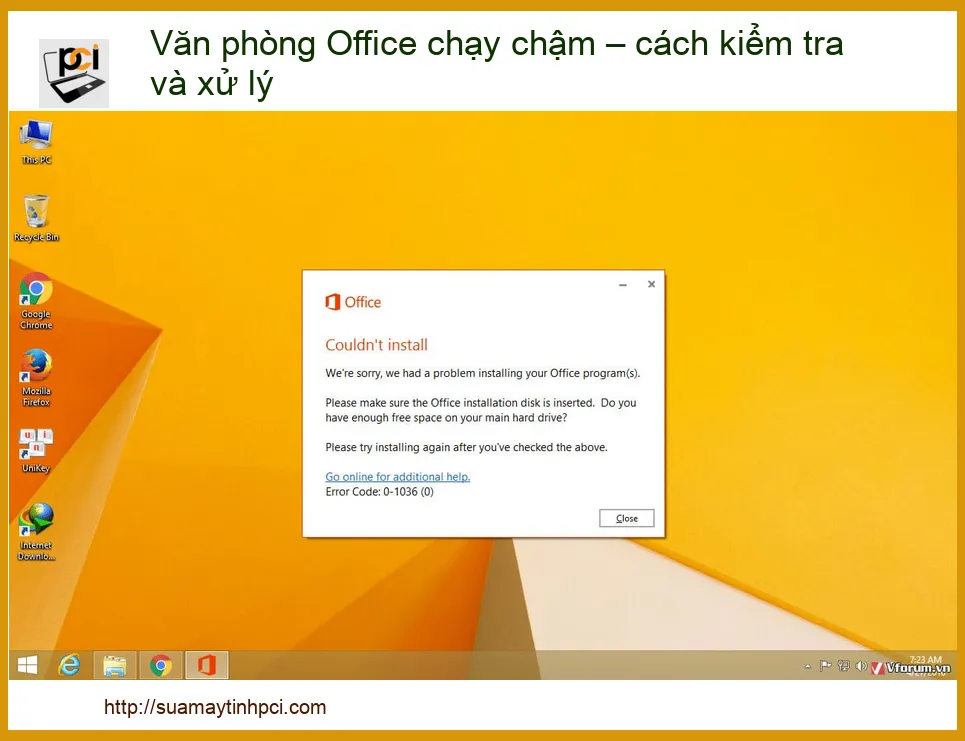
Trước khi bắt tay vào khắc phục, chúng ta cần hiểu rõ “kẻ thù” của mình là ai. Tình trạng máy tính văn phòng chạy chậm có thể xuất phát từ nhiều nguyên nhân khác nhau, đôi khi là sự kết hợp của cả phần cứng và phần mềm. Việc xác định đúng nguyên nhân sẽ giúp chúng ta đưa ra phương án xử lý hiệu quả nhất, tránh lãng phí thời gian và công sức.
Nguyên nhân phần cứng: “Lão hóa” hay “Yếu sinh lý”?
Phần cứng là nền tảng của mọi hoạt động trên máy tính. Khi các linh kiện này không còn đáp ứng được yêu cầu hoặc đã xuống cấp, hiệu suất tổng thể sẽ bị ảnh hưởng nghiêm trọng. Đây là những nguyên nhân phổ biến nhất:
RAM không đủ: Kẻ thù số 1 của đa nhiệm
RAM (Random Access Memory) là bộ nhớ tạm thời mà máy tính sử dụng để lưu trữ dữ liệu của các ứng dụng đang chạy. Nếu bạn thường xuyên mở nhiều tab trình duyệt, làm việc với các file Excel lớn, hoặc sử dụng các phần mềm đồ họa, dựng phim, mà dung lượng RAM của bạn chỉ có 4GB hoặc 8GB, thì việc máy tính chạy chậm là điều tất yếu. Khi RAM đầy, máy tính sẽ phải sử dụng ổ cứng làm bộ nhớ ảo, mà tốc độ của ổ cứng chậm hơn RAM rất nhiều, dẫn đến tình trạng giật lag, treo máy. Một giải pháp hiệu quả để cải thiện tình trạng này là nâng cấp RAM laptop SK Hynix lên dung lượng cao hơn, ví dụ từ 8GB lên 16GB hoặc 32GB tùy nhu cầu.
Ổ cứng HDD lỗi thời: Nút thắt cổ chai
Ổ cứng HDD (Hard Disk Drive) truyền thống với cơ chế hoạt động cơ học đã trở nên lỗi thời trong thời đại số. Tốc độ đọc/ghi dữ liệu của HDD rất chậm so với SSD (Solid State Drive). Nếu hệ điều hành và các ứng dụng của bạn được cài đặt trên ổ HDD, thời gian khởi động máy, mở ứng dụng và tải file sẽ kéo dài đáng kể. Đây là một trong những nguyên nhân chính khiến máy tính văn phòng chạy chậm, đặc biệt khi bạn cần truy xuất dữ liệu thường xuyên.
CPU quá tải: Bộ não làm việc cật lực
CPU (Central Processing Unit) là bộ não của máy tính, chịu trách nhiệm xử lý mọi tác vụ. Nếu CPU của bạn đã cũ, có tốc độ xung nhịp thấp, hoặc đang phải xử lý quá nhiều tác vụ cùng lúc mà không đủ khả năng, nó sẽ bị quá tải. Điều này dẫn đến hiệu suất giảm sút, máy tính phản hồi chậm chạp. Các phần mềm Office hiện đại ngày càng yêu cầu CPU mạnh mẽ hơn để xử lý các tính năng phức tạp.
Hệ thống tản nhiệt kém: Nhiệt độ là kẻ hủy diệt
Khi máy tính hoạt động, các linh kiện như CPU, GPU sẽ sinh nhiệt. Nếu hệ thống tản nhiệt (quạt, keo tản nhiệt) không hoạt động hiệu quả, nhiệt độ bên trong máy sẽ tăng cao. Để bảo vệ linh kiện, máy tính sẽ tự động giảm hiệu suất (throttle) để hạ nhiệt, dẫn đến tình trạng máy chạy chậm. Bụi bẩn tích tụ trong quạt tản nhiệt hoặc keo tản nhiệt khô cứng là những nguyên nhân phổ biến gây ra vấn đề này.
Nguyên nhân phần mềm: “Bệnh” từ bên trong
Không chỉ phần cứng, phần mềm cũng đóng vai trò quan trọng trong hiệu suất của máy tính. Những vấn đề về phần mềm thường khó nhận biết hơn nhưng lại rất phổ biến:
Hệ điều hành và phần mềm lỗi thời: Cần “lên đời”
Việc sử dụng hệ điều hành (Windows, macOS) hoặc các ứng dụng Office phiên bản cũ không chỉ thiếu các tính năng mới mà còn có thể chứa các lỗi bảo mật hoặc tối ưu hóa kém. Các bản cập nhật thường đi kèm với các cải tiến về hiệu suất và vá lỗi, giúp hệ thống hoạt động ổn định và nhanh hơn. Bỏ qua các bản cập nhật quan trọng có thể khiến máy tính của bạn trở nên ì ạch và dễ bị tấn công.
Quá nhiều ứng dụng chạy nền: “Kẻ ăn cắp” tài nguyên
Nhiều ứng dụng được cài đặt trên máy tính có xu hướng tự động khởi động cùng hệ thống hoặc chạy ngầm mà bạn không hề hay biết. Những ứng dụng này tiêu tốn tài nguyên RAM và CPU, làm giảm hiệu suất tổng thể của máy tính. Các phần mềm chat, đồng bộ đám mây, hoặc tiện ích không cần thiết là những ví dụ điển hình.
Virus, Malware: Những vị khách không mời
Các phần mềm độc hại như virus, malware, spyware có thể xâm nhập vào máy tính của bạn và hoạt động ngầm, tiêu tốn tài nguyên hệ thống, làm chậm máy, thậm chí đánh cắp dữ liệu. Chúng thường ẩn mình dưới dạng các chương trình hợp pháp hoặc được tải về từ các nguồn không đáng tin cậy. Việc thay bản lề laptop Vaio Pro Series SVP11 không liên quan trực tiếp đến phần mềm độc hại, nhưng việc bảo trì phần cứng định kỳ cũng là một phần của việc duy trì một hệ thống khỏe mạnh.
Dữ liệu phân mảnh, rác hệ thống: “Đống lộn xộn” cần dọn dẹp
Khi bạn thường xuyên cài đặt, gỡ bỏ ứng dụng, hoặc lưu trữ và xóa file, dữ liệu trên ổ cứng có thể bị phân mảnh. Điều này khiến ổ cứng phải mất nhiều thời gian hơn để tìm và truy xuất các phần của một file, làm chậm quá trình đọc/ghi. Ngoài ra, các file tạm, bộ nhớ cache, và các file rác khác tích tụ theo thời gian cũng chiếm dụng không gian lưu trữ và làm giảm hiệu suất.
Mẹo nhỏ từ chuyên gia
Để nhanh chóng xác định nguyên nhân chính gây chậm máy, hãy mở Task Manager (Windows) hoặc Activity Monitor (macOS) và kiểm tra các tab CPU, RAM, Disk. Bạn sẽ thấy ứng dụng hoặc tiến trình nào đang tiêu tốn nhiều tài nguyên nhất. Đây là bước đầu tiên và quan trọng nhất!
“Văn phòng Office chạy chậm – cách kiểm tra và xử lý” – Hướng dẫn chi tiết từ A đến Z
Bây giờ, chúng ta sẽ đi vào phần quan trọng nhất: các bước cụ thể để kiểm tra và xử lý tình trạng máy tính văn phòng chạy chậm. Hãy thực hiện từng bước một để đảm bảo hiệu quả tối đa.
Bước 1: Kiểm tra phần cứng – “Khám sức khỏe” tổng quát
Việc kiểm tra phần cứng giúp bạn đánh giá tình trạng hiện tại của các linh kiện quan trọng và xác định xem có cần nâng cấp hay sửa chữa hay không.
Kiểm tra RAM: Đủ hay thiếu?
RAM là yếu tố then chốt quyết định khả năng đa nhiệm của máy tính. Kiểm tra dung lượng và mức độ sử dụng RAM là bước đầu tiên.
Sử dụng Task Manager/Activity Monitor
Trên Windows, nhấn Ctrl + Shift + Esc để mở Task Manager, chuyển sang tab “Performance” và chọn “Memory”. Bạn sẽ thấy tổng dung lượng RAM, dung lượng đang sử dụng và dung lượng còn trống. Nếu RAM luôn ở mức 80-90% hoặc cao hơn khi bạn làm việc, đó là dấu hiệu bạn cần nâng cấp. Trên macOS, mở Activity Monitor từ thư mục Utilities, chọn tab “Memory” để xem thông tin tương tự.
Công cụ chẩn đoán bộ nhớ
Windows có công cụ “Windows Memory Diagnostic” tích hợp sẵn để kiểm tra lỗi RAM. Bạn có thể tìm kiếm và chạy công cụ này để đảm bảo RAM của bạn không bị lỗi vật lý. Nếu phát hiện lỗi, việc thay thế RAM là cần thiết.
Kiểm tra ổ cứng: Tốc độ và tình trạng
Ổ cứng là nơi lưu trữ mọi dữ liệu. Tốc độ và tình trạng của nó ảnh hưởng trực tiếp đến hiệu suất.
Sử dụng CrystalDiskInfo
Đây là một phần mềm miễn phí giúp bạn kiểm tra tình trạng sức khỏe của ổ cứng (HDD và SSD). Nó sẽ hiển thị các thông số S.M.A.R.T (Self-Monitoring, Analysis and Reporting Technology) như nhiệt độ, số giờ hoạt động, và các lỗi có thể có. Nếu tình trạng ổ cứng báo “Bad” hoặc “Caution”, bạn nên sao lưu dữ liệu và cân nhắc thay thế. Đôi khi, các vấn đề nghiêm trọng hơn như sửa máy tính không lên nguồn tại Thủ Đức cũng có thể liên quan đến ổ cứng bị lỗi nặng.
Kiểm tra dung lượng trống
Ổ cứng đầy cũng là một nguyên nhân gây chậm máy. Đảm bảo bạn luôn có ít nhất 15-20% dung lượng trống trên ổ đĩa chứa hệ điều hành để máy tính có không gian hoạt động hiệu quả.
Kiểm tra CPU và nhiệt độ: “Bộ não” có đang quá tải?
CPU là trái tim của hệ thống. Việc theo dõi hoạt động và nhiệt độ của nó rất quan trọng.
Theo dõi bằng Task Manager/Resource Monitor
Trong Task Manager (tab “Performance”, chọn “CPU”) hoặc Resource Monitor (tìm kiếm trong Start Menu), bạn có thể theo dõi mức độ sử dụng CPU theo thời gian thực. Nếu CPU luôn ở mức cao (trên 80-90%) ngay cả khi không chạy các tác vụ nặng, có thể có ứng dụng nào đó đang chiếm dụng tài nguyên hoặc CPU của bạn không đủ mạnh.
Sử dụng phần mềm theo dõi nhiệt độ
Các phần mềm như HWMonitor, Core Temp, hoặc Speccy có thể giúp bạn theo dõi nhiệt độ của CPU và các linh kiện khác. Nhiệt độ CPU lý tưởng khi hoạt động bình thường nên dưới 60-70°C. Nếu nhiệt độ thường xuyên vượt quá 80-90°C, hệ thống tản nhiệt của bạn có vấn đề.
Kiểm tra card đồ họa (nếu có): Ảnh hưởng đến hiệu suất hiển thị
Mặc dù không phải là nguyên nhân chính gây chậm Office, card đồ họa cũng có thể ảnh hưởng đến trải nghiệm tổng thể.
Cập nhật driver
Đảm bảo driver card đồ họa của bạn luôn được cập nhật phiên bản mới nhất từ trang web của nhà sản xuất (NVIDIA, AMD, Intel). Driver cũ có thể gây ra lỗi hiển thị hoặc giảm hiệu suất.
Kiểm tra tình trạng hoạt động
Sử dụng Task Manager (tab “Performance”, chọn “GPU”) để xem mức độ sử dụng GPU. Nếu bạn không chơi game hay làm đồ họa nặng mà GPU vẫn hoạt động ở mức cao, có thể có ứng dụng chạy nền đang sử dụng tài nguyên đồ họa.
Bước 2: Tối ưu phần mềm – “Dọn dẹp” và “Nâng cấp”
Sau khi kiểm tra phần cứng, chúng ta sẽ chuyển sang tối ưu hóa phần mềm. Đây là những bước bạn có thể tự thực hiện để cải thiện đáng kể hiệu suất.
Cập nhật hệ điều hành và Office: Luôn là ưu tiên hàng đầu
Các bản cập nhật không chỉ mang lại tính năng mới mà còn sửa lỗi và cải thiện hiệu suất.
Windows Update/macOS Update
Đảm bảo hệ điều hành của bạn luôn được cập nhật lên phiên bản mới nhất. Trên Windows, vào Settings > Update & Security > Windows Update. Trên macOS, vào System Settings > General > Software Update.
Cập nhật Microsoft Office
Trong bất kỳ ứng dụng Office nào (Word, Excel, PowerPoint), vào File > Account > Update Options > Update Now để cập nhật bộ Office của bạn. Các bản vá lỗi và cải tiến hiệu suất thường xuyên được phát hành.
Gỡ bỏ ứng dụng không cần thiết và tắt ứng dụng chạy nền: “Giảm tải” cho hệ thống
Loại bỏ những gì không cần thiết sẽ giúp máy tính của bạn nhẹ nhàng hơn.
Quản lý ứng dụng khởi động cùng hệ thống
Trong Task Manager (tab “Startup” trên Windows) hoặc System Settings > General > Login Items (trên macOS), bạn có thể tắt các ứng dụng không cần thiết khởi động cùng máy tính. Điều này giúp giảm thời gian khởi động và giải phóng tài nguyên RAM.
Tắt các dịch vụ không cần thiết
Trên Windows, tìm kiếm “Services” trong Start Menu. Bạn có thể xem và tắt các dịch vụ không cần thiết. Tuy nhiên, hãy cẩn thận với bước này vì tắt nhầm dịch vụ quan trọng có thể gây lỗi hệ thống.
Quét virus và phần mềm độc hại: “Diệt trừ” mối nguy
Bảo vệ máy tính khỏi các mối đe dọa an ninh mạng là rất quan trọng.
Sử dụng phần mềm diệt virus uy tín
Đảm bảo bạn có một phần mềm diệt virus (như Windows Defender, Avast, Kaspersky, Bitdefender) được cài đặt và cập nhật thường xuyên. Chạy quét toàn bộ hệ thống định kỳ để phát hiện và loại bỏ các mối đe dọa. Việc thay màn hình laptop Asus ROG Strix G15 không liên quan trực tiếp đến việc diệt virus, nhưng việc bảo trì phần mềm cũng quan trọng như bảo trì phần cứng.
Quét định kỳ
Thiết lập lịch quét tự động hàng tuần hoặc hàng tháng để đảm bảo máy tính của bạn luôn sạch sẽ.
Dọn dẹp ổ đĩa và chống phân mảnh: “Sắp xếp” lại dữ liệu
Giữ cho ổ cứng gọn gàng giúp cải thiện tốc độ truy xuất dữ liệu.
Disk Cleanup (Windows)
Tìm kiếm “Disk Cleanup” trong Start Menu, chọn ổ đĩa bạn muốn dọn dẹp (thường là ổ C:). Công cụ này sẽ giúp bạn xóa các file tạm, file rác, và các file không cần thiết khác.
Tối ưu hóa ổ đĩa (Windows)
Đối với ổ cứng HDD, việc chống phân mảnh là cần thiết. Tìm kiếm “Defragment and Optimize Drives” trong Start Menu. Chọn ổ đĩa HDD và nhấn “Optimize”. Lưu ý: Không chống phân mảnh ổ SSD, vì nó không cần thiết và có thể làm giảm tuổi thọ của SSD.
Dọn dẹp bộ nhớ cache
Các trình duyệt web và một số ứng dụng khác lưu trữ bộ nhớ cache để tăng tốc độ tải. Tuy nhiên, cache quá lớn có thể gây chậm máy. Hãy thường xuyên dọn dẹp cache của trình duyệt và các ứng dụng khác.
Tối ưu cài đặt Office: “Tinh chỉnh” để mượt mà hơn
Các ứng dụng Office cũng có những cài đặt riêng để bạn tối ưu hiệu suất.
Tắt hiệu ứng động
Trong các ứng dụng Office, vào File > Options > Advanced. Tìm các tùy chọn liên quan đến hiệu ứng động và tắt chúng đi. Điều này giúp giảm tải cho card đồ họa và CPU.
Vô hiệu hóa Add-ins không cần thiết
Add-ins có thể mở rộng tính năng của Office nhưng cũng có thể làm chậm ứng dụng. Trong File > Options > Add-ins, bạn có thể xem và vô hiệu hóa các Add-ins không cần thiết.
Tăng bộ nhớ cache cho Office
Đối với các ứng dụng như Outlook, việc tăng kích thước bộ nhớ cache có thể giúp cải thiện tốc độ truy xuất email. Tuy nhiên, điều này cũng sẽ chiếm nhiều dung lượng ổ cứng hơn.
Cảnh báo quan trọng!
Khi thực hiện các thao tác liên quan đến hệ thống hoặc gỡ bỏ phần mềm, hãy luôn sao lưu dữ liệu quan trọng của bạn. Nếu không chắc chắn về một bước nào đó, đừng ngần ngại tìm kiếm sự trợ giúp từ chuyên gia để tránh những rủi ro không đáng có.
Bước 3: Nâng cấp phần cứng – “Đại tu” để có hiệu suất vượt trội
Nếu các giải pháp phần mềm không đủ, việc nâng cấp phần cứng là bước tiếp theo để đạt được hiệu suất mong muốn.
Nâng cấp RAM: “Liều thuốc” hiệu quả nhất
Nâng cấp RAM là một trong những cách hiệu quả và tiết kiệm chi phí nhất để cải thiện hiệu suất máy tính, đặc biệt là với các tác vụ văn phòng và đa nhiệm.
Lợi ích của việc nâng cấp RAM
Tăng dung lượng RAM giúp máy tính xử lý nhiều tác vụ cùng lúc mượt mà hơn, giảm tình trạng giật lag khi chuyển đổi giữa các ứng dụng.
Tăng khả năng đa nhiệm
Với nhiều RAM hơn, bạn có thể mở hàng chục tab trình duyệt, làm việc với Word, Excel, PowerPoint cùng lúc mà không lo máy bị chậm.
Cải thiện tốc độ mở ứng dụng
Các ứng dụng sẽ được tải vào RAM nhanh hơn, giúp thời gian khởi động và mở ứng dụng được rút ngắn đáng kể.
Thay ổ cứng HDD bằng SSD: “Cú hích” tốc độ
Đây là nâng cấp mang lại sự khác biệt rõ rệt nhất về tốc độ cho máy tính cũ.
Sự khác biệt giữa HDD và SSD
SSD sử dụng bộ nhớ flash, không có bộ phận chuyển động, cho tốc độ đọc/ghi nhanh gấp nhiều lần so với HDD. Việc thay thế HDD bằng SSD sẽ giúp máy tính khởi động chỉ trong vài giây, mở ứng dụng tức thì và tải file cực nhanh.
Tốc độ đọc/ghi vượt trội
Bạn sẽ cảm nhận được sự khác biệt ngay lập tức khi khởi động Windows, mở các ứng dụng Office, hoặc sao chép file.
Độ bền cao hơn
SSD ít bị hỏng hóc do va đập hơn HDD, giúp bảo vệ dữ liệu của bạn tốt hơn. Việc thay bản lề laptop NEC Lavie L cũng là một phần của việc bảo trì để đảm bảo độ bền tổng thể của thiết bị.
Nâng cấp CPU/Mainboard (nếu cần): Giải pháp cuối cùng
Đây là nâng cấp tốn kém và phức tạp nhất, thường chỉ được thực hiện khi các giải pháp khác không hiệu quả hoặc khi bạn muốn một sự cải thiện hiệu suất đáng kể.
Khi nào cần nâng cấp CPU?
Nếu CPU của bạn quá cũ (ví dụ: Core i3 thế hệ 4-5 trở xuống) và thường xuyên bị quá tải ngay cả sau khi đã tối ưu phần mềm và nâng cấp RAM/SSD, thì việc nâng cấp CPU là cần thiết. Tuy nhiên, việc nâng cấp CPU thường đi kèm với việc thay thế mainboard và có thể cả RAM (nếu mainboard mới yêu cầu loại RAM khác).
Kiểm tra khả năng tương thích
Nếu bạn quyết định nâng cấp CPU, hãy đảm bảo CPU mới tương thích với socket của mainboard hiện tại. Tốt nhất là tham khảo ý kiến chuyên gia để tránh mua nhầm linh kiện.
Lời khuyên từ PCI
Đừng cố gắng tự mình thực hiện các nâng cấp phần cứng phức tạp nếu bạn không có kinh nghiệm. Một sai sót nhỏ có thể gây hỏng hóc nghiêm trọng. Hãy tìm đến các trung tâm sửa chữa uy tín để được tư vấn và hỗ trợ chuyên nghiệp, đảm bảo an toàn cho thiết bị của bạn.
Bảng giá tham khảo dịch vụ khắc phục máy tính Office chạy chậm
Để bạn có cái nhìn tổng quan về chi phí, dưới đây là bảng giá tham khảo cho các dịch vụ khắc phục tình trạng máy tính Office chạy chậm tại các trung tâm sửa chữa uy tín. Mức giá có thể thay đổi tùy thuộc vào loại linh kiện, dòng máy và độ phức tạp của vấn đề.
| Dịch vụ | Mô tả | Chi phí ước tính |
|---|---|---|
| Vệ sinh, bảo dưỡng hệ thống | Làm sạch bụi bẩn bên trong, tra keo tản nhiệt CPU/GPU mới | 200.000đ – 400.000đ |
| Nâng cấp RAM | Tăng dung lượng bộ nhớ RAM (chưa bao gồm giá RAM) | 150.000đ – 300.000đ (công thay thế) |
| Thay thế ổ cứng HDD bằng SSD | Cài đặt SSD mới, chuyển dữ liệu (chưa bao gồm giá SSD) | 250.000đ – 500.000đ (công thay thế và cài đặt) |
| Cài đặt lại hệ điều hành và Office | Cài đặt Windows/macOS sạch, cài đặt Office bản quyền | 300.000đ – 600.000đ |
| Kiểm tra, sửa lỗi phần mềm chuyên sâu | Gỡ bỏ virus, malware, tối ưu hóa hệ thống | 250.000đ – 700.000đ |
| Kiểm tra, chẩn đoán lỗi phần cứng | Xác định nguyên nhân gây chậm máy | 100.000đ – 200.000đ (miễn phí nếu sửa chữa tại cửa hàng) |
| Thay thế CPU/Mainboard | Công thay thế linh kiện phức tạp (chưa bao gồm giá linh kiện) | 500.000đ – 1.500.000đ |
| Tổng chi phí ước tính (tùy dịch vụ) | 200.000đ – 2.500.000đ |
Tại sao nên chọn PCI để xử lý tình trạng Văn phòng Office chạy chậm của bạn?
Khi máy tính văn phòng của bạn gặp vấn đề, đặc biệt là tình trạng chạy chậm ảnh hưởng đến công việc, việc tìm kiếm một đối tác đáng tin cậy là vô cùng quan trọng. Tại PCI, chúng tôi không chỉ cung cấp dịch vụ sửa chữa mà còn mang đến giải pháp toàn diện, giúp bạn tối ưu hóa hiệu suất làm việc.
Dịch vụ chuyên nghiệp, tận tâm và hiệu quả
Với đội ngũ kỹ thuật viên giàu kinh nghiệm, được đào tạo chuyên sâu và luôn cập nhật những công nghệ mới nhất, PCI cam kết mang đến dịch vụ chất lượng cao nhất. Chúng tôi hiểu rằng thời gian là vàng bạc đối với công việc văn phòng, vì vậy, quy trình kiểm tra và xử lý của chúng tôi luôn được thực hiện nhanh chóng, chính xác và hiệu quả. Chúng tôi sẽ lắng nghe vấn đề của bạn, chẩn đoán chính xác nguyên nhân và đưa ra giải pháp tối ưu nhất, đảm bảo máy tính của bạn hoạt động mượt mà trở lại.
Chúng tôi tự hào về sự minh bạch trong mọi dịch vụ, từ báo giá đến quy trình sửa chữa. Bạn sẽ luôn được thông báo rõ ràng về tình trạng máy, các linh kiện cần thay thế (nếu có) và chi phí dự kiến. Đặc biệt, PCI cung cấp dịch vụ hỗ trợ tận nơi, giúp bạn tiết kiệm thời gian và công sức di chuyển. Chỉ cần một cuộc gọi, đội ngũ kỹ thuật của chúng tôi sẽ có mặt để giải quyết mọi vấn đề về máy tính của bạn ngay tại văn phòng.
Đừng để chiếc máy tính ì ạch làm gián đoạn công việc và giảm sút năng suất của bạn. Hãy liên hệ ngay với PCI để được tư vấn và hỗ trợ chuyên nghiệp. Chúng tôi luôn sẵn sàng đồng hành cùng bạn, mang đến trải nghiệm làm việc hiệu quả và thoải mái nhất. Hãy để PCI giúp bạn biến nỗi lo về máy tính chậm thành sự hài lòng tuyệt đối!
