

 Chuyên Nghiệp trong phục vụ với hơn 20 Kỹ thuật IT luôn sẵn sàng tới tận nơi sửa chữa và cài đặt ở Tphcm. Báo giá rõ ràng. 100% hài lòng mới thu tiền.










Văn phòng
Văn phòng Word bị đơ khi nhập văn bản – Nguyên nhân và Cách khắc phục triệt để
Khi đang say sưa với công việc, bỗng dưng văn phòng Word bị đơ khi nhập văn bản, cảm giác khó chịu và mất mát dữ liệu là điều không thể tránh khỏi. Tình trạng này không chỉ làm gián đoạn dòng chảy ý tưởng mà còn gây lãng phí thời gian quý báu của bạn. Nguyên nhân chính khiến văn phòng Word bị đơ khi nhập văn bản thường xuất phát từ các lỗi phần mềm (như add-ins, macro lỗi thời, phiên bản Office cũ), xung đột hệ thống (do driver, phần mềm bên thứ ba), hoặc đôi khi là vấn đề về phần cứng (như RAM yếu, ổ cứng đầy). Hiểu rõ gốc rễ của vấn đề là bước đầu tiên để tìm ra giải pháp khắc phục hiệu quả.
Tổng quan về lỗi Word bị đơ khi nhập văn bản
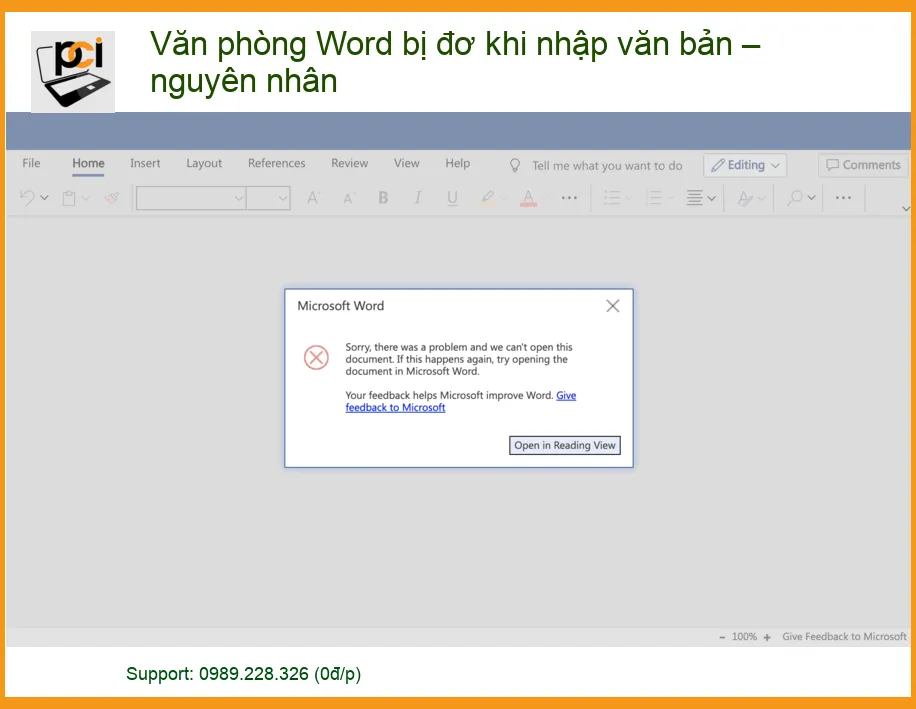
Trong thế giới công việc hiện đại, Microsoft Word là công cụ không thể thiếu của hàng triệu người. Tuy nhiên, không ít lần chúng ta phải đối mặt với tình trạng Word bỗng dưng ‘đứng hình’ hay ‘not responding’ ngay giữa lúc đang làm việc. Điều này không chỉ gây ức chế mà còn tiềm ẩn nguy cơ mất đi những thành quả lao động của mình. Như một người thợ mộc tỉ mỉ, chúng tôi tin rằng để ‘sửa chữa’ một vấn đề, trước hết cần phải ‘đo đạc’ và ‘hiểu’ rõ bản chất của nó.
Lỗi Word bị đơ khi nhập văn bản không phải là một hiện tượng hiếm gặp. Nó có thể xuất hiện dưới nhiều hình thức khác nhau, từ việc con trỏ chuột không di chuyển, không thể gõ phím, cho đến việc toàn bộ cửa sổ Word chuyển sang màu trắng và hiển thị thông báo ‘Not Responding’. Tình trạng này có thể xảy ra ngẫu nhiên hoặc lặp đi lặp lại, khiến người dùng không thể hoàn thành công việc một cách trôi chảy. Để đảm bảo hệ thống máy tính của bạn hoạt động mượt mà, đôi khi việc kiểm tra và nâng cấp các phụ kiện cần thiết cũng là một giải pháp, chẳng hạn như tìm kiếm một Mua Cáp HDMI máy tính tại Quận Thủ Đức chất lượng cao có thể giúp cải thiện trải nghiệm hiển thị khi làm việc.
Dấu hiệu nhận biết và tác động của lỗi
Việc nhận biết sớm các dấu hiệu Word bị đơ giúp chúng ta chủ động tìm cách khắc phục, tránh để tình trạng trở nên nghiêm trọng hơn. Các dấu hiệu phổ biến bao gồm:
- Độ trễ khi gõ phím: Bạn gõ chữ nhưng phải mất vài giây sau chữ mới hiện ra trên màn hình.
- Word không phản hồi (Not Responding): Cửa sổ Word chuyển sang trạng thái mờ, không thể tương tác, và tiêu đề hiển thị ‘Not Responding’.
- Con trỏ chuột bị kẹt: Con trỏ chuột biến thành biểu tượng đồng hồ cát hoặc vòng tròn xoay, không thể di chuyển hoặc nhấp vào các tùy chọn.
- Ứng dụng tự động đóng: Word đột ngột tắt mà không có cảnh báo, dẫn đến mất dữ liệu chưa lưu.
Tác động của lỗi này là vô cùng lớn. Nó không chỉ làm giảm năng suất làm việc, gây mất thời gian mà còn có thể dẫn đến mất mát dữ liệu quan trọng nếu bạn chưa kịp lưu. Sự gián đoạn liên tục có thể gây căng thẳng, ảnh hưởng đến chất lượng công việc và tâm lý người dùng. Đôi khi, lỗi này còn là dấu hiệu của các vấn đề sâu xa hơn trong hệ thống máy tính của bạn, tương tự như việc bản lề laptop bị hỏng có thể ảnh hưởng đến toàn bộ cấu trúc máy. Nếu bạn đang gặp vấn đề với bản lề, việc Thay bản lề Laptop Razer Blade Studio Edition chính hãng là điều cần thiết để đảm bảo độ bền cho thiết bị.
Các nguyên nhân chính khiến Word bị đơ
Để khắc phục triệt để, chúng ta cần đi sâu vào ‘cấu trúc’ của vấn đề, tìm hiểu từng ‘mối nối’ có thể gây ra sự cố. Lỗi Word bị đơ có thể xuất phát từ nhiều nguyên nhân khác nhau, từ những yếu tố phần mềm nhỏ nhặt đến các vấn đề nghiêm trọng hơn về phần cứng và hệ thống.
Nguyên nhân phần mềm
Phần mềm là ‘linh hồn’ của mọi hoạt động trên máy tính, và Word cũng không ngoại lệ. Các vấn đề liên quan đến phần mềm thường là nguyên nhân phổ biến nhất gây ra tình trạng đơ, treo.
Add-in và Macro lỗi thời
Add-in và Macro được thiết kế để mở rộng tính năng của Word, giúp công việc hiệu quả hơn. Tuy nhiên, nếu các add-in này lỗi thời, không tương thích với phiên bản Word hiện tại hoặc được lập trình kém, chúng có thể gây xung đột nghiêm trọng, dẫn đến Word bị đơ. Tương tự, các macro độc hại hoặc viết sai cũng có thể làm hệ thống chậm lại hoặc treo hoàn toàn. Việc kiểm soát và quản lý các tiện ích bổ sung này là rất quan trọng.
Phiên bản Word cũ hoặc lỗi thời: Microsoft liên tục phát hành các bản cập nhật để vá lỗi, cải thiện hiệu suất và tăng cường bảo mật. Nếu bạn đang sử dụng một phiên bản Word quá cũ hoặc chưa được cập nhật thường xuyên, khả năng gặp phải các lỗi đã được biết đến và khắc phục là rất cao. Việc giữ cho phần mềm luôn được cập nhật là một nguyên tắc cơ bản để đảm bảo sự ổn định. Đôi khi, việc khắc phục lỗi phần mềm cũng cần sự can thiệp từ bên ngoài, giống như khi bạn cần Sửa máy in TP Thủ Đức tại nhà để đảm bảo công việc in ấn không bị gián đoạn.
Xung đột phần mềm bên thứ ba: Các phần mềm diệt virus, tường lửa, hoặc các tiện ích đám mây (như OneDrive, Dropbox) đôi khi có thể xung đột với Word. Chúng có thể quét hoặc khóa các tệp tin mà Word đang cố gắng truy cập, gây ra độ trễ hoặc treo ứng dụng. Việc tạm thời vô hiệu hóa các phần mềm này để kiểm tra có thể giúp xác định nguyên nhân.
Tài liệu Word quá lớn hoặc chứa nhiều đối tượng phức tạp: Một tài liệu Word với hàng trăm trang, chứa nhiều hình ảnh độ phân giải cao, bảng biểu phức tạp, liên kết, hoặc các đối tượng nhúng có thể tiêu tốn rất nhiều tài nguyên hệ thống. Khi Word cố gắng xử lý lượng dữ liệu khổng lồ này, đặc biệt là khi nhập văn bản, nó có thể bị quá tải và dẫn đến tình trạng đơ.
Lỗi cài đặt Office: Trong quá trình cài đặt Microsoft Office, nếu có bất kỳ lỗi nào xảy ra (ví dụ: mất kết nối internet, lỗi tải xuống tệp), các tệp cài đặt có thể bị hỏng. Điều này dẫn đến Word hoạt động không ổn định, thường xuyên gặp lỗi hoặc bị đơ. Việc sửa chữa hoặc cài đặt lại Office có thể giải quyết vấn đề này. Tương tự như việc bạn cần Thay bản lề Laptop Apple Macbook Pro A1398 khi cấu trúc vật lý của nó bị tổn hại.
Nguyên nhân phần cứng và hệ thống
Phần cứng là ‘khung xương’ và ‘cơ bắp’ của máy tính. Nếu phần cứng không đủ mạnh hoặc gặp vấn đề, ngay cả phần mềm hoàn hảo nhất cũng khó có thể hoạt động trơn tru.
RAM yếu hoặc đầy: Bộ nhớ RAM (Random Access Memory) là nơi Word lưu trữ dữ liệu tạm thời khi bạn đang làm việc. Nếu máy tính của bạn có ít RAM hoặc đang chạy quá nhiều ứng dụng cùng lúc khiến RAM bị đầy, Word sẽ không có đủ không gian để hoạt động, dẫn đến tình trạng chậm chạp và bị đơ. Nâng cấp RAM hoặc đóng bớt các ứng dụng không cần thiết là giải pháp hữu hiệu.
Ổ cứng đầy hoặc có lỗi: Ổ cứng không chỉ lưu trữ hệ điều hành và các chương trình mà còn là nơi Word sử dụng làm bộ nhớ ảo khi RAM không đủ. Nếu ổ cứng của bạn gần đầy, tốc độ đọc/ghi dữ liệu sẽ chậm lại đáng kể. Hơn nữa, nếu ổ cứng có các phân vùng lỗi (bad sectors), việc truy xuất dữ liệu có thể bị gián đoạn, gây ra lỗi cho Word. Dọn dẹp ổ cứng hoặc kiểm tra tình trạng ổ cứng là cần thiết.
Driver card đồ họa lỗi thời: Mặc dù Word không phải là ứng dụng đòi hỏi đồ họa cao, nhưng nó vẫn sử dụng card đồ họa để hiển thị giao diện và các đối tượng trong tài liệu. Driver card đồ họa cũ hoặc bị lỗi có thể gây ra các vấn đề về hiển thị, khiến Word bị treo hoặc phản hồi chậm, đặc biệt khi làm việc với tài liệu có nhiều hình ảnh hoặc hiệu ứng. Đảm bảo driver luôn được cập nhật là một bước quan trọng.
Hệ điều hành bị lỗi hoặc chưa cập nhật: Một hệ điều hành không ổn định, bị lỗi hoặc chưa được cập nhật các bản vá bảo mật và cải thiện hiệu suất có thể ảnh hưởng đến mọi ứng dụng, bao gồm cả Word. Các bản cập nhật hệ điều hành không chỉ vá lỗi mà còn tối ưu hóa cách các ứng dụng tương tác với phần cứng. Việc đảm bảo hệ điều hành luôn được cập nhật là nền tảng cho sự ổn định của Word. Ngoài ra, các thành phần phần cứng khác như loa laptop cũng cần được kiểm tra và thay thế khi cần thiết để đảm bảo trải nghiệm sử dụng toàn diện, ví dụ như Thay loa Laptop LG Ultra PC 17U70Q tại TPHCM.
Máy tính bị nhiễm virus/malware: Các phần mềm độc hại có thể âm thầm chiếm dụng tài nguyên hệ thống, làm chậm máy tính và gây xung đột với các ứng dụng khác, bao gồm Word. Chúng có thể làm hỏng các tệp tin hệ thống hoặc can thiệp vào quá trình hoạt động của Word, dẫn đến tình trạng đơ hoặc treo. Việc quét virus định kỳ và sử dụng phần mềm bảo mật đáng tin cậy là điều không thể bỏ qua.
Mẹo kỹ thuật: Luôn lưu tài liệu thường xuyên bằng cách nhấn Ctrl+S hoặc kích hoạt tính năng AutoSave để tránh mất dữ liệu khi Word bị đơ đột ngột. Bạn có thể thiết lập AutoSave trong File > Options > Save để tự động lưu sau mỗi vài phút. Điều này đặc biệt quan trọng khi bạn đang làm việc trên các tài liệu lớn hoặc phức tạp.
Giải pháp khắc phục lỗi Word bị đơ hiệu quả
Sau khi đã ‘khám bệnh’ và xác định được các ‘căn nguyên’ khiến Word bị đơ, giờ là lúc chúng ta bắt tay vào ‘chữa trị’. Giống như một người thợ mộc có bộ đồ nghề đầy đủ, chúng ta sẽ có nhiều phương pháp để giải quyết vấn đề này, từ những cách tự khắc phục đơn giản tại nhà đến việc tìm kiếm sự hỗ trợ chuyên nghiệp.
Tự khắc phục tại nhà
Trước khi nghĩ đến việc mang máy đi sửa, bạn có thể thử một số giải pháp dưới đây. Rất có thể, vấn đề sẽ được giải quyết ngay tại chỗ.
- Vô hiệu hóa Add-in và Macro:
- Mở Word ở chế độ Safe Mode (nhấn giữ Ctrl và click vào biểu tượng Word).
- Vào File > Options > Add-ins.
- Trong phần Manage, chọn ‘COM Add-ins’ và nhấn Go.
- Bỏ chọn tất cả các Add-in và nhấn OK. Khởi động lại Word bình thường để kiểm tra.
- Đối với Macro, vào File > Options > Trust Center > Trust Center Settings > Macro Settings và chọn ‘Disable all macros with notification’.
- Cập nhật hoặc cài đặt lại Office:
- Vào File > Account > Update Options > Update Now để đảm bảo Word của bạn là phiên bản mới nhất.
- Nếu lỗi vẫn tiếp diễn, bạn có thể thử sửa chữa cài đặt Office bằng cách vào Control Panel > Programs and Features, chọn Microsoft Office và nhấn ‘Change’ rồi chọn ‘Quick Repair’ hoặc ‘Online Repair’. Trong trường hợp xấu nhất, bạn cần gỡ bỏ và cài đặt lại hoàn toàn.
- Kiểm tra và cập nhật Driver:
- Mở Device Manager (nhấn Win + X, chọn Device Manager).
- Kiểm tra các mục Display adapters, Sound, video and game controllers, và Universal Serial Bus controllers.
- Nhấp chuột phải vào từng thiết bị và chọn ‘Update driver’. Hoặc truy cập trang web của nhà sản xuất để tải về driver mới nhất.
- Tối ưu hóa tài liệu Word:
- Nén hình ảnh: Chọn hình ảnh trong tài liệu, vào Format > Compress Pictures.
- Giảm kích thước tệp: Vào File > Info > Compress Media (nếu có các tệp đa phương tiện).
- Chia nhỏ tài liệu lớn thành nhiều tệp nhỏ hơn nếu cần thiết.
- Giải phóng RAM và ổ cứng:
- Đóng các ứng dụng không cần thiết đang chạy nền.
- Sử dụng Task Manager (Ctrl + Shift + Esc) để kiểm tra ứng dụng nào đang tiêu thụ nhiều RAM nhất.
- Dọn dẹp ổ cứng bằng công cụ Disk Cleanup của Windows, gỡ bỏ các chương trình không sử dụng, xóa các tệp tạm thời.
- Quét virus/malware:
- Sử dụng phần mềm diệt virus đáng tin cậy (Windows Defender, Kaspersky, Bitdefender…) để quét toàn bộ hệ thống.
- Đảm bảo phần mềm diệt virus của bạn luôn được cập nhật.
Cảnh báo: Tránh tải và cài đặt các Add-in không rõ nguồn gốc hoặc Macro từ các tài liệu không đáng tin cậy. Chúng có thể chứa mã độc, virus hoặc gây xung đột nghiêm trọng với Word, làm hỏng dữ liệu hoặc thậm chí là toàn bộ hệ thống của bạn. Luôn ưu tiên các Add-in từ nguồn chính thức của Microsoft hoặc các nhà phát triển uy tín.
Nếu sau khi thử tất cả các giải pháp trên mà Word vẫn bị đơ, có thể vấn đề nằm ở mức độ phức tạp hơn, đòi hỏi sự can thiệp của các chuyên gia. Đôi khi, việc tự mày mò có thể khiến tình hình trở nên tồi tệ hơn. Đây là lúc bạn nên cân nhắc đến việc tìm kiếm dịch vụ sửa chữa chuyên nghiệp.
| Dịch vụ | Mô tả | Khoảng giá (VNĐ) |
|---|---|---|
| Kiểm tra và chẩn đoán lỗi Word | Xác định nguyên nhân gây đơ, treo Word (phần mềm/phần cứng). | 100.000đ – 250.000đ |
| Khắc phục lỗi phần mềm cơ bản | Vô hiệu hóa Add-in, cập nhật Office, sửa lỗi cài đặt, tối ưu hóa cấu hình Word. | 250.000đ – 500.000đ |
| Tối ưu hóa hệ thống và phần cứng | Dọn dẹp ổ cứng, kiểm tra và nâng cấp RAM, cập nhật driver, kiểm tra lỗi ổ cứng. | 400.000đ – 750.000đ |
| Cài đặt lại Office hoặc Windows | Giải pháp triệt để khi lỗi quá nặng hoặc hệ điều hành không ổn định. | 350.000đ – 900.000đ |
Hiểu được sự bất tiện khi Word bị đơ, Sửa máy tính PCI cung cấp dịch vụ hỗ trợ tận nơi chuyên nghiệp, giúp bạn nhanh chóng khắc phục mọi sự cố. Đội ngũ kỹ thuật viên của chúng tôi sẽ đến tận nơi để chẩn đoán chính xác nguyên nhân và đưa ra giải pháp tối ưu nhất, đảm bảo Word của bạn hoạt động trơn tru trở lại. Hãy để chúng tôi giúp bạn tiết kiệm thời gian và công sức, mang lại trải nghiệm làm việc liền mạch và hiệu quả.
Lời khuyên: Định kỳ kiểm tra và cập nhật phiên bản Microsoft Office của bạn. Các bản cập nhật không chỉ vá lỗi mà còn cải thiện hiệu suất và bổ sung tính năng mới, giúp giảm thiểu tình trạng Word bị đơ và tăng cường bảo mật. Hãy coi việc cập nhật là một phần của quy trình bảo trì máy tính định kỳ.
Câu hỏi thường gặp (FAQs)
1. Tại sao Word của tôi thường xuyên bị đơ khi tôi đang gõ văn bản?
Word bị đơ khi gõ văn bản thường do một số nguyên nhân chính như: các Add-in hoặc Macro bị lỗi, phiên bản Word đã cũ và chưa được cập nhật, xung đột với các phần mềm bên thứ ba (như phần mềm diệt virus), tài liệu quá lớn hoặc chứa nhiều đối tượng phức tạp, hoặc do hệ thống máy tính thiếu tài nguyên (RAM yếu, ổ cứng đầy). Việc xác định chính xác nguyên nhân sẽ giúp bạn tìm ra giải pháp khắc phục hiệu quả nhất.
2. Tôi nên làm gì đầu tiên khi Word bị đơ và không phản hồi?
Khi Word bị đơ, điều đầu tiên bạn nên làm là kiên nhẫn chờ đợi một vài phút. Đôi khi Word chỉ đang xử lý một tác vụ nặng và sẽ trở lại bình thường. Nếu không có phản hồi, hãy thử nhấn Ctrl + S để lưu tài liệu (nếu có thể). Sau đó, bạn có thể thử đóng Word thông qua Task Manager (nhấn Ctrl + Shift + Esc, tìm Word, chọn End task). Sau khi đóng, hãy khởi động lại Word ở chế độ Safe Mode để kiểm tra và vô hiệu hóa các Add-in có thể gây lỗi.
3. Làm thế nào để ngăn chặn Word bị đơ trong tương lai?
Để hạn chế tình trạng Word bị đơ, bạn nên thực hiện các biện pháp phòng ngừa sau: luôn cập nhật Microsoft Office và hệ điều hành lên phiên bản mới nhất, kiểm tra và vô hiệu hóa các Add-in không cần thiết hoặc lỗi thời, thường xuyên dọn dẹp và giải phóng tài nguyên hệ thống (RAM, ổ cứng), quét virus/malware định kỳ, và cố gắng tối ưu hóa kích thước tài liệu Word của bạn (nén hình ảnh, tránh quá nhiều đối tượng phức tạp). Việc lưu tài liệu thường xuyên hoặc kích hoạt AutoSave cũng rất quan trọng để tránh mất dữ liệu.
Chúc bạn luôn có những trải nghiệm làm việc suôn sẻ và hiệu quả cùng Word! Từ Sửa máy tính PCI, chúng tôi cam kết mang đến những giải pháp công nghệ tin cậy, giúp công việc của bạn luôn được vận hành trơn tru như những đường nét chạm khắc tỉ mỉ của người thợ mộc.
