

 Chuyên Nghiệp trong phục vụ với hơn 20 Kỹ thuật IT luôn sẵn sàng tới tận nơi sửa chữa và cài đặt ở Tphcm. Báo giá rõ ràng. 100% hài lòng mới thu tiền.






Windows
Windows Cách kiểm tra thông tin hệ điều hành – Tư vấn từ chuyên gia kỹ thuật
Máy tính của bạn cần được kiểm tra kỹ lưỡng. Windows Cách kiểm tra thông tin hệ điều hành trước khi đặt mua bản quyền tại Huyện Vạn Ninh, Khánh Hoà là bước quan trọng để đảm bảo bạn chọn đúng phiên bản và tránh lãng phí tiền bạc. Việc này giúp bạn hiểu rõ cấu hình máy, từ đó đưa ra quyết định mua sắm thông minh hơn.
Tại sao cần kiểm tra thông tin hệ điều hành Windows?
Tránh mua nhầm bản quyền
Các phiên bản Windows phổ biến
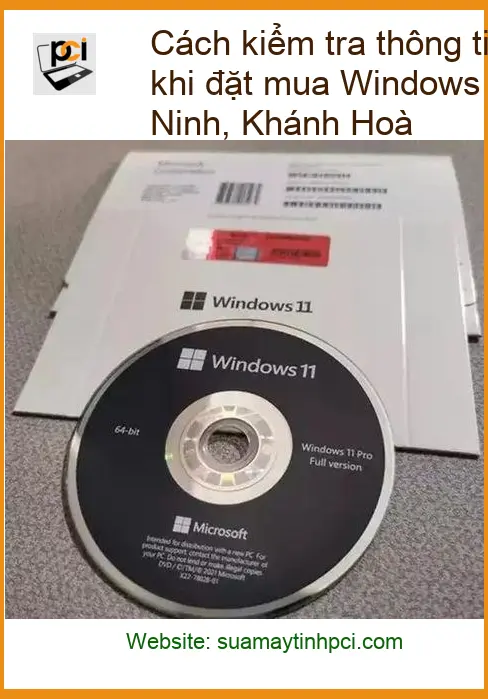
Việc đầu tiên khi bạn muốn mua bản quyền là phải biết máy mình đang chạy phiên bản Windows nào. Có Windows Home, Pro, Enterprise, Education. Mỗi loại có tính năng và giá khác nhau. Mua nhầm là mất tiền oan, không dùng được hết chức năng.
Đảm bảo tương thích phần mềm và driver
Kiểm tra kiến trúc hệ thống (32-bit hay 64-bit)
Không chỉ phiên bản, bạn còn phải biết máy dùng kiến trúc 32-bit hay 64-bit. Cái này quan trọng lắm khi cài phần mềm hay driver. Nếu cài sai, máy sẽ không chạy được hoặc chạy rất chậm. Giống như bạn mua giày sai cỡ vậy.
Đôi khi, việc kiểm tra này cũng tương tự như khi bạn cần biết macbook cần kiểm tra gì trước khi sửa, để đảm bảo mọi thứ đều đúng chuẩn.
Hướng dẫn cách kiểm tra thông tin hệ điều hành Windows
Cách 1: Sử dụng cài đặt hệ thống (Settings)
Bước 1: Mở Settings
Đầu tiên, bạn nhấn tổ hợp phím Windows + I để mở nhanh cửa sổ Settings. Đây là cách dễ nhất để bắt đầu.
Bước 2: Truy cập About
Trong cửa sổ Settings, bạn tìm và chọn mục “System”, sau đó kéo xuống dưới cùng và chọn “About”. Ở đây sẽ hiển thị đầy đủ thông tin về phiên bản Windows, loại hệ thống (32-bit hay 64-bit) và các thông số khác. Rất đơn giản phải không?
Cách 2: Dùng lệnh ‘winver’
Bước 1: Mở Run hoặc Search
Bạn nhấn Windows + R để mở hộp thoại Run, hoặc gõ “Run” vào ô tìm kiếm trên thanh Taskbar. Cách này nhanh gọn lẹ.
Bước 2: Gõ ‘winver’
Trong hộp thoại Run, bạn gõ winver rồi nhấn Enter. Một cửa sổ nhỏ sẽ hiện ra, cho bạn biết phiên bản Windows và bản build hiện tại. Đây là cách kiểm tra nhanh nhất.
Cách 3: Kiểm tra qua System Information
Bước 1: Mở System Information
Gõ “System Information” vào ô tìm kiếm trên Taskbar rồi mở ứng dụng. Nó sẽ cung cấp rất nhiều thông tin chi tiết về phần cứng và phần mềm của máy bạn.
Bước 2: Xem chi tiết hệ điều hành
Trong cửa sổ System Information, bạn sẽ thấy mục “OS Name” (tên hệ điều hành) và “System Type” (loại hệ thống). Thông tin này rất hữu ích cho việc sửa chữa chuyên sâu laptop nếu cần.
Cách 4: Dùng Command Prompt (CMD)
Bước 1: Mở CMD với quyền Admin
Gõ “CMD” vào ô tìm kiếm, sau đó chuột phải vào “Command Prompt” và chọn “Run as administrator”.
Bước 2: Gõ lệnh ‘systeminfo’
Trong cửa sổ CMD, bạn gõ systeminfo rồi nhấn Enter. Máy sẽ hiển thị một danh sách dài các thông tin hệ thống, bao gồm cả thông tin về hệ điều hành. Cách này hơi phức tạp hơn nhưng rất đầy đủ.
Cách 5: Kiểm tra trạng thái kích hoạt bản quyền
Bước 1: Mở Settings > Update & Security
Để biết Windows của bạn đã được kích hoạt bản quyền hay chưa, bạn vào Settings (Windows + I), chọn “Update & Security”.
Bước 2: Chọn Activation
Trong mục “Update & Security”, bạn chọn “Activation” ở menu bên trái. Tại đây, bạn sẽ thấy trạng thái kích hoạt của Windows. Nếu chưa kích hoạt, bạn sẽ cần mua bản quyền. Đừng quên rằng, dù là máy tính hay dịch vụ nạp mực máy in samsung chính hãng, việc kiểm tra thông tin là rất cần thiết.
Những lưu ý quan trọng khi mua bản quyền Windows
Chọn nhà cung cấp uy tín
Tránh bản lậu, key giá rẻ bất thường
Thị trường có rất nhiều nơi bán key Windows giá rẻ bất thường. Hãy cẩn thận! Những key này thường là bản lậu hoặc key dùng chung, có thể bị khóa bất cứ lúc nào. Tốt nhất là mua từ các đại lý chính thức hoặc các cửa hàng uy tín.
Hiểu rõ loại bản quyền (OEM, Retail, Volume)
Sự khác biệt và quyền lợi
Có nhiều loại bản quyền: OEM (gắn liền với máy), Retail (có thể chuyển sang máy khác), Volume (dành cho doanh nghiệp). Mỗi loại có quyền lợi và giới hạn riêng. Hãy tìm hiểu kỹ để chọn loại phù hợp với nhu cầu của bạn.
Hỗ trợ kỹ thuật từ Sửa máy tính PCI
Dịch vụ tư vấn và cài đặt chuyên nghiệp
Tại Sửa máy tính PCI, chúng tôi không chỉ cung cấp dịch vụ sửa chữa mà còn hỗ trợ tư vấn và cài đặt bản quyền Windows chính hãng. Đội ngũ kỹ thuật viên của chúng tôi có chuyên môn cao, được đào tạo bài bản, đảm bảo quy trình làm việc minh bạch và hiệu quả. Chúng tôi cam kết mang đến sự hài lòng tối đa cho khách hàng, giúp bạn yên tâm sử dụng máy tính với bản quyền hợp pháp.
Đặc biệt, nếu quý khách là học sinh, sinh viên hoặc người lao động có hoàn cảnh khó khăn, hãy chủ động thông báo để Sửa máy tính PCI kích hoạt chính sách trợ giá giảm ngay 10% – 15% chi phí linh kiện. Chúng tôi luôn mong muốn đóng góp vào cộng đồng, giống như cách cài mac os macbook ở thủ đức đã giúp đỡ anh Bách.
Vì mỗi dòng máy có cấu trúc vi mạch khác nhau, nếu bạn chưa xác định rõ nguyên nhân lỗi hoặc cần tư vấn thêm về bản quyền, hãy gọi ngay hotline để kỹ sư trưởng của Sửa máy tính PCI hỗ trợ kiểm tra, chẩn đoán bắt bệnh từ xa hoàn toàn miễn phí.
Bảng thông tin hệ điều hành cần biết trước khi mua bản quyền
Các thông số chính
Để dễ hình dung, dưới đây là bảng tổng hợp các thông số quan trọng bạn cần kiểm tra:
| Hạng mục kiểm tra | Mô tả | Cách kiểm tra nhanh |
|---|---|---|
| Phiên bản Windows | Windows Home, Pro, Enterprise, Education | Settings > System > About hoặc lệnh winver |
| Kiến trúc hệ thống | 32-bit (x86) hay 64-bit (x64) | Settings > System > About hoặc System Information |
| Trạng thái kích hoạt | Đã kích hoạt hay chưa | Settings > Update & Security > Activation |
| Build Number | Số hiệu bản dựng cụ thể của Windows | Lệnh winver |
Lưu ý: Thông tin trên bảng chỉ mang tính chất tham khảo. Để có thông tin chính xác nhất về máy tính của bạn, vui lòng thực hiện các bước kiểm tra như hướng dẫn hoặc liên hệ kỹ thuật viên Sửa máy tính PCI để được hỗ trợ.
Phiên bản Windows
Kiến trúc hệ thống
Trạng thái kích hoạt
Lợi ích của việc kiểm tra
Việc kiểm tra kỹ lưỡng các thông số này giúp bạn mua đúng bản quyền, tránh lãng phí và đảm bảo máy tính hoạt động ổn định nhất.
Câu hỏi thường gặp về kiểm tra và mua bản quyền Windows
Làm sao để biết máy tính của tôi đang dùng Windows bản quyền hay lậu?
Bạn có thể kiểm tra trạng thái kích hoạt trong Settings > Update & Security > Activation. Nếu hiển thị “Windows is activated with a digital license linked to your Microsoft account” hoặc “Windows is activated using your organization’s activation service”, thì đó là bản quyền hợp lệ. Nếu không, có thể là bản lậu hoặc chưa kích hoạt.
Tôi có thể nâng cấp từ Windows Home lên Pro không?
Có, bạn hoàn toàn có thể nâng cấp từ Windows Home lên Pro. Bạn chỉ cần mua một key bản quyền Windows Pro và nhập vào mục Activation trong Settings. Hệ thống sẽ tự động nâng cấp các tính năng.
Nếu tôi thay đổi phần cứng, bản quyền Windows có còn hiệu lực không?
Điều này phụ thuộc vào loại bản quyền của bạn. Nếu là bản quyền Retail (mua riêng lẻ), bạn có thể chuyển sang máy mới hoặc sau khi thay đổi phần cứng lớn bằng cách liên kết với tài khoản Microsoft. Bản quyền OEM (đi kèm máy) thường sẽ mất hiệu lực nếu bạn thay đổi bo mạch chủ.
Sửa máy tính PCI có hỗ trợ cài đặt và kích hoạt bản quyền Windows không?
Chắc chắn rồi! Sửa máy tính PCI cung cấp dịch vụ cài đặt, kích hoạt và tư vấn bản quyền Windows chính hãng. Chúng tôi sẽ giúp bạn chọn đúng phiên bản, cài đặt một cách chuyên nghiệp và đảm bảo máy tính của bạn hoạt động ổn định với bản quyền hợp pháp.
Hy vọng những chia sẻ trên sẽ giúp bạn tự tin hơn khi kiểm tra thông tin hệ điều hành và mua bản quyền Windows. Nếu cần hỗ trợ thêm, đừng ngần ngại liên hệ Sửa máy tính PCI để được tư vấn tận tình!
