

-
×
 Màn hình Laptop Nec NEC LaVie Note PC-LN700, PC-LN800 - Giá Tốt, Lấy Liền, Bảo Hành Uy Tín
1 × ₫850,000
Màn hình Laptop Nec NEC LaVie Note PC-LN700, PC-LN800 - Giá Tốt, Lấy Liền, Bảo Hành Uy Tín
1 × ₫850,000 -
×
Webcam Laptop Axioo SlimBook 14+, 14 Pro - Giải Pháp Sửa Chữa và Nâng Cấp Tối Ưu
1 × ₫150,000
-
×
Webcam Laptop Axioo Neon Hnm, Hnm 14, 15 Chính Hãng - Thay Thế Lấy Liền Tphcm
1 × ₫350,000
-
×
Vỏ Laptop Samsung Galaxy Book Pro 360 NP930QDB, NP935QDB, NP950QDB, NP950QDC - Thay Mới, Nâng Cấp Sức Mạnh
1 × ₫150,000
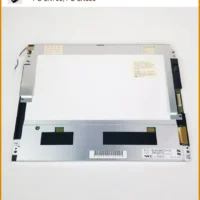 Màn hình Laptop Nec NEC LaVie Note PC-LN700, PC-LN800 - Giá Tốt, Lấy Liền, Bảo Hành Uy Tín
 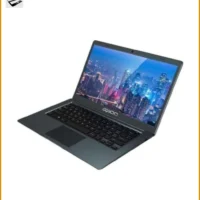 Webcam Laptop Axioo SlimBook 14+, 14 Pro - Giải Pháp Sửa Chữa và Nâng Cấp Tối Ưu
 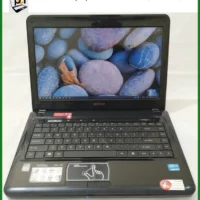 Webcam Laptop Axioo Neon Hnm, Hnm 14, 15 Chính Hãng - Thay Thế Lấy Liền Tphcm
 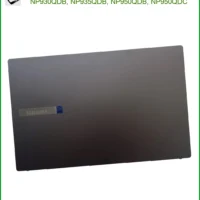 Vỏ Laptop Samsung Galaxy Book Pro 360 NP930QDB, NP935QDB, NP950QDB, NP950QDC - Thay Mới, Nâng Cấp Sức Mạnh
  Chuyên Nghiệp trong phục vụ với hơn 20 Kỹ thuật IT luôn sẵn sàng tới tận nơi sửa chữa và cài đặt ở Tphcm. Báo giá rõ ràng. 100% hài lòng mới thu tiền.










Windows
Windows Treo Logo Màn Hình Welcome? Thợ Kỹ Thuật Chỉ Mẹo Fix Nhanh Gọn!
Chào mừng bạn đến với thế giới công nghệ đầy thử thách! Bạn đang gặp phải tình huống “dở khóc dở cười” khi chiếc máy tính Windows yêu quý của mình bỗng dưng treo logo ở màn hình Welcome và không chịu vào được hệ điều hành? Đừng hoảng loạn! Với kinh nghiệm nhiều năm trong nghề, tôi – một Windows Thợ kỹ thuật chỉ mẹo fix lỗi Win treo logo ở màn hình Welcome – sẽ hướng dẫn bạn từng bước để giải quyết triệt để vấn đề này. Lỗi Windows treo logo ở màn hình Welcome thường xuất phát từ xung đột phần mềm, lỗi driver, hỏng hóc ổ cứng hoặc các vấn đề về hệ thống khởi động. Bài viết này sẽ cung cấp giải pháp toàn diện để bạn tự tin khắc phục tại nhà.
Tại Sao Windows Lại “Đứng Hình” Ở Màn Hình Welcome?
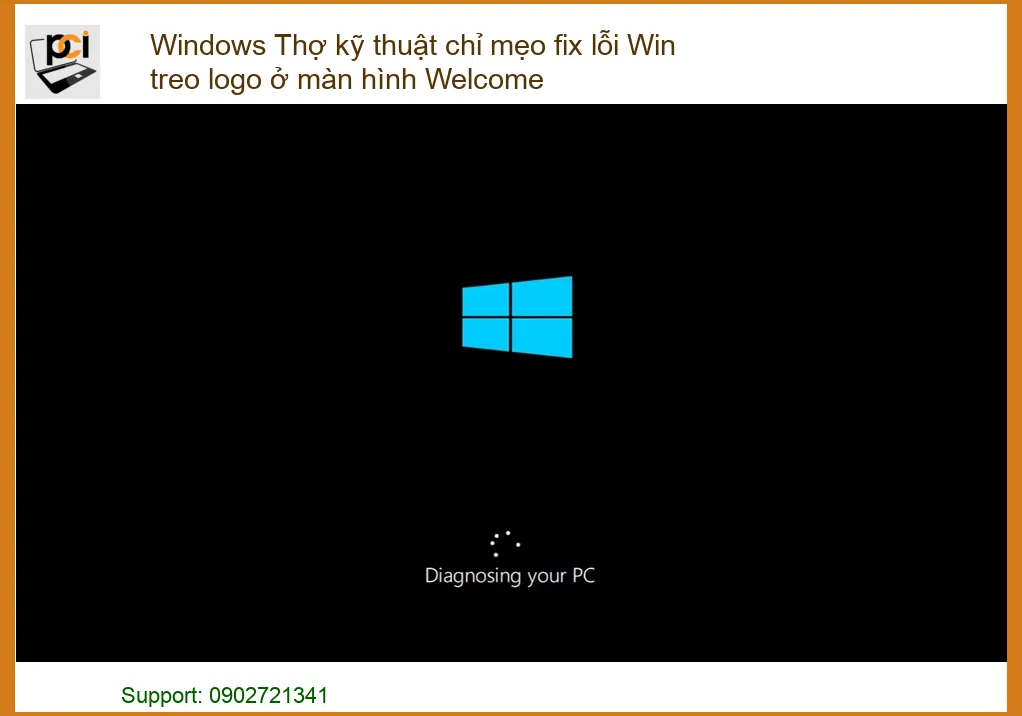
Lỗi treo logo ở màn hình Welcome là một trong những vấn đề khó chịu nhất mà người dùng Windows có thể gặp phải. Nó khiến bạn không thể truy cập vào hệ điều hành, làm gián đoạn mọi công việc và giải trí. Để khắc phục hiệu quả, chúng ta cần hiểu rõ “kẻ thù” của mình, tức là những nguyên nhân sâu xa gây ra tình trạng này. Đôi khi, chỉ một thay đổi nhỏ trong hệ thống cũng đủ để gây ra sự cố lớn, và việc xác định đúng nguyên nhân là chìa khóa để tìm ra giải pháp phù hợp.
Nguyên Nhân Phổ Biến Gây Lỗi Treo Logo
Có rất nhiều yếu tố có thể dẫn đến việc Windows bị treo tại màn hình Welcome. Từ những vấn đề đơn giản như xung đột phần mềm đến các lỗi phần cứng nghiêm trọng hơn. Việc phân loại các nguyên nhân sẽ giúp chúng ta khoanh vùng và áp dụng các biện pháp khắc phục chính xác hơn, tránh mất thời gian vào những giải pháp không cần thiết. Hãy cùng tôi đi sâu vào từng nguyên nhân cụ thể để có cái nhìn tổng quan nhất.
Xung Đột Phần Mềm và Driver Cũ/Lỗi
Một trong những nguyên nhân hàng đầu khiến Windows “đứng hình” là do xung đột giữa các phần mềm hoặc giữa phần mềm với hệ điều hành. Điều này thường xảy ra khi bạn cài đặt một ứng dụng mới không tương thích, hoặc khi có nhiều chương trình khởi động cùng lúc gây quá tải hệ thống. Đôi khi, các phần mềm diệt virus cũng có thể gây ra xung đột nếu chúng không được cập nhật hoặc cấu hình đúng cách. Nếu bạn đang gặp vấn đề với màn hình máy tính, có thể tham khảo dịch vụ Sửa màn hình máy tính Quận 12 để được hỗ trợ kịp thời.
Driver (trình điều khiển) là cầu nối giữa phần cứng và hệ điều hành. Nếu driver bị lỗi, cũ kỹ hoặc không tương thích với phiên bản Windows hiện tại, nó có thể gây ra nhiều vấn đề nghiêm trọng, bao gồm cả việc treo máy ở màn hình Welcome. Các driver phổ biến gây lỗi thường là driver card đồ họa, driver âm thanh hoặc driver chipset. Việc cập nhật driver thường xuyên là rất quan trọng để đảm bảo hệ thống hoạt động ổn định. Nếu bạn cần Thay bàn phím laptop Razer Blade 15, hãy tìm đến các trung tâm uy tín để đảm bảo chất lượng.
Lỗi Hệ Thống Tập Tin và Ổ Cứng
Hệ thống tập tin của Windows là nơi lưu trữ tất cả các dữ liệu quan trọng để hệ điều hành hoạt động. Nếu có bất kỳ tập tin hệ thống nào bị hỏng, bị thiếu hoặc bị lỗi do tắt máy đột ngột, virus tấn công, hoặc lỗi ổ đĩa, Windows có thể không thể khởi động hoàn chỉnh và bị kẹt ở màn hình Welcome. Việc kiểm tra và sửa chữa các lỗi tập tin hệ thống là một bước quan trọng trong quá trình khắc phục sự cố. Trong trường hợp cần Thay vỏ laptop Asus Vivobook X1605, hãy chọn linh kiện chính hãng để đảm bảo độ bền.
Ổ cứng là trái tim của máy tính, nơi lưu trữ toàn bộ hệ điều hành và dữ liệu của bạn. Nếu ổ cứng gặp vấn đề như bad sector (khu vực lỗi), lỗi kết nối, hoặc sắp hỏng, nó có thể ngăn cản Windows tải các tệp cần thiết để khởi động, dẫn đến tình trạng treo logo. Các dấu hiệu của ổ cứng lỗi có thể bao gồm tiếng ồn lạ, tốc độ chậm bất thường, hoặc các lỗi đọc/ghi dữ liệu. Đôi khi, việc Thay vỏ laptop Dell Inspiron 15 cũng cần thiết nếu vỏ máy bị hư hỏng nặng, ảnh hưởng đến các linh kiện bên trong.
Cập Nhật Windows Thất Bại Hoặc Thiếu Tệp Hệ Thống
Quá trình cập nhật Windows đôi khi không diễn ra suôn sẻ. Nếu quá trình cập nhật bị gián đoạn (ví dụ: mất điện đột ngột) hoặc có lỗi trong quá trình tải xuống/cài đặt, các tệp hệ thống quan trọng có thể bị hỏng hoặc thiếu. Điều này sẽ khiến Windows không thể khởi động bình thường và bị treo ở màn hình Welcome. Đây là một vấn đề khá phổ biến và thường yêu cầu các biện pháp sửa chữa hệ thống chuyên sâu. Nếu bạn đang gặp vấn đề với âm thanh trên laptop, hãy tìm hiểu cách Sửa laptop HP Elitebook mất tiếng để khắc phục.
Thợ Kỹ Thuật Chỉ Mẹo Fix Lỗi Win Treo Logo Ở Màn Hình Welcome – Từ A Đến Z
Đã đến lúc chúng ta bắt tay vào hành động! Với vai trò là một thợ kỹ thuật chuyên nghiệp, tôi sẽ hướng dẫn bạn từng bước một, từ những giải pháp đơn giản nhất mà ai cũng có thể làm tại nhà, cho đến những phương pháp nâng cao hơn đòi hỏi một chút kiến thức kỹ thuật. Hãy chuẩn bị tinh thần và làm theo hướng dẫn một cách cẩn thận để “hồi sinh” chiếc máy tính của bạn!
Các Bước Khắc Phục Cơ Bản (Dành Cho Người Dùng Phổ Thông)
Trước khi nghĩ đến việc mang máy ra tiệm hoặc cài lại Windows, hãy thử những bước cơ bản này. Đôi khi, vấn đề chỉ đơn giản là một sự cố tạm thời hoặc một thiết bị ngoại vi gây nhiễu. Những giải pháp này không đòi hỏi nhiều kiến thức chuyên môn và có thể giúp bạn tiết kiệm thời gian, công sức đáng kể.
Khởi Động Lại Cứng (Hard Reset)
Đây là biện pháp đầu tiên và đơn giản nhất. Khi máy tính bị treo, việc khởi động lại cứng có thể giúp xóa bỏ các lỗi tạm thời trong bộ nhớ RAM và buộc hệ thống khởi động lại từ đầu. Để thực hiện, bạn chỉ cần nhấn và giữ nút nguồn trên máy tính (hoặc laptop) trong khoảng 5-10 giây cho đến khi máy tắt hoàn toàn. Sau đó, chờ khoảng 30 giây rồi nhấn nút nguồn để khởi động lại. Phương pháp này thường hiệu quả với các lỗi treo máy ngẫu nhiên.
Mẹo nhỏ từ thợ: Trước khi khởi động lại cứng, hãy rút tất cả các thiết bị ngoại vi không cần thiết như USB, ổ cứng di động, thẻ nhớ, đĩa CD/DVD ra khỏi máy tính. Đôi khi, chính những thiết bị này lại là nguyên nhân gây xung đột khởi động.
Ngắt Kết Nối Thiết Bị Ngoại Vi
Như đã đề cập ở trên, các thiết bị ngoại vi có thể là thủ phạm. Một USB bị lỗi, một máy in cũ, hoặc thậm chí là một chuột/bàn phím không tương thích cũng có thể gây ra lỗi treo logo. Hãy tắt máy hoàn toàn, rút tất cả các thiết bị ngoại vi (trừ màn hình nếu là PC) và sau đó khởi động lại máy tính. Nếu máy khởi động bình thường, hãy cắm lại từng thiết bị một để xác định thiết bị nào gây ra sự cố.
Khởi Động Vào Chế Độ An Toàn (Safe Mode)
Chế độ An toàn (Safe Mode) là một chế độ chẩn đoán của Windows, nơi hệ điều hành chỉ tải các driver và dịch vụ thiết yếu nhất. Nếu máy tính của bạn có thể vào Safe Mode, điều đó có nghĩa là vấn đề nằm ở một phần mềm hoặc driver không thiết yếu. Để vào Safe Mode, bạn thường phải nhấn phím F8 hoặc Shift + F8 (đối với Windows 7 trở về trước) hoặc sử dụng tính năng Advanced Startup Options (đối với Windows 8/10/11) bằng cách tắt máy đột ngột 3 lần liên tiếp. Sau khi vào Safe Mode, bạn có thể gỡ cài đặt các phần mềm mới, cập nhật driver hoặc chạy các công cụ sửa lỗi.
Cảnh báo quan trọng: Khi ở Safe Mode, một số tính năng và driver có thể không hoạt động. Hãy cẩn thận khi thực hiện các thay đổi và luôn sao lưu dữ liệu quan trọng trước khi gỡ cài đặt bất cứ thứ gì.
Gỡ Cài Đặt Cập Nhật Gần Nhất Hoặc Driver Lỗi
Nếu bạn nghi ngờ một bản cập nhật Windows hoặc một driver mới cài đặt là nguyên nhân, hãy gỡ bỏ chúng. Trong Safe Mode, bạn có thể vào Control Panel (hoặc Settings > Apps > Apps & features) để gỡ cài đặt các chương trình hoặc cập nhật gần đây. Đối với driver, bạn có thể truy cập Device Manager (Quản lý Thiết bị), tìm driver nghi ngờ, nhấp chuột phải và chọn “Uninstall device” (Gỡ cài đặt thiết bị) hoặc “Roll Back Driver” (Khôi phục Driver).
Các Giải Pháp Nâng Cao (Khi Các Bước Trên Không Hiệu Quả)
Nếu các biện pháp cơ bản không mang lại kết quả, đừng nản lòng. Chúng ta sẽ chuyển sang các giải pháp nâng cao hơn, đòi hỏi bạn phải truy cập vào môi trường khôi phục của Windows (Windows Recovery Environment – WinRE) hoặc sử dụng các công cụ dòng lệnh. Các bước này có thể phức tạp hơn một chút, nhưng chúng là những công cụ mạnh mẽ để giải quyết các vấn đề hệ thống sâu hơn.
Sử Dụng Công Cụ Khởi Động Sửa Chữa (Startup Repair)
Startup Repair là một công cụ tích hợp trong WinRE, được thiết kế để tự động quét và sửa chữa các vấn đề ngăn Windows khởi động. Để truy cập WinRE, bạn có thể tắt máy tính đột ngột 3 lần liên tiếp trong quá trình khởi động, hoặc sử dụng đĩa cài đặt Windows/USB boot. Sau khi vào WinRE, chọn “Troubleshoot” (Khắc phục sự cố) -> “Advanced options” (Tùy chọn nâng cao) -> “Startup Repair” (Sửa chữa khởi động). Công cụ này sẽ tự động tìm và khắc phục các lỗi liên quan đến khởi động.
Kiểm Tra Ổ Đĩa Bằng Lệnh CHKDSK
Nếu nghi ngờ ổ cứng có vấn đề, lệnh CHKDSK (Check Disk) là công cụ hữu ích để quét và sửa chữa các lỗi trên ổ đĩa. Trong WinRE, chọn “Troubleshoot” -> “Advanced options” -> “Command Prompt” (Dấu nhắc Lệnh). Gõ lệnh chkdsk C: /f /r /x (thay C: bằng ký tự ổ đĩa hệ thống của bạn nếu khác) và nhấn Enter. Lệnh này sẽ quét các bad sector và sửa lỗi hệ thống tập tin. Quá trình này có thể mất khá nhiều thời gian tùy thuộc vào dung lượng và tình trạng của ổ đĩa.
Quét Và Sửa Lỗi Hệ Thống Bằng SFC và DISM
Hai lệnh SFC (System File Checker) và DISM (Deployment Image Servicing and Management) là những “vũ khí” mạnh mẽ để sửa chữa các tệp hệ thống Windows bị hỏng. Cũng trong Command Prompt từ WinRE, bạn lần lượt thực hiện các lệnh sau:
sfc /scannow: Lệnh này sẽ quét tất cả các tệp hệ thống được bảo vệ và thay thế các tệp bị hỏng bằng các bản sao lưu chính xác.- Nếu SFC không giải quyết được, hãy sử dụng DISM để sửa chữa hình ảnh hệ thống Windows:
DISM /Online /Cleanup-Image /CheckHealthDISM /Online /Cleanup-Image /ScanHealthDISM /Online /Cleanup-Image /RestoreHealth
Sau khi chạy các lệnh này, hãy khởi động lại máy tính và kiểm tra xem lỗi đã được khắc phục chưa.
Khôi Phục Hệ Thống (System Restore)
System Restore cho phép bạn đưa hệ thống Windows trở về một “điểm khôi phục” (restore point) trước đó, khi máy tính vẫn hoạt động bình thường. Điều này rất hữu ích nếu lỗi xuất hiện sau khi bạn cài đặt một phần mềm, driver hoặc cập nhật nào đó. Trong WinRE, chọn “Troubleshoot” -> “Advanced options” -> “System Restore”. Chọn một điểm khôi phục phù hợp và làm theo hướng dẫn. Lưu ý rằng System Restore sẽ không ảnh hưởng đến các tệp cá nhân của bạn, nhưng các chương trình và driver cài đặt sau điểm khôi phục sẽ bị gỡ bỏ.
Lời khuyên từ chuyên gia: Hãy luôn tạo các điểm khôi phục hệ thống định kỳ, đặc biệt là trước khi cài đặt phần mềm mới hoặc cập nhật lớn. Điều này sẽ giúp bạn dễ dàng “quay ngược thời gian” nếu có sự cố xảy ra.
Cài Đặt Lại Windows (Giải Pháp Cuối Cùng)
Nếu tất cả các phương pháp trên đều thất bại, việc cài đặt lại Windows là giải pháp cuối cùng và triệt để nhất. Điều này sẽ xóa sạch mọi thứ trên ổ đĩa hệ thống và cài đặt một bản Windows mới hoàn toàn. Mặc dù đây là một giải pháp hiệu quả, nhưng nó cũng đồng nghĩa với việc bạn sẽ mất tất cả dữ liệu trên ổ C: (nếu không sao lưu) và phải cài đặt lại tất cả các phần mềm. Chỉ nên thực hiện bước này khi bạn đã thử mọi cách khác và không còn lựa chọn nào.
Chuẩn Bị Trước Khi Cài Lại
Trước khi tiến hành cài đặt lại Windows, hãy đảm bảo bạn đã sao lưu tất cả các dữ liệu quan trọng từ ổ đĩa hệ thống (thường là ổ C:) sang một ổ đĩa khác hoặc dịch vụ lưu trữ đám mây. Bạn cũng cần chuẩn bị một USB hoặc đĩa DVD cài đặt Windows, và có sẵn key bản quyền Windows (nếu có). Quá trình cài đặt lại có thể mất vài giờ, vì vậy hãy đảm bảo máy tính được cắm sạc và có đủ thời gian để hoàn thành.
Bảng Giá Dịch Vụ Sửa Chữa Lỗi Treo Logo Màn Hình Welcome
Nếu bạn đã thử mọi cách nhưng vẫn không thể khắc phục lỗi Windows treo logo ở màn hình Welcome, hoặc bạn không tự tin thực hiện các thao tác kỹ thuật phức tạp, đừng ngần ngại tìm đến sự hỗ trợ từ các chuyên gia. Dưới đây là bảng giá tham khảo cho các dịch vụ sửa chữa lỗi này tại các trung tâm uy tín:
| Dịch Vụ Sửa Chữa | Mô Tả Chi Tiết | Giá Tham Khảo (VNĐ) |
|---|---|---|
| Kiểm tra và chẩn đoán lỗi | Xác định nguyên nhân gây treo logo, kiểm tra phần cứng và phần mềm. | 200.000đ – 350.000đ |
| Sửa lỗi phần mềm/driver | Khắc phục xung đột phần mềm, cập nhật/gỡ driver lỗi, sửa lỗi hệ thống. | 300.000đ – 700.000đ |
| Sửa lỗi ổ cứng/hệ thống tập tin | Chạy CHKDSK, SFC, DISM để sửa lỗi ổ đĩa và tệp hệ thống. | 450.000đ – 900.000đ |
| Khôi phục hệ thống/Cài đặt lại Windows | Thực hiện System Restore hoặc cài đặt lại Windows (bao gồm sao lưu dữ liệu cơ bản). | 600.000đ – 1.500.000đ |
| Thay thế linh kiện phần cứng (nếu cần) | Chi phí thay thế ổ cứng, RAM, mainboard… (chưa bao gồm giá linh kiện). | 800.000đ – 2.500.000đ |
Lưu ý: Mức giá trên chỉ mang tính chất tham khảo và có thể thay đổi tùy thuộc vào độ phức tạp của lỗi, loại máy tính và chính sách của từng trung tâm sửa chữa. Hãy liên hệ trực tiếp để được tư vấn và báo giá chính xác nhất.
PCI Computer – Giải Pháp Chuyên Nghiệp Cho Lỗi Treo Logo Windows
Bạn đã thử mọi cách nhưng chiếc máy tính vẫn “cứng đầu” treo logo ở màn hình Welcome? Đừng để công việc và cuộc sống của bạn bị gián đoạn thêm nữa! Tại PCI Computer, chúng tôi hiểu rõ sự khó chịu này và cam kết mang đến giải pháp khắc phục nhanh chóng, hiệu quả với dịch vụ tận nơi chuyên nghiệp.
Với đội ngũ kỹ thuật viên giàu kinh nghiệm, được đào tạo bài bản và trang bị đầy đủ công cụ hiện đại, PCI Computer tự tin xử lý mọi vấn đề từ đơn giản đến phức tạp nhất. Chúng tôi không chỉ sửa lỗi mà còn tư vấn, hướng dẫn bạn cách phòng tránh để máy tính luôn hoạt động ổn định. Dịch vụ sửa máy tính tận nhà của chúng tôi giúp bạn tiết kiệm thời gian, công sức di chuyển và đảm bảo an toàn dữ liệu ngay tại chỗ.
Hãy để PCI Computer giúp bạn “hồi sinh” chiếc máy tính, đưa nó trở lại trạng thái hoạt động mượt mà nhất. Chúng tôi cam kết:
- Chẩn đoán chính xác: Tìm ra nguyên nhân gốc rễ của vấn đề.
- Khắc phục triệt để: Áp dụng giải pháp tối ưu, đảm bảo lỗi không tái phát.
- Minh bạch chi phí: Báo giá rõ ràng trước khi thực hiện, không phát sinh phụ phí.
- Dịch vụ tận nơi: Kỹ thuật viên đến tận nhà/văn phòng của bạn.
- Bảo hành uy tín: An tâm sử dụng sau sửa chữa.
Đừng chần chừ! Khi gặp phải lỗi Windows treo logo ở màn hình Welcome, hãy liên hệ ngay với PCI Computer để được hỗ trợ kịp thời. Chúng tôi luôn sẵn sàng phục vụ bạn với tinh thần trách nhiệm cao nhất.
