

-
×
 Pin Laptop Dell Latitude E6220, 5421 - Thay Nhanh Lấy Liền - Giá Rẻ TPHCM
1 × ₫700,000
Pin Laptop Dell Latitude E6220, 5421 - Thay Nhanh Lấy Liền - Giá Rẻ TPHCM
1 × ₫700,000 -
×
Màn hình Laptop Nec VG10, VG20 Chính Hãng | Thay Thế Tận Nơi, Bảo Hành Chu Đáo
1 × ₫950,000
-
×
Màn hình Laptop APPLE MacBook Air A1932 - Địa chỉ thay lấy ngay TPHCM
1 × ₫2,500,000
-
×
Thay Vỏ Laptop Dynabook R73, R73/A, R73/B Chính Hãng, Lấy Liền Tại TPHCM
1 × ₫150,000
-
×
Loa Laptop APPLE MacBook Pro M2/Max A2779 (14-inch) - Sửa chữa, Thay thế Linh kiện Tận nơi, Bảo hành Chu đáo
1 × ₫850,000
-
×
Ram Laptop Crucial 32GB DDR4 2666MHz - Địa chỉ Thay lấy ngay TPHCM
1 × ₫1,500,000
-
×
Pin Macbook Pro A1989 A1990 - Thay Pin Macbook Lấy Liền, Uy Tín, Giá Tốt TPHCM
1 × ₫1,500,000
-
×
Webcam Laptop Fujitsu Lifebook B6110, B6110D - Giải pháp thay thế chuyên nghiệp, lấy ngay
1 × ₫150,000
-
×
Sửa Loa Laptop Nec HZ100 HZ300 HZ350 - Thay Lấy Liền Gần Đây | Giá Tốt TPHCM
1 × ₫250,000
-
×
Bản lề Laptop Fujitsu Lifebook S751, S752 chính hãng, thay mới tận nơi
1 × ₫280,000
-
×
Màn hình Laptop Lenovo X1 Carbon G11 - Thay Thế Lấy Ngay Giá Rẻ TPHCM
1 × ₫1,500,000
-
×
Vỏ Laptop HP ProBook 645 G10, G11, G12 - Địa chỉ thay lấy liền TPHCM
1 × ₫650,000
-
×
Máy in Canon LBP 226dw - Sửa, Nạp Mực Tận Nơi TPHCM Nhanh Chóng
1 × ₫150,000
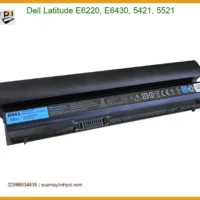 Pin Laptop Dell Latitude E6220, 5421 - Thay Nhanh Lấy Liền - Giá Rẻ TPHCM
  Màn hình Laptop Nec VG10, VG20 Chính Hãng | Thay Thế Tận Nơi, Bảo Hành Chu Đáo
  Màn hình Laptop APPLE MacBook Air A1932 - Địa chỉ thay lấy ngay TPHCM
  Thay Vỏ Laptop Dynabook R73, R73/A, R73/B Chính Hãng, Lấy Liền Tại TPHCM
  Loa Laptop APPLE MacBook Pro M2/Max A2779 (14-inch) - Sửa chữa, Thay thế Linh kiện Tận nơi, Bảo hành Chu đáo
 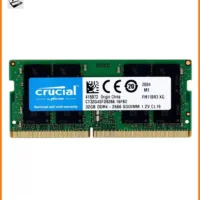 Ram Laptop Crucial 32GB DDR4 2666MHz - Địa chỉ Thay lấy ngay TPHCM
 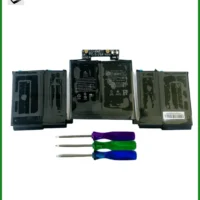 Pin Macbook Pro A1989 A1990 - Thay Pin Macbook Lấy Liền, Uy Tín, Giá Tốt TPHCM
 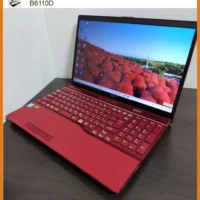 Webcam Laptop Fujitsu Lifebook B6110, B6110D - Giải pháp thay thế chuyên nghiệp, lấy ngay
 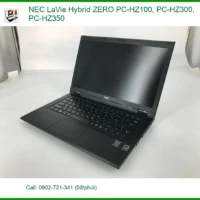 Sửa Loa Laptop Nec HZ100 HZ300 HZ350 - Thay Lấy Liền Gần Đây | Giá Tốt TPHCM
 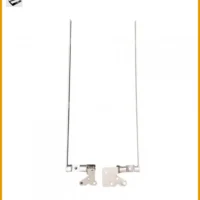 Bản lề Laptop Fujitsu Lifebook S751, S752 chính hãng, thay mới tận nơi
 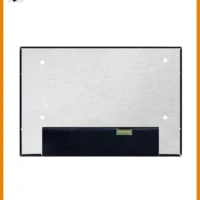 Màn hình Laptop Lenovo X1 Carbon G11 - Thay Thế Lấy Ngay Giá Rẻ TPHCM
 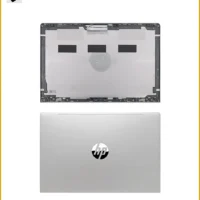 Vỏ Laptop HP ProBook 645 G10, G11, G12 - Địa chỉ thay lấy liền TPHCM
 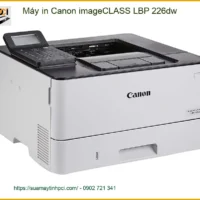 Máy in Canon LBP 226dw - Sửa, Nạp Mực Tận Nơi TPHCM Nhanh Chóng
  Chuyên Nghiệp trong phục vụ với hơn 20 Kỹ thuật IT luôn sẵn sàng tới tận nơi sửa chữa và cài đặt ở Tphcm. Báo giá rõ ràng. 100% hài lòng mới thu tiền.










Windows
Cách ẩn biểu tượng Microsoft Edge trên Internet Explorer Windows 10
Website suamaytinhpci.com có bài Cách ẩn biểu tượng Microsoft Edge trên Internet Explorer Windows 10 – Trên các thiết bị Windows 10, biểu tượng của trình duyệt Microsoft Edge sẽ xuất hiện tại thanh địa chỉ truy cập của trình duyệt Internet Explorer. Vậy làm sao để bỏ biểu tượng Microsoft Edge khỏi trình duyệt IE?
Một số người sử dụng khi dùng phiên bản Windows 10 sẽ thấy biểu tượng trình duyệt Microsoft Edge xuất hiện tại thanh địa chỉ của trình duyệt Internet Explorer. Nếu bạn vô tình click vào đó thì trình duyệt Microsoft Edge sẽ có tự động mở. Điều này gây không dễ chịu với một số người dùng, khi Microsoft Edge mở làm cản trở công việc đang thực hiện, và họ sẽ phải tắt trình duyệt đó để làm việc tiếp. Vậy làm sao để bỏ tượng trưng Microsoft Edge khỏi trình duyệt IE? Trong bài viết dưới đây, chúng tôi sẽ hướng dẫn bạn đọc cách bỏ biểu trưng Edge trên trình duyệt IE.
Cách 1: Thay đổi thiết lập trên trình duyệt IE
Bước 1:
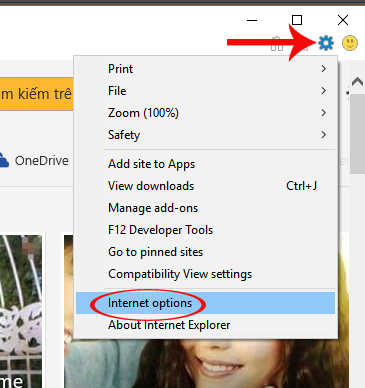
Bạn mở trình duyệt IE trên máy tính. Tại giao diện trang chủ, chúng ta click vào biểu tượng răng cưa và chọn Internet Options .
Bước 2:
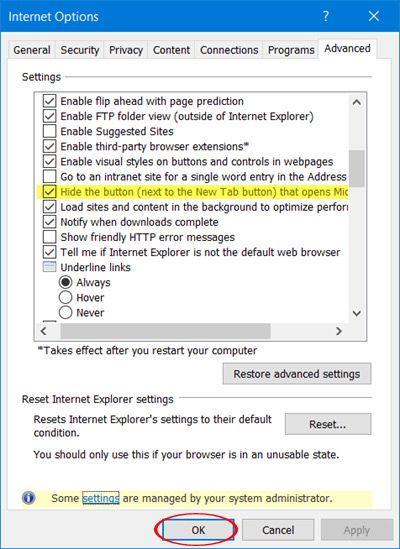
Xuất hiện giao diện Internet Options, chúng ta chuyển sang tab Advanced rồi nhìn xuống bên dưới tích chọn chọn vào mục Hide the button (next to the New Tab buttion) để ẩn biểu tượng Microsoft Edge trên trình duyệt IE. Cuối cùng nhấn OK để lưu lại.
Cách 2: Điều chỉnh trong Local Group Policy Editor
Bước 1:
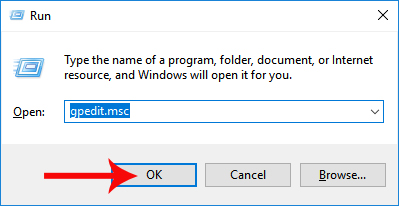
Trước hết, bạn nhấn tổ hợp phím Windows + R để mở cửa sổ Run và nhập từ khóa gpedit.msc .
Bước 2:
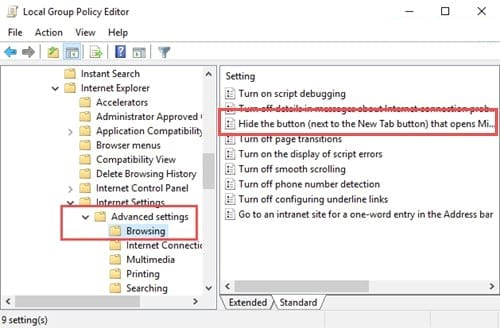
Tại giao diện hộp thoại Local Group Policy Editor, chúng ta sẽ truy cập theo đường dẫn sau:
User Configuration > Administrative Templates > Windows Components/Internet Explorer > Internet Settings > Advanced Settings > Browsing
Khi truy cập vào mục Browsing nhìn sang bên phải chúng ta click vào tùy chọn Hide the button (next to the New Tab button) that opens Microsfot Edge .
Bước 3:
Xuất hiện giao diện Hide the button (next to the New Tab button) that opens Microsfot Edge, người dùng sẽ click vào Enabled để ẩn biểu trưng Microsoft Edge trên trình duyệt IE. Nhấn OK để đọng lại thay đổi.
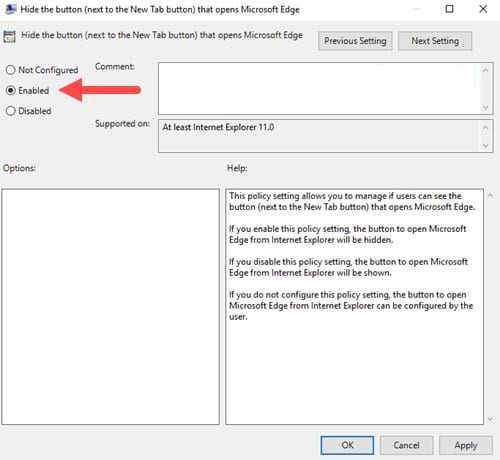
Thao tác cuối cùng đó là chúng ta sẽ load lại trình duyệt IE và sẽ thấy không còn biểu tượng của Microsoft Edge trên thanh truy cập nữa. Nếu bạn không muốn biểu tượng Microsoft Edge và không thích đều đều click nhầm vào biểu trưng này thì có thể thi hành theo phương pháp trên để tắt nhé.
Tham khảo thêm các bài sau đây:
- Cách nhập mật khẩu đã lưu trên trình duyệt Internet Explorer sang trình duyệt Edge
- Cách gỡ bỏ toolbar “FindYourMaps” trên trình duyệt Internet Explorer, Chrome và Firefox
- Hướng dẫn tắt đề xuất lưu mật khẩu trên trình duyệt Web
Từ khóa bài viết: ẩn icon Microsoft Edge trên IE,cách tắt biểu tượng Microsoft Edge trên IE,bỏ biểu tượng Edge trên IE,nâng cấp windows 10 creators update,cách tải windows 10 creators update,cách sử dụng Microsoft Edge
Bài viết Cách ẩn biểu tượng Microsoft Edge trên Internet Explorer Windows 10 được tổng hợp sưu tầm và biên tập bởi nhiều user – Sửa máy tính PCI – TopVn Mọi ý kiến đóng góp và phản hồi vui lòng gửi Liên Hệ cho chúng tôi để điều chỉnh. Xin cảm ơn.
