

-
×
 Vỏ Laptop HP Spectre x360 - Lấy Liền | Giá Rẻ TPHCM
1 × ₫850,000
Vỏ Laptop HP Spectre x360 - Lấy Liền | Giá Rẻ TPHCM
1 × ₫850,000 -
×
Quạt Laptop Dell XPS 15 9550, 9560, 9570 - Thay Nhanh Lấy Liền TPHCM
3 × ₫350,000
-
×
Pin Laptop LG Gram - Thay Lấy Liền Tại Trung Tâm TPHCM Giá Rẻ
1 × ₫700,000
-
×
Máy in Epson FX-890 - Sửa chữa, Nạp mực tận nơi TPHCM | Uy tín, Nhanh chóng
1 × ₫450,000
-
×
Sạc Laptop LG XNOTE P200 P210 - Cửa Hàng Uy Tín Giá Rẻ TPHCM
1 × ₫180
-
×
Fan Laptop Msi Gt60, Gt70, Gt73vr - Thay Quạt Tản Nhiệt Zin Chính Hãng Lấy Liền
1 × ₫350,000
-
×
Bàn phím Laptop Fujitsu FMV BIBLO LOOX P70 - Thay Lấy Liền | Giá Rẻ TPHCM
1 × ₫450,000
-
×
Pin Laptop LG XNOTE S200, S210 - Thay Pin Nhanh TPHCM, Giá Tốt Tại Cửa Hàng
1 × ₫350,000
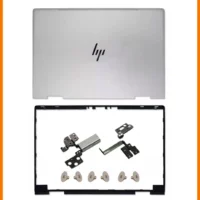 Vỏ Laptop HP Spectre x360 - Lấy Liền | Giá Rẻ TPHCM
 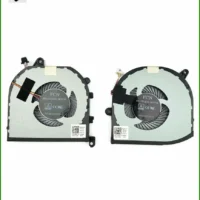 Quạt Laptop Dell XPS 15 9550, 9560, 9570 - Thay Nhanh Lấy Liền TPHCM
 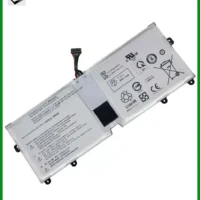 Pin Laptop LG Gram - Thay Lấy Liền Tại Trung Tâm TPHCM Giá Rẻ
 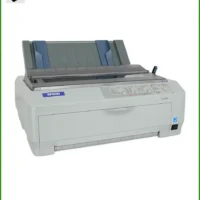 Máy in Epson FX-890 - Sửa chữa, Nạp mực tận nơi TPHCM | Uy tín, Nhanh chóng
 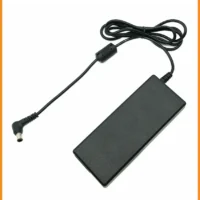 Sạc Laptop LG XNOTE P200 P210 - Cửa Hàng Uy Tín Giá Rẻ TPHCM
 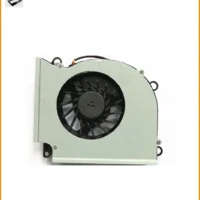 Fan Laptop Msi Gt60, Gt70, Gt73vr - Thay Quạt Tản Nhiệt Zin Chính Hãng Lấy Liền
 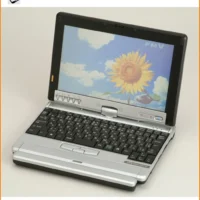 Bàn phím Laptop Fujitsu FMV BIBLO LOOX P70 - Thay Lấy Liền | Giá Rẻ TPHCM
 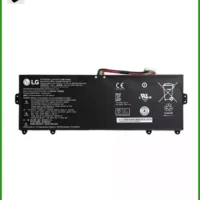 Pin Laptop LG XNOTE S200, S210 - Thay Pin Nhanh TPHCM, Giá Tốt Tại Cửa Hàng
  Chuyên Nghiệp trong phục vụ với hơn 20 Kỹ thuật IT luôn sẵn sàng tới tận nơi sửa chữa và cài đặt ở Tphcm. Báo giá rõ ràng. 100% hài lòng mới thu tiền.










Hỏi Đáp
Cách gọi tên nàng Cortana ở windows10 – ‘Hey Cortana’
Website suamaytinhpci.com có bài Cách gọi tên nàng Cortana ở windows10 – ‘Hey Cortana’ – bạn có thể bật chế độ luôn luôn nghe trong Windows 10 và bắt đầu lệnh bằng giọng nói chỉ bằng cách nói "Hey Cortana", bất kể bạn đang làm gì.
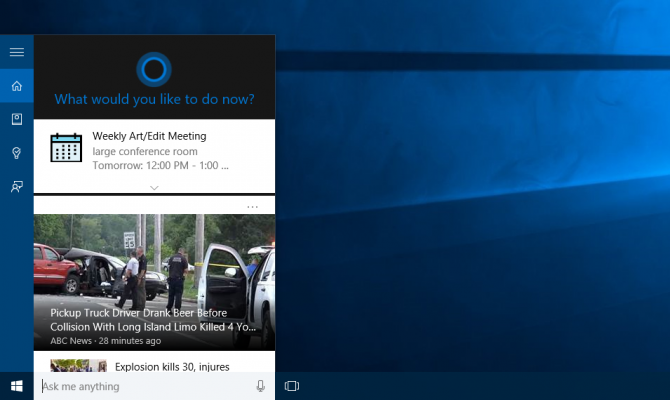
Nếu bạn có điện thoại XBox Kinect hoặc một số điện thoại Android nhất định. Bạn có thể phát lệnh bằng giọng nói bất kỳ bao giờ bằng cách nói từ ảo – Ok. Ví dụ: Google – vì thiết bị luôn lắng nghe. Tuy nhiên, theo mặc định, trợ lý thoại Cortana của Windows 10 không thức dậy cho tới khi bạn nhấp vào hộp tìm kiếm của mình. Tuy nhiên, với một thay đổi cài đặt đơn giản, bạn có thể bật chế độ luôn luôn nghe trong Windows 10 và bắt đầu lệnh bằng tiếng nói chỉ bằng phương pháp nói “Hey Cortana”, bất cứ bạn đang làm gì.
1. Nhấp vào hộp tìm kiếm ở bên phải của nút Bắt đầu. Một hộp thoại Cortana xuất hiện.

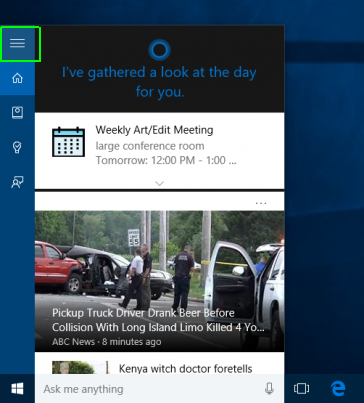
2. Nhấp vào tượng trưng menu ở góc trên bên phải của cửa sổ Cortana. Nó có ba sọc.
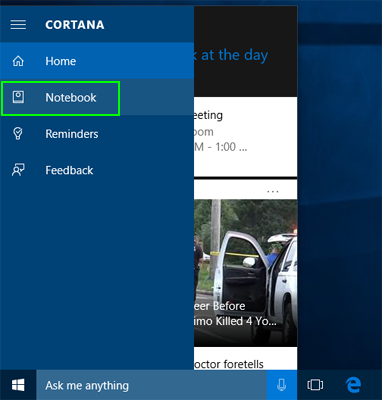
3. Chọn Notebook.
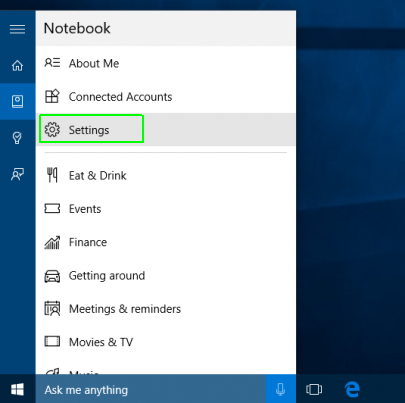
4. Chọn Cài đặt.
5. Chuyển đổi “Hãy để Cortana trả lời ‘Hey Cortana.'” Thành Bật.
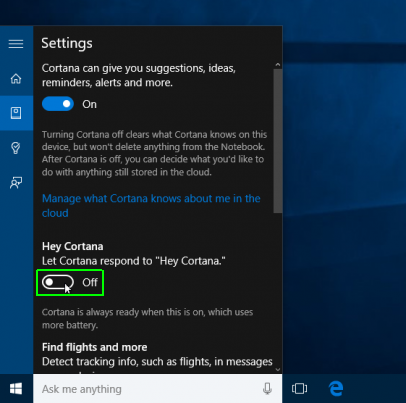
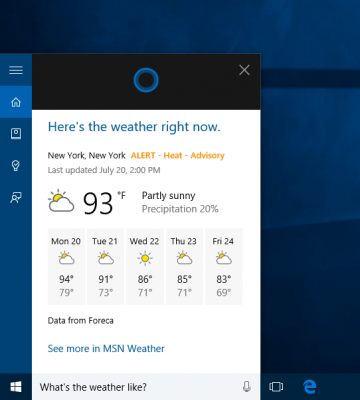
Bây giờ, lần tới khi bạn nói “Hey Cortana” vào micrô của mình, bạn có thể làm theo điều đó bằng một lệnh như “thời tiết như thế nào?” và thu được một số kết quả. Nếu bạn chỉ nói “Hey Cortana”, trợ lý sẽ hỏi “bạn muốn tôi làm gì”.
Từ khóa bài viết:
Bài viết Cách gọi tên nàng Cortana ở windows10 – ‘Hey Cortana’ được tổng hợp sưu tầm và biên tập bởi nhiều user – Sửa máy tính PCI – TopVn Mọi ý kiến đóng góp và phản hồi vui lòng gửi Liên Hệ cho chúng tôi để điều chỉnh. Xin cảm ơn.
